
Tomcat安装、使用(Windows)
一、下载、安装
1、下载
进官网下载 : https://tomcat.apache.org/
选择自己适合的版本。在这里演示的是下载 Tomcat 7(解压安装版)。
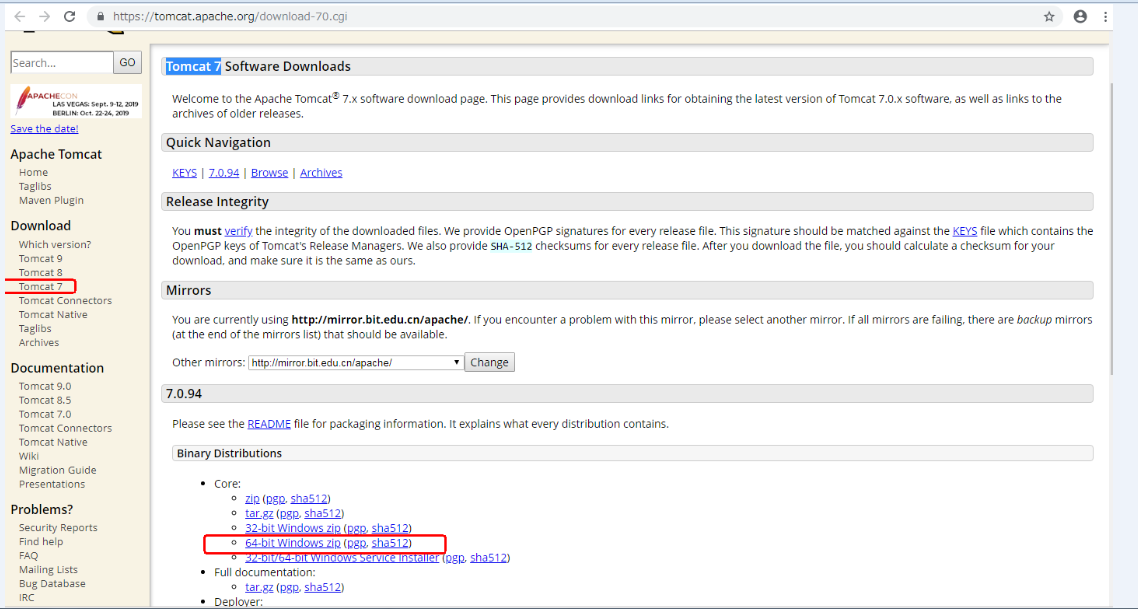
2、解压、启动tomcat
解压到指定目录。
tomcat7之后的版本一般不用配置环境变量。
找到bin目录下的 startup.bat 文件。

使用某软件打开后(比如:Notepad++),

如果存在  if exist "%CATALINA_HOME%\bin\catalina.bat" goto okHome  ,

则表示 bin 目录下存在 catalina.bat文件即可访问tomcat页面(启动服务器后),

此时不需要配置环境变量。

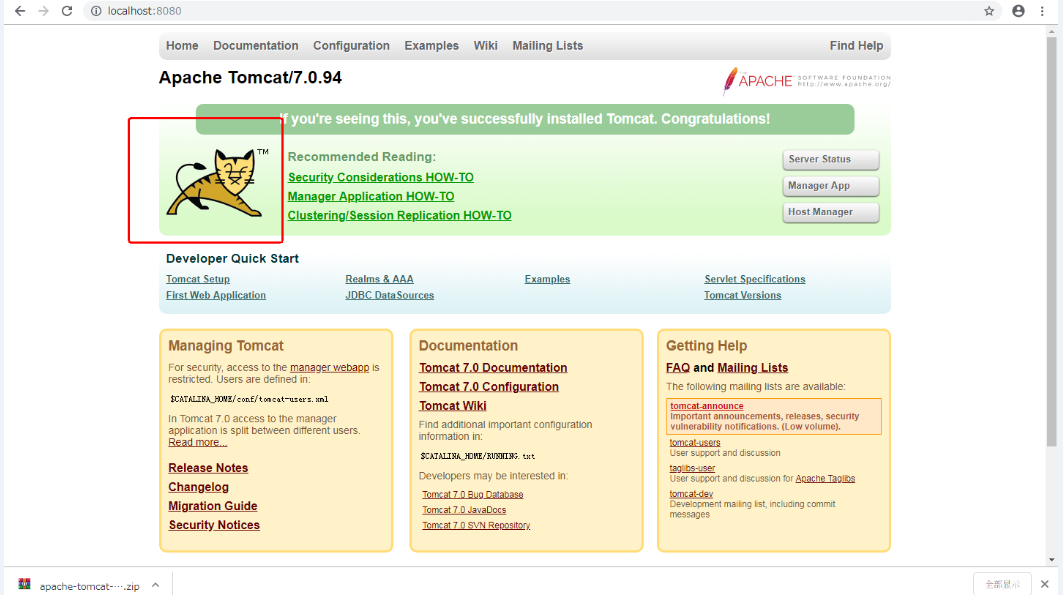
启动 tomcat 服务后(可直接双击startup.bat文件), 在浏览器中输入 http://localhost:8080/, 若能进入页面,则成功。

若进不去网址,则需要手动配置环境变量。

    CATALINA_HOME:Tomcat的安装路径。 比如: C:\Users\Downloads\apache-tomcat-7.0.94

    PATH:一些命令所在的路径。 比如: C:\Users\Downloads\apache-tomcat-7.0.94\bin

启动tomcat:

    方法1:

        直接双击打开bin目录下的startup.bat文件。

    方法2:

        使用命令行启动,首先进入tomcat的bin目录,然后输入startup即可启动。

        比如:

            通过命令行进入bin目录

                cd C:\Users\Downloads\apache-tomcat-7.0.94\bin

            启动tomcat

                startup

            关闭tomcat

                shutdown
成功启动后,访问网站后显示如下:
3、tomcat日志文件乱码问题
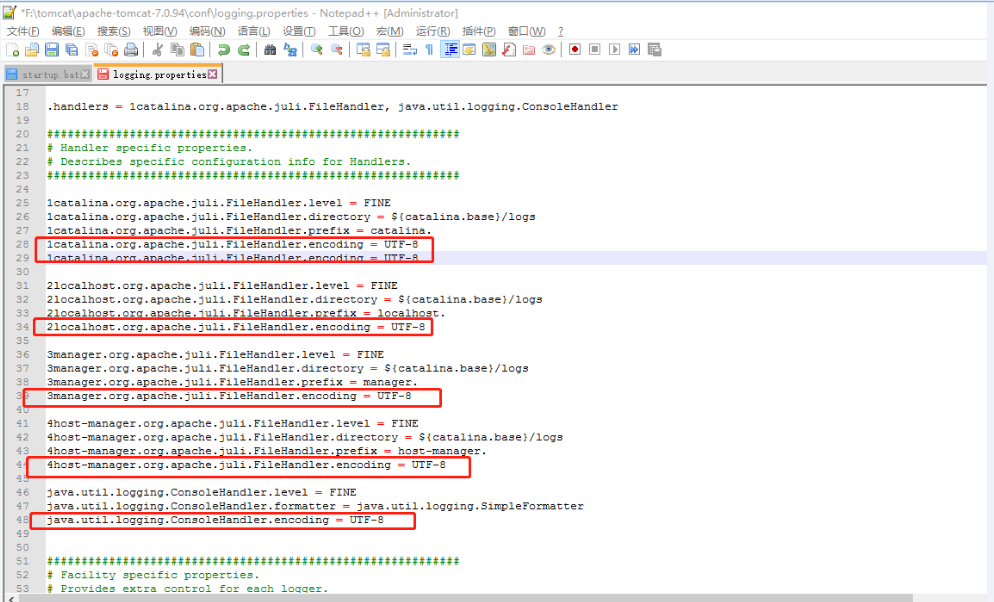
找到安装目录下logging.properties文件的位置。
比如 F:\tomcat\apache-tomcat-7.0.94\conf\logging.properties
将其中关于utf-8 的信息删除即可。

二、Eclipse中配置Tomcat
1、配置tomcat
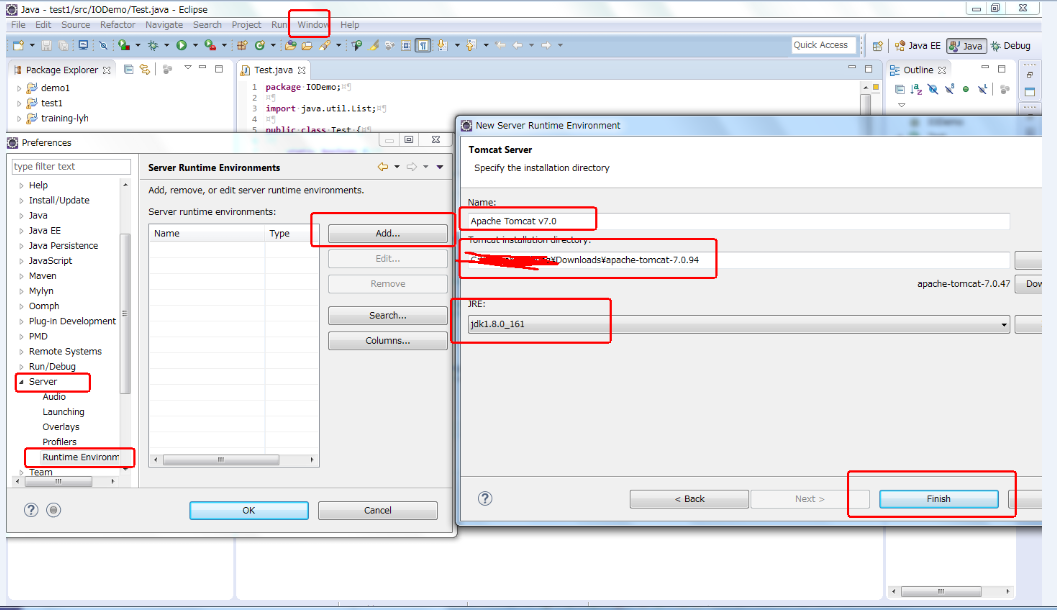
在window的preferences中找到Server,选择其Runtime Environment,选择Add,添加Apache-tomcat服务器,并点击Brower导入自己解压的Apache-tomcat文件,可以指定JDK,此时配置已完成。
2、创建一个web工程,编写文件。
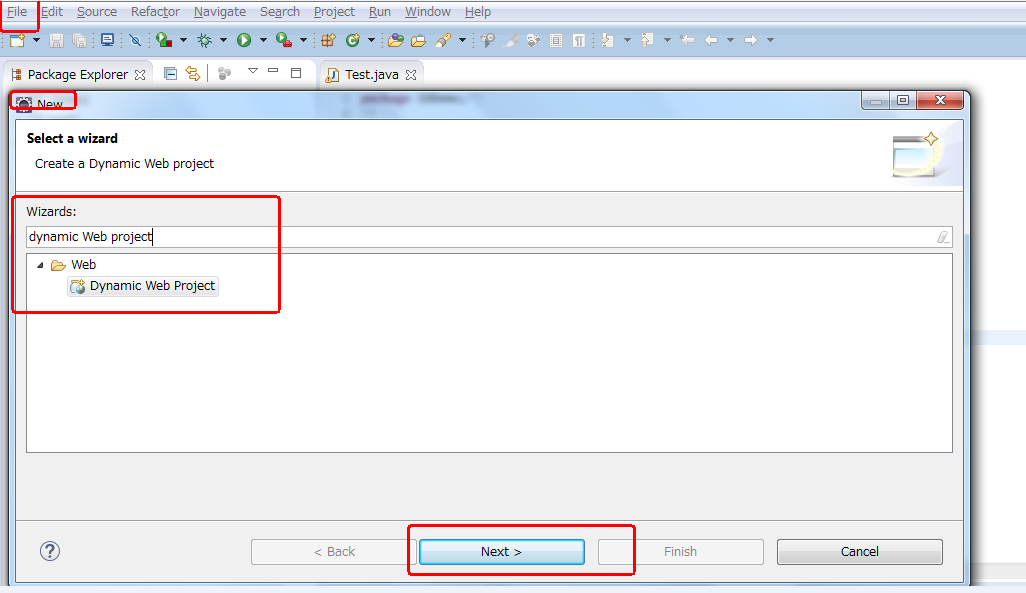
自定义一个项目名,其他的默认即可。
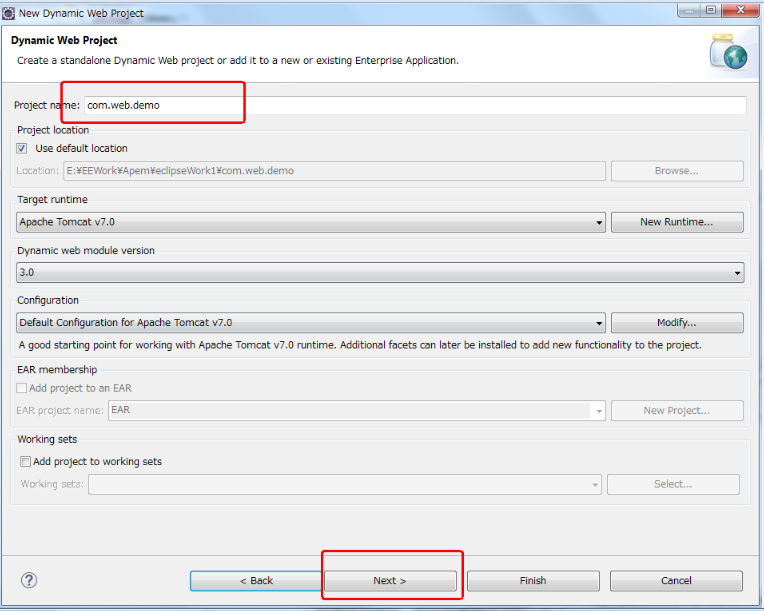
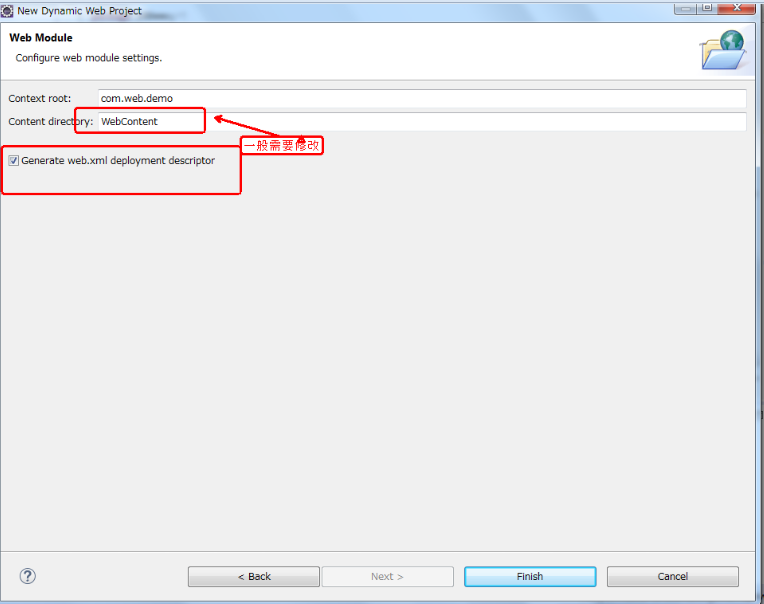
一般要修改路径,此处我直接使用默认的了。
3、Servers组件
第一次启动server的话,可以在windows-》show view -》servers启动。
若未找到,则 windows-》show view -》other , 然后在搜索框中输入servers。
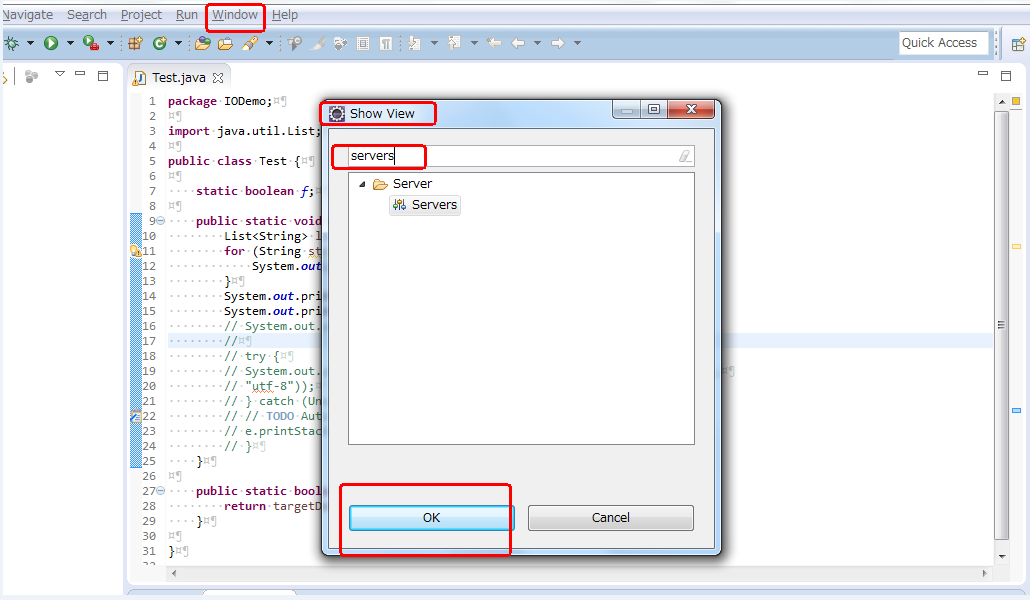
若没有服务器的话,先点击选择服务器,点next(不要点finish),选择项目并Add,然后再finish。
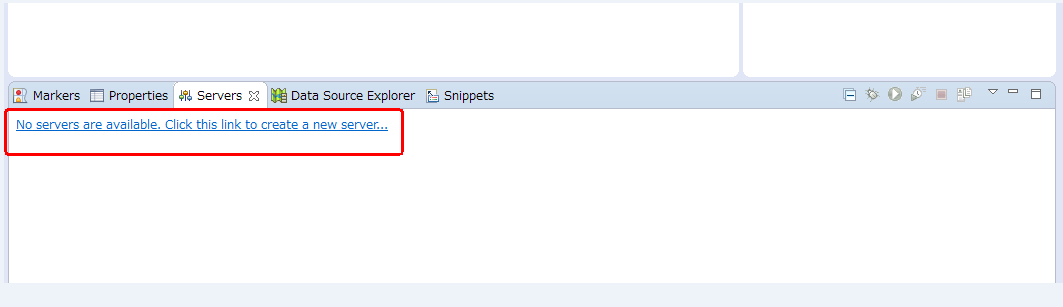
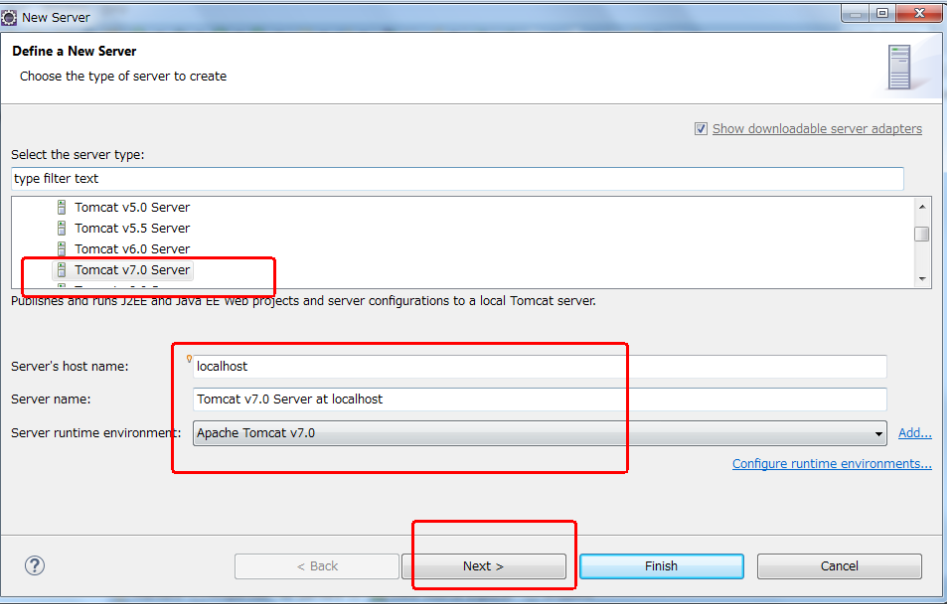

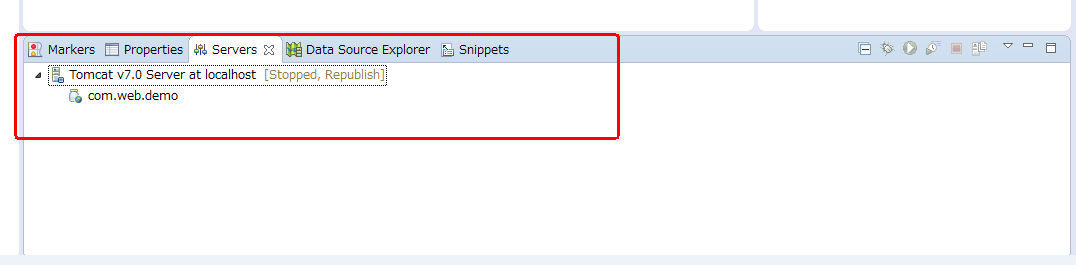
如下图,选择文件拷贝后存储的容器位置(选择自己安装的tomcat的webapps)。
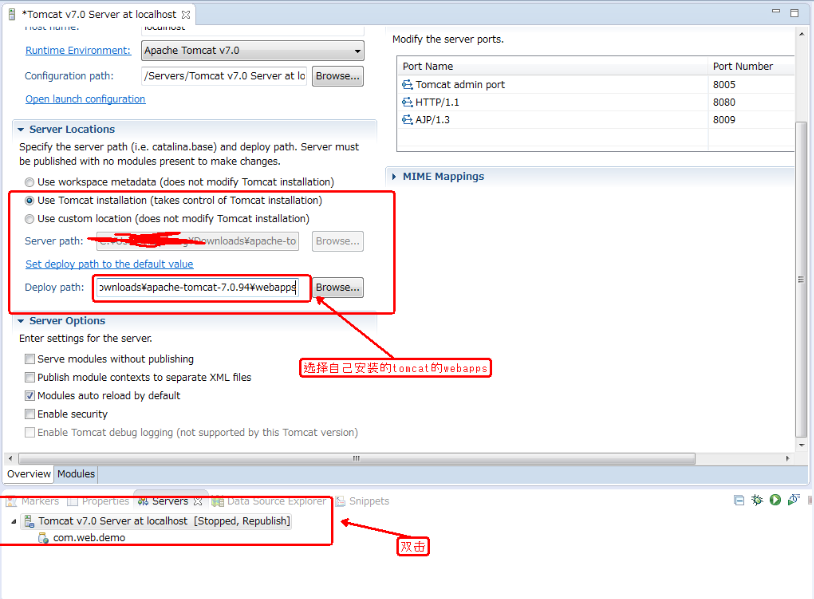
启动servers即可。
4、启动服务器,并访问
【如果访问的是Servlet等】

格式:

    http://ip:port/appname/url-pattern

注:

    ip是容器的地址,

    port为端口号。

    appname为创建的文件夹。

    url-pattern在web.xml文件中定义。

比如:

    http://192.168.147.1:8080/WebTest/hello

    http://localhost:8080/WebTest/hello

【web.xml】

<?xml version="1.0" encoding="UTF-8"?>

<web-app xmlns="http://java.sun.com/xml/ns/javaee"

  xmlns:xsi="http://www.w3.org/2001/XMLSchema-instance"

  xsi:schemaLocation="http://java.sun.com/xml/ns/javaee

                      http://java.sun.com/xml/ns/javaee/web-app_3_0.xsd"

  version="3.0"

  metadata-complete="true">

  <servlet>

      <!-- 名字可自定义 -->

      <servlet-name>helloServlet</servlet-name>

      <!-- 完整的类名(不能写错), 包名.类名 -->

      <servlet-class>Web.HelloServlet</servlet-class>

  </servlet>

  <servlet-mapping>

      <!-- 两个name要一致 -->

      <servlet-name>helloServlet</servlet-name>

      <!-- 字符串,以/开头 -->

      <url-pattern>/hello</url-pattern>

  </servlet-mapping>

</web-app>

【如果访问的是html等文件】

格式:

    http://ip:port/appname/url-html

注:

    url-html为html等文件所在的位置。

三、IntelliJ IDEA配置Tomcat
1、新建一个JavaWeb项目

2、配置Tomcat
选择Run --> Edit Configurations...
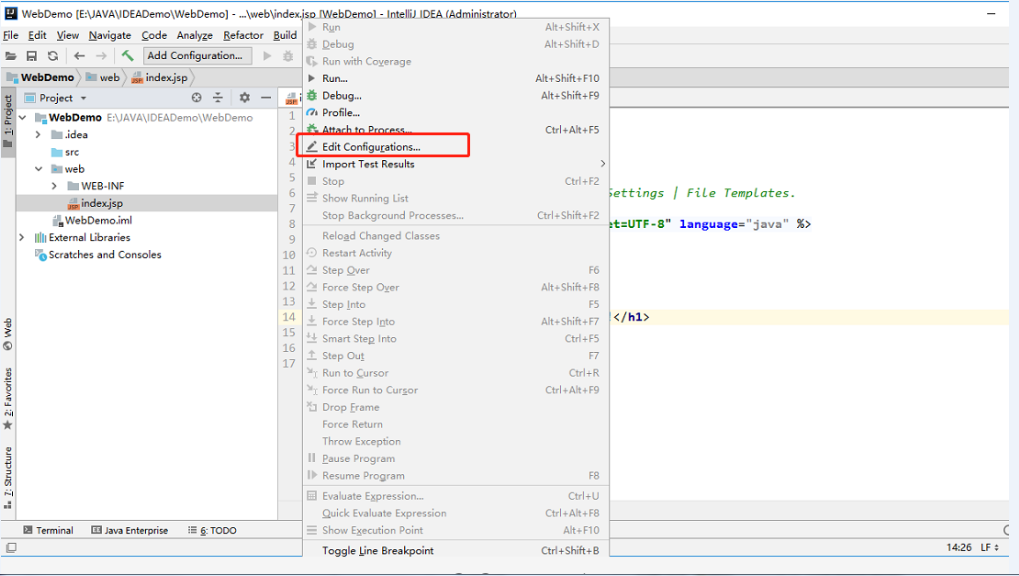
选择 Tomcat Server --> Local, 并配置相关的信息。

在Deployment下,选择需要放入tomcat容器的项目。

四、tomcat启动失败情况
1、若是8080报错。
先查询是哪个进程占用了,若能直接删除最好,不行的话,再百度。
windows查询端口号以及进程:
WIN + R 敲cmd打开命令行。
输入:netstat -aon|findstr 端口号
输出的是端口号以及其PID。
输入:tasklist | findstr PID
输出的是占用端口号的进程。
输入:taskkill /f /t /im 进程名 (用于结束进程)
若是oracle软件导致的,可以根据以下步骤进行修改。
oracle 10g修改默认端口号(8080->>8088)
windows下:
WIN + R 敲cmd打开命令行。
输入:sqlplus / as sysdba;
然后会提示输入数据库的用户名+口令(根据自己的情况输入)。
输入(用户名):SYSTEM
输入(口令):SYSTEM
连接数据库成功后:
输入:exec dbms_xdb.sethttpport(8088)
此时就将默认端口号(8080)改为了8088.
2、ClassFormatException
启动tomcat报错:

org.apache.tomcat.util.bcel.classfile.ClassFormatException: Invalid byte tag in constant pool: 18

可能是 metadata-complete="true"未设置。

<web-app version="3.0" xmlns="http://java.sun.com/xml/ns/javaee" xmlns:xsi="http://www.w3.org/2001/XMLSchema-instance" xsi:schemaLocation="http://java.sun.com/xml/ns/javaee http://java.sun.com/xml/ns/javaee/web-app_3_0.xsd" metadata-complete="true">

  metadata-complete="true" 这句话的意思是设置tomcat启动后不要自动扫描注解和网络碎片。
Tomcat安装、使用(Windows)的更多相关文章
- 将 tomcat 安装成 windows 服务
1.下载 tomcat 的windows 压缩包,一般以 .zip ,而且文件名中有 bin 的文件就是 2.解压下载的文件到某一个目录下,eg: TOMCAT_HOME 3.打开 cmd ,运行 % ...
- JavaMath方法、服务器与Tomcat安装与配置步骤
一.Math Math.PI 记录的圆周率 Math.E 记录e的常量 Math中还有一些类似的常量,都是一些工程数学常用量. Math.abs 求绝对值 Math.sin 正弦函数 Math. ...
- Windows下Java环境配置,tomcat安装
问题描述:在Windows下面做Java web相关的项目的时候,Java和tomcat是基础,这里记载一下Java环境的配置以及tomcat的安装和配置. 使用工具:Windows.jdk安装包.t ...
- Windows 下tomcat安装及将多个tomcat注册为Windows服务
一.应用场景 虽然Windows在当下已经不再是我们作为服务器操作系统平台的首选,但是还是有一些开发商或者项目整体需求的限制必须运行在Windows系统平台之下.为了避免多个应用部署在同一个tomca ...
- windows下Tomcat安装
环境Windows 64位 jdk1.8 1.Tomcat安装 官网地址:http://tomcat.apache.org/download-90.cgi 下载安装包,安装之后进行解压 2.修改htt ...
- Windows平台下Java,tomcat安装与环境配置
问题描述:在Windows下面做Java web相关的项目的时候,Java和tomcat是基础,这里记载一下Java环境的配置以及tomcat的安装和配置. 使用工具:Windows.jdk安装包.t ...
- Windows上Tomcat安装以及解决乱码问题
Windows上Tomcat安装以及解决乱码问题 下载tomcat8 1.进入tomcat官网 官方网站 2.选择windows的版本 解压 确定自己配置好了jdk jdk的相关配置 配置好tomca ...
- Windows操作系统下tomcat安装版图文教程
下载tomcat安装文件,官方下载地址是:http://tomcat.apache.org/,本文以tomcat-7.0.26版本为例进行安装过程的说明: 1.双击apache-tomcat-7.0. ...
- [Windows Server 2012] Tomcat安装方法
★ 欢迎来到[护卫神·V课堂],网站地址:http://v.huweishen.com ★ 护卫神·V课堂 是护卫神旗下专业提供服务器教学视频的网站,每周更新视频. ★ 本节我们将带领大家:Win20 ...
- Windows下Tomcat安装 + eclipse-Server配置
一.Tomcat安装 1.安装 解压安装包到自己的电脑上,建议不要解压到中文目录下 2.配置 网上有些安装教程提到需要配置CATALINA_HOME环境变量,此变量指向了tomcat 的目录,主要是为 ...
随机推荐
- C++ `endl` 与 `\n` 的区别
std::cout << std::endl : 插入换行并刷新缓存区 (flush the buffer) std::cout << "\n" : 插入换 ...
- H5 App实现热更新,不需要重新安装app
直接上代码吧,你竟然搜到了我的文章就应该知道了,为什么要热更新 //app热更新下载 //假定字符串的每节数都在5位以下 function toNum(a) { //也可以这样写 var c=a.sp ...
- ArcGIS api for JavaScript 3.27 按需显示需要的图层
实例:现有一图层服务,现需要动态显示该图层中的一部分内容:点击一个图例,只显示这个图例的内容,再点击别的图例,原来的内容不消失,再次点击已被点击的图例才会消失. 思路:setLayerDefiniti ...
- 利用Azure虚拟机安装Dynamics 365 Customer Engagement之十:为SQL Server配置Always On
我是微软Dynamics 365 & Power Platform方面的工程师罗勇,也是2015年7月到2018年6月连续三年Dynamics CRM/Business Solutions方面 ...
- 一文解读HTTP (转)
先扒一扒HTTP协议背景? HTTP(HyperText Transfer Protocol) 即超文本传输协议,现在基本上所有web项目都遵从HTTP协议(协议就是一种人为的规范). 目前绝大部分使 ...
- 用while循环写一个简单的猜数字游戏
import random #练习:模拟猜数字的游戏 """ 计算机出一个1~100之间的随机数由人来猜 计算机根据人猜的数字分别给出 大一点/小一点/猜中了 的提示 & ...
- Linux:DHCP服务器的搭建
了解DHCP协议工作原理 DHCP(Dynamic Host Configuration Protocol,动态主机配置协议)提供了动态配置IP地址的功能.在DHCP网络中,客户端不再需要自行输入网络 ...
- c语言文件
完整代码块展示: #include <stdio.h> #include <stdlib.h> #include <string.h> struct student ...
- MySQL select from where multiple conditions
Maybe one of the most used MySQL commands is SELECT, that is the way to stract the information from ...
- Paper | Adaptive Computation Time for Recurrent Neural Networks
目录 1. 网络资源 2. 简介 3. 自适应运算时间 3.1 有限运算时间 3.2 误差梯度 1. 网络资源 这篇文章的写作太随意了,读起来不是很好懂(掺杂了过多的技术细节).因此有作者介绍会更好. ...