
Postman和Selenium IDE开局自带红蓝BUFF属性,就问你要还是不要
话不多说,下面给大家介绍两款工具,selenium IDE和Postman。
为什么说是自带红蓝Buff,因为想做UI自动化和接口自动化的同学,很多时候,都难在了开头。
比如你要学习语言,你要学习框架,开始还有兴趣,后来发现越学越多,还是不会实战。渐渐的就失去了兴趣,觉得太难。
但是我们反过来,如果通过你自己去生成自动化脚本,然后根据脚本的难点去学习语言和框架,会不会变的更简单些呢?或者说当你看到你敲的代码代替了你的手工,会不会觉得是一件特别有意思的事情呢?
Web UI自动化环境:
Python3、Selenium2.48.0、Firefox36.0.1、selenium IDE
安装过程:
安装Python和Pip
1、双击

2、一键安装,注意python安装路径,然后在系统变量path下面新加python安装路径
我的是C:\Python\Python36-32
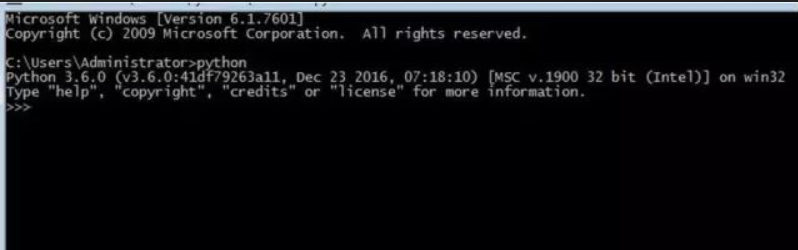
3、打开cmd,输入python,出现如下截图,表示安装成功。
4、安装pip(把pip放到python根目录)

a) Cmd下进入C:\Python\Python36-32\pip-9.0.1,输入python setup.py install,然后把C:\Python\Python36-32\Scripts放到path系统环境变量下面(这是我的Scripts路径)
打开cmd 输入pip,出现如下,说明安装成功

5、安装Selenium
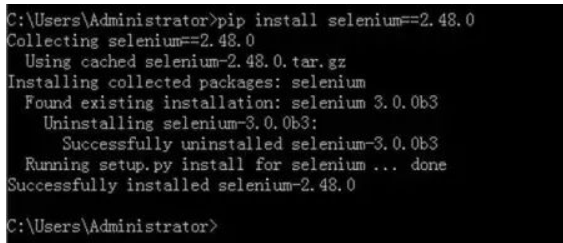
a) 打开cmd,输入pip installselenium==2.48.0,出现如下截图说明安装成功
6、安装selenium IDE
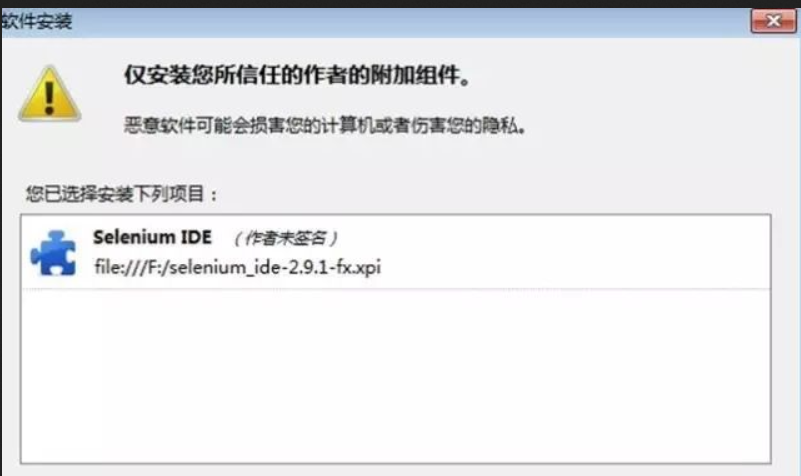
原先selenium IDE安装比较方便,直接在附加组件输入Selenium IDE,然后进行安装,但是火狐公司做了一些改动,所以不可以通过附件进行安装,下面给大家介绍另一种方式,火狐浏览器打开http://docs.seleniumhq.org/download/; 找到如下截图,点击红色部分

出现如下截图,点击立即安装,然后重启(可能重启多次)
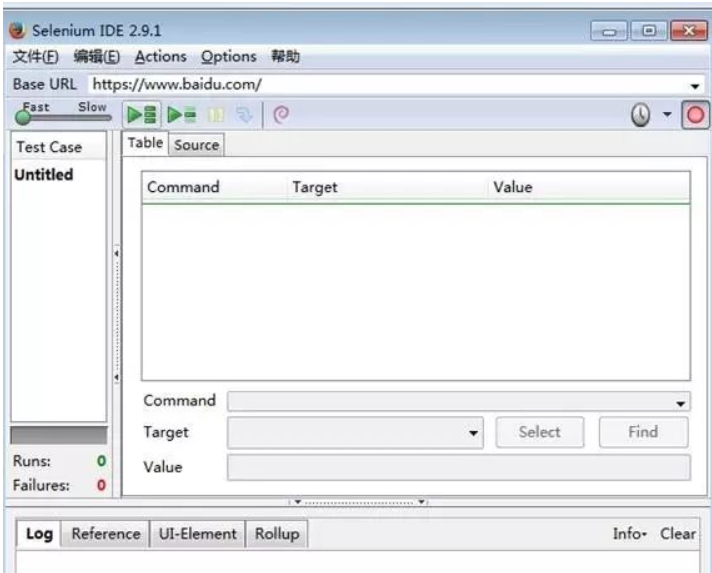
通过菜单栏工具-->selenium IDE,打开selenium IDE,打开的界面如下,到这里,关于python+selenium+selenium IDE环境已经安装完毕。
下面开始画重点!!!!
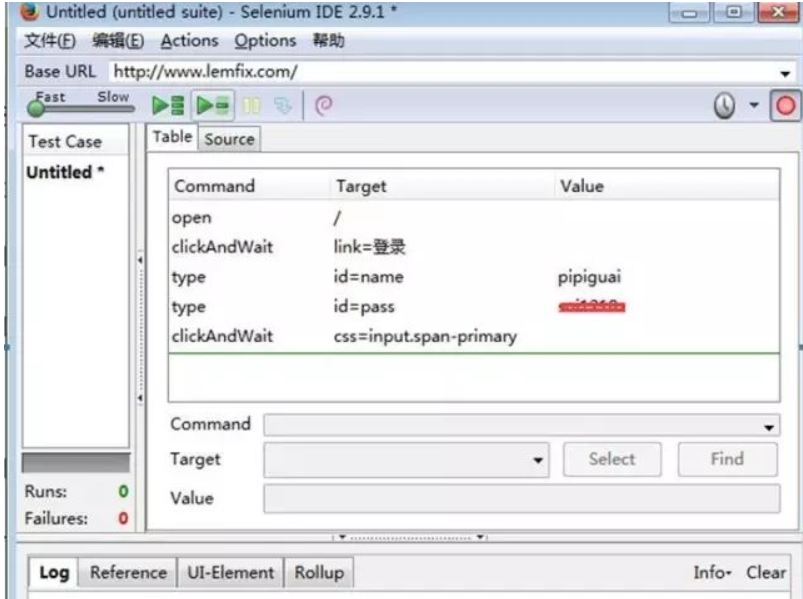
我们来录个登录脚本。
步骤如下:
1、打开selenium IDE
2、在浏览器输入http://www.lemfix.com/
3、点击登录
4、输入用户名、密码
5、点击登录按钮
下面是selenium IDE记录的你在浏览器上面的步骤,至此脚本已经录制完毕。
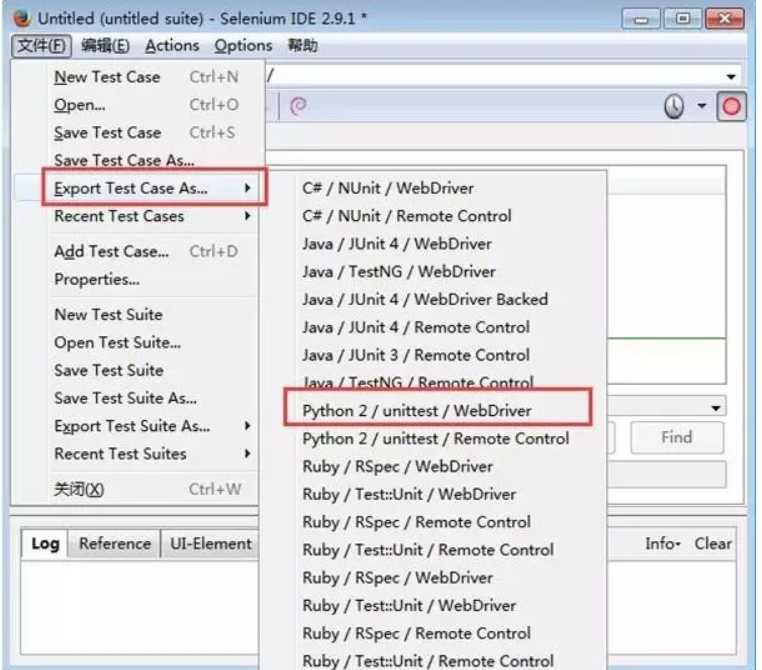
点击文件,因为我们今天主讲的是python语言,所以点击python unittest webdriver
导出来的脚本如下
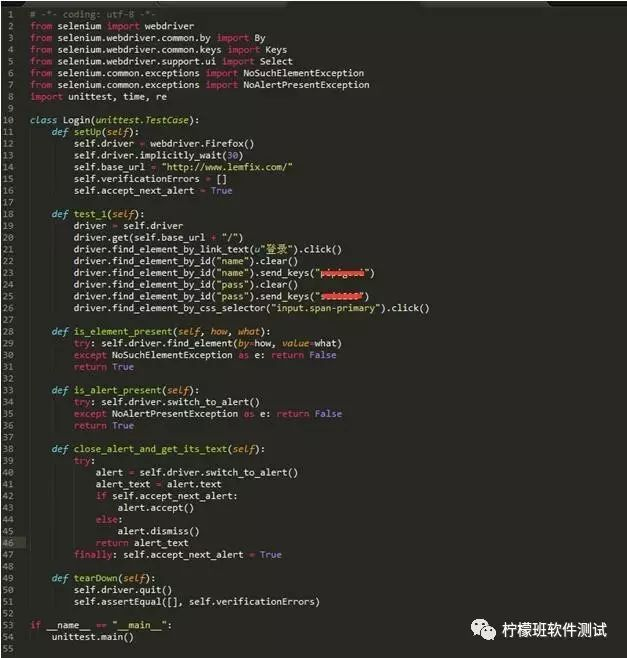
我们运行脚本,出现如下报错

检查脚本发现脚本多拼接了一个’/’,所以我们把第20行的driver.get(self.base_url + "/")改为driver.get(self.base_url )就可以了,我们重新运行脚本,发现运行成功。
给大家介绍selenium IDE的目的是为了方便大家学习UI自动化,可以说,如果你稍微学一些python和selenium基础,通过selenium IDE这个工具,完全可以做小型的自动化项目。但是selenium IDE也有不足,比如无法定位富文本框和无法定位被iframe嵌套的元素。当然这些不足,个人认为可以忽略。总的来说,Selenium IDE是一个非常强大的工具,关于seleniumIDE更多的使用可以查看官网。
介绍完了selenium IDE,下面再给大家介绍如果通过postman生成接口测试脚本。接口测试环境:Python+requests(requests库,可以通过cmd命令窗口pip install requests安装)
我们打开postman,使用V2EX API 接口平台提供的接口去测试我们要测试的接口。
请求方式是GET。输入接口地址:https://www.v2ex.com/api/members/show.json?id=1,界面如下:
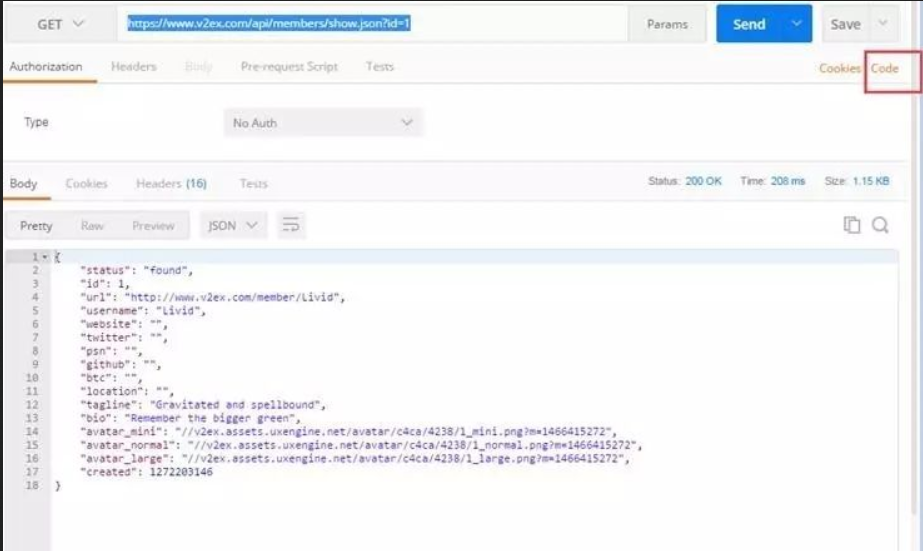
可以看到,接口访问成功,返回的是Json字符串。这个时候我们点击红色框内的Code,弹出如下界面,可以看出,和selenium IDE一样,可以选择多语言,因为今天主讲的是python语言,所以我们选择python-->Request,关于Request介绍可查看http://cn.python-requests.org/zh_CN/latest/user/quickstart.html#id2这个文章,这个文章写的是真的好。
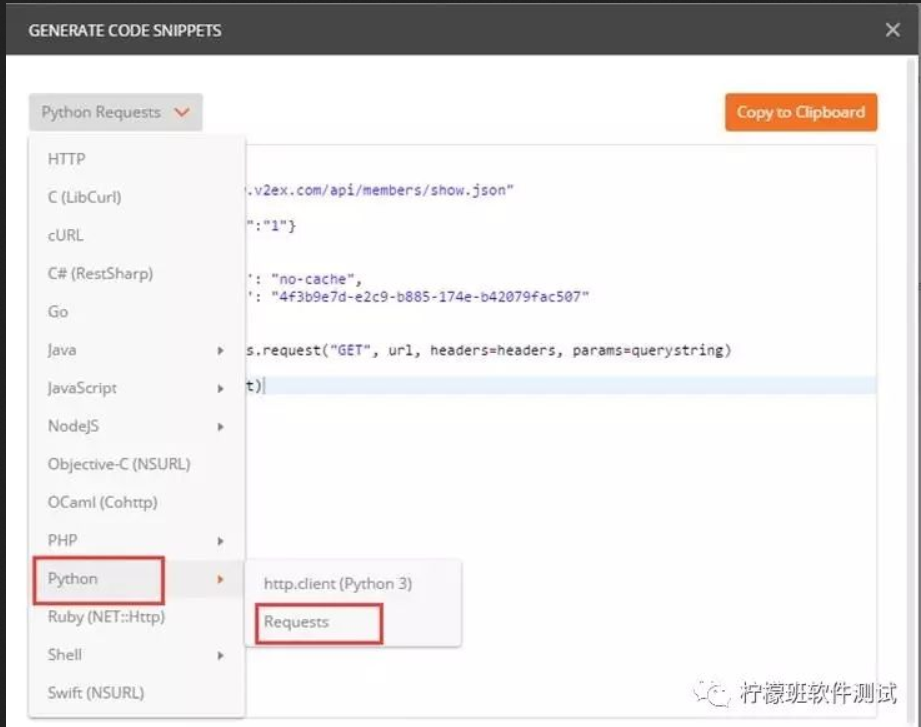
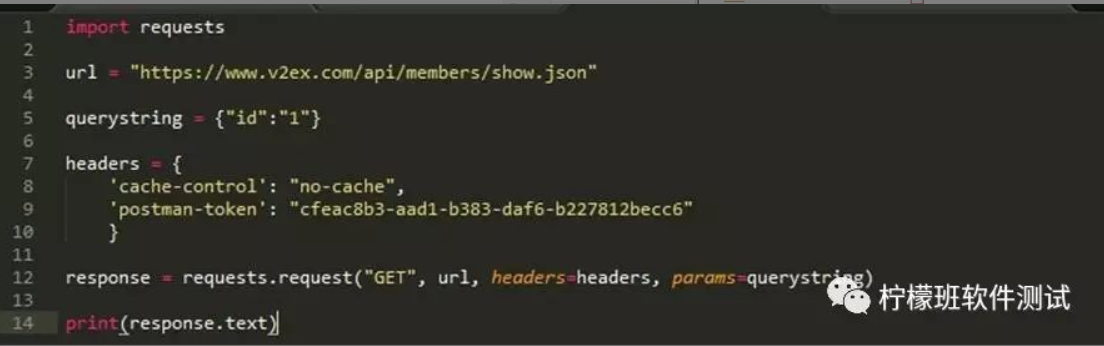
选择python-->Request后生成代码,我们把该代码复制到python编辑器中。下面是生成的脚本:
执行结果如下:
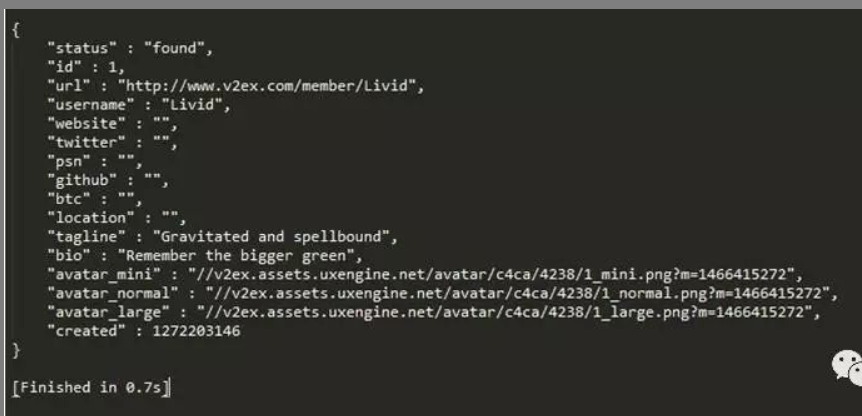
Postman生成接口自动化脚本就是这么简单,postman 也是我非常喜欢的一款接口测试工具,因为他真很强大!
因为本篇文章重点是介绍如何通过selenium IDE和postman生成UI自动化脚本和接口自动化脚本,所以关于脚本的解读这里不做过多介绍。
当然我写的这些只是冰山一角,想要做完整的UI自动化和接口自动化还需要掌握更多的知识,如unittest框架、webdriver API等等等等。如果你已经会做UI自动化和接口自动化,这篇文章可以忽略,我的目的是给毫无脚本经验的小白去看。
对于不会写脚本的小白来说,你只要会点点点,也可以写出脚本,当然要想看懂并且二次开发脚本,就看你的知识拓展度。
如果你们对本篇文章感兴趣,下篇文章我将会对上面脚本进行解读,也有可能,在我解读之前你们已经看懂了脚本并且已经二次开发。因为,这个脚本实在过于简单。
Postman和Selenium IDE开局自带红蓝BUFF属性,就问你要还是不要的更多相关文章
- Web自动化Selenium2环境配置中Selenium IDE的安装
下载的firefox32.0的版本,但是在附件组件中只有selenuim IDE button,本以为这个就是selenium IDE插件,自以为是的后果就是把自己坑了.并且像一些selenium I ...
- 【图文教程】用“iz3d”软件将您的游戏打造为红蓝3D游戏。
iz3d是一款能将普通3D游戏转换为红蓝3D游戏的软件.基本上支持所有游戏,或许没用过的人会认为这只是类似于播放器中的一个小功能,将平面图形做成“伪3D”红蓝效果. 实际上不是的,游戏与平面图的结构不 ...
- 【Selenium】4.创建你的第一个Selenium IDE脚本
http://newtours.demoaut.com/ 这个网站将会用来作为我们测试的网址. 通过录制来创建一个脚本 让我们来用最普遍的方法——录制来创建一个脚本.然后,我们将会用回放的功能来执行录 ...
- Selenium IDE测试创建
Selenium IDE 测试创建 涉及使用IDE Selenium创建测试,如下面的步骤 记录和测试添加命令 保存测试记录 保存测试程序 执行测试记录 在测试中记录和添加命令 为了演示目的,我们将利 ...
- Selenium IDE 工具总结
基本介绍: Selenium工具专门为WEB应用程序编写的一个验收测试工具. Selenium的核心:browser bot,是用JavaScript编写的. Selenium工具有4种:Seleni ...
- 【Selenium】Selenium IDE(alt+ctrl+s)
ttp://www.yiibai.com/selenium/selenium_ide_tool_features.html 学习 Selenium IDE安装 http://seleniumh ...
- Selenium之Selenium IDE
官方文档:https://www.seleniumhq.org/docs/02_selenium_ide.jsp 1. Selenium IDE介绍 Selenium IED (Integ ...
- Selenium IDE使用
基于版本Selenium IDE 3.2.2(注:该工具不常用,可以使用定位元素是否存在) Selenium IDE可以录制也很方便,当然录下来的经常回放不成功,需要自己调试就是了.它是只针对Web页 ...
- selenium IDE测试中的坑
selenium IDE工具是firefox自带的一个网页自动化测试工具,因为它是IDE所以它很方便使用,但也因为它是IDE所以它有那么些坑. 问题:selenium回放中timeout问题 网页的打 ...
随机推荐
- Centos7 pip 安装MySQLdb(mysql-python)出错
租了个阿里云的Centos7的ECS,需要使用pip安装MySQLdb模块.也就是mysql-python模块. 但是遇到问题 Collecting mysql-python Downloading ...
- Eclipse HTML Editor
需插件: 1.GEF 3.1 安装程序下载 下载地址: http://download.eclipse.org/tools/gef/downloads/drops/R-3.1-200507071758 ...
- python list类型的变量相当于全局变量 可以被函数与类引用
python list类型的变量相当于全局变量 可以被函数与类引用
- Linux下安装 mongodb
1.下载 去官网 https://www.mongodb.com 找到对应版本的mongodb 的下载地址 这样的: https://fastdl.mongodb.org/linux/mongodb ...
- 【刷题】BZOJ 1061 [Noi2008]志愿者招募
Description 申奥成功后,布布经过不懈努力,终于成为奥组委下属公司人力资源部门的主管.布布刚上任就遇到了一个难题:为即将启动的奥运新项目招募一批短期志愿者.经过估算,这个项目需要N 天才能完 ...
- 【BZOJ2118】墨墨的等式(最短路)
[BZOJ2118]墨墨的等式(最短路) 题面 BZOJ 洛谷 题解 和跳楼机那题是一样的. 只不过走的方式从\(3\)种变成了\(n\)种而已,其他的根本没有区别了. #include<ios ...
- 【ARC074e】RGB sequence
Description 一排\(n\)个格子,每个格子可以涂三种颜色的一种.现在给出\(m\)个形如"\([l,r]\)中必须恰好有\(x\)种颜色"的限制(\(1 \le l ...
- 【bzoj2034】 2009国家集训队—最大收益
http://www.lydsy.com/JudgeOnline/problem.php?id=2034 (题目链接) 题意 n个任务,每个任务只需要一个时刻就可以完成,完成后获得${W_i}$的收益 ...
- shell 中的操作符
1.算术操作符 2.关系操作符 3.布尔操作符 4.字符串操作符 5.文件相关操作符 算术操作符 bash shell 没有提供任何机制来执行简单的算术运算,不过我们可以借助于一些其他程序,如 exp ...
- Unity ZTest深度测试 & ZWrite深度写入
Shader深度渲染队列Queue预定义值:Background(1000).Geometry(2000).AlphaTest(2450).Transparent(3000).Overlay(4000 ...