
vmware安装centOs操作系统配置网络的一系列问题
2019-07-07纪要,如果选择NAT模式/NAT8模式的话,只能自己的物理主机和自己的虚拟机访问,别人的物理机不能访问你的虚拟机。
桥接模式的话,别人的物理机也可以访问你的虚拟机的呢。所以根据自己需求来进行玩耍。如果是小组测试,肯定要使用桥接模式的了,如果自己玩耍,使用NAT8最优了。
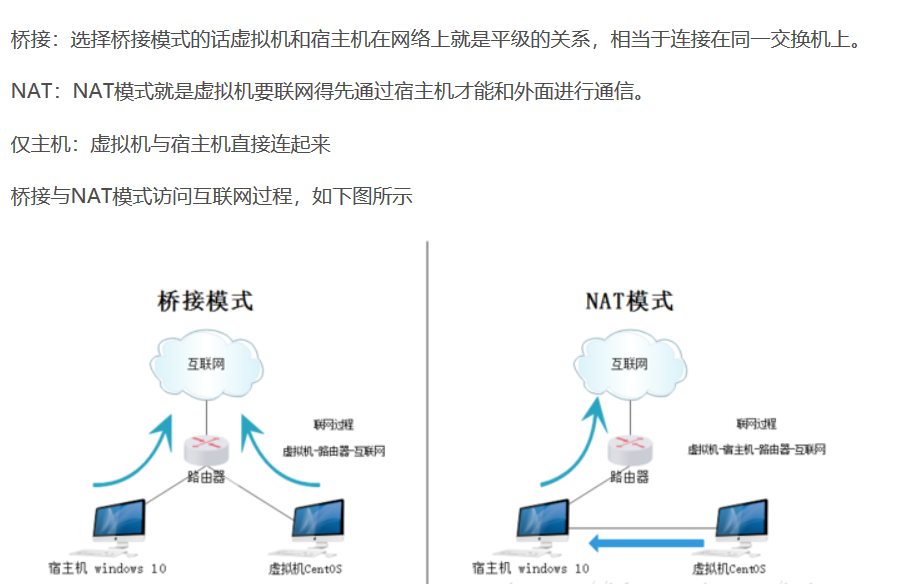
1:最近公司在测试项目,需要在linux操作系统上面测试,可惜自己之前学linux操作系统不是很深,配置网络也不是很熟练,网上方法太多,但是不是很好用,确实难为了自己一把,在这里自己总结一下配置网络的问题,方便自己脑补;
2:vmware连接网络的三种方式,桥接模式,NAT模式,host-only,这里重点使用NAT模式(如果你已经安装好centos操作系统):
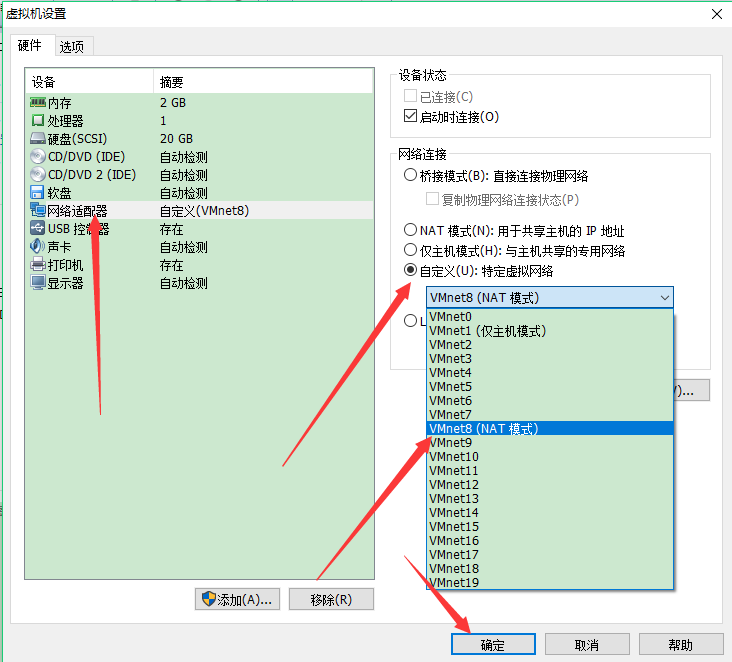
3:点击编辑虚拟机设置,然后设置一下虚拟机连接网络的方式(这里选择自定义VMnat8,NAT模式):
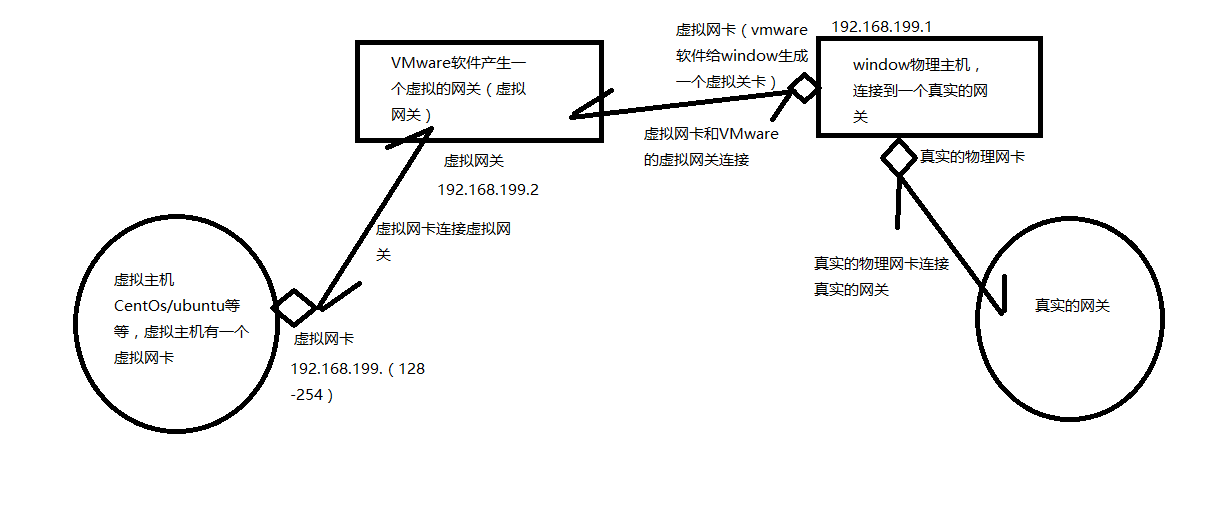
4:理解NAT模式连接网络的工作机制,如下所示:
5:开始设置网络,首先设置虚拟机的虚拟网络编辑器(编辑---》虚拟网络编辑器),打开如下所示:
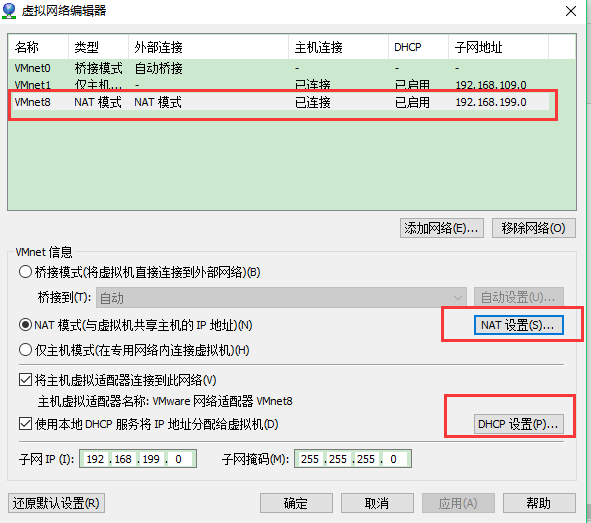
点击NAT设置,看一下网关是多少: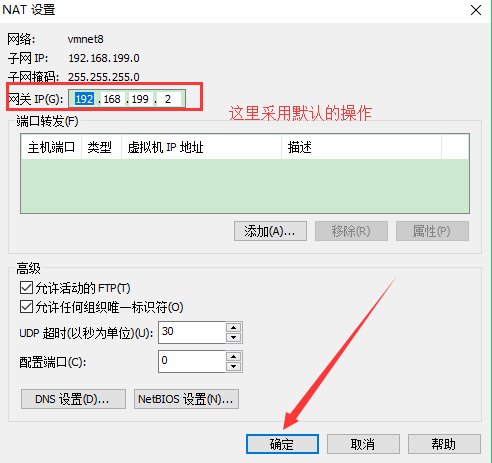
6:虚拟网关设置好以后就可以设置虚拟网卡了,即VMware在centos上面生成的虚拟网卡和在window上面生成的虚拟网卡了:
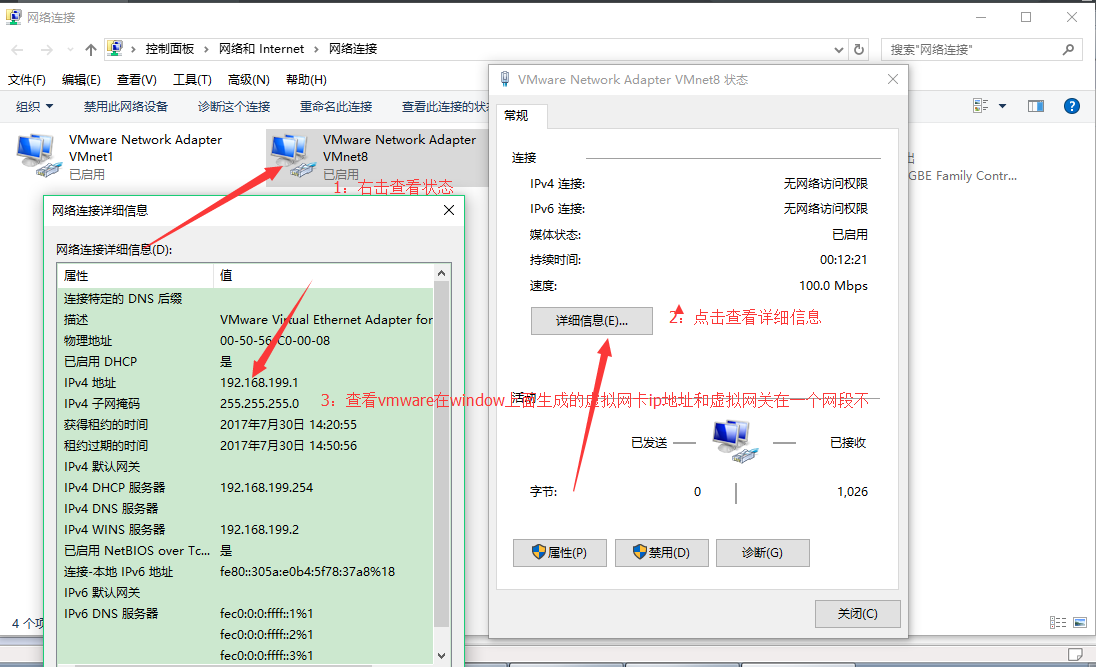
我这里基本算是配置结束了,打开centos之后发现网络已经可以使用了,ip地址也已经自动分配了: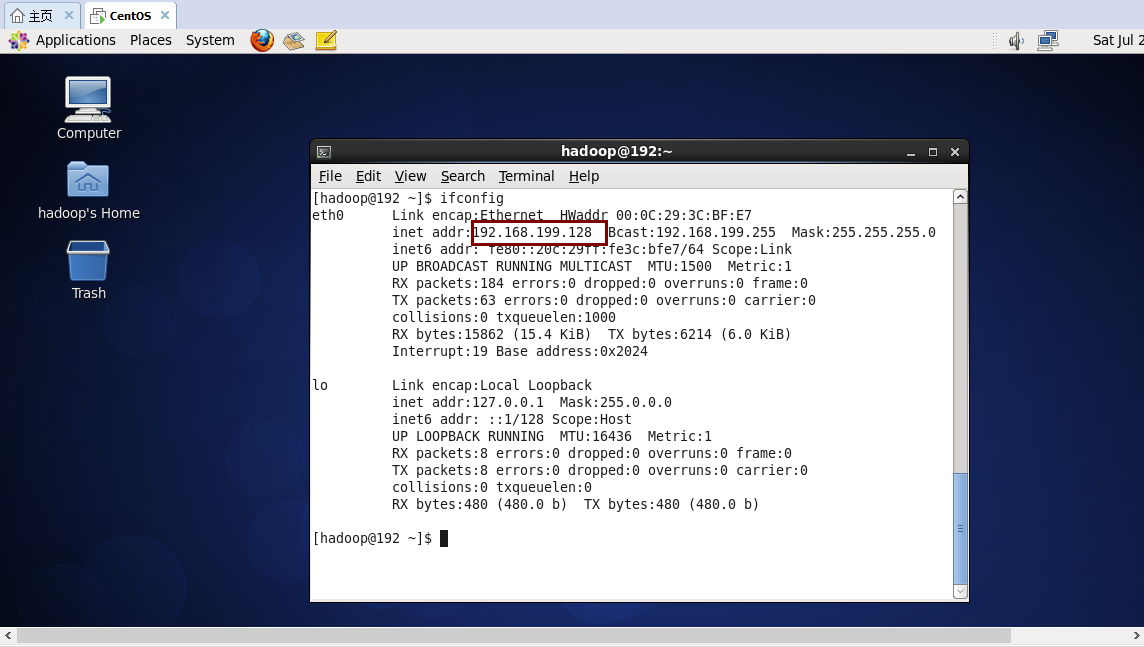
7:假如设置好虚拟网关和vmware在window设置的虚拟网卡以后,打开centos之后发现网络不可以用,可能是360或者腾讯的加速启动,禁止了vmware相关配件的启动,自己去启动一下,然后如果还没有网络,可以采用手动配置的方式:
8:点击右上角电脑的形状的图标,店家VPN connections--->Configure VPN,然后打开如下所示界面:
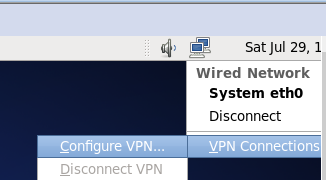
打开如下所示界面:点击System eth0

然后出现如下所示的界面:按图操作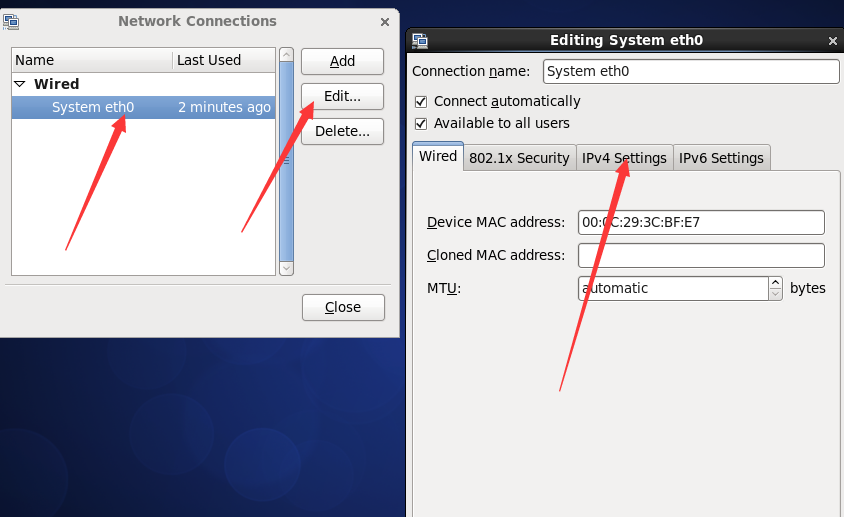
然后出现如下所示的界面:Method选择Manual(手动的,不是自动的)
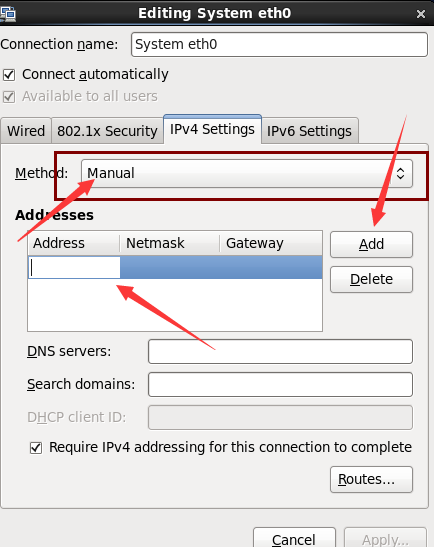
所填的ip地址,子网掩码,虚拟网关,域名服务器解析地址如下所示: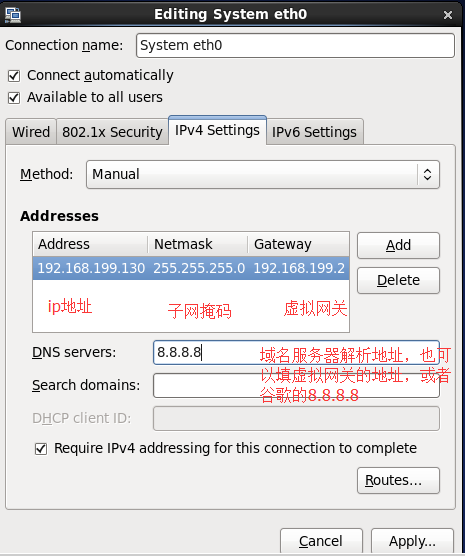
点击Apply之后,然后选择在电脑的图标上选择eth0这个网络,然后网络自己刷新一下就可以显示可以使用了,可以ping一下www.baidu.com发现已经可以使用了:也可以ping自己的网关或者8.8.8.8发现可以ping通;
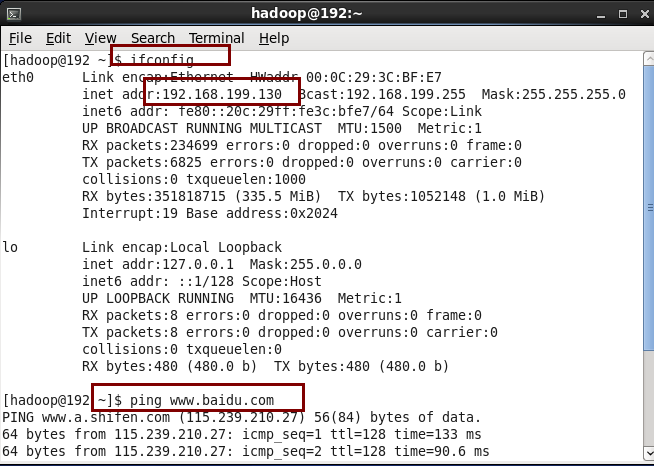
9:如果想使用xshell工具连接虚拟机,需要在物理主机ping一下自己的虚拟机的ip地址看能否ping通哦。
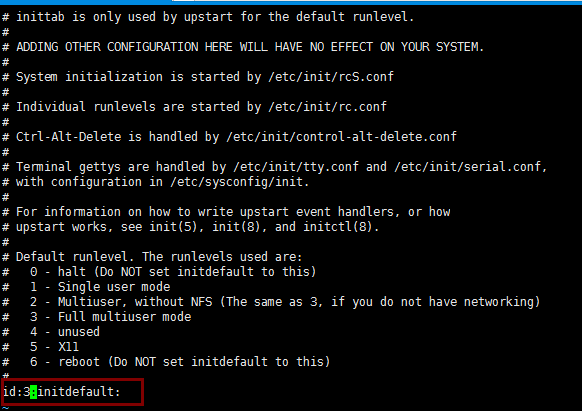
10:为了节省资源,可以将图形化界面关掉,改成命令行的界面,如命令init 3或者ctrl+alt+f7,打开图形化界面的命令ctrl+alt+f1,不过下次启动虚拟机还是图形化界面:
vi /etc/inittab里面的5(图形化多用户模式)---》3(命令行多用户模式)如果想回到图形化界面修改回5即可;
11:CentOS比较常用的yum命令学习集锦:
# yum -y install [package] 下载并安装一个rpm包
# yum localinstall [package.rpm] 安装一个rpm包,使用你自己的软件仓库解决所有依赖关系
# yum -y update 更新当前系统中安装的所有rpm包
# yum update [package] 更新一个rpm包
# yum remove [package] 删除一个rpm包
# yum list 列出当前系统中安装的所有包
# yum search [package] 在rpm仓库中搜寻软件包
# yum clean [package] 清除缓存目录(/var/cache/yum)下的软件包
# yum clean headers 删除所有头文件
# yum clean all 删除所有缓存的包和头文件
CentOs常用命令汇总:
(1)修改主机的名字:vim /etc/sysconfig/network,
修改以后立即生效:hostname 修改的主机名,需要重新登陆exit.然后重新登陆,不是重启
(2)修改主机名和IP的映射关系:vim /etc/hosts
(3)修改配置文件方式配置ip地址:vim /etc/sysconfig/network-scripts/ifcfg-eth0
 DEVICE="eth0"                        ###设备的名称

 BOOTPROTO="static"               ###启动的类型,静态的

 HWADDR="00:0C:29:3C:BF:E7"

 IPV6INIT="yes"

 NM_CONTROLLED="yes"

 ONBOOT="yes"

 TYPE="Ethernet"

 UUID="ce22eeca-ecde-4536-8cc2-ef0dc36d4a8c"

 IPADDR="192.168.199.130"           ###ip地址(修改)

 NETMASK="255.255.255.0"          ###子网掩码(修改)

 GATEWAY="192.168.199.2"            ###虚拟网关(修改)
(4):重启网络: service network restart或者reboot重启;
(5):防火墙相关的命令:
#查看防火墙状态
service iptables status
#关闭防火墙
service iptables stop
#查看防火墙开机启动状态
chkconfig iptables --list
#关闭防火墙开机启动
chkconfig iptables off
vmware安装centOs操作系统配置网络的一系列问题的更多相关文章
- VMware安装Centos 7,网络连接问题以及解决方案
转自: https://www.cnblogs.com/owaowa/p/6123902.html 在这里表示万分感谢 在使用CentOS虚拟机后,出现了无法上网的情况,使用主机ping虚机地址可以p ...
- vmware下minimum安装centos后配置网络
原文出处:http://www.cnblogs.com/lanhj/p/3785553.html 昨晚用vmware安装centos时选择minimum安装,目的熟悉基本配置. 上来想yum一个vim ...
- Linux课程---1、VMWare安装CentOS虚拟机(安装重要注意)
Linux课程---1.VMWare安装CentOS虚拟机(安装重要注意) 一.总结 一句话总结: 可以先去百度搜一篇对应系统的安装教程:比如 CentOS 7 安装 1.安装VMWare之后,打开w ...
- VMware——安装CentOS
VMware——安装CentOS 摘要:本文主要记录了在VMware虚拟机里安装CentOS的步骤. 下载操作系统 可以从下面的镜像地址去下载各种版本的CentOS,此次安装使用的版本是7.2: ht ...
- VMware 安装CentOS
使用VMware安装CentOS 6.4 环境:Windows7 , VMware Workstation10, CentOS6.4 为什么选择CentOS ? 主流: 目前的Linux操作系统主要应 ...
- VMware安装CentOS 图文教程
VMware安装CentOS 图文教程 VMware 下安装CentOS6.2 取消 Easy install模式(此模式不好,很多软件没有安装) http://jingyan.baidu.com/a ...
- 使用VMware安装CentOS
使用VMware安装CentOS 第1步:首先安装VMware Workstation,只需点下一步即可,安装过程略 第2步:文件 → 新建虚拟机 或 直接点击 创建新的虚拟机 图标 第3步:选择 典 ...
- Linux VMware安装CentOS
VMware安装CentOS 1 检查BIOS虚拟化支持 2 新建虚拟机 3 新建虚拟机向导 4 创建虚拟空白光盘 ...
- VMware 安装 CentOS 7
下载并安装 VMware 访问 VMware 官方网站下载 VMware 安装包程序.博主使用的是 12.5.5 版本,下载完之后点击安装包程序进入 VMware 的安装向导,然后点击"下一 ...
随机推荐
- mysqldump 导出
导出单张表数据:mysqldump -h127.0.0.1 -uroot -p database_name table_name > user_action.sql
- Nodejs的安装配置及如何在sublimetext2中运行js
Nodejs的安装配置及如何在sublimetext2中运行js听语音 | 浏览:4554 | 更新:2015-06-16 11:29 Nodejs的安装配置及如何在sublimetext2中运行js ...
- 机器学习---文本特征提取之词袋模型(Machine Learning Text Feature Extraction Bag of Words)
假设有一段文本:"I have a cat, his name is Huzihu. Huzihu is really cute and friendly. We are good frie ...
- nginx设置目录浏览及解决中文乱码问题
在Nginx下默认是不允许列出整个目录的.如需开启此功能,先打开nginx.conf文件,在location server 或 http段中加入相关参数. http { include mime.ty ...
- Kibana登录认证设置
Kibana从5.5开始不提供认证功能,想用官方的认证,X-Pack,收费滴 . 所以就自己动手吧,用nginx的代理功能了. 1.安装Nginx: [root@ELK /]# yum -y inst ...
- 我眼中的支持向量机(SVM)
看吴恩达支持向量机的学习视频,看了好几遍,才有一点的理解,梳理一下相关知识. (1)优化目标: 支持向量机也是属于监督学习算法,先从优化目标开始. 优化目标是从Logistics regressi ...
- 记一次504 Gateway Time-out
使用curl请求是超时,查了下资料原来是端口被占用,造成了死锁,记录下 首先要知道为什么会出现死锁? 在我们访问页面的时候这个端口进程就已经被使用,当我们再在页面中curl请求其他页面因为没有其他的端 ...
- prometheus rules
prometheus 持久查询 有三种方法可以使我们的持久查询(不用每次都要输入查询规则): 记录规则 - 从查询中创建新的指标. 警报规则 - 从查询生成警报. 可视化 - 使用像Gra ...
- 类型和原生函数及类型转换(二:终结js类型判断)
typeof instanceof isArray() Object.prototype.toString.call() DOM对象与DOM集合对象的类型判断 一.typeof typeof是一个一元 ...
- Ubuntu 开机自动挂载硬盘
1.查看Linux硬盘信息: $ sudo fdisk -l 2.格式化硬盘(根据需要确定文件系统): sudo mkfs.xfs /dev/sdb 3.创建/data目录 sudo mkdir /d ...