
0.[Andriod]之从零安装配置Android Studio并编写第一个Android App
0. 所需的安装文件
笔者做了几年WP,近来对Android有点兴趣,尝试一下Android开发,废话不多说,直接进入主题,先安装开发环境,笔者的系统环境为windows8.1&x64。
安装Android Studio需要如下准备2个文件:
- Android Studio:下载地址(https://dl.google.com/dl/android/studio/install/1.2.2.0/android-studio-bundle-141.1980579-windows.exe)
- jdk7: 下载页面(http://www.oracle.com/technetwork/java/javase/downloads/jdk8-downloads-2133151.html)下载最新版即可
1. 安装JDK8并配置JAVA-HOME
众所周知Android开发所需的开发语言为Java,则第一步首先安装JDK。
安装步骤比较简单,一路next下去即可,这里就不贴图了。
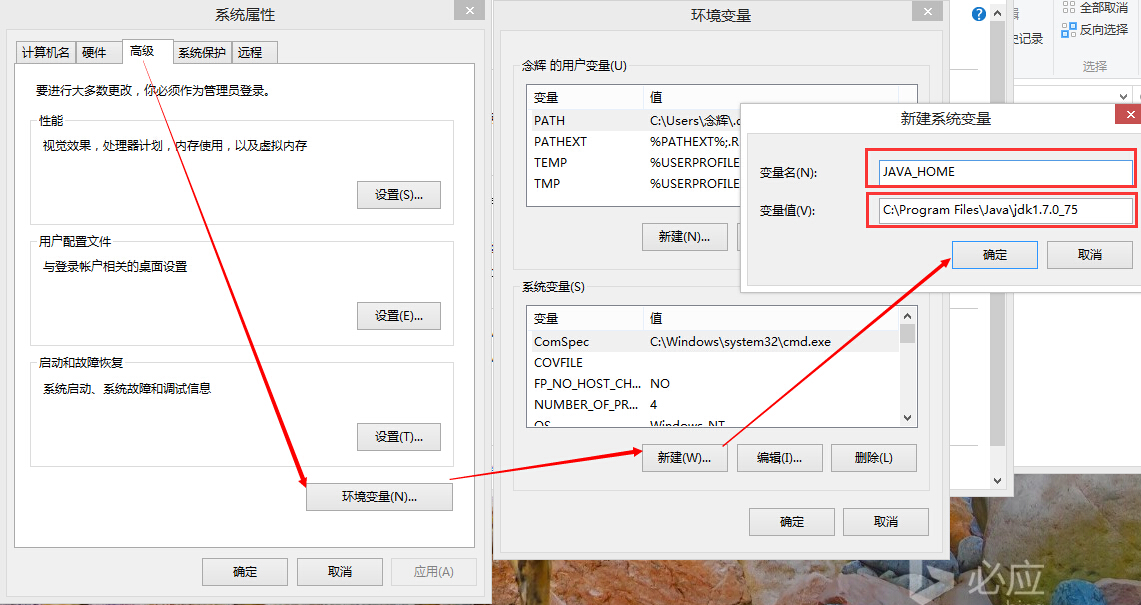
安装完毕之后需要配置下系统环境变量 JAVA_HOME(注意是系统变量而不是用户变量)。截图如下:
2. 安装Android Studio
安装步骤比较简单,一路next下去即可,这里就不贴图了(注意最后一步结束的时候不要启动Android Studio),更改如下配置文件后再启动。
- idea.properties文件(文件位于Android Studio安卓目录的bin目录下,笔者的路径为”C:\Program Files\Android\Android Studio\bin\“)
在文件末尾增加一行(用于屏蔽Android Studio启动时停留在fetching Android sdk compoment information的问题):
disable.android.first.run=true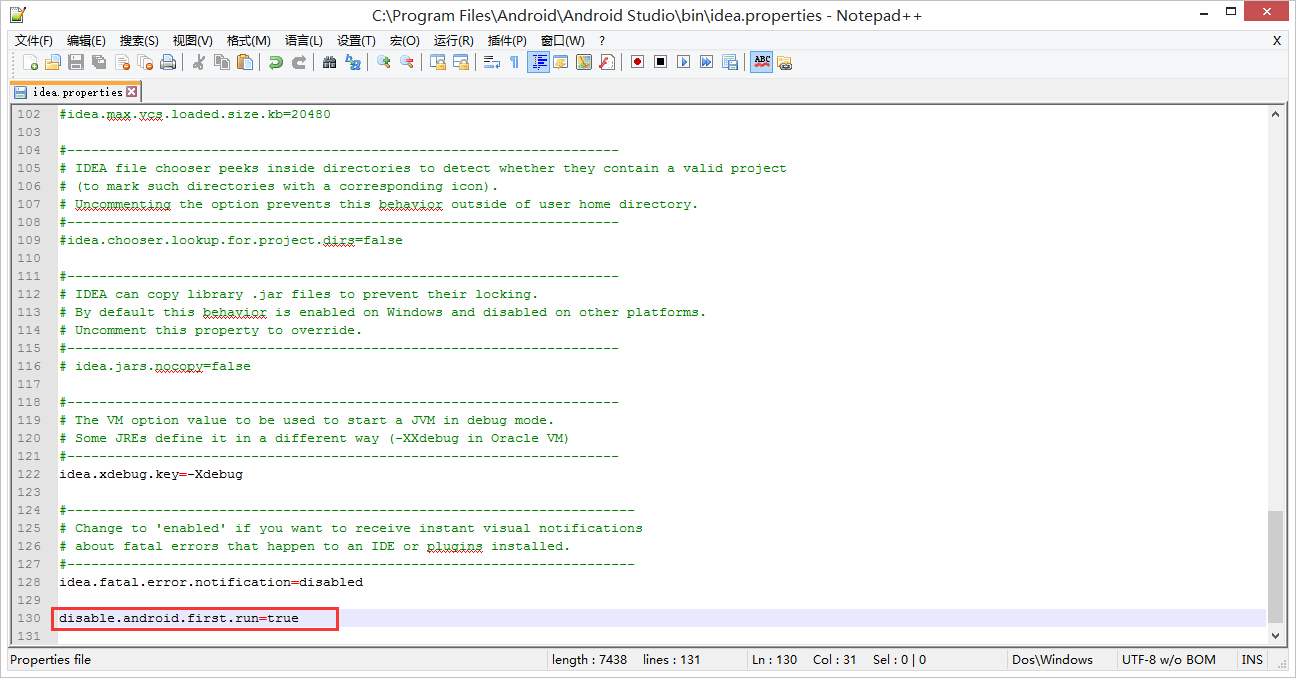
- studio.exe.vmoptions和studio64.exe.vmoptions文件文件(文件位于Android Studio安卓目录的bin目录下,笔者的路径为”C:\Program Files\Android\Android Studio\bin\“)
在文件末尾增加三行(用于Andriod Studio更新):
-Djava.net.preferIPv4Stack=true
-Didea.updates.url=http://dl.google.com/android/studio/patches/updates.xml
-Didea.patches.url=http://dl.google.com/android/studio/patches/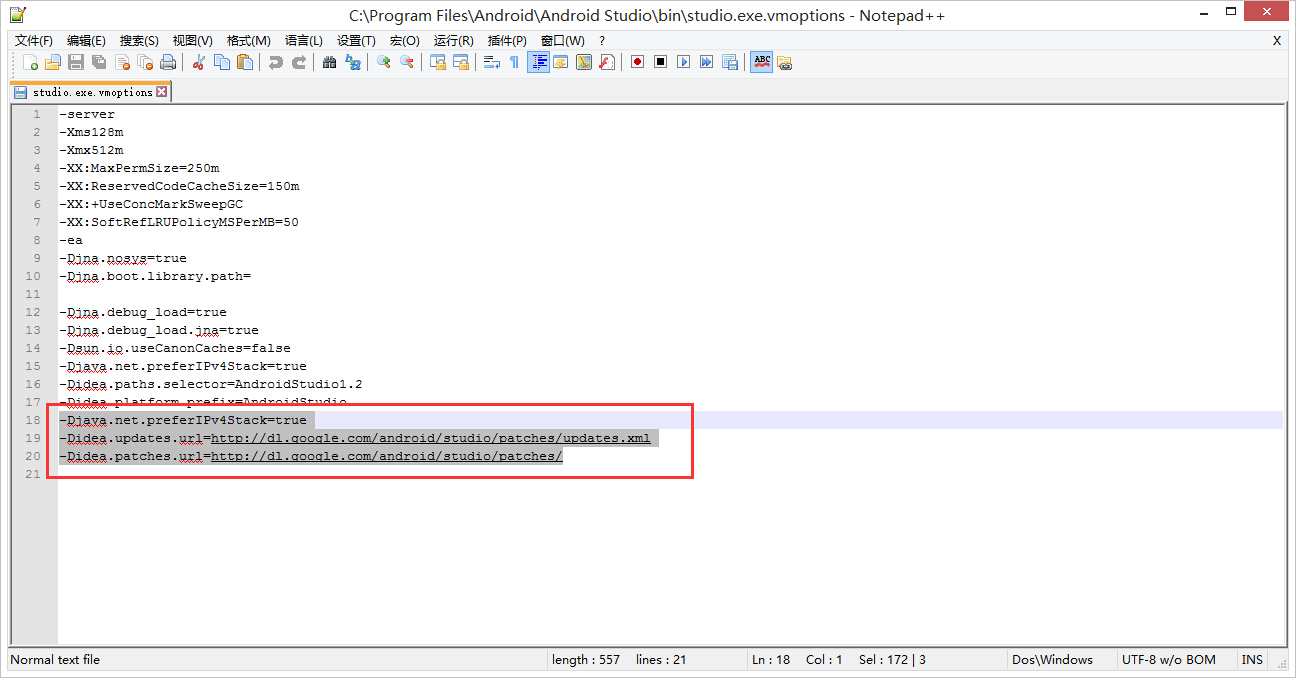
然后启动Android Studio即可。
3. 创建第一个App项目 - FirstAndroidApp
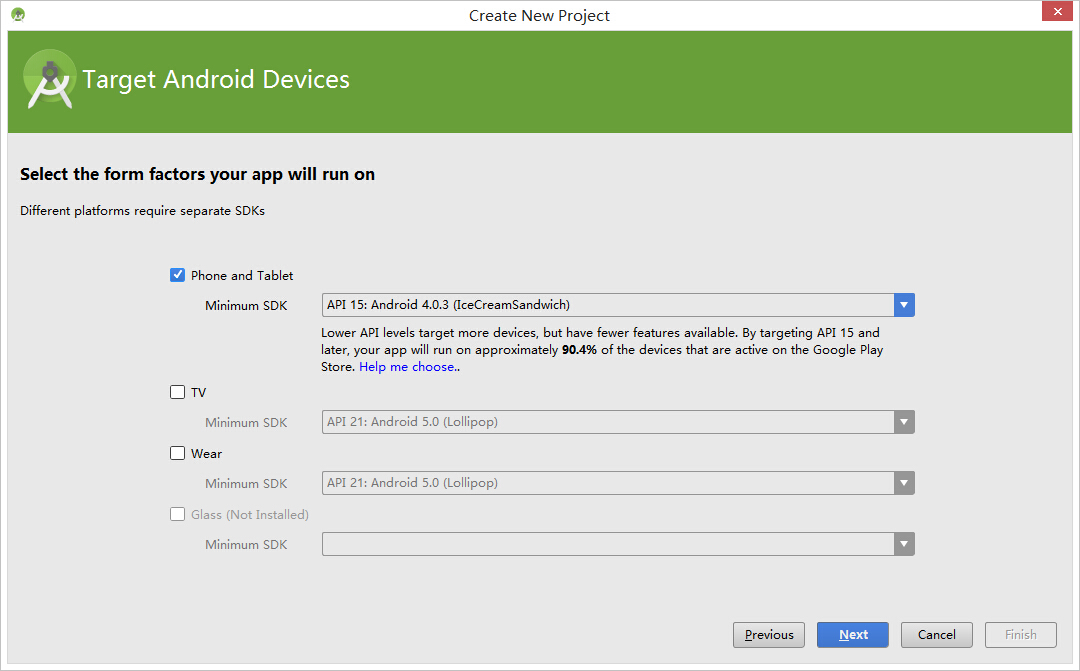
3.1 创建项目过程一路贴图如下

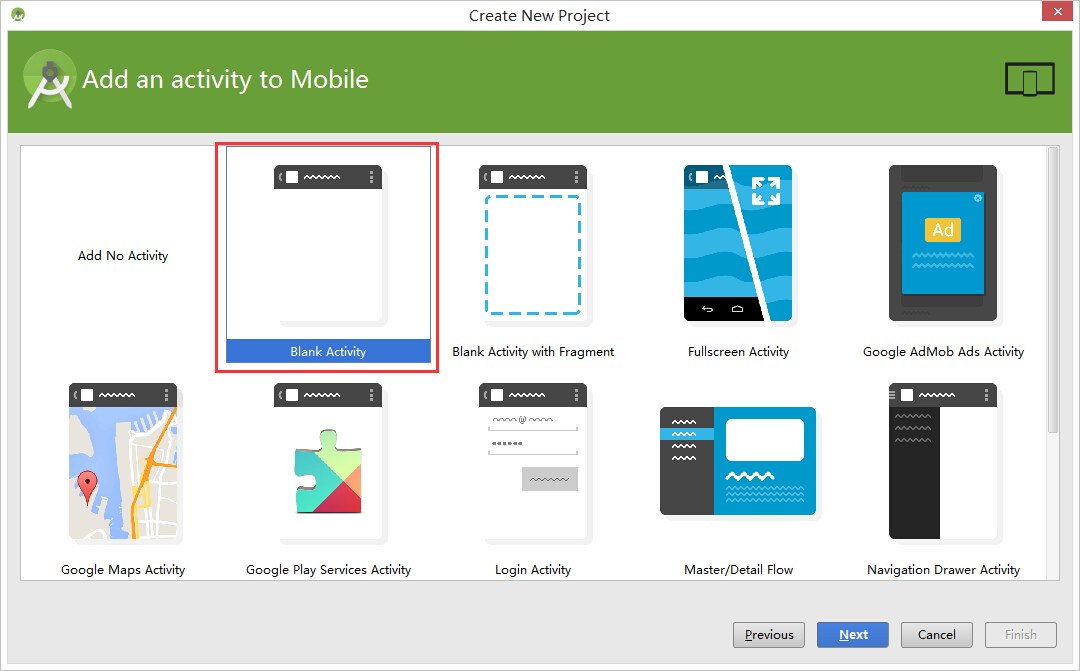

3.2 设置text内容以及字号大小

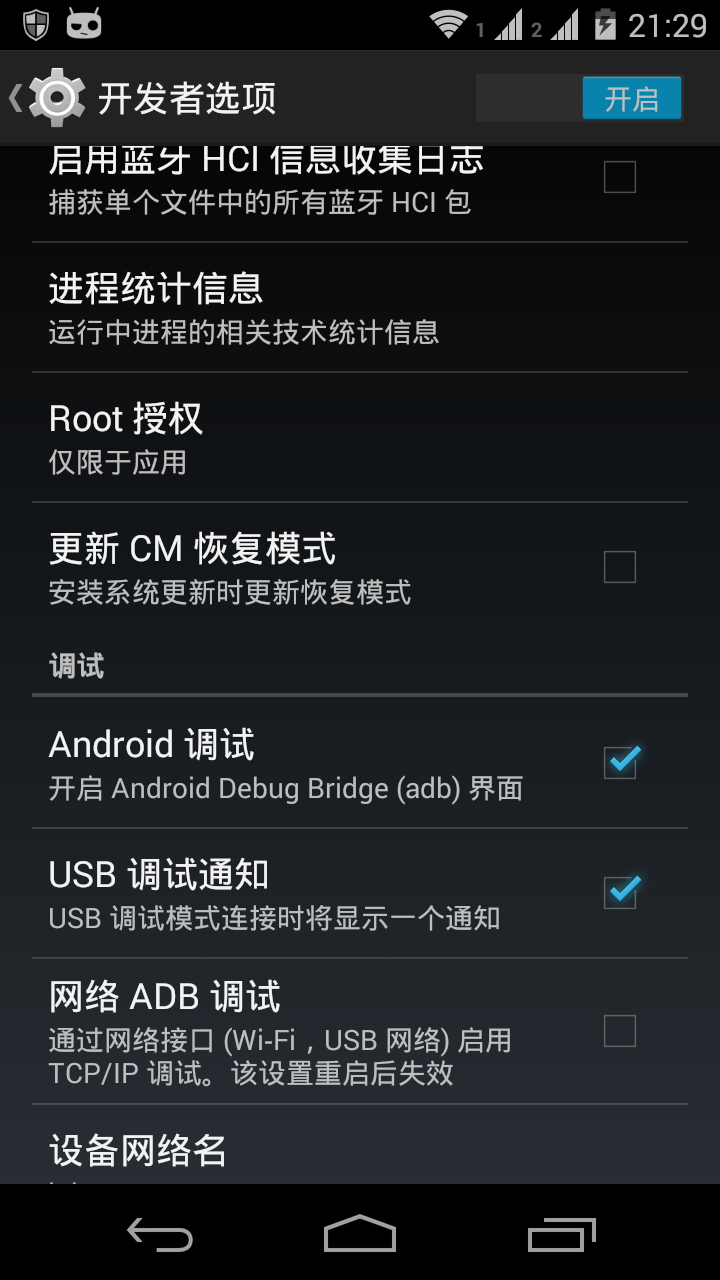
3.3 设置手机开启开发者调试
然后通过USB把手机连接到电脑,随后在手机上设置中的”开发者模式下启动Adb调试“。
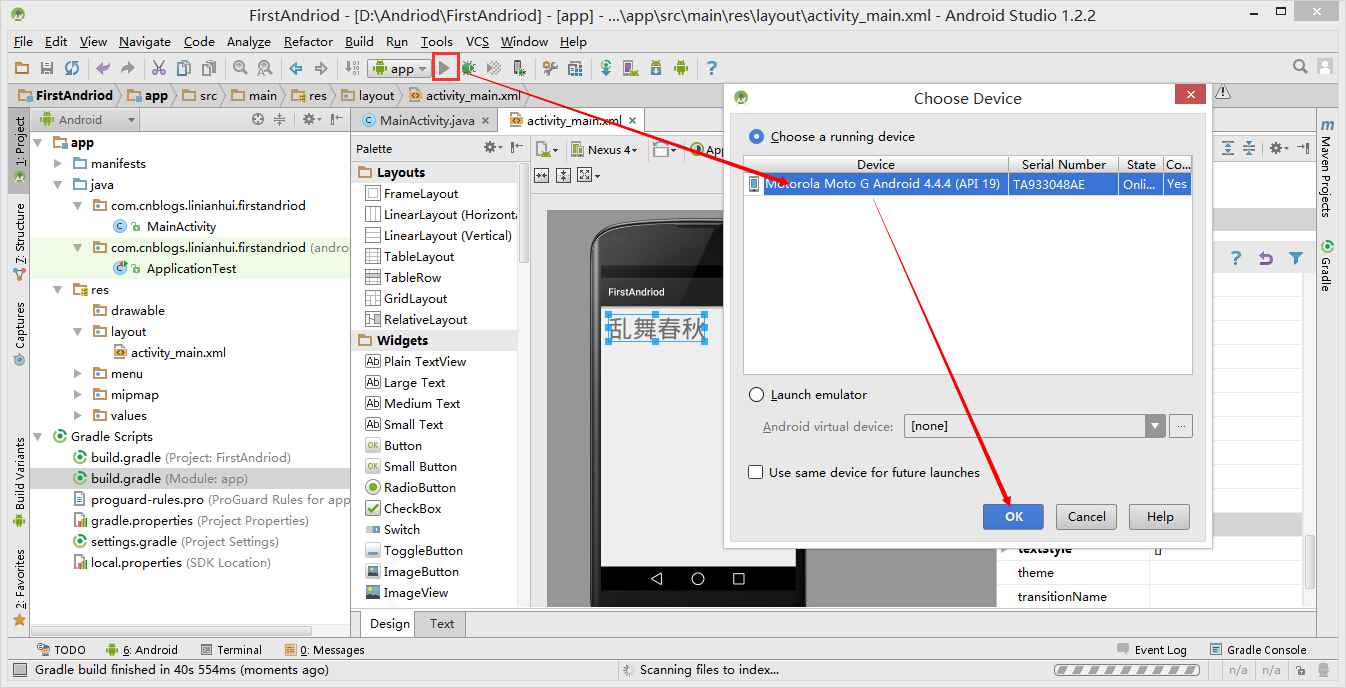
3.4 部署到手机上
点击启动按钮即可部署到手机上,如下图:
3.5 真机运行界面如下

3.6 收工!
0.[Andriod]之从零安装配置Android Studio并编写第一个Android App的更多相关文章
- 0.[WP Developer体验Andriod开发]之从零安装配置Android Studio并编写第一个Android App
0. 所需的安装文件 笔者做了几年WP,近来对Android有点兴趣,尝试一下Android开发,废话不多说,直接进入主题,先安装开发环境,笔者的系统环境为windows8.1&x64. 安装 ...
- 使用 Android Studio 开发工具创建一个 Android 应用程序,显示一行文字“Hello Android”,并将应用程序的名称更改为“FirstApp”。
需求说明: 使用 Android Studio 开发工具创建一个 Android 应用程序,显示一行文字"Hello Android",并将应用程序的名称更改为"Firs ...
- 使用 Android Studio 开发工具创建一个 Android 应用程序,并在 Genymotion 模拟器上运行
需求说明: 使用 Android Studio 开发工具创建一个 Android 应用程序,并在 Genymotion 模拟器上运行 实现步骤: 打开 Android Studio,创建一个 Andr ...
- 分布式文件系统 FastDFS 5.0.5 & Linux CentOS 7 安装配置(单点安装)——第一篇
分布式文件系统 FastDFS 5.0.5 & Linux CentOS 7 安装配置(单点安装)--第一篇 简介 首先简单了解一下基础概念,FastDFS是一个开源的轻量级分布式文件系统,由 ...
- IIS5.1、IIS6.0、IIS7.5中安装配置MVC 3
本文主要介绍在IIS5.1.IIS6.0.IIS7.5中安装配置MVC 3的具体办法! 正文: IIS5.1 1. 安装Microsoft .net FrameWork 4.0安装包; 2. 安装AS ...
- Visual Studio 开发(一):安装配置Visual Studio Code
一.为何使用Visual Studio Code 在学习音视频开发的时候,使用到了C和C++,在回顾复习C和C++的知识的时候,需要编写一些代码来加强理解. 虽然,有在线的语言编辑工具https:// ...
- Android Studio无法启动 打开, Android Studio gradle下载不了
Google在2013年I/O大会上发布了Android Studio,AndroidStudio是一个基于IntelliJ思想的新的Android开发工具.下面介绍一下Android Studio安 ...
- Android Studio xcode单步调试 WebRTC Android & iOS
mac环境 如何在 Android Studio 里单步调试 WebRTC Android 的 native 代码. WebRTC 代码下载 depot tools 是 chromium 代码库管理工 ...
- 【Android Studio使用教程3】Android Studio的一些设置 体验更好了
Android Studio 简单设置 界面设置 默认的 Android Studio 为灰色界面,可以选择使用炫酷的黑色界面. Settings --> Appearance --> T ...
随机推荐
- 基于IdentityServer4 实现.NET Core的认证授权
IdentityServer4是什么? IdentityServer4是基于ASP.NET Core实现的认证和授权框架,是对OpenID Connect和OAuth 2.0协议的实现. OpenID ...
- Java开发知识之Java类的高级特性,内部类.以及包使用.跟常量关键字
Java开发知识之Java类的高级特性,内部类.以及包使用.跟常量关键字 一丶Java中包的机制 首先包其实就是个文件夹.作用就是管理类. Java中每次定义一个类的时候.通过Java编译之后.都会生 ...
- NET快速信息化系统开发框架 V3.2 ->WinForm部分全部重构为Dev风格界面
RDIFrameowrk.NET V3.2以前的版本WinForm部分使用的界面控件是DotNetBar,界面也是非常的美女,但相比现在市面上用得非常多功能强大的Dev控件还是略显逊色,V3.2版本花 ...
- ES6躬行记(13)——类型化数组
类型化数组(Typed Array)是一种处理二进制数据的特殊数组,它可像C语言那样直接操纵字节,不过得先用ArrayBuffer对象创建数组缓冲区(Array Buffer),再映射到指定格式的视图 ...
- shell从入门到精通进阶之一:Shell基础知识
1.1 简介 Shell是一个C语言编写的脚本语言,它是用户与Linux的桥梁,用户输入命令交给Shell处理,Shell将相应的操作传递给内核(Kernel),内核把处理的结果输出给用户. 下面是处 ...
- Oracle学习笔记三
一.创建表空间 表空间是ORACLE数据库的逻辑单元.数据库--表空间 一个表空间可以与多个数据文件(物理结构)关联一个数据库下可以建立多个表空间,一个表空间可以建立多个用户个用户下可以建立多个表. ...
- [十五]java.math包简介,RoundingMode与MathContext
java.math包提供了java中的数学类 包括基本的浮点库.复杂运算以及任意精度的数据运算 '可以看得到,主要包括三个类一个枚举 BigDecimal和BigInteger接下来会详细介绍 先 ...
- Using rqt_console and roslaunch
Description: This tutorial introduces ROS using rqt_console and rqt_logger_level for debugging and r ...
- SQL Server分页存储过程通用存储过程
CREATE proc [dbo].[p_paging]@tableName varchar(8000), --表名.视图名@indexCol varchar(50) = 'id', ...
- Puppeteer之大屏批量截图
事情的起因是客户三天两头的要求让我们给大屏截图,一定要最新的数据.所以我就自告奋勇研究了一下. puppeteer是一款headless浏览器,由谷歌官方维护.先看看puppeteer ...