
hyper-v 安装Centos及网络配置
- 新安装的Centos系统默认情况下是不能上网的,需要经过相应的配置;选择对应的虚拟机,点击“虚拟交换机管理器”;
- 设置hyper-v上的网络及分配cpu、内存、磁盘等资源。
- 安装CentOS7 过程中,先设置网关、IP、子网掩码。
- 安装完成启动系统后需要用root帐号登录;
- 桌面右击打开终端命令窗口;
- 输入以下命令,进入网络配置文件目录;
cd /etc/sysconfig/network-scripts/
- 输入ls(注意是小写英文字母L,不是1)命令查看具体包含了哪些文件;
- 通过vi进入ifcfg的第一个文件进行配置或修改;
vi ifcfg-eth0(默认文件名)
- 开启自动启用网络连接;
ONBOOT=yes
- 添加或修改ip地址;
IPADDR0=xxx.xxx.xxx.xxx
- 添加或修改子网掩码;
PREFIXO0=24
- 添加或修改网关地址;
GATEWAY0=255.255.255.0
- 添加或修改DNS服务器;
DNS1=(如192.168.1.1)
- 最后使设置生效并测试是否成功;
:wq!  #保存退出

 service network restart   #重启网络

ping www.baidu.com #测试网络是否正常 - 设置主机名为www;
hostname www #设置主机名为www
vi /etc/hostname #编辑配置文件
www #修改localhost.localdomain为www
:wq! #保存退出
vi /etc/hosts #编辑配置文件
127.0.0.1 localhost www #修改localhost.localdomain为www
:wq! #保存退出
shutdown -r now #重启系统
- 经过以上配置基本上可以正常上网了。参考在Hyper-V环境下进行安装Centos7系统
整体篇章具体会包含如下内容:
目录
1:环境构建
2:Fabric源码及镜像文件处理
3:运行测试e2e
4:创建Fabric多节点集群
5:启动Fabric多节点集群
6:Fabric多节点集群生产部署
7:Fabric多节点集群生产启动
8:智能合约
9:CouchDB
10:CA
11:fabric-sdk-java应用
12:orderer分布式方案
13:Hyperledger Fabric问题小节
上述目录是笔者最近在做这个项目的时候一步一步记录下来的操作路径,主要也是担心自己会忘记流程,最终整理成博文需要慢慢来,也算是对自己在这个项目上有个交代了。
章节目录:http://www.cnblogs.com/aberic/p/7527831.html
Hyperledger Fabric 1.0 从零开始(一)
Hyperledger Fabric 1.0 从零开始(二)——环境构建(公网)
Hyperledger Fabric 1.0 从零开始(三)——环境构建(内网/准离线)
Hyperledger Fabric 1.0 从零开始(四)——Fabric源码及镜像文件处理
Hyperledger Fabric 1.0 从零开始(五)——运行测试e2e
Hyperledger Fabric 1.0 从零开始(六)——创建Fabric多节点集群
Hyperledger Fabric 1.0 从零开始(七)——启动Fabric多节点集群
Hyperledger Fabric 1.0 从零开始(八)——Fabric多节点集群生产部署
Hyperledger Fabric 1.0 从零开始(九)——Fabric多节点集群生产启动
Hyperledger Fabric 1.0 从零开始(十)——智能合约(参阅:Hyperledger Fabric Chaincode for Operators——实操智能合约)
Hyperledger Fabric 1.0 从零开始(十一)——CouchDB(参阅:Hyperledger Fabric CouchDB as the State Database——使用CouchDB)
Hyperledger Fabric 1.0 从零开始(十二)——fabric-sdk-java应用
Hyperledger Fabric 1.0 从零开始(十二)——fabric-sdk-java应用【补充】
Hyperledger Fabric 1.0 从零开始(十三)——orderer分布式方案
Hyperledger Fabric 1.0 从零开始(十四)——Hyperledger Fabric问题小节
学习教程使用博客阅读比较友好,且一般都在PC上进行操作和验证。现在开通了个订阅号,订阅号会逐步同步博客上的所有博文,但订阅号更适合阅读文档类讲解,后续更多的也将会是文档里说明,建议关注。
微信订阅号请关注:

Hyper-V虚拟机的全过程。
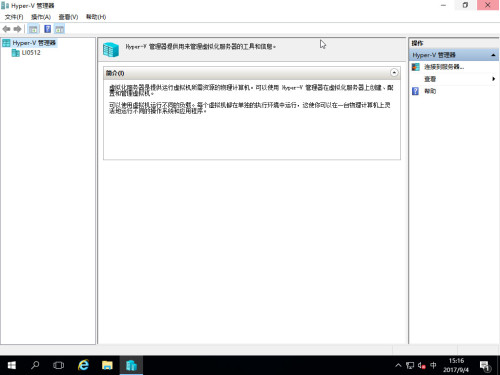
(1)在控制面版 |管理工具 | Hyper-V管理器中,打开主界面,此时可以在这里新建和管理虚拟机了, 如下图所示。
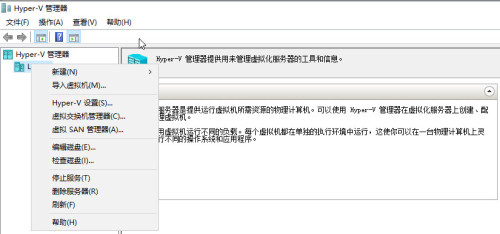
(2)右击服务器,点击菜单“新建”,或者点击主菜单“操作” | “新建” | “虚拟机”,如下图所示。
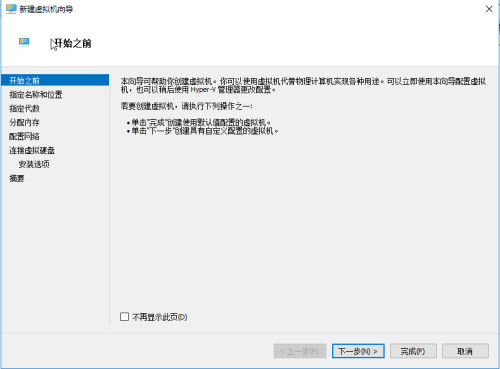
(3)在“开始之前”对话框中,点击“下一步”,另外如果直接单击“完成”按钮,会使用默认的配置快速新建虚拟机,如下图所示。
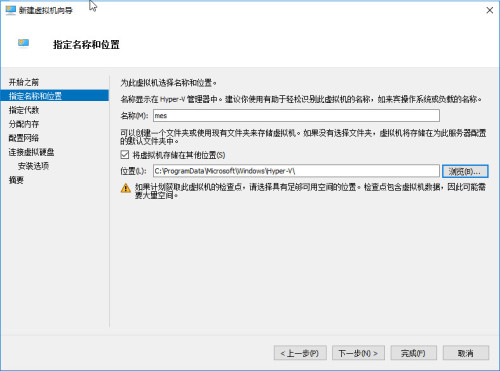
(4)在“指定名称和位置”对话框中,输入虚拟机名称,如果要更改虚拟机存储位置的话,选中“将虚拟机存储在其他位置”,如下图所示。
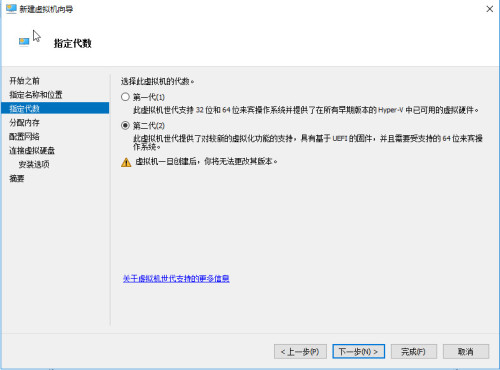
(5)在“指定代数”对话框中,我们选择“第二代”,然后单击“下一步”按钮,如下图所示。
注:XenServer以及非Windows操作系统目前只支持第一代,如果选择第二代,会出现安装不了的情况。
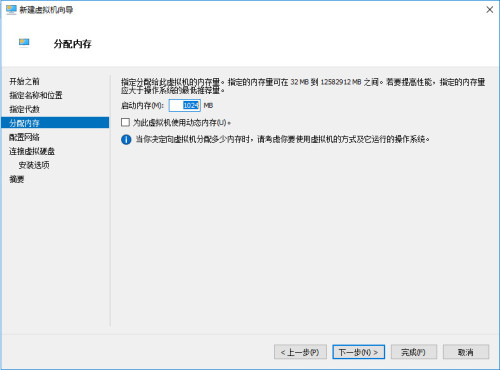
(6)在“分配内存”对话框中,可以设定Windows 10的内存大小,建议2GB以上,然后单击“下一步”按钮,如下图所示。
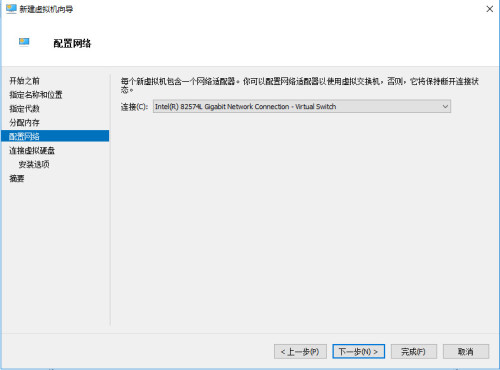
(7)在“配置网络”对话框中,选中一个网络适配器,然后单击“下一步”按钮,如下图所示。
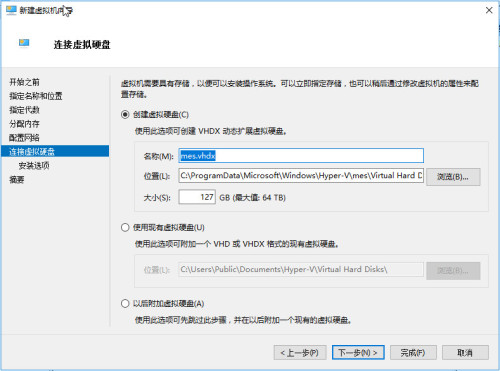
(8)在“连接虚拟硬盘”对话框中,可以设定虚拟机在硬盘中文件的大小,建议在硬盘中划分100GB左右的分区用来存放做实验的虚拟机,然后单击“下一步”按钮,如下图所示。
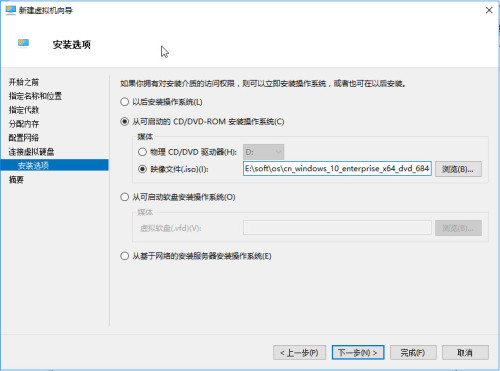
(9)在“安装选项”对话框中,我们选择“从可启动的CD/DVD-ROM安装操作系统(C)”,然后单击“浏览”,选择Windows 10的安装包,然后单击“下一步”按钮,如下图所示。
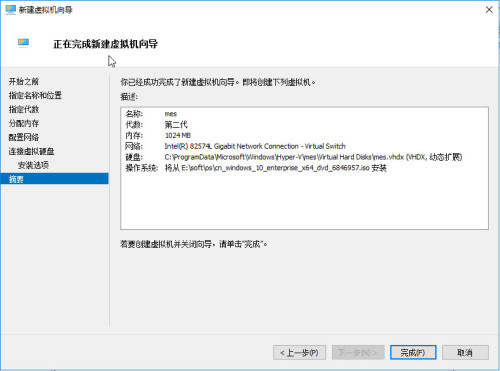
(10)在“正在完成新建虚拟机向导”对话框中,确认描述中的配置没有要更改的地方,如果有,单击“上一步”返回更改,如果都没有问题,我们单击“完成”,如下图所示。
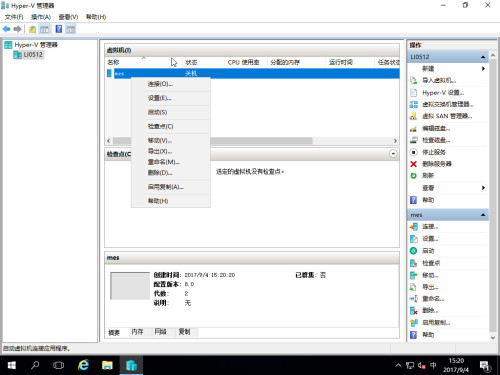
(11)返回Hyper-V管理器,我们双击新建好的虚拟机,然后单击“开机”,如下图所示。
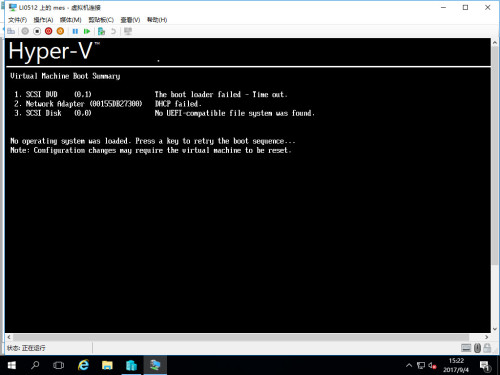
(12)启动窗口,如下图所示。
(13)进入Windows 10 初始安装界面,Windows 10 的具体过程就不一一截图了,如下图所示。
hyper-v 安装Centos及网络配置的更多相关文章
- virtualbox虚拟机上安装centOS的网络配置(安装centos时选择桥接网络)
最近接触hadoop,需要在在Linux上面开发,所以我装了一个virtualbox虚拟机,在该虚拟机上面安装了一个centOS系统.linux系统是装好了,但是网络配置却另人头疼.我主要是想让宿主机 ...
- 虚拟机安装CentOS,网络配置
CentOS6和CentOS7,基础配置差不多. 安装CentOs6,过程:略: 安装完成后,系统默认启用动态ip,每次重启主机IP可能就会变化,搭配Xftp和Xshell工具会很难受,因此设置静态I ...
- CentOS 6.5安装之后的网络配置
CentOS 6.5安装之后的网络配置 1.查看IP地址,得到只有一个回环地址 127.0.0.1 2.进行网络测试,现在来测试下,看能不能ping通外网www.baidu.com 下面的是,关于pi ...
- CentOS 7网络配置工具
CentOS 7网络配置工具 作者:尹正杰 版权声明:原创作品,谢绝转载!否则将追究法律责任. 一.网卡命名机制 CentOS 6之前,网络接口使用连续号码命名:eth0.eth1等,当增加或删除网卡 ...
- VirtualBox安装CentOS7的网络配置
VirtualBox安装CentOS7的网络配置 这几天在本机VirtualBox安装CentOS时遇到了网络的坑... VirtualBox的下载地址:https://www.virtualbox. ...
- 【转】Linux - CentOS 7网络配置
Linux - CentOS 7网络配置 https://blog.csdn.net/J080624/article/details/78083988 安装完VM后,需要进行网络配置.第一个目标为 ...
- 安装CentOS 6网络配置问题
安装CentOS 6网络配置问题 今天决定把家中的CentOS从5升级至6.但安装完CentOS 6.2之后发现eth0没有像往常一样通过DHCP自动获取IP.打开“/etc/sysconfig/ne ...
- Linux安装centos,网络net8模式ping不通www.baidu.com或者ping不通主机
1.Linux安装centos,网络net8模式ping不通www.baidu.com或者ping不通主机. 我使用的是net8模式.配置如下所示,保证可以ping通www.baidu.com或者pi ...
- vmworkstation安装unbuntu server 网络配置:NAT模式
之前安装虚拟机测试环境的时候,习惯了使用桥接模式或者仅主机模式:今天偶然发现,其实NAT 模式的网络配置还是挺方便的. 在新建虚拟机的时候,选择网络模式为NAT,虚拟机创建完成之后,在vmworkst ...
随机推荐
- window环境下搭建react native及相关插件
可以先浏览一下中文翻译的开发文档具体了解一下关于React Native,想要查看官方文档可以点http://facebook.github.io/react-native/docs/getting- ...
- android开发之http协议
http协议学习系列 1. 基础概念篇 1.1 介绍 HTTP是Hyper Text Transfer Protocol(超文本传输协议)的缩写.它的发展是万维网协会(World Wide Web C ...
- REHL5上安装salt-minion
REHL5上安装salt-minion 本文适用于rhel5.4, 6.4, 7. 仅以el5.4为例. 1 在线安装方式极为简单: # wget --no-check-certificate -O ...
- android使用ViewPager实现欢迎引导页
android使用ViewPager实现欢迎引导页 大多数APP第一次启动的时候,都会有一个引导界面,左右滑动,到最后一张,用户点击才再次进入主界面.当第二次启动的时候,则直接进入主界面. 这种效果一 ...
- Weka 算法大全
关联规则挖掘 (一) Apriori (二) FilteredAssociator (三) FPGrowth (四) GeneralizedSequentislPatterns (五) Pr ...
- 速度之王 — LZ4压缩算法(一)
LZ4 (Extremely Fast Compression algorithm) 项目:http://code.google.com/p/lz4/ 作者:Yann Collet 本文作者:zhan ...
- VT控制码
VT100 是一个终端类型定义,VT100 控制码是用来在终端扩展显示的代码.比如果终端上任意坐标用 不同的颜色显示字符. 所有的控制符是 \033 打头(即 ESC 的 ASCII 码)用输出字符语 ...
- 关于getch()函数
从百度上得知: 这个函数是一个不回显函数,当用户按下某个字符时,函数自动读取,无需按回车,有的C语言命令行程序会用到此函数做游戏,但是这个函数并非标准函数,要注意移植性! 所以有这样的一个接口,那就很 ...
- Java内部类与外部类
错误提示: 没有任何类型 TestThread 的外层实例可访问.必须用类型 TestThread 的外层实例(例如,x.new A(),其中 x 是 TestThread 的实例)来限定分配. pu ...
- Spring的事务 之 9.1 数据库事务概述 ——跟我学spring3
9.1 数据库事务概述 事务首先是一系列操作组成的工作单元,该工作单元内的操作是不可分割的,即要么所有操作都做,要么所有操作都不做,这就是事务. 事务必需满足ACID(原子性.一致性.隔离性和持久性 ...