
linux-Centos7安装mysql5.7.19
1.下载mysql
网址: https://dev.mysql.com/downloads/mysql/
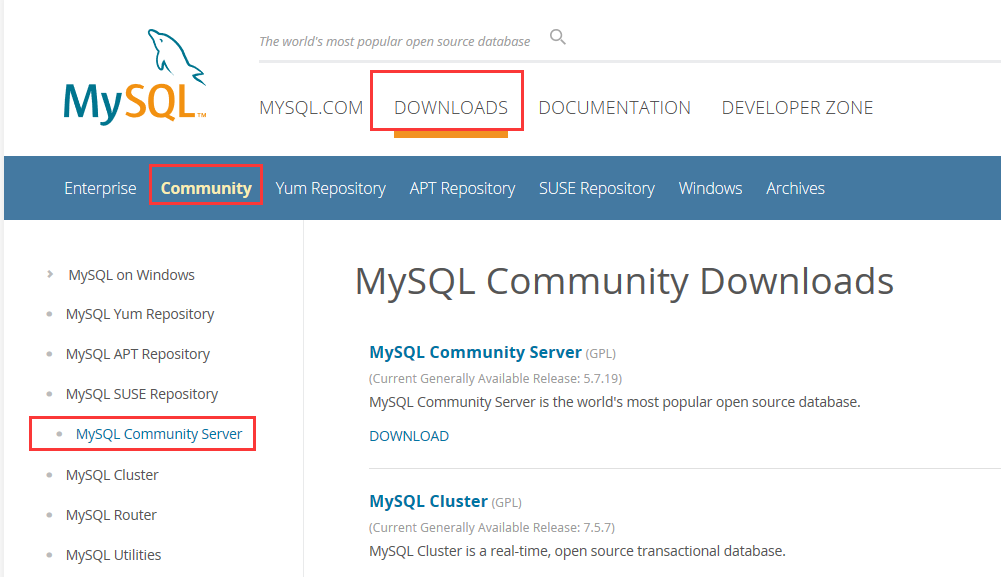
2.选择源码包,通用版点击下载
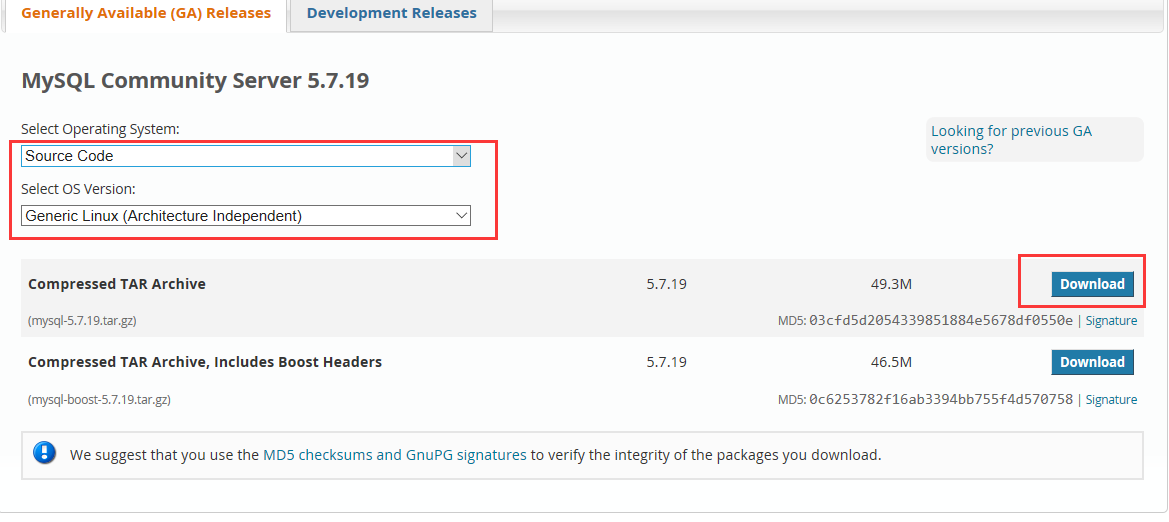
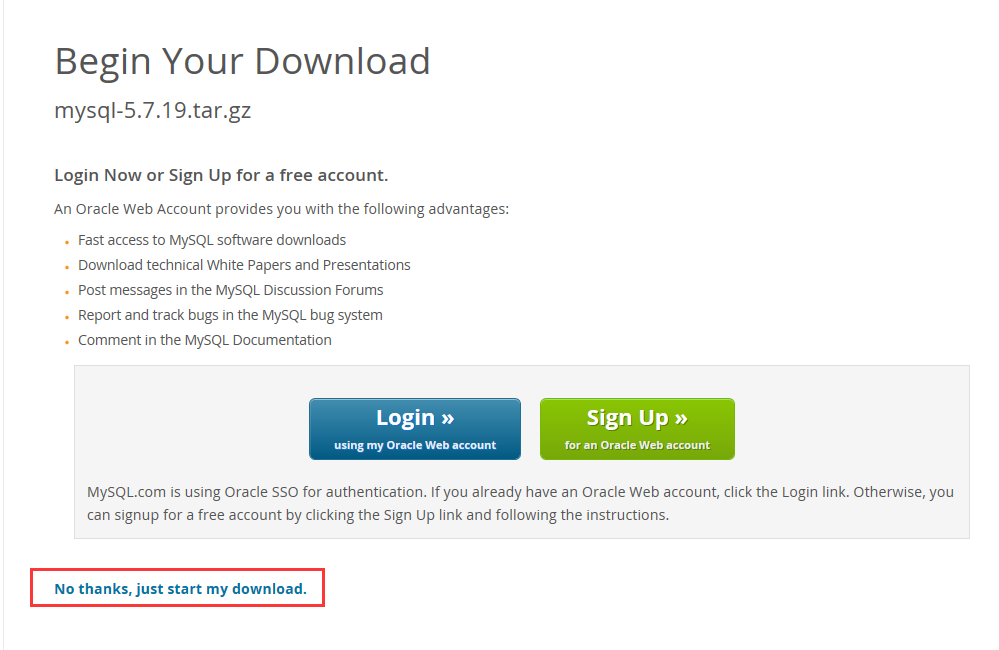
直接下载就可以了,不用登录
3.解压编译
先安装相关依赖包
yum install
pcre pcre-devel zlib zlib-devel openssl openssl-devel gd gd-devel libjpeg libjpeg-devel libpng libpng-devel freetype freetype-devel e2fsprogs e2fsprogs-devel krb5 krb5-devel lua-devel
autoconf libxml2 libxml2-devel glibc glibc-devel glib2 glib2-devel bzip2 bzip2-devel ncurses ncurses-devel curl curl-devel libidn libidn-devel libtool libtool-libs libevent-devel libevent openldap openldap-devel nss_ldap openldap-clients openldap-servers libtool-ltdl libtool-ltdl-devel bison libgcrypt php-mcrypt libmcrypt libmcrypt-devel cmake gcc gcc-c++ ncurses-devel perl-Data-Dumper libicu-devel libquadmath-devel python-devel bzip2-devel
我也不做区分了;这些是搭建lnpm环境需要安装的相关依赖包,就全安装完了。
[root@localhost]#tar -zxvf mysql-5.7.19.tar.gz
[root@localhost]#cd mysql-5.7.19.tar.gz
创建数据目录
[root@localhost]#mkdir -p /data/mysql
先用cmake编译,没有这个命令需要先yum安装
[root@localhost mysql-5.7.19]# yum install cmake
安装好cmake完成!
[root@localhost]#cmake -DCMAKE_INSTALL_PREFIX=/usr/local/mysql/ #这个是编译安装之后的mysql目录所在地,可自行更改
-DMYSQL_DATADIR=/data/mysql/ #这个指向数据目录
-DMYSQL_UNIX_ADDR=/tmp/mysql.sock
-DSYSCONFDIR=/usr/local/mysql/conf/
-DWITH_MYISAM_STORAGE_ENGINE=1
-DWITH_INNOBASE_STORAGE_ENGINE=1
-DWITH_BLACKHOLE_STORAGE_ENGINE=1
-DWITH_ARCHIVE_STORAGE_ENGINE=1
-DWITH_MEMORY_STORAGE_ENGINE=1
-DWITH_READLINE=1
-DMYSQL_TCP_PORT=3306
-DENABLED_LOCAL_INFILE=1
-DDEFAULT_CHARSET=utf8
-DDEFAULT_COLLATION=utf8_general_ci
-DMYSQL_USER=mysql
-DWITH_SSL=system
-DWITH_ZLIB=system -DDOWNLOAD_BOOST=1 -DWITH_BOOST=/usr/local/boost #从MySQL 5.7.5开始Boost库是必需安装的
可直接复制下方编译语句:
cmake -DCMAKE_INSTALL_PREFIX=/usr/local/mysql/ -DMYSQL_DATADIR=/data/mysql/ -DMYSQL_UNIX_ADDR=/tmp/mysql.sock -DSYSCONFDIR=/usr/local/mysql/conf/ -DWITH_MYISAM_STORAGE_ENGINE= -DWITH_INNOBASE_STORAGE_ENGINE= -DWITH_BLACKHOLE_STORAGE_ENGINE= -DWITH_ARCHIVE_STORAGE_ENGINE= -DWITH_MEMORY_STORAGE_ENGINE= -DWITH_READLINE= -DMYSQL_TCP_PORT= -DENABLED_LOCAL_INFILE= -DDEFAULT_CHARSET=utf8 -DDEFAULT_COLLATION=utf8_general_ci -DMYSQL_USER=mysql -DWITH_SSL=system -DWITH_ZLIB=system -DDOWNLOAD_BOOST= -DWITH_BOOST=/usr/local/boost
如下图:

编译之后make && make install 漫长的等待....之后就安装完成了
安装完成之后路径/usr/local/ 下面会有一个目录 mysql,这个目录就是我编译安装设置的路径-DCMAKE_INSTALL_PREFIX=/usr/local/mysql/
一般为了安全起见,我们都会创建一个mysql用户和mysql组,执行以下命令
#添加用户组groupadd mysql#添加用户mysql 到用户组mysqluseradd -g mysql mysql4.接下来配置启动向,设置开机启动
- cp /usr/local/mysql/support-files/mysql.server /etc/init.d/mysqld
- chmod +x /etc/init.d/mysqld
- chkconfig --add mysqld
- chkconfig mysqld on
配置/etc/my.cnf,如果没有my.cnf可自行新建添加 , 仅供参考
[client]

port =

socket = /tmp/mysql.sock

default-character-set = utf8mb4

[mysqld]

port =

socket = /tmp/mysql.sock

basedir = /usr/local/mysql

datadir = /data/mysql

pid-file = /data/mysql/mysql.pid

user = mysql

bind-address = 0.0.0.0

server-id =

init-connect = 'SET NAMES utf8mb4'

character-set-server = utf8mb4

#skip-name-resolve

#skip-networking

back_log =

max_connections =

max_connect_errors =

open_files_limit =

table_open_cache =

max_allowed_packet = 4M

binlog_cache_size = 1M

max_heap_table_size = 8M

tmp_table_size = 16M

read_buffer_size = 2M

read_rnd_buffer_size = 8M

sort_buffer_size = 8M

join_buffer_size = 8M

key_buffer_size = 4M

thread_cache_size =

query_cache_type =

query_cache_size = 8M

query_cache_limit = 2M

ft_min_word_len =

log_bin = mysql-bin

binlog_format = mixed

expire_logs_days =

log_error = /data/mysql/mysql-error.log

slow_query_log =

long_query_time =

slow_query_log_file = /data/mysql/mysql-slow.log

performance_schema =

explicit_defaults_for_timestamp

#lower_case_table_names =

skip-external-locking

default_storage_engine = InnoDB

#default-storage-engine = MyISAM

innodb_file_per_table =

innodb_open_files =

innodb_buffer_pool_size = 64M

innodb_write_io_threads =

innodb_read_io_threads =

innodb_thread_concurrency =

innodb_purge_threads =

innodb_flush_log_at_trx_commit =

innodb_log_buffer_size = 2M

innodb_log_file_size = 32M

innodb_log_files_in_group =

innodb_max_dirty_pages_pct =

innodb_lock_wait_timeout =

bulk_insert_buffer_size = 8M

myisam_sort_buffer_size = 8M

myisam_max_sort_file_size = 10G

myisam_repair_threads =

interactive_timeout =

wait_timeout =

[mysqldump]

quick

max_allowed_packet = 16M

[myisamchk]

key_buffer_size = 8M

sort_buffer_size = 8M

read_buffer = 4M

write_buffer = 4M
接下来就执行初始化数据库语句:
注意 mysql_install_db 已经不再推荐使用了,建议改成 mysqld –initialize 完成实例初始化。
/usr/local/mysql/bin/mysqld --initialize-insecure --user=mysql --basedir=/usr/local/mysql --datadir=/data/mysql
这步很重要,如果没有初始化直接启动数据库会报错
ERROR! The server quit without updating PID file (/data/mysql/mysql.pid).
如果初始化失败或者报以下错误,就需要先清空你的/data/mysql目录了,因为mysql目录下面有数据所以初始化执行中止。
2017-08-29T13:39:47.241469Z 0 [ERROR] --initialize specified but the data directory has files in it. Aborting.
2017-08-29T13:39:47.241536Z 0 [ERROR] Aborting
清空之后再重新初始化
/usr/local/mysql/bin/mysqld --initialize-insecure --user=mysql --basedir=/usr/local/mysql --datadir=/data/mysql
接下来可以启动mysql了
service mysqld start
登录测试
/usr/local/mysql/bin/mysql -uroot -p
因为初始化--initialize-insecure 是默认没有密码的所以密码不用输入直接确定就行了;
假如登录报错
ERROR 2002 (HY000): Can't connect to local MySQL server through socket '/tmp/mysql.sock' (2)
检查一下你启动数据库成功没 可执行 ps -ef | grep mysql 看看进程是不是启动状态
空密码不安全所以我们还要设置密码,下面命令中的\"root\"就是设置密码区域,我的密码设置为root,可自行修改
[root@localhost local]# /usr/local/mysql/bin/mysql -e "grant all privileges on *.* to root@'127.0.0.1' identified by \"root\" with grant option;"
[root@localhost local]# /usr/local/mysql/bin/mysql -e "grant all privileges on *.* to root@'localhost' identified by \"root\" with grant option;"
接下来再登录测试一次密码修改成功没有就完成啦!
mysql查询sql有很多限制,比如sql查询语句分组查询之类的会有很多限制,设置sql宽松模式
配置文件里面添加sql_mode=STRICT_TRANS_TABLES,NO_ENGINE_SUBSTITUTION
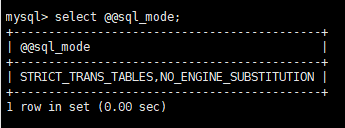
查看默认sql_mode配置,登录到>mysql执行命令select @@sql_mode;即可查看
linux-Centos7安装mysql5.7.19的更多相关文章
- Linux CentOS7 安装 Mysql5.7.19
第二次安装会安装失败 1.先停止mysql服务 service mysql stop 2.检查是否卸载干净 find / -name mysql 多用几个命令检查,不要删到其他组件的 ...
- centos7安装mysql5.7.19及配置远程连接
centos7安装mysql5.7.19及配置远程连接------https://blog.csdn.net/Lh19931122/article/details/77996213
- linux centos7 安装mysql-5.7.17教程(图解)
1系统约定安装文件下载目录:/data/softwareMysql目录安装位置:/usr/local/mysql数据库保存位置:/data/mysql日志保存位置:/data/log/mysql 2下 ...
- window和linux(centos7)安装mysql5.7
window mysql 安装步骤 社区版本下载地址: https://dev.mysql.com/downloads/file/?id=474802 下载完成后,得到mysql-installer- ...
- Centos7安装mysql-5.7.19
Centos7安装Mysql 一 mysql下载 地址: https://dev.mysql.com/downloads/mysql/#downloads 二 在centos7上创建安装文件存放.解压 ...
- 【环境部署】centos7安装mysql-5.7.19 group-replication
--mysql高可用官方文档: https://dev.mysql.com/doc/refman/5.7/en/group-replication.html mysql下载地址: https://ww ...
- Linux CentOS7安装Mysql5.7
一.下载mysql mkdir /home/install #创建install目录 在/home/install目录下下载mysql5.7 wget https://cdn.mysql.com//D ...
- CentOS7.2安装mysql-5.7.19多实例
安装多实例之前首先需要先安装mysql,这里就不介绍如何安装mysql了,参考前面的博客:https://www.cnblogs.com/hei-ma/p/9505509.html 安装多实例之前需要 ...
- 转:Linux 编译安装 Mysql5.7
http://broqiang.com/2017/04/18/Mysql-Install-5.7.18-Linux-Compile/ 原文 Linux 编译安装 Mysql5.7 Ubuntu 下快速 ...
- Centos7 安装 MySQL5.7
Centos7 安装 MySQL5.7 一.环境介绍 1.安装包版本介绍 MySQL 有三种安装方式:RPM安装.二进制包安装.源码包安装.我们这篇文章以二进制方式安装MySQL 软件名称 版本 系统 ...
随机推荐
- Linux系统——ACL权限控制及特殊权限
ACL权限控制 ACL(access control list),可以提供除属主.属组.其他人的rwx权限之外的细节权限设定 ACL的权限控制 (1)User 使用者 (2)Group 群组 (3)M ...
- 97. Interleaving String(字符串的交替连接 动态规划)
Given s1, s2, s3, find whether s3 is formed by the interleaving of s1 and s2. For example,Given:s1 = ...
- Spring MVC 流程
1. 检查是否为上传文件. 2. 通过HandlerMapping获取HandlerExecutionChain: DispatcherServlet 中包含:handlerMappings , 遍历 ...
- Web安全学习笔记之Nmap扫描原理与用法
1 Nmap介绍 Nmap扫描原理与用法PDF:下载地址 Nmap是一款开源免费的网络发现(Network Discovery)和安全审计(Security Auditing)工具.软件名字N ...
- 前端学习之JavaScript中的 NaN 与 isNaN
NaN NaN 即 Not a Number ,不是一个数字. 在 JavaScript 中,整数和浮点数都统称为 Number 类型 .除此之外,Number 类型还有一个很特殊的值,即 NaN . ...
- elasticsearch搜索集群基础架构
1. elasticsearch cluster搭建 http://www.cnblogs.com/kisf/p/7326980.html 为了配套spring boot,elasticsear ...
- tomcat和apache的区别
1. Apache是web服务器,Tomcat是应用(java)服务器(也可作web服务器),它只是一个servlet容器,是Apache的扩展. 2. Apache和Tomcat都可以做为独立的we ...
- 20145231熊梓宏 《网络对抗》 Bof逆向基础.shellcode注入
20145231网络对抗<逆向及Bof基础>shellcode注入 实验目的与要求 1.本次实践的对象是一个名为pwn1的linux可执行文件. 2.若该程序正常执行,则main函数会调用 ...
- 20135320赵瀚青LINUX第三章读书笔记
第三章 进程管理 3.1 进程 进程的定义: 是处于执行期的程序以及它所包含的资源的总称. 线程的定义: 是在进程中活动的对象. 每个线程都拥有一个独立的程序计数器.进程栈和一组进程寄存器. 内核调度 ...
- ubuntu下 gedit中文乱码
Gedit 3.x 版本设置 (适用于Ubuntu 11.10及以后) 命令方式 gsettings set org.gnome.gedit.preferences.encodings auto-de ...