
Ubuntu16.04+CUDA8.0+cudnn6
按之前的方法给TITAN X安装cuda8.0会发生循环登录的问题,因此换了一种安装方法
参考:https://www.jianshu.com/p/002ece426793,http://blog.csdn.net/jzrita/article/details/72887677
官方下载地址https://www.ubuntu.com/download 下载最新版,下载下来后使用软碟通制作安装镜像
安装完系统,更新系统
sudo apt-get update

sudo apt-get upgrade
安装依赖包
sudo apt-get install libprotobuf-dev libleveldb-dev libsnappy-dev libopencv-dev libhdf5-serial-dev protobuf-compiler

sudo apt-get install --no-install-recommends libboost-all-dev

sudo apt-get install libopenblas-dev liblapack-dev libatlas-base-dev

sudo apt-get install libgflags-dev libgoogle-glog-dev liblmdb-dev

sudo apt-get install git cmake build-essential
禁用 nouveau
安装好依赖包后需要禁用 nouveau,只有在禁用掉 nouveau 后才能顺利安装 NVIDIA 显卡驱动,禁用方法就是在 /etc/modprobe.d/blacklist-nouveau.conf 文件中添加一条禁用命令,首先需要打开该文件,通过以下命令打开:
sudo gedit /etc/modprobe.d/blacklist-nouveau.conf
打开后发现该文件中没有任何内容,写入:
blacklist nouveau option nouveau modeset=0
保存时命令窗口可能会出现以下提示:
** (gedit:4243): WARNING **: Set document metadata failed: 不支持设置属性 metadata::gedit-position
无视此提示~,保存后关闭文件,注意此时还需执行以下命令使禁用 nouveau 真正生效:
sudo update-initramfs -u
配置环境变量
同样使用 gedit 命令打开配置文件:
sudo gedit ~/.bashrc
打开后在文件最后加入以下两行内容:
export LD_LIBRARY_PATH=/usr/lib/x86_64-linux-gnu:$LD_LIBRARY_PATH

export LD_LIBRARY_PATH=/lib/x86_64-linux-gnu:$LD_LIBRARY_PATH
安装NVIDIA驱动
采用ppa安装方式
Ctrl+Alt+F1进入tty命令控制台
sudo service lightdm stop

sudo add-apt-repository ppa:graphics-drivers/ppa

sudo apt-get update

sudo apt-get -y install nvidia-375

sudo apt-get -y install mesa-common-dev  freeglut3-dev

sudo reboot
安装cuda8.0
到官网下载cuda_8.0.44_linux.run,复制到根目录下。
sudo sh cuda_8.0.44_linux.run --tmpdir=/tmp/
遇到问题:incomplete installation,然后执行,
sudo apt-get install freeglut3-dev build-essential libx11-dev libxmu-dev libxi-dev libgl1-mesa-glx libglu1-mesa libglu1-mesa-dev

sudo sh cuda_8.0.44_linux.run -silent -driver
注:此时安装过程中提示是否要安装NVIDIA驱动时选择no。其他选择yes或默认即可。
Install NVIDIA Accelerated Graphics Driver for Linux-x86_64 361.62? (y)es/(n)o/(q)uit: n
安装完毕后声明环境变量:
在.bashrc尾部添加如下内容:
export PATH=/usr/local/cuda-8.0/bin:$PATH

export LD_LIBRARY_PATH=/usr/local/cuda-8.0/lib64:$LD_LIBRARY_PATH
使该配置生效:
source ~/.bashrc
测试cuda8.0是否安装成功参照http://www.cnblogs.com/lindaxin/p/7738784.html
在测试cuda的sample时出现了一个错误,出现报错/usr/bin/ld: cannot find -lnvcuvid
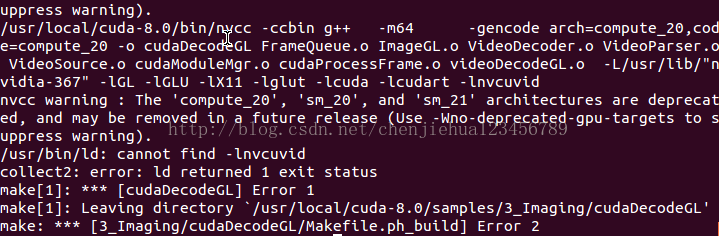
问题的原因在于没有找到libnvcuvid.so 和libnvcuvid.so.1的库
解决方法:
首先在linunx下通过查找,找到这两个库的相关路径,再创建这两个库的软连接,具体方法如下
sudo ln -s 该库的路径/libnvcuvid.so /usr/lib/libnvcuvid.so

sudo ln -s 该库的路径/libnvcuvid.so.1 /usr/lib/libnvcuvid.so.1
如果实在不知道怎么做就直接把libnvcuvid.so和libnvcuvid.so.1文件复制到/usr/lib中
安装cudnn6
参照http://www.cnblogs.com/lindaxin/p/7738784.html
Ubuntu16.04+CUDA8.0+cudnn6的更多相关文章
- Ubuntu16.04+Cuda8.0+cuDNN6配置py-faster rcnn(转)
原博客地址:https://blog.csdn.net/meccaendless/article/details/79557162 0前言Faster R-CNN是任少卿2015年底推出的目标检测算法 ...
- ubuntu16.04+cuda8.0+cudnn6.0安装mxnet(极简!+成功!)
安装MXNet 1.安装 CUDA8.0对应的mxnet版本是mxnet-cu80(同理如果是CUDA9.0对应版本则是mxnet-cu90). 如果pip安装过慢,请参考 Ubuntu16.10下配 ...
- Ubuntu16.04+CUDA8.0+cuDNN5.1+Python2.7+TensorFlow1.2.0环境搭建
软件版本说明:我选的Linux系统是Ubuntu16.04,CUDA用的8.0,Ubuntu16.04+CUDA8.0+cuDNN5.1+Python2.7只支持TensorFlow1.3.0以下的版 ...
- Ubuntu16.04+Cuda8.0+1080ti+caffe+免OpenCV3.2.0+faster-rCNN教程
一.事先声明:1.Ubuntu版本:Ubuntu使用的是16.04.而不是16.04.1或16.04.2,这三个是有区别的.笔者曾有过这样的经历,Git上一个SLAM地图构建程序在Ubuntu14.0 ...
- Ubuntu16.04+CUDA8.0+CUNN5.1+caffe+tensorflow+Theano
title: Ubuntu 16.04+CUDA8.0+CUNN5.1+caffe+tensorflow+Theano categories: 深度学习 tags: [深度学习框架搭建] --- 前言 ...
- ubuntu16.04+cuda8.0+caffe
=========== 如果出现nvidia-smi failed to communicate with nvidia driver,循环登录情况,则: sudo apt-get remove -- ...
- Keras学习环境配置-GPU加速版(Ubuntu 16.04 + CUDA8.0 + cuDNN6.0 + Tensorflow)
本文是个人对Keras深度学习框架配置的总结,不周之处请指出,谢谢! 1. 首先,我们需要安装Ubuntu操作系统(Windows下也行),这里使用Ubuntu16.04版本: 2. 安装好Ubunt ...
- 深度学习(TensorFlow)环境搭建:(三)Ubuntu16.04+CUDA8.0+cuDNN7+Anaconda4.4+Python3.6+TensorFlow1.3
紧接着上一篇的文章<深度学习(TensorFlow)环境搭建:(二)Ubuntu16.04+1080Ti显卡驱动>,这篇文章,主要讲解如何安装CUDA+CUDNN,不过前提是我们是已经把N ...
- Ubuntu16.04 +cuda8.0+cudnn+caffe+theano+tensorflow配置明细
本文为原创作品,未经本人同意,禁止转载,禁止用于商业用途!本人对博客使用拥有最终解释权 欢迎关注我的博客:http://blog.csdn.net/hit2015spring和http://www ...
随机推荐
- Chinese Postman Problem Aizu - DPL_2_B(无向图中国邮路问题)
题意: 带权无向图上的中国邮路问题:一名邮递员需要经过每条边至少一次,最后回到出发点,一条边多次经过权值要累加,问最小总权值是多少.(2 <= N <= 15, 1 <= M < ...
- 【ZOJ2277】The Gate to Freedom
BUPT2017 wintertraining(16) #4 E ZOJ - 2277 题意 输出\(n^n\)的首位的数字. 题解 用科学计数法表示\(n^n=k\cdot 10^b\),那么\(n ...
- CF 1023
昨天晚上打的一场CF,口胡一下前4题吧. A要注意细节,先找*,如果没有就判两者相等. 然后注意长度n - 1 <= m,然后前后比较,最后判断中间是不是字母. B先判断有没有解,然后求出 k ...
- A1023. Have Fun with Numbers
Notice that the number 123456789 is a 9-digit number consisting exactly the numbers from 1 to 9, wit ...
- max,min,Zip函数(十一)
zip函数,拉链,传两个有序的参数,将他们一一对应为元祖形式 max,min比较默认比较一个元素,处理的是可迭代对象,相当于for循环取出每个元素进行比较,注意:不同类型之间不可比较 #!/usr/b ...
- Object,equals,toString
一.Object类 说明:Object类是Java中所有的类的直接或者间接的父类(基类). 该类中定义的是所有的类中的都有的的功能. 位置:可以从API中查找. 二.Object类之 equals 方 ...
- 洛谷 P1282 多米诺骨牌("01"背包)
传送门 https://www.cnblogs.com/violet-acmer/p/9852294.html 参考资料: [1]:https://blog.csdn.net/Darost/artic ...
- Codeforces Round #510 (Div. 2)(C)
传送门:Problem C https://www.cnblogs.com/violet-acmer/p/9682082.html 题意: 给你n个数,定义有两种操作 ① 1 i j : (i != ...
- Tarjan 模板,高级并查集
第一个模板有误!!!! 请见谅!!! 要怪就怪HDU吧,竟然让我过了 第二个模板是正确的.请翻到下面看更新 HDU 1269 评论区居然有人说用并查集过了,其实回想一下 求无向图的连通分量,就是并查集 ...
- (erase) Mispelling4 hdu1984
Mispelling4 Time Limit: 1000/500 MS (Java/Others) Memory Limit: 32768/32768 K (Java/Others) Total ...