
NO.A.0009——day04——idea的安装及配置教程
1、如果自己手洗衣服:

    1. 准备一盆水

    2. 放入衣服浸泡30分钟

    3. 搓洗衣服

    4. 倒掉水,换一盆水

    5. 漂洗衣服

    6. 倒掉水

    7. 拧干衣服

    8. 晾晒

2、如果使用全自动洗衣机:

    1. 放入衣服,打开开关

    2. 拿出衣服,晾晒

3、回顾一下开发Java程序的步骤:

    1. 编写代码

    2. 启动cmd

    3. 调用javac编译

    4. 调用java运行

4、集成开发环境,是一种专门用来提高Java开发效率的软件。

    免费的IDE当中:Eclipse

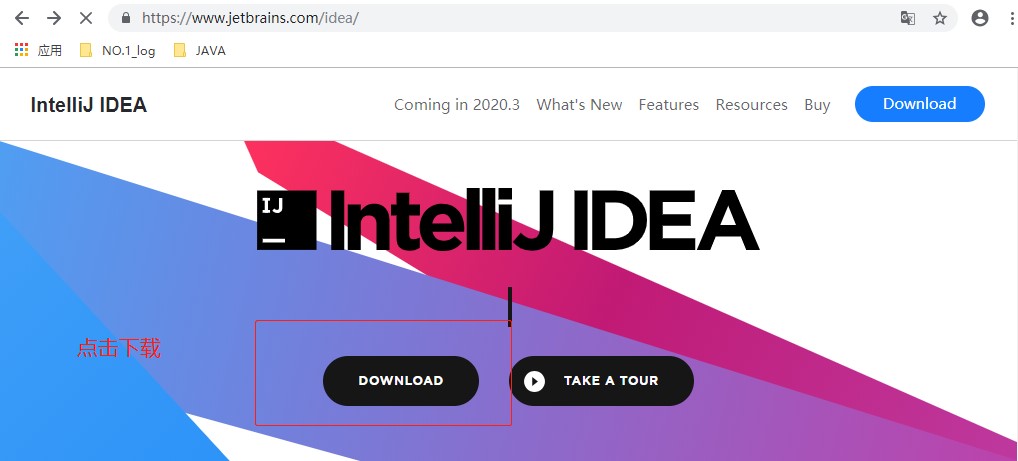
收费的IDE当中:IntelliJ IDEA- IDEA官网下载地址:https://www.jetbrains.com/idea/download/#section=windows
- IDEA官网:https://www.jetbrains.com/
- 官网——>See All Tols——>intelliJ IDEA(下载)——>Ultimate(旗舰版)Download——>



2、IDEA安装流程
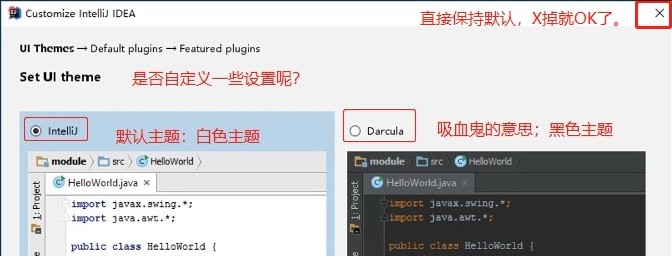
- 双击打开——>选择安装地址(D盘)——>选中(64-bit-launcher)桌面快捷方式——>取名字:保持默认——点击show datalls可以看到安装详情——finish(安装完成)


- create New Project——>empty Project(空项目)(取名字、自定义位置)——>弹出project Scttings程序窗口——>项目创建完成。


- modules——>点击左边 + 号——>选择:New Module(新建模块)——>左边默认是Java,右边No SDK(选择Java的家目录)——>next——>modules取名字(不建议使用中文)——>finish——>modules创建完成。


- 右键 src——>选择New新建——>选择Package——>给Package包取名字——>OK
- 选择Package名称——>选择New——>选择Java Class(新建一个Java类)——>为类文件取名字为(HelloWorld)——>回车:Package下会产生HelloWorld 类文件——>类创建完成。


- 字体: File——>settings(Stril+Alt+S)——>Editor——>font(字体)——>size(大小)——>OK
- 自动完成快捷键: File——>settings(Stril+Alt+S)——>Keymap——>Default copy——>回车(本来的设置,我给你复制一份设置)
- 智能提示快捷键: File——>settings(Stril+Alt+S)——>Keymap——>main menu——>code——>cmpletion——>Basic——>双击(Remove Ctrl+空格)——> Add Keyboard Short(Alt+正斜杠)(提示别的影响功能也有快捷键,直接OK)
| 快捷键 | 功能 |
| Alt+Enter | 导入包,自动修改代码 |
| Ctrl+Y | 删除光标所在行 |
| Ctrl+D | 复制光标所在行内容,插入光标位置下面 |
| Ctrl+Alt+L | 格式化代码 |
| Ctrl+/ | 单行注释 |
| Ctrl+Shift+/ | 选中代码注释,多行注释,再按取消注释 |
| Alt+Insert | 自动生成代码,toString,get,set等方法 |
| Alt+Insert | 自动生成代码,toString,get, set等方法 |
| Alt+Shift+上下箭头 | 移动当前代码行 |
- 关闭Project:File(——>Close Project(回到IDEA刚启动界面)——>点击项目上的X,IDEA中只是隐藏了IDEA中的快捷窗口;项目源码还是在原位置。
- 打开Project:File——>Close Project(回到IDEA刚启动界面)——>Open——>项目本地文件夹——>选中OK——>会重新打开历史项目。
- 删除Module:选中module邮件——>remove module——>remove——>OK
- 导入Module:File——>Project Settings——>Modules——>单击+号——>import module——>选中需要导入的module——>OK——>Create module from existing sources——>nest——>Reuse——>此刻IDEA中导入Module成功;
Walter Savage Landor:strove with none,for none was worth my strife.Nature I loved and, next to Nature, Art:I warm'd both hands before the fire of life.It sinks, and I am ready to depart
<wiz_marker id="wiz-painter-root" style="">
NO.A.0009——day04——idea的安装及配置教程的更多相关文章
- Tomcat7安装及配置教程
Apache Tomcat7.0安装及配置教程.. Apache Tomcat7.0官方网站链接:http://tomcat.apache.org/ apache-tomcat-7.0.73-wi ...
- Tomcat8安装及配置教程
Apache Tomcat8.0安装及配置教程.. Apache Tomcat8.0官方网站链接:http://tomcat.apache.org/ apache-tomcat-8.0.39-wi ...
- Mysql免安装版配置教程和常用命令图
Mysql免安装版配置教程 图文版 配置环境变量 新建一个my.ini文件,添加下面内容 [mysqld] basedir=C:\\software\Mysql\mysql-5.7.14-winx64 ...
- jdk eclipse SDK下载安装及配置教程
原文地址https://blog.csdn.net/dr_neo/article/details/49870587 最新鲜最详细的Android SDK下载安装及配置教程 最近Neo突发神经,想要将学 ...
- 2018年Unity结合Android SDK下载安装及配置教程
原文:2018年Unity结合Android SDK下载安装及配置教程 首先声明: Unity版本2017.1f3 最近试着在Unity中利用网易做AR开发时,发布项目文件需要发布到An ...
- Termux 高级终端安装使用配置教程
Termux 高级终端安装使用配置教程,这篇文章拖了有小半年.因为网上相关的文章相对来说还是比较少的,恰好今天又刷了机,所以就特意来总结一下,希望本文可以帮助到其他的小伙伴.发挥Android平台更大 ...
- Linux版OpenVPN安装、配置教程(转)
本文将以目前最新的openvpn-2.3.4.tar.gz(更新于2014-5-2,下载地址)为例来介绍如何在Linux系统中安装.配置及使用OpenVPN. 在这里,我们选用了一台预装CentOS ...
- Yii2.0的安装与配置教程
版权声明:本文为博主原创文章,未经博主允许不得转载. PHP版本需求:PHP5.4.0以上,因为Yii2.0基于PHP5.4以上版本进行了完全重写. 目前有两种方法可以安装Yii2.0,一种是安装Co ...
- Android Studio安装、配置教程全 - 安卓开发环境的配置手册
Android Studio的安装.配置 本文提供全流程,中文翻译.Chinar坚持将简单的生活方式,带给世人!(拥有更好的阅读体验 -- 高分辨率用户请根据需求调整网页缩放比例) 一 Downloa ...
随机推荐
- CS61A Homework: Church Numerals
Church Numerals Nagging 南大的 SICP 实际上是 Berkeley CS61A 的 clone ,所以我有幸做到了这个 Homework02. 此外要感谢选课系统,让我一个工 ...
- .net 手动建DataTable 获取DataTable列名 修改DataTable 列的顺序
//创建 表 DataTable tables = new DataTable(); //添加 创建 列 //第一列 DataColumn cums = new DataColumn(); cums. ...
- 数据查询语句:DQL(Data Query Language)
一.基础查询 1.语法:select 查询列表 from 表名; 2.特点:1.通过select查询完的结果,是一个虚拟的表格,不是真实存在 2.查询列表可以是:字段.表达式.常量.函数等 3 ...
- go init执行顺序
package test import "fmt" // 初始化函数 引入包的时候要先执行 可以重复定义多个 同一个go文件从上到下 多个文件 是按照字符串进行排序 从小到大 执行 ...
- linux(centos8):prometheus使用mtail监控错误日志
一,mtail的用途? mtail :从应用程序日志中提取指标以导出到时间序列数据库或时间序列计算器 它是一个google开发的日志提取工具,用途就是: 实时读取应用程序的日志. 再通过自己编写的脚本 ...
- php生成签名
// 生成签名private function makeSignature($params){ foreach ($params as $key=>$value){ $arr[$key] = $ ...
- django环境安装与项目创建方式
1.安装django pip install django2.检查django版本 : python -m django --version 3.创建项目 django-admin startproj ...
- 普通人如何站在时代风口学好AI?这是我看过最好的答案
摘要:当前,数据.算法.算力的发展突破正推动AI应用的逐步落地. AI是什么? 根据维基百科的定义,人工智能是一种新的通用目的技术(GPT, General Purpose Technology),它 ...
- UWP RSA
正确示例: var loginPBK = "";//your public key,such as "MIGfMA0GCSqGSIb3DQEBAQUAA4GNADCBiQ ...
- kubelet拉取pause镜像报错pull access denied for 172.20.59.190:81/kubernetes/pause-amd64, repository does not exist or may require 'docker login': denied
目录 1 背景说明 2 现象 pod无法启动,一直显示ContainerCreating 3 问题分析 kubelet的启动参数如下 4 尝试的解决方法 4.1 本地docker login登录镜像仓 ...