
Mac下安装appium+python+Android sdk 环境完整流程
安装大纲:
1,安装jdk (jdk1.8及以上版本都可以,尽量不要用最新可能会不兼容)
2,安装android-sdk (mac版本的android-sdk)
3,mumu模拟器 (随便找的一个)
4,安装nodejs(appium使用nodejs开发,需要此环境运行)
5,安装Appium 桌面版
6,python 3.8.0
7,pycharm(Community Edition 免费公共版本即可)
一:安装jdk
百度jdk下载,官网下载支持的mac版本,下载后双击dmg文件,根据提示安装完成
在mac下配置java的环境变量
步骤一:打开mac终端命令行工具,输入“/usr/libexec/java_home -V”,查找java安装路径,如下图

步骤二:复制java安装路径后,再命令行输入 vim ~/.bash_profile ,在该文件下新增如下图:
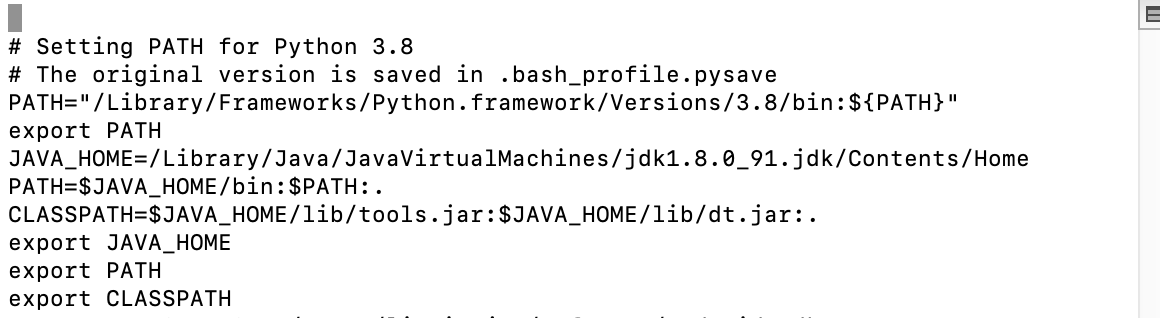
步骤三:保存文件之后,输入命令" source ~/.bash_profile",让环境变量生效。
遇source命令找不到就在.zshrc文件插入数据,使用命令行输入 open .zshrc ,然后在文本内输入:source ~/.bash_profile
依次输入命令“java -version” 和 “javac” 执行,检查 jdk是否安装成功。(不提示command not found 即安装成功)
二:安装android-sdk
步骤一:打开下载地址下载Mac版:http://tools.android-studio.org/index.php/sdk
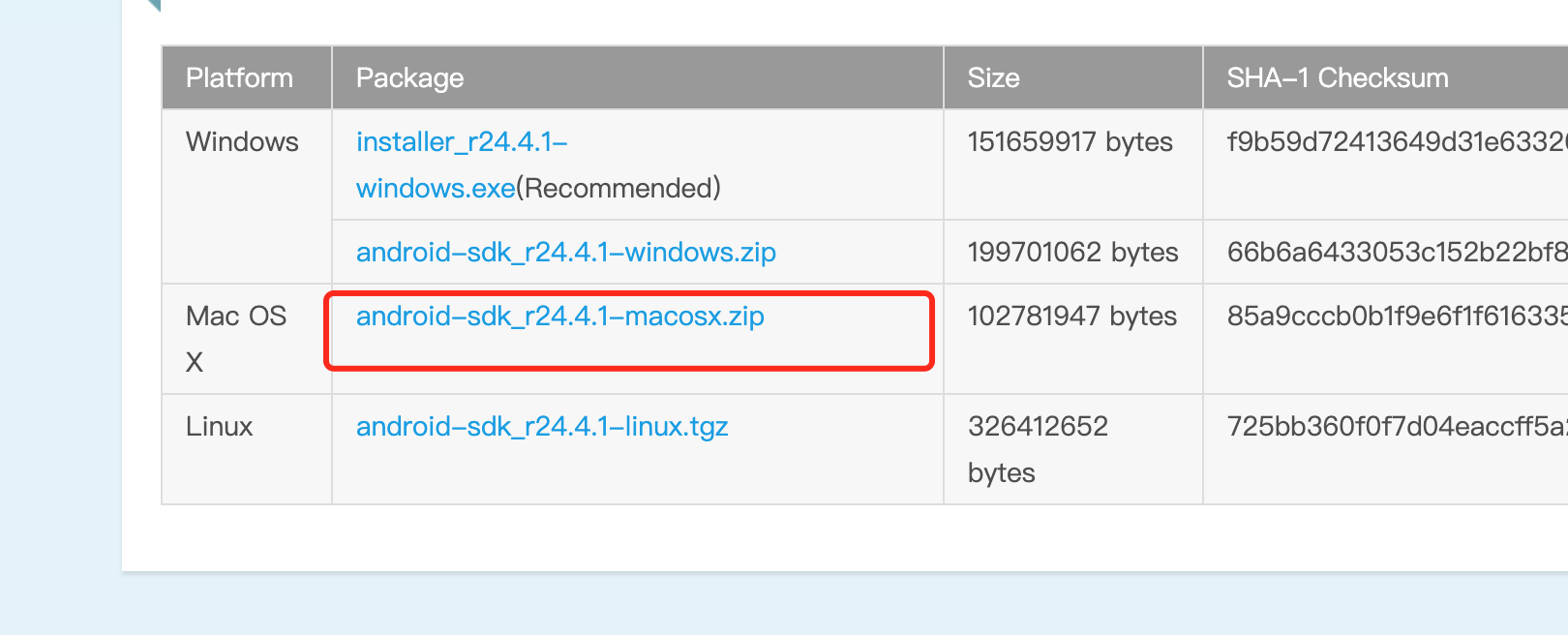
步骤二:找到下载后android-sdk-macosx包下的tools文件夹,按command+option+c按键,复制当前路径
打开命令行,切换到复制的tools目录下,输入./Android sdk,打开Android SDK Manager进行安装,选择以下三项
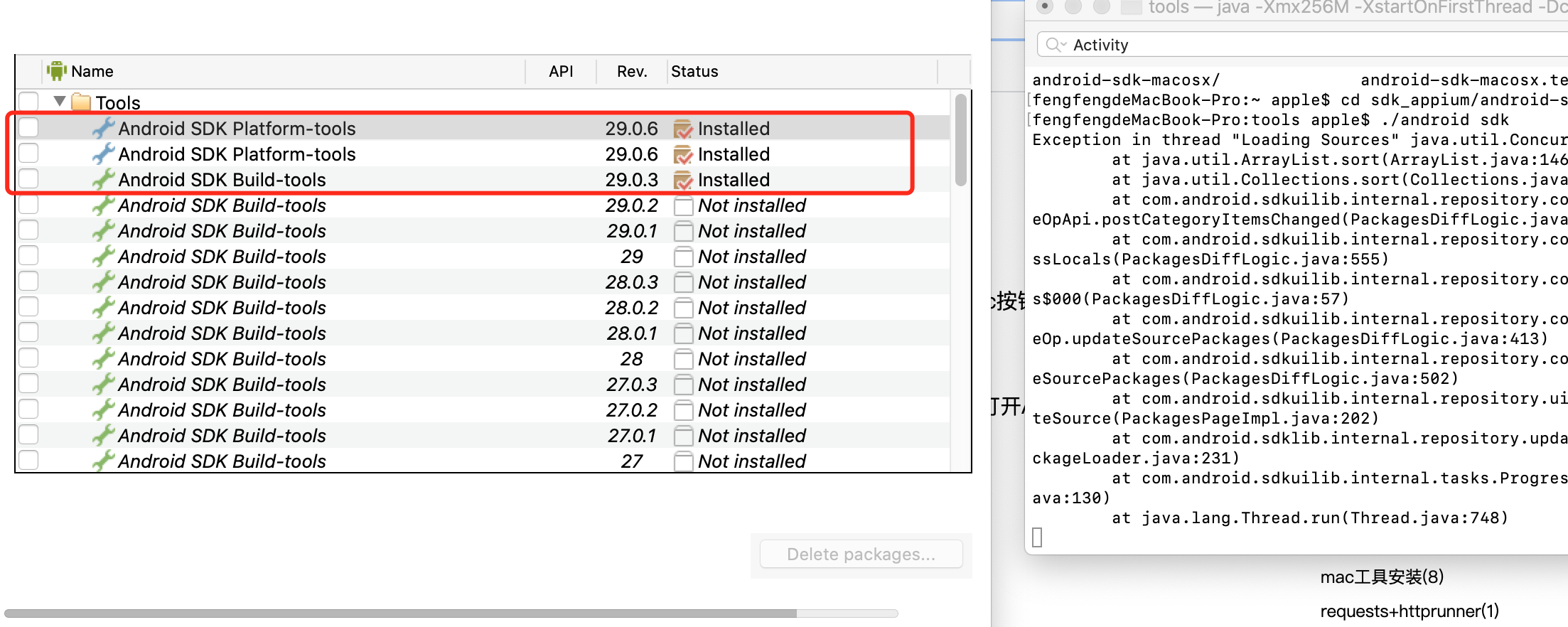

步骤三:配置环境变量,命令行输入vim ~/.bash_profile
保存文件之后,输入命令 source ~/.bash_profile ,让环境变量生效。
最后输入命令adb ,有内容显示与版本即完成

三:安装mumu模拟器 (随便找的一个)
直接官网下载:http://mumu.163.com/mac/index.html
根据提示安装即可
4,安装nodejs
直接官网下载:http://nodejs.cn/
根据提示安装即可
5,安装Appium 桌面版
步骤一:这里使用的github上的地址:https://github.com/appium/appium-desktop
Appium可以通过命令行安装和桌面版安装两种方式,建议用桌面版,不仅安装使用方便且可以后续做手机APP自动化进行元素定位使用。
因最新版本有些许不兼容,建议使用1.18.0版本
点击latest按钮

点击tags按钮
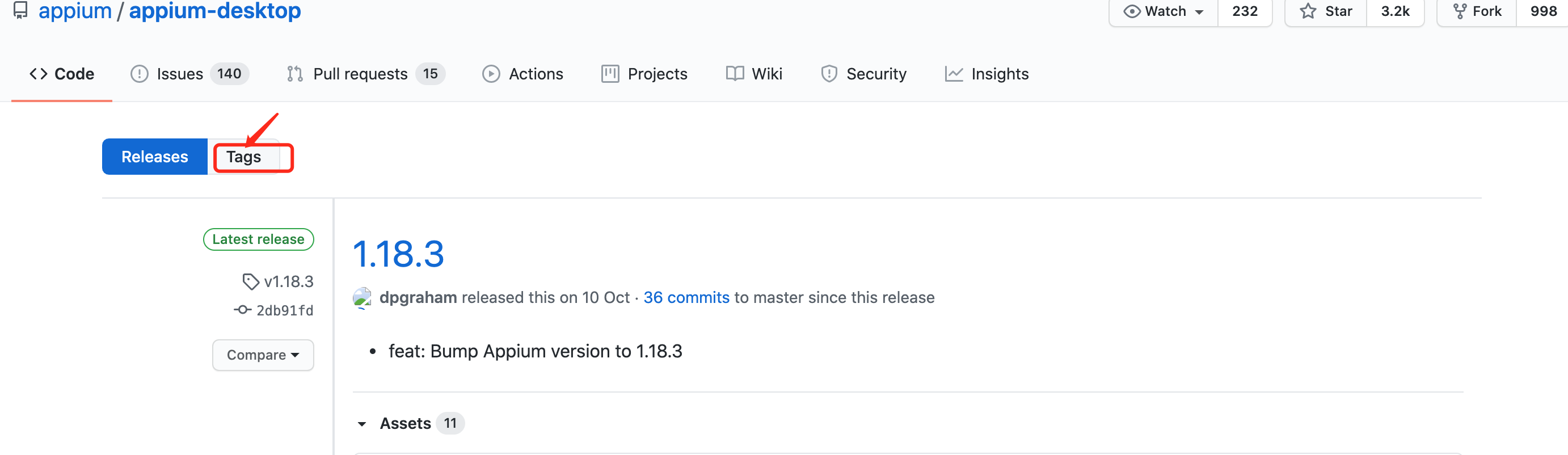
找到1.18.0版本 点击它

选择需要的版本进行下载,这里下载的mac

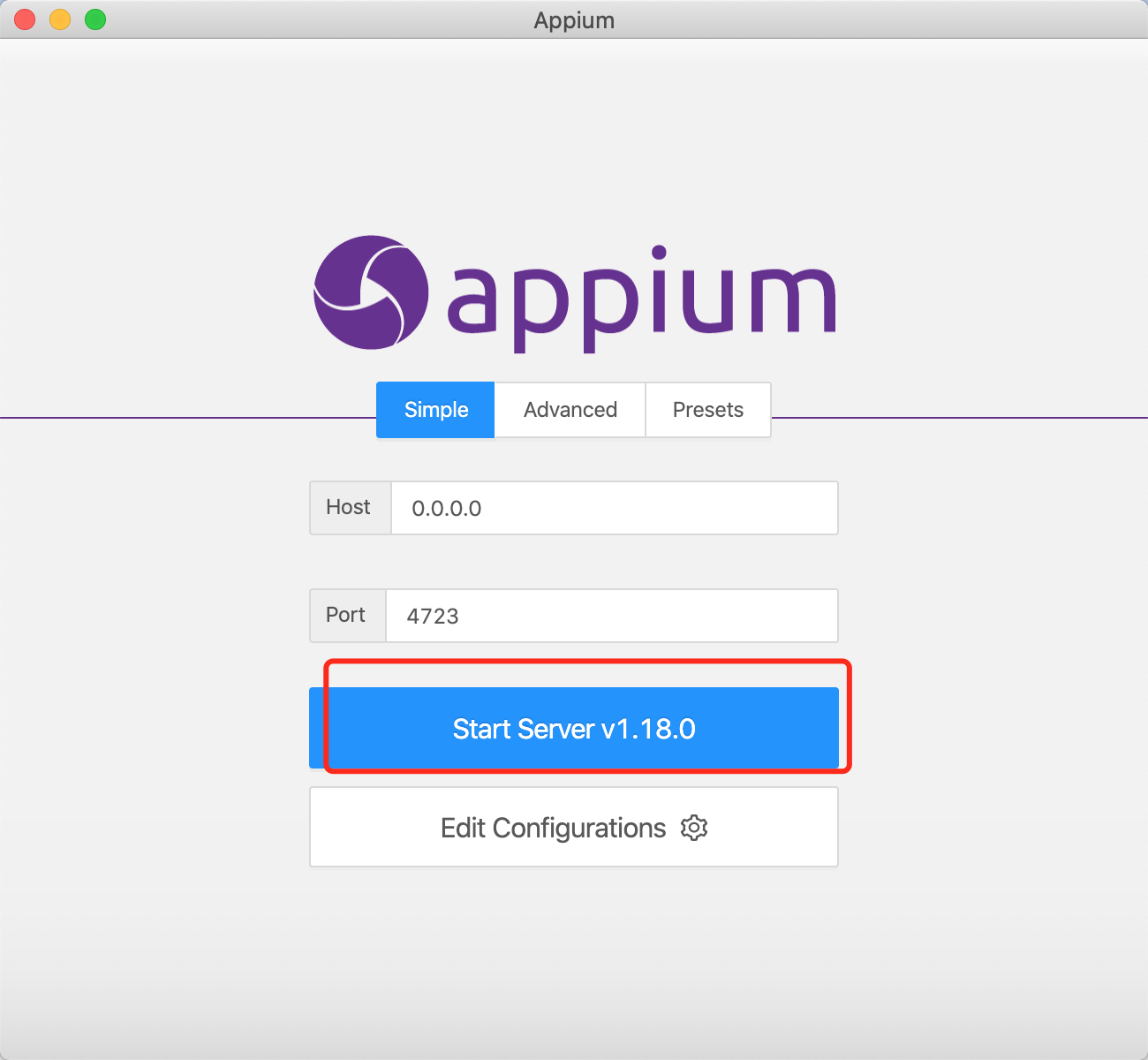
步骤二:打开安装好的appium
默认端口与地址不需要变动,host也可以写localhost,或者127.0.0.1
6,python 3.8.0
安装python环境不多介绍,百度很多
7,pycharm(Community Edition 免费公共版本即可)
Mac下安装appium+python+Android sdk 环境完整流程的更多相关文章
- Mac 下配置 Cocos2d-x 3-x android 的环境
本人初学Cocos2d 3-x,环境配置,搭建android环境弄了好长时间,走了不少弯路,翻阅了好多人的博客和文档,包括官方文档讲的似乎有些似懂非懂,好多依然是旧的版本,所以把我的整个过程梳理一下. ...
- mac 下 配置appium +ios真机环境
mac系统:10.11.6 xcode:7 appium:1.5.3 iphone: 6 p 1.搭建 appium 安卓的环境: 1.jdk 2.sdk 3.appium 4.配置环境变量 mac下 ...
- Mac下搭建Appnium+Python+Ios模拟器环境
转载:https://www.jianshu.com/p/f7cf077d9444 https://blog.csdn.net/a158123/article/details/79684499 htt ...
- 苹果MAC中安装并搭建Android开发环境的详细步骤
Android的开发平台搭建主要需要的工具有:Java虚拟机JDK.Eclipse.Eclipse插件ADT(Android Developer Tool)和Android开发包SDK,以下是具体的安 ...
- Mac下安装LNMP(Nginx+PHP5.6)环境
[转自:http://avnpc.com/pages/install-lnmp-on-osx] 安装Homebrew 最近工作环境切换到Mac,所以以OS X Yosemite(10.10.1)为例, ...
- Mac下安装LNMP(Nginx+PHP5.6)环境(转)
安装Homebrew 最近工作环境切换到Mac,所以以OS X Yosemite(10.10.1)为例,记录一下从零开始安装Mac下LNMP环境的过程 确保系统已经安装xcode,然后使用一行命令安装 ...
- Mac下安装 php+nginx+mysql 开发环境
一.mysql安装 mysql是安装最简单顺利的 1. 首先去官方网站下载Mac适用的MySQL的dmg包 下载页面 选择图中最下方的dmg包下载进行安装 安装完成后 MySQL的安装目录为/usr/ ...
- Mac下安装eclipse+python+pydev+numpy+matplotlib
*本人亲测是成功的安装过程 1.更新Mac系统默认低版本的python2.7.请参见这篇文章:http://jingyan.baidu.com/article/14bd256e39b63dbb6d26 ...
- mac 下安装Anaconda Python
# 将anaconda的bin目录加入PATH echo 'export PATH="/Users/work/anaconda/bin/:$PATH"' >> ~/.b ...
随机推荐
- Python_pycharm调试模式+使用pycharm给python传递参数
一.通过pycharm 给python传递函数 1. 在pycharm终端中写入要获取的参数,进行获取 1>启动pycharm 中Terminal(终端) 窗口 点击pycharm左下角的图标, ...
- C#高级编程之泛型二(泛型类型约束、类型、反射与泛型)
泛型类型约束 简言之:对泛型类型进行约束,细化,限定. MSDN的定义:泛型定义中的 where 子句指定对用作泛型类型.方法.委托或本地函数中类型参数的参数类型的约束,意思就是可以有泛型类.泛型方法 ...
- linux shell简单快捷方式与通配符(元字符)echo -e文本显示颜色
1.shell常用快捷方式 ^R 搜索历史命令^D 退出^A 光标移动到命令行最前^E 光标移动到命令行最后^L 清屏^U 光标之前删除^K 光标之后删除^Y 撤销^S 锁屏^Q 解锁 2.多条命令执 ...
- JVM学习之Java技术体系
目录 一.Java技术体系 1.Java体系构成 2.JDK.JRE.JVM之前的关系 JVM介绍 (1)JVM官方文档定义 (2)中文解释 JVM结构 Java代码执行流程 JVM架构模型 1.指令 ...
- IDEA主题加高亮
IntelliJ Idea的黑色主题,使用就是file-->import settings 选择压缩包里的jar包,主题就被导入了,之后会提示重启,重启完就可以在设置中使用了. IDEA主题下载 ...
- 带你体验Folx的智能化下载功能
BT下载器,也就是种子下载器,其优点是下载的人越多,下载的速度就越快,可以更快速地下载热门资源.这是因为,每个下载种子的用户,在下载的同时,也会上传资源,从而加速其他用户的下载速度. Folx软件,作 ...
- xcode6新建pch文件过程
h1, h2, h3, h4, h5, h6, p, blockquote { margin: 0; padding: 0 } body { font-family: "Helvetica ...
- 蓝桥杯——Java集合练习题
回文数.维密.约瑟夫环 回文数 问题描述: 123321是一个非常特殊的数,它从左边读和从右边读是一样的.输入一个正整数n, 编程求所有这样的五位和六位十进制数,满足各位数字之和等于n. 输入格式: ...
- Java线程池一:线程基础
最近精读Netty源码,读到NioEventLoop部分的时候,发现对Java线程&线程池有些概念还有困惑, 所以深入总结一下 线程创建 Java线程创建主要有三种方式:继承Thread类.实 ...
- .NET使用AutoResetEvent实现多线程打印奇偶数
AutoResetEvent 类 (System.Threading) | Microsoft Docs 定义 命名空间: System.Threading 程序集: mscorlib.dll, Sy ...