
UWP ListView添加分割线
先看效果:
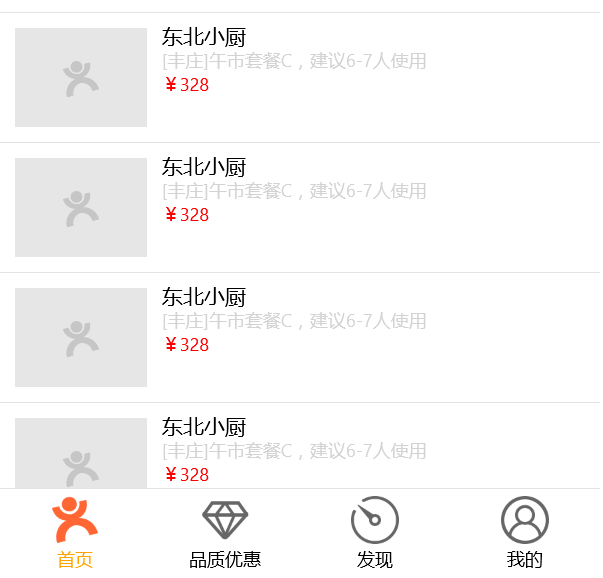
我并没有找到有设置ListView分割线的属性
下面是一个比较简单的实现,如果有同学有更好的实现,欢迎留言,让我们共同进步。我的叙述不一定准确
实现的方法就是在DataTemplate里包一个Border
1、首先自定义一个UserControl来实现布局,文件名为ItemView.xaml,代码如下
xaml代码
 1 <UserControl

 2     x:Class="Demo.UWP.ItemViews.NewsItemView"

 3     xmlns="http://schemas.microsoft.com/winfx/2006/xaml/presentation"

 4     xmlns:x="http://schemas.microsoft.com/winfx/2006/xaml"

 5     xmlns:controls="using:Microsoft.Toolkit.Uwp.UI.Controls"

 6     xmlns:d="http://schemas.microsoft.com/expression/blend/2008"

 7     xmlns:local="using:Demo.UWP.ItemViews"

 8     xmlns:mc="http://schemas.openxmlformats.org/markup-compatibility/2006"

 9     d:DesignHeight="300"

10     d:DesignWidth="400"

11     mc:Ignorable="d">

12     <Border BorderBrush="#e3e3e3" BorderThickness="0,0.5,0,0">

13         <Grid>

14             <Grid.ColumnDefinitions>

15                 <ColumnDefinition Width="Auto" />

16                 <ColumnDefinition Width="*" />

17             </Grid.ColumnDefinitions>

18             <Grid.RowDefinitions>

19                 <RowDefinition Height="Auto" />

20             </Grid.RowDefinitions>

21             <controls:ImageEx

22                 Grid.Column="0"

23                 Width="88"

24                 Height="66"

25                 Margin="10"

26                 HorizontalAlignment="Center"

27                 VerticalAlignment="Center"

28                 IsCacheEnabled="True"

29                 PlaceholderSource="{x:Bind News.PlaceholderSource}"

30                 PlaceholderStretch="UniformToFill"

31                 Source="{x:Bind News.ImgUrl}"

32                 Stretch="UniformToFill" />

33

34             <Grid

35                 Grid.Row="0"

36                 Grid.Column="1"

37                 Margin="0,0,10,5">

38                 <Grid.ColumnDefinitions>

39                     <ColumnDefinition Width="*" />

40                 </Grid.ColumnDefinitions>

41                 <Grid.RowDefinitions>

42                     <RowDefinition Height="Auto" />

43                     <RowDefinition Height="Auto" />

44                     <RowDefinition Height="Auto" />

45                 </Grid.RowDefinitions>

46                 <TextBlock

47                     Grid.Row="0"

48                     Grid.Column="0"

49                     Margin="0,5,0,0"

50                     FontSize="14"

51                     Foreground="Black"

52                     Text="{x:Bind News.Title}"

53                     TextWrapping="Wrap" />

54                 <TextBlock

55                     Grid.Row="1"

56                     Grid.Column="0"

57                     Margin="0,0,0,0"

58                     FontSize="12"

59                     Foreground="LightGray"

60                     Text="{x:Bind News.SubTitle}"

61                     TextWrapping="Wrap" />

62                 <TextBlock

63                     Grid.Row="2"

64                     Grid.Column="0"

65                     Margin="0,0,0,0"

66                     FontSize="12"

67                     Foreground="Red"

68                     Text="{x:Bind News.Price}"

69                     TextWrapping="Wrap" />

70             </Grid>

71         </Grid>

72     </Border>

73 </UserControl>
cs代码
 1 using Demo.UWP.Models;

 2 using System;

 3 using System.Collections.Generic;

 4 using System.IO;

 5 using System.Linq;

 6 using System.Runtime.InteropServices.WindowsRuntime;

 7 using Windows.Foundation;

 8 using Windows.Foundation.Collections;

 9 using Windows.UI.Xaml;

10 using Windows.UI.Xaml.Controls;

11 using Windows.UI.Xaml.Controls.Primitives;

12 using Windows.UI.Xaml.Data;

13 using Windows.UI.Xaml.Input;

14 using Windows.UI.Xaml.Media;

15 using Windows.UI.Xaml.Navigation;

16

17 // The User Control item template is documented at https://go.microsoft.com/fwlink/?LinkId=234236

18

19 namespace Demo.UWP.ItemViews

20 {

21     public sealed partial class NewsItemView : UserControl

22     {

23         public NewsBean News => this.DataContext as NewsBean;

24         public NewsItemView()

25         {

26             this.InitializeComponent();

27             this.DataContextChanged += (s, e) => Bindings.Update();

28         }

29     }

30 }
这里用到了x:Bind,需要知道绑定数据的类型,将DataContext转换为NewsBean对象,(=>其实就是定义属性的简写)
2、定义一个ListView
 1     <Page.Resources>

 2         <ResourceDictionary>

 3             <DataTemplate x:Key="NewsTemplate">

 4                 <local:NewsItemView />

 5             </DataTemplate>

 6         </ResourceDictionary>

 7     </Page.Resources>

 8     <ListView

 9         IsItemClickEnabled="True"

10         ItemContainerStyle="{StaticResource ListViewItemStyle1}"

11         ItemTemplate="{StaticResource NewsTemplate}"

12         ItemsSource="{x:Bind NewsList}"

13         SelectionMode="None" />
ViewModel
 1 public ObservableCollection<ItemData> NewsList { get; set; }

 2

 3         public HomeViewModel()

 4         {

 5             NewsList = new ObservableCollection<ItemData>

 6             {

 7                 new NewsBean() {Title = "东北小厨", SubTitle = "[丰庄]午市套餐C,建议6-7人使用", Price = "¥328", ItemType = 2},

 8                 new NewsBean() {Title = "东北小厨", SubTitle = "[丰庄]午市套餐C,建议6-7人使用,建议6-7人使用,建议6-7人使用", Price = "¥328", ItemType = 2},

 9                 new NewsBean() {Title = "东北小厨", SubTitle = "[丰庄]午市套餐C,建议6-7人使用", Price = "¥328", ItemType = 2},

10                 new NewsBean() {Title = "东北小厨", SubTitle = "[丰庄]午市套餐C,建议6-7人使用", Price = "¥328", ItemType = 2},

11                 new NewsBean() {Title = "东北小厨", SubTitle = "[丰庄]午市套餐C,建议6-7人使用", Price = "¥328", ItemType = 2},

12                 new NewsBean() {Title = "东北小厨", SubTitle = "[丰庄]午市套餐C,建议6-7人使用", Price = "¥328", ItemType = 2},

13                 new NewsBean() {Title = "东北小厨", SubTitle = "[丰庄]午市套餐C,建议6-7人使用", Price = "¥328", ItemType = 2},

14                 new NewsBean() {Title = "东北小厨", SubTitle = "[丰庄]午市套餐C,建议6-7人使用", Price = "¥328", ItemType = 2},

15                 new NewsBean() {Title = "东北小厨", SubTitle = "[丰庄]午市套餐C,建议6-7人使用", Price = "¥328", ItemType = 2}

16             };

17

18         }
3、发现了一个问题,分割线没有撑满,怎么办呢?
更改ItemContainerStyle
<Style x:Key="ListViewItemStyle1" TargetType="ListViewItem"
    <!--去除默认边距-->
   <Setter Property="Padding" Value="0" />

    <!--让宽度撑满-->

    <Setter Property="HorizontalContentAlignment" Value="Stretch" />

</Style>
转载请标明出处:http://www.cnblogs.com/xiaocaidev/p/6995743.html,本文出自:【xiaocaidev的博客】
UWP ListView添加分割线的更多相关文章
- UWP ListView添加不同样式
先看效果: 使用ListView的ItemTemplateSelector <ListView IsItemClickEnabled="True" ItemContainer ...
- 仿喜马拉雅实现ListView添加头布局和脚布局
ListView添加头布局和脚布局 之前学习喜马拉雅的时候做的一个小Demo,贴出来,供大家学习参考: 如果我们当前的页面有多个接口.多种布局的话,我们一般的选择无非就是1.多布局:2.各种复杂滑动 ...
- Android listview自定义分割线宽度
代码很简单防止以后忘记 <?xml version="1.0" encoding="utf-8"?> <layer-list xmlns:an ...
- android listview去掉分割线
1:android listview去掉分割线 1>设置android:divider="@null" 2>android:divider="#0000000 ...
- ListView添加项目带序列
ListView添加项目带序列 function AddSelItems(listview1:TListView;ListView2:TListView):Boolean;var s: st ...
- 为ListView添加头和脚
转自:https://software.intel.com/zh-cn/blogs/2014/12/15/android-listview-addheaderview-addfooterview ...
- 【转】三十三、Android给ListView设置分割线Divider样式
原文网址:http://www.cnblogs.com/linjiqin/archive/2011/11/12/2246349.html 给ListView设置分割线,只需设置如下两个属性: andr ...
- Android给ListView设置分割线Divider样式
给ListView设置分割线,只需设置如下两个属性: android:divider="#000" //设置分割线显示颜色 android:dividerHeight=" ...
- 自定义listView添加滑动删除功能
今天研究了一下android里面的手势,结合昨天学习的自定义View,做了一个自定义的listview,继承自listView,添加了条目的滑动手势操作,滑动后出现一个删除按钮,点击删除按钮,触发一个 ...
随机推荐
- leetcode 1046
class Solution { public int lastStoneWeight(int[] stones) { MaxHeap s=new MaxHeap(stone ...
- centos8 安装lnmp
1. 最小化安装 2. 配置基本信息 hostnamectl set-hostname aaa_name 为了每次系统重新启动时,都可以获取更大的ulimit值,将ulimit 加入到/etc/pro ...
- Codeforces Round #674 (Div. 3)
A 除一下就完了. 时间复杂度 \(O\left(t\right)\). B 分在对称线上的矩阵和不在对称线上的矩阵讨论. 时间复杂度 \(O\left(tn^2\right)\). C 肯定是先增加 ...
- csust T1097 “是时候表演真正的技术了” 题解(虚点跑最短路)
题目链接 题目大意 给你n个点m条路,以及k个宝藏点,q次查询要你求出距离这个点最近的宝藏点的距离 题目思路 一个套路题,建立虚点与k个点连一个权值为0的边,跑最短路即可 注意边多了4000条 代码 ...
- Java基础教程——Jshell
Jshell 从java9开始,java提供Jshell工具,可以输入代码片段并马上看到运行结果. 对于简单的Java语句测试,不需要新建文件,编译,运行了 Microsoft Windows [版本 ...
- Prometheus Operator自定义监控项
Prometheus Operator默认的监控指标并不能完全满足实际的监控需求,这时候就需要我们自己根据业务添加自定义监控.添加一个自定义监控的步骤如下: 1.创建一个ServiceMonitor对 ...
- 再也不担心写出臃肿的Flink流处理程序啦,发现一款将Flink与Spring生态完美融合的脚手架工程-懒松鼠Flink-Boot
目录 你可能面临如下苦恼: 接口缓存 重试机制 Bean校验 等等...... 它为流计算开发工程师解决了 有了它你的代码就像这样子: 仓库地址:懒松鼠Flink-Boot 1. 组织结构 2. 技术 ...
- 【2020.12.01提高组模拟】卡特兰数(catalan)
题目 题目描述 今天,接触信息学不久的小\(A\)刚刚学习了卡特兰数. 卡特兰数的一个经典定义是,将\(n\)个数依次入栈,合法的出栈序列个数. 小\(A\)觉得这样的情况太平凡了.于是,他给出了\( ...
- 基于gRPC的注册发现与负载均衡的原理和实战
gRPC是一个现代的.高性能.开源的和语言无关的通用RPC框架,基于HTTP2协议设计,序列化使用PB(Protocol Buffer),PB是一种语言无关的高性能序列化框架,基于HTTP2+PB保证 ...
- windows server2012无法安装.Net FrameWork 3.5功能
问题描述: 现象1:安装完服务器系统,在安装SQL Server 2012,安装到中间提示安装SQL Server 2012过程中出现"启用windows功能NetFx3时出错"以 ...