
提效工具-python解析xmind文件及xmind用例统计
现状
每个公司都有一个维护测试case的系统,有自研的也有买的,比如QC, 禅道等等,QA往往习惯使用xmind等思维导图工具来编写测试用例,因为思路清晰,编写方便,那么这就有一个问题,大多公司要求所有的case都要导入到系统统一维护,然而系统对xmind的支持并不友好,或者根本不支持,就我们目前的情况来说,系统支持导入xmind文件导入,但是导入后所有的用例都是乱的,而且没有测试步骤,没有预期结果等等问题,因此针对这一痛点,便诞生了今天的小工具,虽然这个工具只能解决我的问题,但是里面有大家可以学习参考的地方,希望对你有帮助,那么我的目的就达到了
工具源码
  1 """

  2 ------------------------------------

  3 @Time : 2020/9/24 3:21 PM

  4 @Auth : linux超

  5 @File : handleXmind.py

  6 @IDE  : PyCharm

  7 @Motto: ABC(Always Be Coding)

  8 ------------------------------------

  9 """

 10 import tkinter as tk

 11 from tkinter import filedialog, messagebox

 12 import xmind

 13 import os

 14 from xmindparser import xmind_to_dict

 15

 16

 17 class ParseXmind(object):

 18

 19     def __init__(self, root):

 20         self.count = 0

 21         self.case_fail = 0

 22         self.case_success = 0

 23         self.case_block = 0

 24         self.case_priority = 0

 25         # total汇总用

 26         self.total_cases = 0

 27         self.total_success = 0

 28         self.total_fail = 0

 29         self.total_block = 0

 30         self.toal_case_priority = 0

 31         # GUI

 32         root.title('Xmind用例个数统计及文件解析')

 33         width = 760

 34         height = 600

 35         xscreen = root.winfo_screenwidth()

 36         yscreen = root.winfo_screenheight()

 37         xmiddle = (xscreen - width) / 2

 38         ymiddle = (yscreen - height) / 2

 39         root.geometry('%dx%d+%d+%d' % (width, height, xmiddle, ymiddle))  # 窗口默认大小

 40

 41         # 3个frame

 42         self.frm1 = tk.Frame(root)

 43         self.frm2 = tk.Frame(root)

 44         self.frm3 = tk.Frame(root)

 45         #  布局

 46         self.frm1.grid(row = 1, padx = '20', pady = '20')

 47         self.frm2.grid(row = 2, padx = '30', pady = '30')

 48         self.frm3.grid(row = 0, padx = '40', pady = '40')

 49

 50         self.lable = tk.Label(self.frm3, text = "Xmind文件完整路径")

 51         self.lable.grid(row = 0, column = 0, pady = '5')

 52         self.file_path = tk.Entry(self.frm3, bd = 2)

 53         self.file_path.grid(row = 0, column = 1, pady = '5')

 54

 55         def get_full_file_path_text():

 56             """

 57             获取xmind文件完整路径

 58             :return:

 59             """

 60             full_xmind_path = self.file_path.get()  # 获取文本框内容

 61             #  简单对输入内容做一个校验

 62             if full_xmind_path == "" or "xmind" not in full_xmind_path:

 63                 messagebox.showinfo(title = "warning", message = "xmind文件路径错误!")

 64             try:

 65                 self.create_new_xmind(full_xmind_path)

 66             except FileNotFoundError:

 67                 pass

 68             else:

 69                 xmind_file = full_xmind_path[:-6].split("/")[-1]  # xmind文件名,不带后缀

 70                 path_list = full_xmind_path[:-6].split("/")  # xmind文件用/分割后的一个列表

 71                 path_list.pop(0)

 72                 path_list.pop(-1)

 73                 path_full = "/" + "/".join(path_list)  # xmind文件的目录

 74                 new_xmind_file = "{}/{}_new.xmind".format(path_full, xmind_file)  # 新的xmind文件完整路径

 75                 messagebox.showinfo(title = "success", message = "已生成新的xmind文件:{}".format(new_xmind_file))

 76

 77         #  页面的一些空间的布局

 78         self.button = tk.Button(self.frm3, text = "提交", width = 10, command = get_full_file_path_text, bg = '#dfdfdf')

 79         self.button.grid(row = 0, column = 2, pady = '5')

 80

 81         self.but_upload = tk.Button(self.frm1, text = '上传xmind文件', command = self.upload_files, bg = '#dfdfdf')

 82         self.but_upload.grid(row = 0, column = 0, pady = '10')

 83         self.text = tk.Text(self.frm1, width = 55, height = 10, bg = '#f0f0f0')

 84         self.text.grid(row = 1, column = 0)

 85         self.but2 = tk.Button(self.frm2, text = "开始统计", command = self.new_lines, bg = '#dfdfdf')

 86         self.but2.grid(row = 0, columnspan = 6, pady = '10')

 87         self.label_file = tk.Label(self.frm2, text = "文件名", relief = 'groove', borderwidth = '2', width = 25,

 88                                    bg = '#FFD0A2')

 89         self.label_file.grid(row = 1, column = 0)

 90         self.label_case = tk.Label(self.frm2, text = "用例数", relief = 'groove', borderwidth = '2', width = 10,

 91                                    bg = '#FFD0A2').grid(row = 1, column = 1)

 92

 93         self.label_pass = tk.Label(self.frm2, text = "成功", relief = 'groove', borderwidth = '2', width = 10,

 94                                    bg = '#FFD0A2').grid(row = 1, column = 2)

 95         self.label_fail = tk.Label(self.frm2, text = "失败", relief = 'groove', borderwidth = '2', width = 10,

 96                                    bg = '#FFD0A2').grid(row = 1, column = 3)

 97         self.label_block = tk.Label(self.frm2, text = "阻塞", relief = 'groove', borderwidth = '2', width = 10,

 98                                     bg = '#FFD0A2').grid(row = 1, column = 4)

 99         self.label_case_priority = tk.Label(self.frm2, text = "p0case", relief = 'groove', borderwidth = '2',

100                                             width = 10, bg = '#FFD0A2').grid(row = 1, column = 5)

101

102     def count_case(self, li):

103         """

104         统计xmind中的用例数

105         :param li:

106         :return:

107         """

108         for i in range(len(li)):

109             if li[i].__contains__('topics'):  # 带topics标签意味着有子标题,递归执行方法

110                 self.count_case(li[i]['topics'])

111             else:  # 不带topics意味着无子标题,此级别既是用例

112                 if li[i].__contains__('makers'):  # 有标记成功或失败时会有makers标签

113                     for mark in li[i]['makers']:

114                         if mark == "symbol-right":  # 成功

115                             self.case_success += 1

116                         elif mark == "symbol-wrong":  # 失败

117                             self.case_fail += 1

118                         elif mark == "symbol-attention":  # 阻塞

119                             self.case_block += 1

120                         elif mark == "priority-1":  # 优先级

121                             self.case_priority += 1

122                 self.count += 1  # 用例总数

123

124     def new_line(self, filename, row_number):

125         """

126         用例统计表新增一行

127         :param filename:

128         :param row_number:

129         :return:

130         """

131

132         # 调用python中xmind_to_dict方法,将xmind转成字典

133         sheets = xmind_to_dict(filename)  # sheets是一个list,可包含多sheet页;

134         for sheet in sheets:

135             print(sheet)

136             my_list = sheet['topic']['topics']  # 字典的值sheet['topic']['topics']是一个list

137             # print(my_list)

138             self.count_case(my_list)

139

140         # 插入一行统计数据

141         lastname = filename.split('/')

142         self.label_file = tk.Label(self.frm2, text = lastname[-1], relief = 'groove', borderwidth = '2', width = 25)

143         self.label_file.grid(row = row_number, column = 0)

144

145         self.label_case = tk.Label(self.frm2, text = self.count, relief = 'groove', borderwidth = '2', width = 10)

146         self.label_case.grid(row = row_number, column = 1)

147         self.label_pass = tk.Label(self.frm2, text = self.case_success, relief = 'groove', borderwidth = '2',

148                                    width = 10)

149         self.label_pass.grid(row = row_number, column = 2)

150         self.label_fail = tk.Label(self.frm2, text = self.case_fail, relief = 'groove', borderwidth = '2', width = 10)

151         self.label_fail.grid(row = row_number, column = 3)

152         self.label_block = tk.Label(self.frm2, text = self.case_block, relief = 'groove', borderwidth = '2', width = 10)

153         self.label_block.grid(row = row_number, column = 4)

154         self.label_case_priority = tk.Label(self.frm2, text = self.case_priority, relief = 'groove', borderwidth = '2',

155                                             width = 10)

156         self.label_case_priority.grid(row = row_number, column = 5)

157         self.total_cases += self.count

158         self.total_success += self.case_success

159         self.total_fail += self.case_fail

160         self.total_block += self.case_block

161         self.toal_case_priority += self.case_priority

162

163     def new_lines(self):

164         """

165         用例统计表新增多行

166         :return:

167         """

168

169         lines = self.text.get(1.0, tk.END)  # 从text中获取所有行

170         row_number = 2

171         for line in lines.splitlines():  # 分隔成每行

172             if line == '':

173                 break

174             print(line)

175             self.new_line(line, row_number)

176             row_number += 1

177

178         # total汇总行

179         self.label_file = tk.Label(self.frm2, text = 'total', relief = 'groove', borderwidth = '2', width = 25)

180         self.label_file.grid(row = row_number, column = 0)

181         self.label_case = tk.Label(self.frm2, text = self.total_cases, relief = 'groove', borderwidth = '2', width = 10)

182         self.label_case.grid(row = row_number, column = 1)

183

184         self.label_pass = tk.Label(self.frm2, text = self.total_success, relief = 'groove', borderwidth = '2',

185                                    width = 10)

186         self.label_pass.grid(row = row_number, column = 2)

187         self.label_fail = tk.Label(self.frm2, text = self.total_fail, relief = 'groove', borderwidth = '2', width = 10)

188         self.label_fail.grid(row = row_number, column = 3)

189         self.label_block = tk.Label(self.frm2, text = self.total_block, relief = 'groove', borderwidth = '2',

190                                     width = 10)

191         self.label_block.grid(row = row_number, column = 4)

192

193         self.label_case_priority = tk.Label(self.frm2, text = self.toal_case_priority, relief = 'groove',

194                                             borderwidth = '2',

195                                             width = 10)

196         self.label_case_priority.grid(row = row_number, column = 5)

197

198     def upload_files(self):

199         """

200         上传多个文件,并插入text中

201         :return:

202         """

203         select_files = tk.filedialog.askopenfilenames(title = "可选择1个或多个文件")

204         for file in select_files:

205             self.text.insert(tk.END, file + '\n')

206             self.text.update()

207

208     @staticmethod

209     def parse_xmind(path):

210         """

211         xmind变为一个字典

212         :param path:

213         :return:

214         """

215         dic_xmind = xmind_to_dict(path)

216         xmind_result = dic_xmind[0]

217         return xmind_result

218

219     def create_new_xmind(self, path):

220         """

221         用原xmind内容新建一个xmind文件

222         :param path:

223         :return:

224         """

225         xmind_result = self.parse_xmind(path)

226         new_xmind_result = self.dict_result(xmind_result)

227         xmind_file = path[:-6].split("/")[-1]

228         path_list = path[:-6].split("/")

229         path_list.pop(0)

230         path_list.pop(-1)

231         path_full = "/" + "/".join(path_list)

232         new_xmind_file = "{}/{}_new.xmind".format(path_full, xmind_file)

233         print(new_xmind_file)

234         if os.path.exists(new_xmind_file):

235             os.remove(new_xmind_file)

236         xmind_wb = xmind.load(new_xmind_file)

237         new_xmind_sheet = xmind_wb.getSheets()[0]

238         new_xmind_sheet.setTitle(new_xmind_result["sheet_topic_name"])

239         root_topic = new_xmind_sheet.getRootTopic()

240         root_topic.setTitle(new_xmind_result["sheet_topic_name"])

241         for k, v in new_xmind_result["data"].items():

242             topic = root_topic.addSubTopic()

243             topic.setTitle(k)

244             for value in v:

245                 new_topic = topic.addSubTopic()

246                 new_topic.setTitle(value)

247         xmind.save(xmind_wb)

248

249     def dict_result(self, xmind_result):

250         """

251         使用原xmind数据构造new_xmind_result

252         :param xmind_result:

253         :return:

254         """

255         sheet_name = xmind_result['title']

256         sheet_topic_name = xmind_result['topic']['title']  # 中心主题名称

257         new_xmind_result = {

258             'sheet_name': sheet_name,

259             'sheet_topic_name': sheet_topic_name,

260             'data': {}

261         }

262         title_list = []

263         for i in xmind_result['topic']['topics']:

264             title_temp = i['title']

265             title_list.append(title_temp)

266             result_list = self.chain_data(i)

267             new_xmind_result['data'][title_temp] = result_list

268         return new_xmind_result

269

270     @staticmethod

271     def chain_data(data):

272         """

273         原xmind的所有topic连接成一个topic

274         :param data:

275         :return:

276         """

277         new_xmind_result = []

278

279         def calculate(s, prefix):

280             prefix += s['title'] + '->'

281             for t in s.get('topics', []):

282                 s1 = calculate(t, prefix)

283                 if s1 is not None:

284                     new_xmind_result.append(s1.strip('->'))

285             if not s.get('topics', []):

286                 return prefix

287

288         calculate(data, '')

289         return new_xmind_result

290

291

292 if __name__ == '__main__':

293     r = tk.Tk()

294     ParseXmind(r)

295     r.mainloop()
工具打包
目前我打的是mac系统的包,打完包可以放到任意一个mac电脑上使用(windows版本打包可以自行百度,很简单)
1.pip安装py2app
2.待打包文件目录下执行命令py2applet --make-setup baba.py
3.执行命令python setup.py py2app
4.生成的app在dist文件夹内,双击即可运行
工具界面
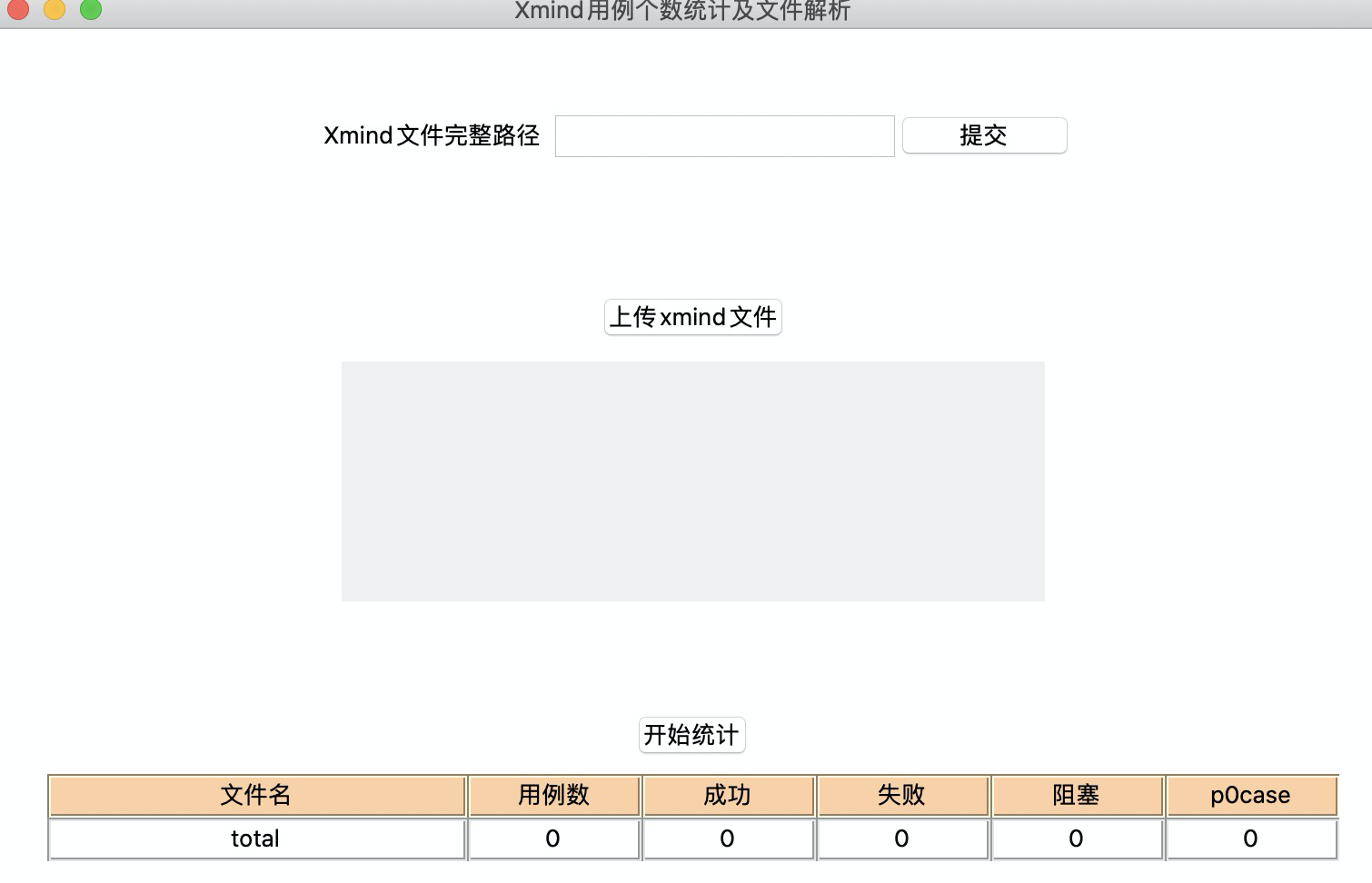
工具功能
1.格式化xmind测试case
2.统计xmind测试case通过,失败,阻塞,p0级case数量
工具使用
1.xmind格式化
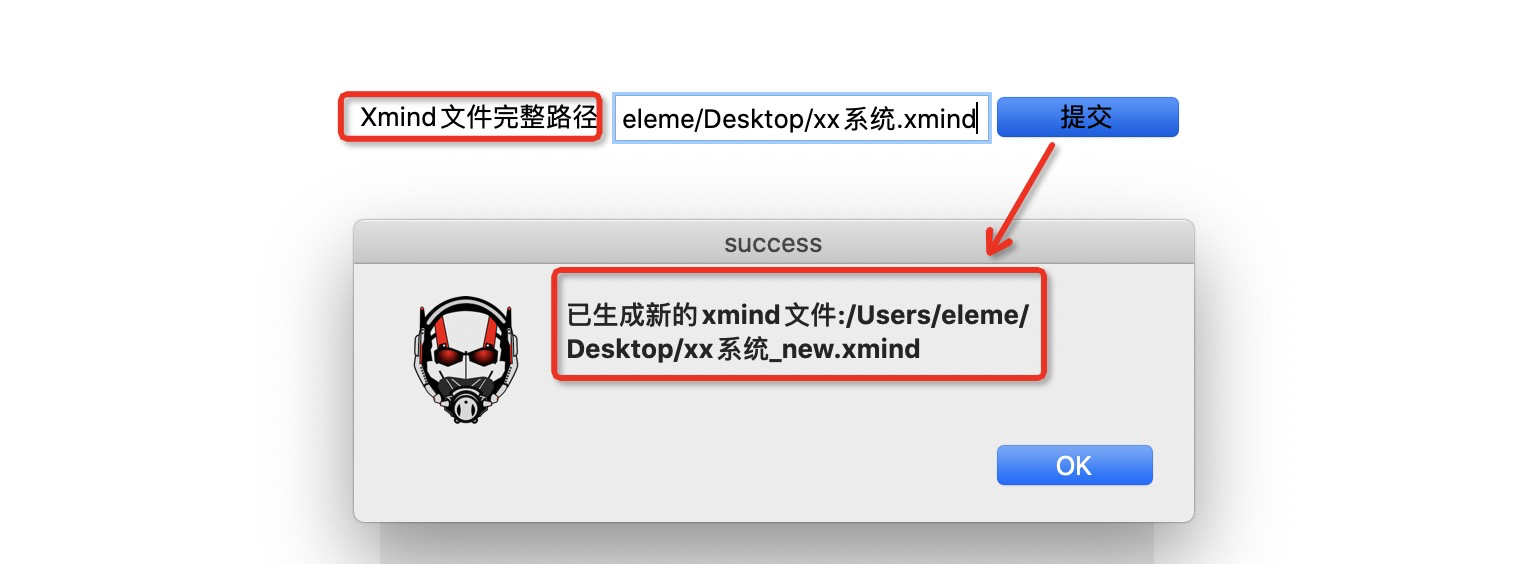
输入框需要输入xmind文件的完整路径->点击[提交]->生成新的xmind文件(新文件与原始xmind在一个目录下)->新的xmind导入aone(我们目前的用例管理工具)即可
2.用例统计
xmind用例标记规则
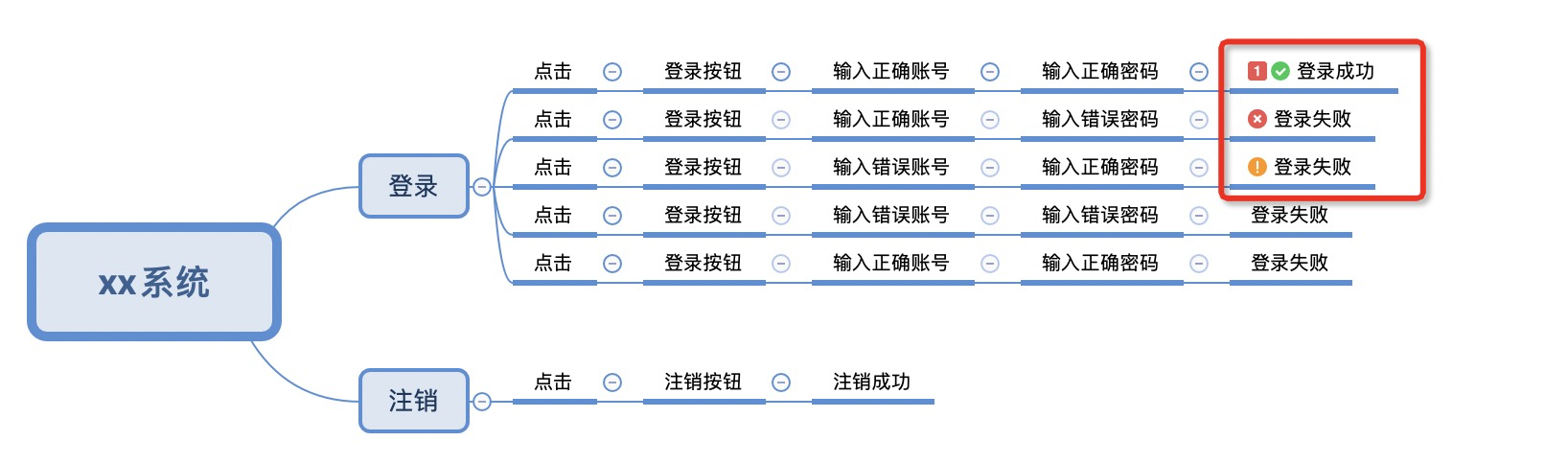
标记表示p0级别case
 标记表示p0级别case
 标记表示执行通过case
 标记表示执行失败case
 标记表示执行阻塞case
开始统计
上传xmind文件(支持上传多个xmind文件)->点击[开始统计]->展示成功,失败,阻塞,p0case统计数

工具效果
1.xmind格式化及导入aone
原xmind文件测试case

导入aone效果
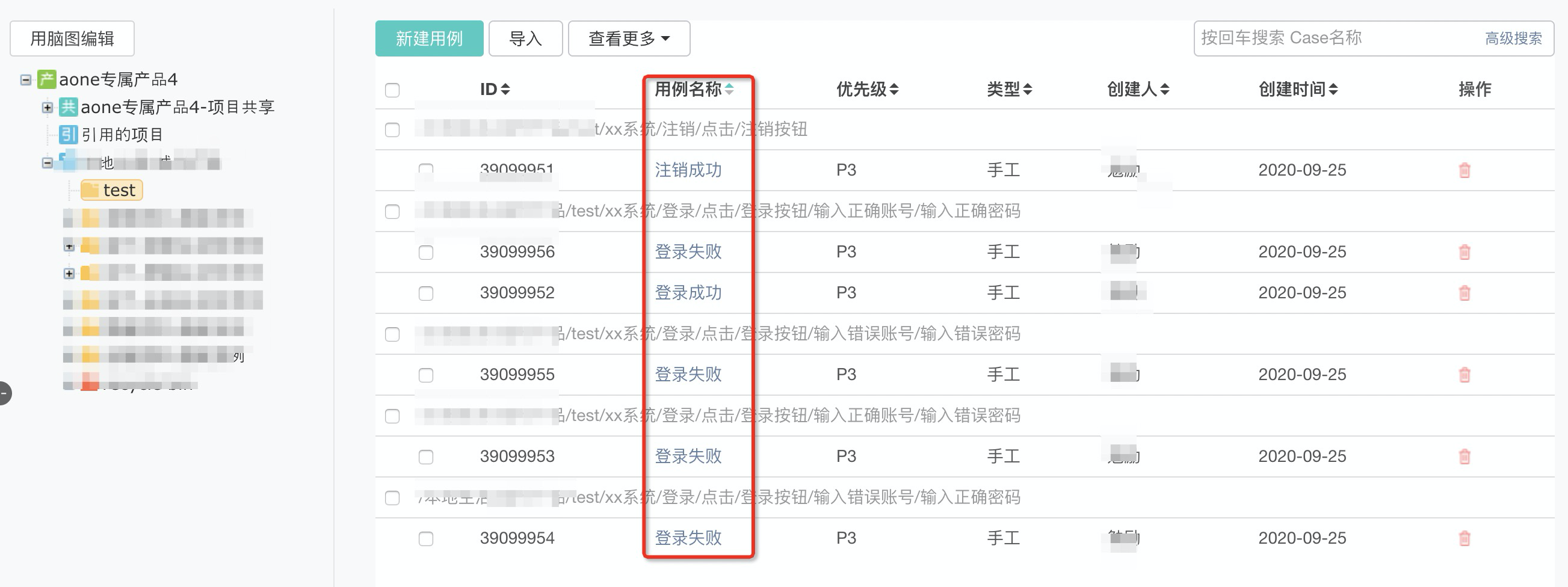
导入后的测试case名称混乱,很难按照这种格式来执行测试,如果不经过修改无法作为业务测试的沉淀,更不用说其他人用这样的测试case来进行业务测试了
格式化后的xmind测试case

工具把所有的xmind 的节点进行了一个拼接,这样看起来case的步骤也清晰很多
导入aone
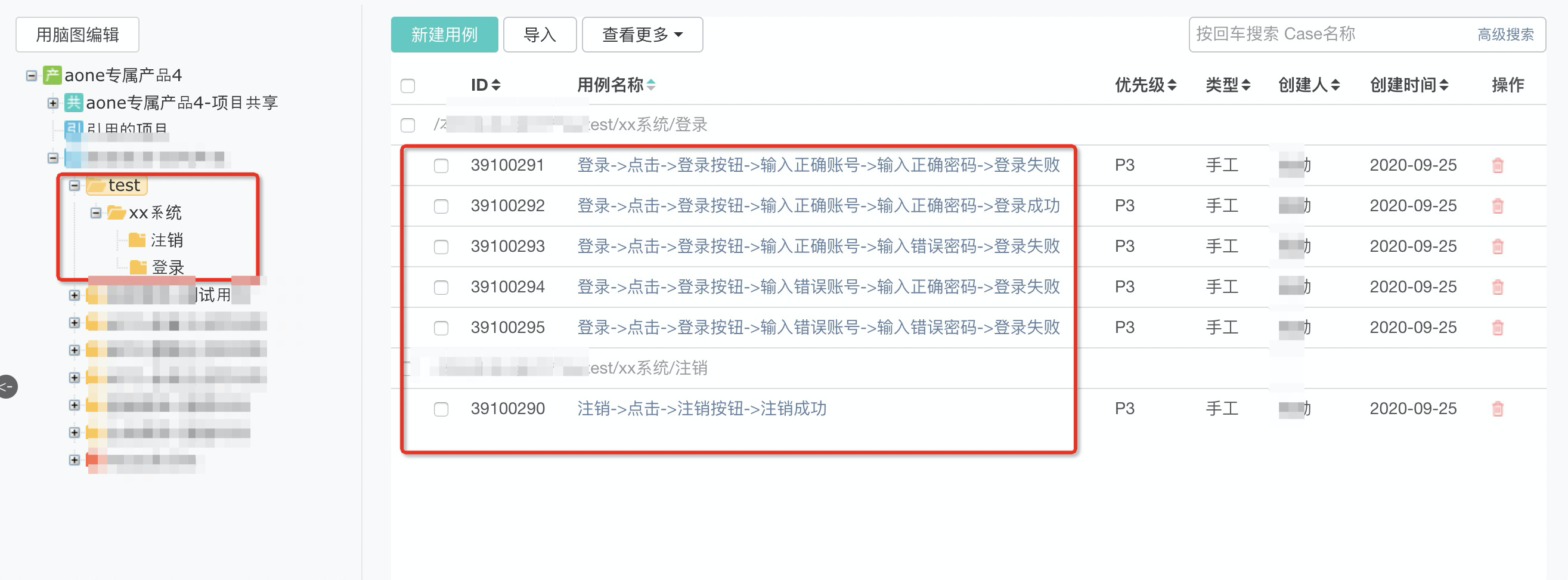
aone上展示的用例名称,可以显示完整的case的执行步骤,不需要再在case内部补充测试步骤,也不需要做多余的case维护
2.用例统计
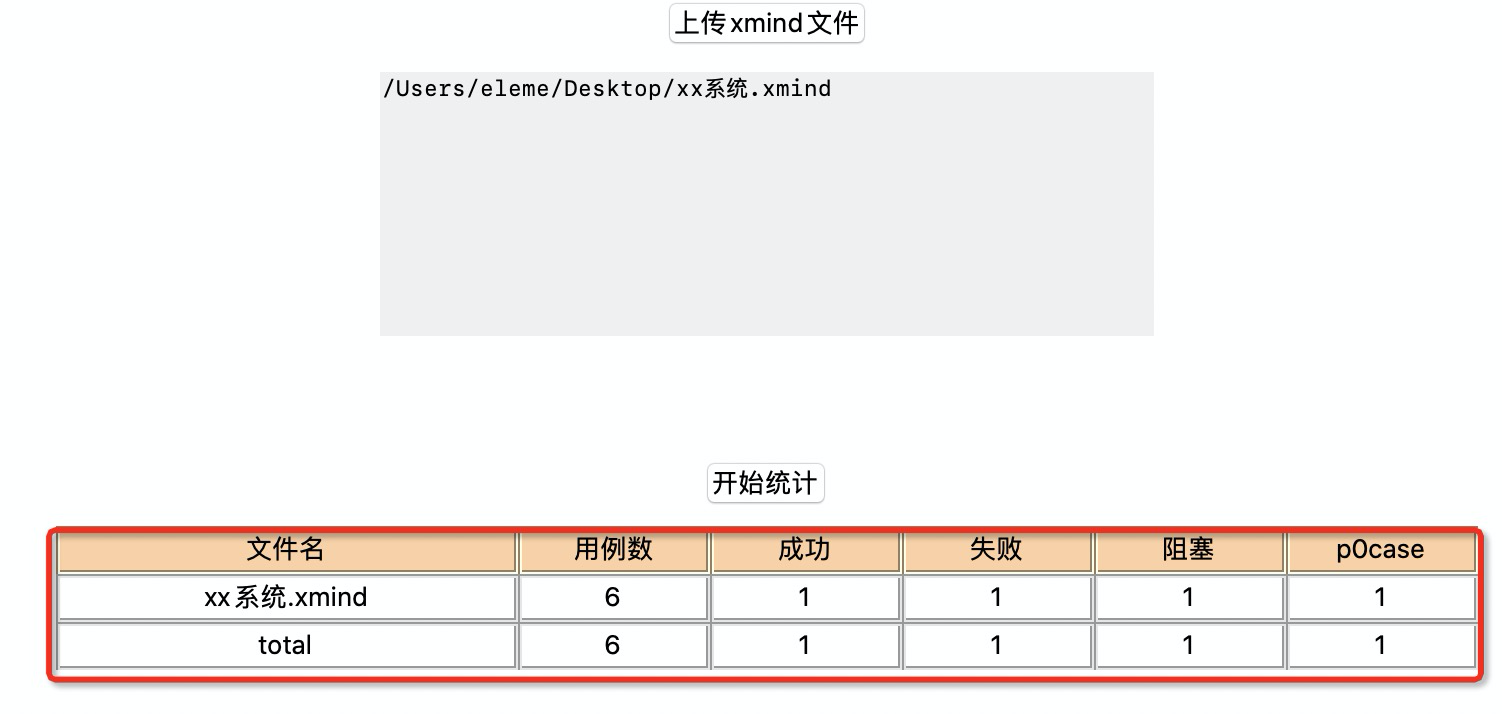
提效工具-python解析xmind文件及xmind用例统计的更多相关文章
- Python解析Wav文件并绘制波形的方法
资源下载 #本文PDF版下载 Python解析Wav文件并绘制波形的方法 #本文代码下载 Wav波形绘图代码 #本文实例音频文件night.wav下载 音频文件下载 (石进-夜的钢琴曲) 前言 在现在 ...
- Python解析excel文件并存入sqlite数据库
最近由于工作上的需求 需要使用Python解析excel文件并存入sqlite 就此做个总结 功能:1.数据库设计 建立数据库2.Python解析excel文件3.Python读取文件名并解析4.将解 ...
- python解析ini文件
python解析ini文件 使用configparser - Configuration file parser sections() add_section(section) has_section ...
- 如何用python解析mysqldump文件
一.前言 最近在做离线数据导入HBase项目,涉及将存储在Mysql中的历史数据通过bulkload的方式导入HBase.由于源数据已经不在DB中,而是以文件形式存储在机器磁盘,此文件是mysqldu ...
- python 解析xml 文件: Element Tree 方式
环境 python:3.4.4 准备xml文件 首先新建一个xml文件,countries.xml.内容是在python官网上看到的. <?xml version="1.0" ...
- python 解析xml 文件: DOM 方式
环境 python:3.4.4 准备xml文件 首先新建一个xml文件,countries.xml.内容是在python官网上看到的. <?xml version="1.0" ...
- python 解析xml 文件: SAX方式
环境 python:3.4.4 准备xml文件 首先新建一个xml文件,countries.xml.内容是在python官网上看到的. <?xml version="1.0" ...
- 遍历文件 创建XML对象 方法 python解析XML文件 提取坐标计存入文件
XML文件??? xml即可扩展标记语言,它可以用来标记数据.定义数据类型,是一种允许用户对自己的标记语言进行定义的源语言. 里面的标签都是可以随心所欲的按照他的命名规则来定义的,文件名为roi.xm ...
- Python解析HDF文件 分类: Python 2015-06-25 00:16 743人阅读 评论(0) 收藏
前段时间因为一个业务的需求需要解析一个HDF格式的文件.在这之前也不知道到底什么是HDF文件.百度百科的解释如下: HDF是用于存储和分发科学数据的一种自我描述.多对象文件格式.HDF是由美国国家超级 ...
随机推荐
- 利用python爬取贝壳网租房信息
最近准备换房子,在网站上寻找各种房源信息,看得眼花缭乱,于是想着能否将基本信息汇总起来便于查找,便用python将基本信息爬下来放到excel,这样一来就容易搜索了. 1. 利用lxml中的xpath ...
- JS手写call、bind、apply
call方法的实现 Function.prototype.MyCall = function(content,...args){ const self = content || window; con ...
- LR与LR?
目录 逻辑回归与线性回归 逻辑回归 1.建立目标函数 2. 梯度求解 3. 实现 线性回归 1. 建立目标函数 2. 求解 3. 实现 逻辑回归与交叉熵 逻辑回归与线性回归 逻辑回归 线性回归 目标函 ...
- 02 . Go开发一个日志收集平台之Context及etcd简单使用
Context简单使用 context设置,获取value值 应用于全局通用参数传递 package main import ( "context" "fmt" ...
- rust 模块组织结构
rust有自己的规则和约定用来组织模块,比如一个包最多可以有一个库crate,任意多个二进制crate.导入文件夹内的模块的两种约定方式... 知道这些约定,就可以快速了解rust的模块系统. 先把一 ...
- java最简单的知识之创建一个简单的windows窗口,利用Frame类
作者:程序员小冰,CSDN博客:http://blog.csdn.net/qq_21376985 QQ986945193 微博:http://weibo.com/mcxiaobing 首先给大家看一下 ...
- stf-多设备管理平台搭建
项目地址: https://github.com/openstf/stf 安装.使用命令 # 安装stfbrew install rethinkdb graphicsmagick zeromq pro ...
- Fitness - 05.06
倒计时239天 运动31分钟,共计10组,3.2公里.拉伸10分钟. 每组跑步1分钟(6.4KM/h),走路2分钟(5.8KM/h). 每组跑步1分钟的锻炼和上次比起来略显轻松,因此本次锻炼的目的主要 ...
- HDU-4417-Super Mario(线段树+离线处理)
Mario is world-famous plumber. His “burly” figure and amazing jumping ability reminded in our memory ...
- 2020年的UWP——通过Radio类控制Cellular(1)
最近在做UWP的项目,在2020年相信这已经是相对小众的技术了,但是在学习的过程中,发现某软这么几年仍然添加了不少的API,开放了相当多的权限.所以打算总结一下最近的一些经验和收获,介绍一下2020年 ...