
通过USB 2.0电缆手动设置内核模式调试
Windows的调试工具支持通过USB 2.0电缆进行内核调试。本文介绍如何手动设置USB 2.0调试。通过USB 2.0电缆进行调试需要以下硬件:
- USB 2.0调试电缆。此电缆不是标准USB 2.0电缆,因为它有一个额外的硬件组件,使其与USB2调试设备功能规范兼容。您可以在Internet上搜索“USB 2.0调试电缆”一词来找到这些电缆。
- 在主机上,有一个ehci(usb 2.0)主机控制器
- 在目标计算机上,支持调试的ehci(usb 2.0)主机控制器。
设置目标计算机
1、在目标计算机上,启动usbview工具。usbview工具包含在Windows调试工具中。
2、在usbview中,找到所有与ehci规范兼容的主机控制器。例如,您可以查找列出为增强的控制器。
3、在usbview中,展开ehci主机控制器的节点。查找主机控制器支持调试的指示,并查找调试端口的编号。例如,usbview为支持端口1上调试的ehci主机控制器显示此输出。

4、记下要用于调试的ehci控制器的总线、设备和功能编号。usbview显示这些数字。在前面的示例中,总线号为0,设备号为29,功能号为7。
5、在确定了支持调试的ehci控制器和端口号之后,下一步是找到与正确端口号关联的物理USB连接器。要找到物理连接器,请将任何USB 2.0设备插入目标计算机上的任何USB连接器。刷新usbview以查看设备的位置。如果usbview显示您的设备连接到ehci主机控制器和您标识为调试端口的端口,那么您找到了一个物理usb连接器,可以用于调试。可能是没有与ehci控制器上的调试端口关联的外部物理USB连接器。在这种情况下,您可以在计算机内查找物理USB接口。执行相同的步骤以确定内部USB连接器是否适合内核调试。如果找不到与调试端口关联的物理USB连接器(外部或内部),则无法将计算机用作通过USB 2.0电缆进行调试的目标。
6、在目标计算机上,以管理员身份打开命令提示窗口,然后输入以下命令:
bcdedit /debug on

bcdedit /dbgsettings usb targetname:TargetName
其中target name是为目标计算机创建的名称。请注意,target name不必是目标计算机的正式名称;只要满足这些限制,它可以是您创建的任何字符串:
- 字符串的最大长度为24个字符。
- 字符串中唯一的字符是连字符(-)、下划线(u)、数字0到9以及字母A到Z(大写或小写)。
7、如果目标计算机上有多个USB主机控制器,请输入以下命令:
- Windows 7或更高版本
bcdedit /set "{dbgsettings}" busparams b.d.f其中b、d和f是主机控制器的总线、设备和功能编号。总线、设备和功能编号必须为十进制格式(例如,BusParams 0.29.7)。 - Windows Vista
bcdedit /set "{current}" loadoptions busparams=f.d.f其中b、d和f是主机控制器的总线、设备和功能编号。总线、设备和函数号必须是十六进制格式(例如,BusParams=0.1d.7)。
8、重启计算机
设置主机
1、验证主机没有配置为USB调试的目标。(如有必要,以管理员身份打开命令提示窗口,输入bcdedit/debug off,然后重新启动。)
2、在主机上,使用usbview查找支持调试的ehci主机控制器和端口。如果可能,将USB 2.0调试电缆的一端插入不支持调试的ehci端口(在主机上)。否则,请将电缆插入主机上的任何ehci端口。
3、将USB 2.0调试电缆的另一端插入目标计算机上先前标识的连接器。
首次启动调试会话
1、确定主机运行窗口的比特(32比特或64比特)
2、在主机上,打开与主机上运行的Windows的位匹配的windbg版本(以管理员身份)。例如,如果主机运行的是64位版本的Windows,请以管理员身份打开64位版本的windbg。
3、在“文件”菜单上,选择“内核调试”。在“内核调试”对话框中,打开“USB”选项卡。输入设置目标计算机时创建的目标名称。单击“确定”。
启动调试会话
windbg /k usb:targetname=TargetName
如果usbview显示支持调试的端口,但不显示映射到任何物理连接器的端口,该怎么办?
在某些计算机上,usbview显示可调试的端口,但不显示映射到任何物理USB连接器的端口。例如,usbview可能会将端口2显示为ehci控制器的调试端口号。

另外,当使用usbview查看单个端口时,它被列为支持调试。
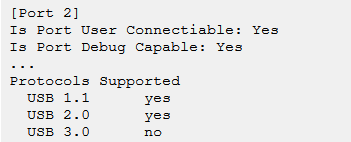
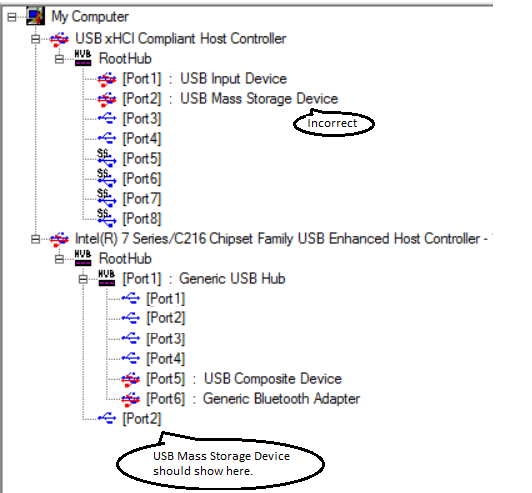
在这种情况下,您可能仍然能够通过USB2.0电缆建立内核模式调试。在这里给出的示例中,您可以将USB 2.0调试电缆插入显示映射到XHCI控制器端口2的连接器。然后将总线参数设置为ehci控制器的总线、设备和功能编号(在本例中为0.29.0)。
bcdedit /set "{dbgsettings}" busparams 0.29.0
通过USB 2.0电缆手动设置内核模式调试的更多相关文章
- Windows内核开发-5-(2)-内核模式调试
Windows内核开发-5-(2)-内核模式调试 普通用户模式的调试,采取的是给进程添加一个线程来挂起断点,作为一个调试器的线程在进程中使用.照这样来类推,对操作系统调试相当于添加一个进程来限制操作系 ...
- windbg 如何再内核模式调试用户空间的程序
1:使用!process 0 0 获取用户空间的所有的进程的信息 !process 0 0 **** NT ACTIVE PROCESS DUMP **** PROCESS 80a02a60 ...
- 使用WinDbg调试入门(内核模式)
windbg是一个内核模式和用户模式调试器,包含在Windows调试工具中.这里我们提供了一些实践练习,可以帮助您开始使用windbg作为内核模式调试器. 设置内核模式调试 内核模式调试环境通常有两台 ...
- 电脑是如何识别USB 3.0 U盘的
USB 3.0电缆如图1所示. 图1 USB 3.0的接口比USB 2.0接口多了5根线,这5根线分别是Shield.SSRX+/-和SSTX+/-,即是屏蔽地.超速发送差分对和接受差分对. 因此一个 ...
- USB 3.0规范中译本第9章 设备框架
本文为CoryXie原创译文,转载及有任何问题请联系cory.xie#gmail.com. 设备框架可以被分成三层: 最底层是总线接口层,传送和接收包. 中间层处理在总线接口和设备的各种端点之间路由数 ...
- 内核用户模式调试支持(Dbgk)
简介 将详细分析Windows调试的内核模式接口.希望读者对C和通用NT内核体系结构和语义有一些基本的了解.此外,这并不是介绍什么是调试或如何编写调试器.它可以作为经验丰富的调试器编写人员或好奇的安全 ...
- RK3288 手动设置电池电量
参考:[RK3288][Android6.0] 调试笔记 --- 电池电量一直显示100% 系统版本:RK3288 android 5.1 (与参考的变量和宏有点区别) 设备没有电池,在进行Fota升 ...
- USB 3.0规范中译本 第6章 物理层
本文为CoryXie原创译文,转载及有任何问题请联系cory.xie#gmail.com. 6.1 物理层概览 物理层定义超高速总线的信号技术.本章定义超高速物理层的电气要求. 本节定义超高速组件之间 ...
- USB 3.0规范中译本 第3章 USB 3.0体系结构概览
本文为CoryXie原创译文,转载及有任何问题请联系cory.xie#gmail.com. 本章呈现USB 3.0体系结构和关键概念的概览.USB 3.0与前面版本的USB类似,因为它是线缆总线,支持 ...
随机推荐
- 关于java中是引用传递还是值传递的问题
关于JAVA中参数传递问题有两种,一种是按值传递(如果是基本类型),另一种是按引用传递(如果是對象).首先以两个例子开始:1)public class Test2 { public static vo ...
- vim打开多个文件、同时显示多个文件、在文件之间切换
打开多个文件: 1.vim还没有启动的时候: 在终端里输入 vim file1 file2 ... filen便可以打开所有想要打开的文件 2.vim已经启动 输入 :open file 可以再打开 ...
- Flask--登录验证(多个装饰器)
登录验证(多个装饰器) from flask import Flask,url_for,session,render_template import functools app = Flask(__n ...
- JavaScript笔记02_对象
目录 1. 函数 1. 函数创建 2. 函数的参数 2. return.break.continue 3. 立即执行函数 4. 对象 5. 枚举对象中的属性 6. 声明提前 1.变量的声明提前 2. ...
- Linux 各系统目录作用及内容
- Mybatis返回表自增id
在Mapper中,设置insert中添加useGeneratedKeys = "true" keyProperty = "id" keyColumn=&qu ...
- R语言包在linux上的安装等知识
有关install.packages()函数的详见:R包 package 的安装(install.packages函数详解) R的包(package)通常有两种:1 binary package:这种 ...
- Python基础->for循环、字符串以及元组
python流程控制>for循环.字符串以及元组 学习有关序列的思想.序列:一组有顺序的东西.所有的序列都是由元素组成的,序列中的元素位置是从0开始编号的,最后一个元素的位置是它长度减一. fo ...
- Linux跑脚本用sh和./有什么区别?
一个很有意思的例子: sh是一个shell.运行sh a.sh,表示我使用sh来解释这个脚本:如果我直接运行./a.sh,首先你会查找脚本第一行是否指定了解释器,如果没指定,那么就用当前系统默认的sh ...
- JMeter+Maven+CSV数据驱动
1.整个工程的目录结构: 2.工程说明: # ddcapitest XXX_API自动化测试 # 一.文件说明: 1. ddcapitest/src/是工程的入口 ddcapitest/pom.xml ...