
Windows7 64bits下安装TensorFlow GPU版本(图文详解)
不多说,直接上干货!
Installing TensorFlow on Windows的官网
https://www.tensorflow.org/install/install_windows
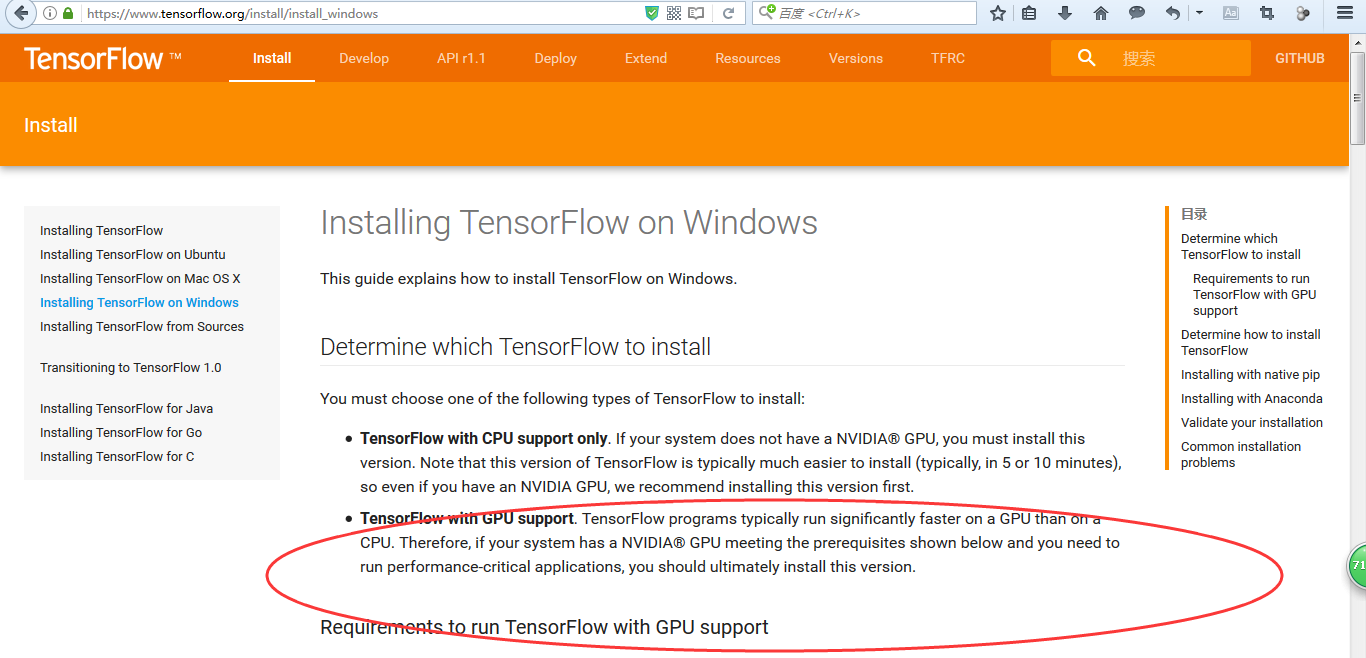
首先,要说明的是,在tensorflow 0.12.0开始支持Windows下安装了。tensorflow 0.12.0之前是只支持Mac和Linux系统。
安装环境要求:
- Windows 64位
- python 3.5
- pip 9.0.1
- tensorflow 0.12.0
- cuda8.0
- cudnn5.1
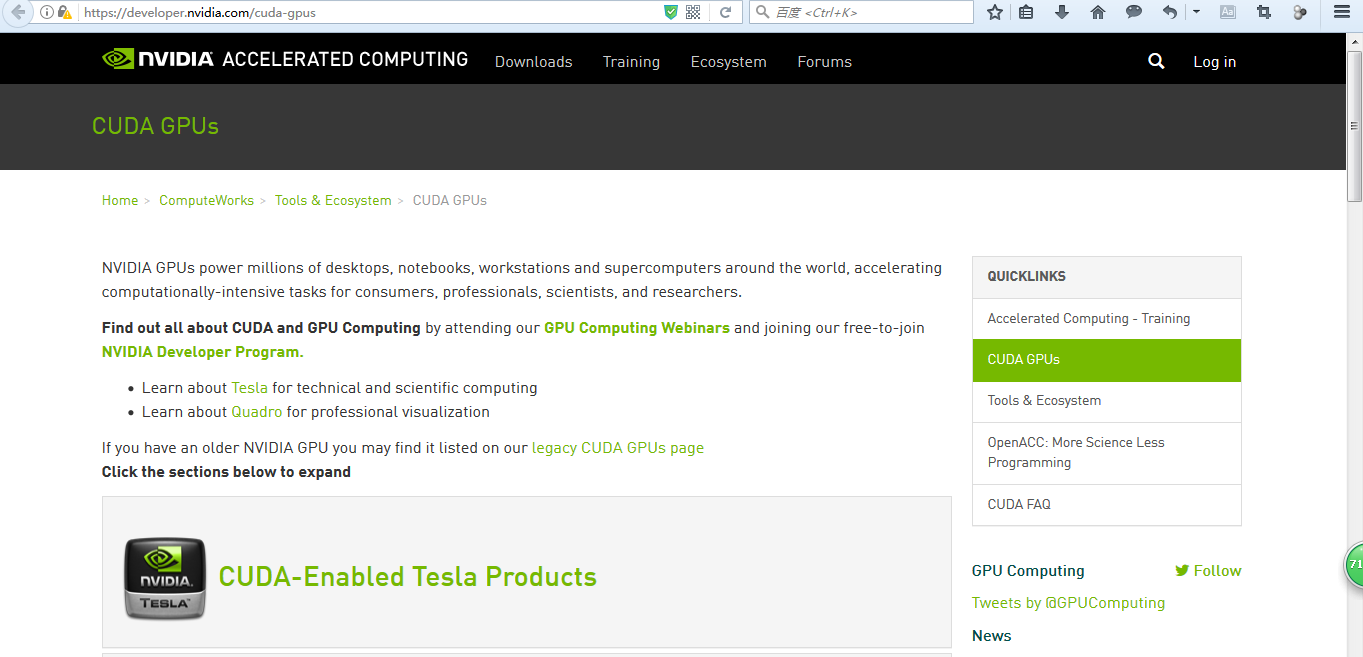
查看gpu是否支持cuda
安装过程:
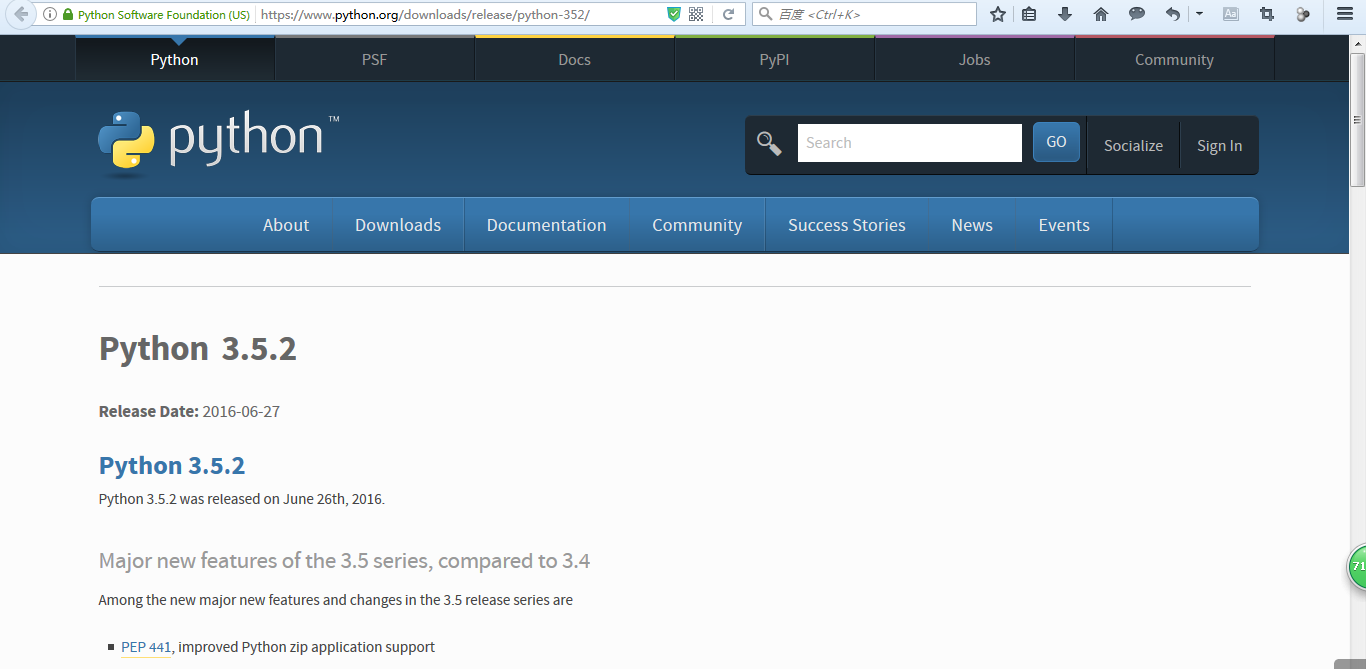
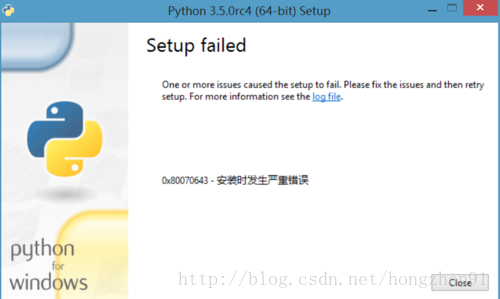
下载python3.5
安装python3.5
这个很简单,不多说。
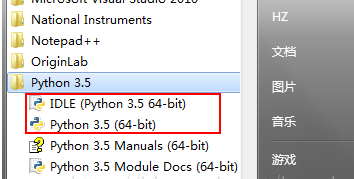
上面两个一个是IDLE集成开发环境,一个是普通编译器,和CMD在看着一样。
升级自带的pip版本pip3
考虑到自带的Python3.x自带的pip版本pip3.3较低,所以升级pip。
对此,需要修改Pip国内源。安装完Python之后,Python3.x以上版本里面自带有pip,Python3.x以上是pip3,pip下载速度很慢,看着网上各种资料,修改了下pip源。
WIndows 7 在“C:\Users\用户名\AppData\Local\pip”文件夹下,命名为“pip.ini“,添加内容:
    [global]

    index-url = https://pypi.tuna.tsinghua.edu.cn/simple

    [install]

    trusted-host=mirrors.aliyun.com
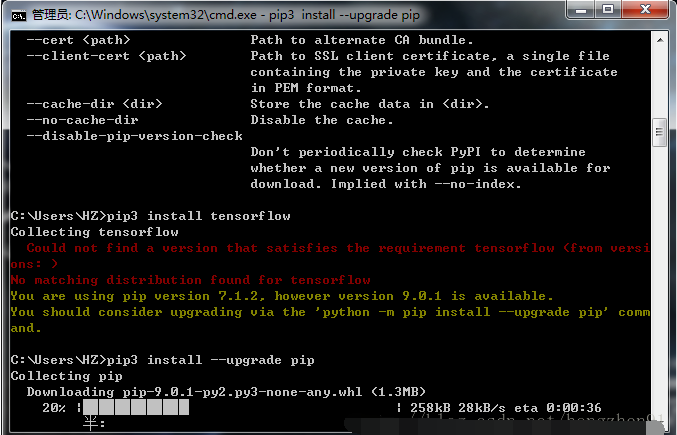
但是Python3.x自带的pip版本较低,需要更新,在cmd中输入指令:
python -m pip install --upgrade pip
或者
python.exe -m pip install --upgrade pip
或者
pip3 install --upgrade pip
安装numpy
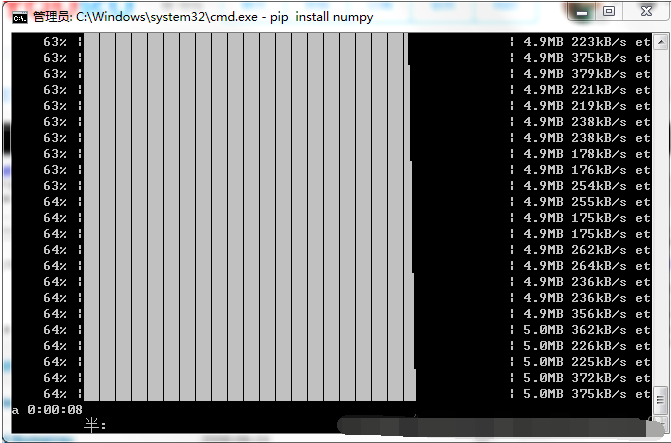
打开cmd使用pip进行安装,输入以下指令:
pip3 install numpy
安装TensorFlow
TensorFlow的安装有GPU和CPU两个不同版本,我的GPU不行,所以我安装的是CPU的版本。
采用的输入Shell指令进行安装,
GPU版:
pip3 install --upgrade https://storage.googleapis.com/tensorflow/windows/gpu/tensorflow_gpu-0.12.0-cp35-cp35m-win_amd64.whl
或者
pip3 install tensorflow-gpu
GPU版本tensorflow安装GPU支持包
安装cuda8.0
- 下载
- 安装
安装cudnn5.1
- 下载
- 安装
添加解压后的bin目录到PATH环境变量
测试tensorflow
打开“Python3.5”,输入以下测试程序:
$ python

...

>>> import tensorflow as tf

>>> hello = tf.constant('Hello, TensorFlow!')

>>> sess = tf.Session()

>>> print(sess.run(hello))

Hello, TensorFlow!

>>> a = tf.constant(10)

>>> b = tf.constant(32)

>>> print(sess.run(a + b))

42

>>>
运行结果:
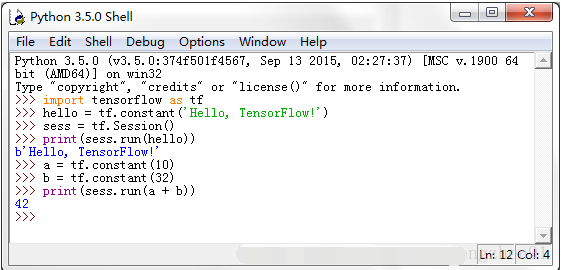
成功!
- gpu使用情况查看
nvidia-smi -l # 实时返回GPU使用情况
同时,大家可以关注我的个人博客:
http://www.cnblogs.com/zlslch/ 和 http://www.cnblogs.com/lchzls/ http://www.cnblogs.com/sunnyDream/
详情请见:http://www.cnblogs.com/zlslch/p/7473861.html
人生苦短,我愿分享。本公众号将秉持活到老学到老学习无休止的交流分享开源精神,汇聚于互联网和个人学习工作的精华干货知识,一切来于互联网,反馈回互联网。
目前研究领域:大数据、机器学习、深度学习、人工智能、数据挖掘、数据分析。 语言涉及:Java、Scala、Python、Shell、Linux等 。同时还涉及平常所使用的手机、电脑和互联网上的使用技巧、问题和实用软件。 只要你一直关注和呆在群里,每天必须有收获
对应本平台的讨论和答疑QQ群:大数据和人工智能躺过的坑(总群)(161156071)



Windows7 64bits下安装TensorFlow GPU版本(图文详解)的更多相关文章
- 说说Windows7 64bits下安装TensorFlow GPU版本会遇到的一些坑
不多说,直接上干货! 再写博文,回顾在Windows7上安装TensorFlow-GPU的一路坑 Windows7上安装TensorFlow的GPU版本后记 欢迎大家,加入我的微信公众号:大数据躺过的 ...
- Windows7 64bits下安装TensorFlow CPU版本(图文详解)
不多说,直接上干货! Installing TensorFlow on Windows的官网 https://www.tensorflow.org/install/install_windows 首先 ...
- Ubuntu16.04下安装Tensorflow GPU版本(图文详解)
不多说,直接上干货! 推荐 全网最详细的基于Ubuntu14.04/16.04 + Anaconda2 / Anaconda3 + Python2.7/3.4/3.5/3.6安装Tensorflow详 ...
- win10系统下安装TensorFlow GPU版本
首先要说,官网上的指南是最好的指南. https://www.tensorflow.org/install/install_windows 需要FQ看. 想要安装gpu版本的TensorFlow.我们 ...
- Windows下安装Tensorflow—GPU版本
https://blog.csdn.net/weixin_39290638/article/details/80045236
- 全网最全最详细的Windows下安装Anaconda2 / Anaconda3(图文详解)
不多说,直接上干货! 说明: Anaconda2-5.0.0-Windows-x86_64.exe安装下来,默认的Python2.7 Anaconda3-4.2.0-Windows-x86_64.ex ...
- 通过Anaconda在Ubuntu16.04上安装 TensorFlow(GPU版本)
一. 安装环境 Ubuntu16.04.3 LST GPU: GeForce GTX1070 Python: 3.5 CUDA Toolkit 8.0 GA1 (Sept 2016) cuDNN v6 ...
- Windows 7操作系统下PHP 7的安装与配置(图文详解)
前提博客 Windows 7操作系统下Apache的安装与配置(图文详解) 从官网下载 PHP的官网 http://www.php.net/ 特意,新建这么一个目录 ...
- CentOS 6.3下Samba服务器的安装与配置方法(图文详解)
这篇文章主要介绍了CentOS 6.3下Samba服务器的安装与配置方法(图文详解),需要的朋友可以参考下 一.简介 Samba是一个能让Linux系统应用Microsoft网络通讯协议的软件, ...
随机推荐
- Ubuntu下压缩与解压各种文件的命令
1.压缩与解压xz文件 (1)压缩 xz -z filename (2)解压 xz -d filename.xz 2.压缩与解压tar文件 (1)压缩 tar -cvf filename(压缩到 ...
- PHP中GD库函数
画椭圆弧 imagearc($image,$cx,$cy,$width,$height,$angel1,$angel2,$color) 注释:$image 图像资源 $cx 椭圆中心点的水平位置 ...
- python-基本运算符(解压缩-必考)
基本运算符 算术运算符 x =10 y =20 print(x+y) 30 print(x-y) -10 print(x*y) 200 print(x/y) 0.5 print(x%y)#取余 10 ...
- 一个关于vue+mysql+express的全栈项目(五)------ 实时聊天部分socket.io
一.基于web端的实时通讯,我们都知道有websocket,为了快速开发,本项目我们采用socket.io(客户端使用socket.io-client) Socket.io是一个WebSocket库, ...
- JavaScript高级程序设计中第2、3章中细节知识点
第2章 1.<script src='script.js' type='text/javascript'></script>中,只要不包含defer和async属性,浏览器都会 ...
- 404 Not Found 由来
404 NOT FOUND! 抱歉,沒有找到您需要的文章!! 什么是 404 Not Found 404页面是网站必备的一个页面,它承载着用户体验与SEO优化的重任.404页面通常为用户访问了网站上不 ...
- ACboy needs your help(分组背包)
ACboy has N courses this term, and he plans to spend at most M days on study.Of course,the profit he ...
- 配置standby redo log
Data Guard在最大保护和最高可用性模式下,Standby数据库必须配置standby redo log,通过下面的实验展示创建的原则和过程. 1.原则1).standby redo log的文 ...
- HDU 4405 飞行棋上的数学期望
突然发现每次出现有关数学期望的题目都不会做,就只能找些虽然水但自己还是做不出的算数学期望的水题练练手了 题目大意: 从起点0点开始到达点n,通过每次掷色子前进,可扔出1,2,3,4,5,6这6种情况, ...
- POJ 1201 差分方程分析
POJ 1201 给你N个闭区间.每个区间分别为[ai,bi],你必须在这个区间上至少取ci个不同的整数. 现要求所有区间满足各自的条件. 问最少需要选多少个点. 例如[3,7](3) [8,10] ...