
python3+selenium框架设计04-封装测试基类
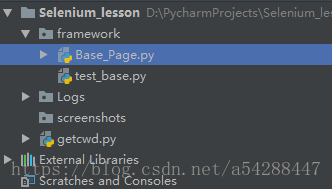
在完成了日志类封装之后,那我们就要对测试基类进行实现,在其中对一些请求再次封装,在项目下新建一个framework文件夹,在文件夹下新建Base_Page.py文件,这是用来写测试基类的文件。在项目下新建screenshots文件件,用来存放截图。项目结构如下。

具体怎么封装还是要看被测试需要什么,只能提供一个大致思路,我项目能用的封装,你项目并不一定能用
测试基类的思路就是把所有能公用的方法全部封装,并加上日志输出。报错截图等。
看下Base_Page.py下具体代码
from Logs.log import log1
from selenium.common.exceptions import NoSuchElementException
import getcwd
import os
import time

class BasePage:
    """测试基类"""

    def __init__(self, driver):
        self.driver = driver

    @staticmethod
    def isdisplayed(element):
        """元素是否存在"""
        value = element.is_displayed()
        return value

    @staticmethod
    def my_sleep(secondes):
        """强制等待"""
        time.sleep(secondes)
        log1.info('暂停%d秒' % secondes)

    def get_img(self):
        """截图"""
        path = os.path.join(getcwd.get_cwd(), 'screenshots/')  # 拼接截图保存路径
        rq = time.strftime('%Y%m%d%H%M', time.localtime(time.time()))  # 按格式获取当前时间
        screen_name = path + rq + '.png'  # 拼接截图文件名
        # noinspection PyBroadException
        try:
            self.driver.get_screenshot_as_file(screen_name)
            log1.info("截图保存成功")
        except BaseException:
            log1.error("截图失败", exc_info=1)

    def find_element(self, selector):
        """定位元素"""
        by = selector[0]
        value = selector[1]
        element = None
        if by in ['id', 'name', 'class', 'tag', 'link', 'plink', 'css', 'xpath']:
            # noinspection PyBroadException
            try:
                if by == 'id':
                    element = self.driver.find_element_by_id(value)
                elif by == 'name':
                    element = self.driver.find_element_by_name(value)
                elif by == 'class':
                    element = self.driver.find_element_by_class_name(value)
                elif by == 'tag':
                    element = self.driver.find_element_by_tag_name(value)
                elif by == 'link':
                    element = self.driver.find_element_by_link_text(value)
                elif by == 'plink':
                    element = self.driver.find_element_by_partial_link_text(value)
                elif by == 'css':
                    element = self.driver.find_element_by_css_selector(value)
                elif by == 'xpath':
                    element = self.driver.find_element_by_xpath(value)
                else:
                    log1.error('没有找到元素')
                log1.info('元素定位成功。定位方式:%s,使用的值%s:' % (by, value))
                return element
            except NoSuchElementException:
                log1.error("报错信息:", exc_info=1)
                self.get_img()  # 调用截图
        else:
            log1.error('输入的元素定位方式错误')

    def type(self, selector, value):
        """输入内容"""
        element = self.find_element(selector)
        element.clear()
        log1.info('清空输入内容')
        # noinspection PyBroadException
        try:
            element.send_keys(value)
            log1.info('输入的内容:%s' % value)
        except BaseException:
            log1.error('内容输入报错', exc_info=1)
            self.get_img()

    def click(self, selector):
        """点击元素"""
        element = self.find_element(selector)
        # noinspection PyBroadException
        try:
            element.click()
            log1.info('点击元素成功')
        except BaseException:
            display = self.isdisplayed(element)
            if display is True:
                self.my_sleep(3)
                element.click()
                log1.info('点击元素成功')
            else:
                self.get_img()
                log1.error('点击元素报错', exc_info=1)

    def use_js(self, js):
        """调用js"""
        # noinspection PyBroadException
        try:
            self.driver.execute_script(js)
            log1.info('js执行成功,js内容为:%s' % js)
        except BaseException:
            log1.error('js执行报错', exc_info=1)

    def switch_menue(self, parentelement, secelement, targetelement):
        """三级菜单切换"""
        self.my_sleep(3)
        # noinspection PyBroadException
        try:
            self.driver.switch_to_default_content()
            self.click(parentelement)
            log1.info('成功点击一级菜单:%s' % parentelement)
            self.click(secelement)
            log1.info('成功点击二级菜单:%s' % secelement)
            self.click(targetelement)
            log1.info('成功点击三级菜单:%s' % targetelement)
        except BaseException:
            log1.error('切换菜单报错', exc_info=1)

    def switch_ifarme(self, selector):
        """切换farm"""
        element = self.find_element(selector)
        # noinspection PyBroadException
        try:
            self.driver.switch_to.frame(element)
            log1.info('切换frame成功')
        except BaseException:
            log1.error('切换frame报错', exc_info=1)

    def get_title(self):
        """获取title"""
        title = self.driver.title
        log1.info('当前窗口的title是:%s' % title)
        return title

    def my_quit(self):
        """关闭浏览器"""
        self.driver.quit()
        log1.info('关闭浏览器')
说一下点击的方法为什么要这么封装,有一些时候,元素明明能定位到,但是就是点击不到。这是因为一些渲染和js技术的原因。导致元素没有加载出来,这时候去点击肯定会报错,提示元素不存在。所以这里当报错的时候,强制等待几秒。然后再去点击。
只写了一部分,提供一个思路,还有很多方法可以继续封装来完善框架,比如窗口切换等。
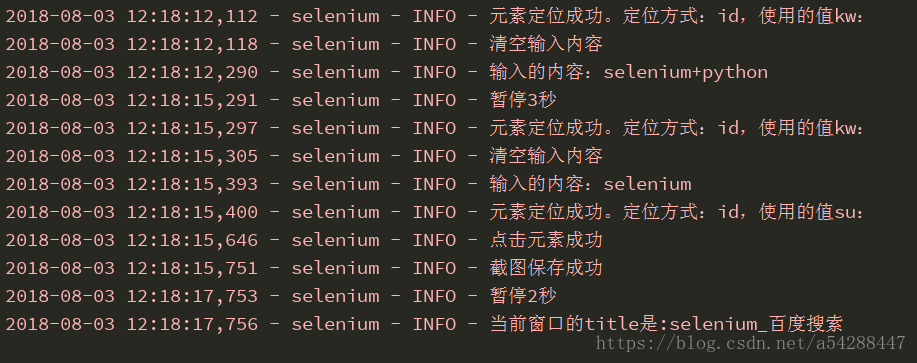
接下来测试一下封装的代码
在test_base.py写如下代码并运行
from selenium import webdriver

from framework.Base_Page import BasePage

dr = webdriver.Firefox()

dr.get('https:www.baidu.com')

s = dr.window_handles

driver = BasePage(dr)

kw = ['id','kw']

driver.type(kw,'selenium+python')

driver.my_sleep(3)

driver.type(kw,'selenium')

su = ['id','su']

driver.click(su)

driver.get_img()

driver.my_sleep(2)

driver.get_title()
python3+selenium框架设计04-封装测试基类的更多相关文章
- python3+selenium框架设计02-自动化测试框架需要什么
什么是自动化测试框架 自动化测试框架能够提供便利给用户高效完成一些事情,比如,结构清晰开发脚本,多种方式.平台执行脚本,良好的日志和报告去跟踪脚本执行结果. 关于自动化测试框架的定义有很多,在我大致理 ...
- python3+selenium框架设计06-编写POM测试用例
之前我们已经把测试基类,配置文件操作,浏览器引擎类封装完成.接下来使用POM的设计思路来创建我们的测试用例.接下来看一个实例,先在项目下新建pageobject文件夹.这个文件夹下放所有要测试的页面类 ...
- python3+selenium框架设计05-配置文件和浏览器引擎类
python3配置文件的增删改查等操作可以使用内置的ConfigParser模块,可以自行百度学习,也可以看Python3学习笔记27-ConfigParser模块 配置文件一般存放着环境信息,比如u ...
- python3+selenium框架设计01-Page Object
页面对象模型Page Object Modal是一种脚本设计模型,将页面元素,业务操作分割,当实际页面发生变化的时候,只需要修改页面元素文件,业务操作不需要修改. 具体实现需要先写一个页面公共类,里面 ...
- python3+selenium框架设计03-封装日志类
首先我们先来实现日志的功能,日志可以使用python3自带logging模块,不会的可以百度一下相关文章,也可以看我另外一篇文章Python3学习笔记24-logging模块 在封装日志类前,我们需要 ...
- python3+selenium框架设计10-发送邮件
使用python3的email模块和smtplib模块可以实现发送邮件的动能.email模块用来生成email,smtplib模块用来发送邮件,接下来看如何在生成测试报告之后,并将报告放在邮件附件中并 ...
- python3+selenium框架设计07-unittest单元测试框架
可以自行百度学习下单元测试框架,或者看Python3学习笔记26-unittest模块 在项目下新建一个entrance.py文件.并使用之前的测试用例进行演示.目前项目结构. 在entrance ...
- python3+selenium框架设计09-生成测试报告
使用HTMLTestRunner可以生成测试报告.HTMLTestRunner是unittest模块下的一个拓展,原生的生成报告样式比较丑,GitHub上有大佬优化过后的版本:GitHub地址.下载之 ...
- python3+selenium框架设计08-进一步实现POM
之前都是只有一个页面,一个用例.这次两个页面.两个测试用例.其实界面自动化测试最大的难点在于driver的传递,需要保持唯一性.另外就是断言的难点. 修改之前的BaiduPage,新增部分代码 fro ...
随机推荐
- 《Apache kafka实战》读书笔记-kafka集群监控工具
<Apache kafka实战>读书笔记-kafka集群监控工具 作者:尹正杰 版权声明:原创作品,谢绝转载!否则将追究法律责任. 如官网所述,Kafka使用基于yammer metric ...
- 【MSSQL】SQL Server的日期和时间类型
参考:SQL Server的日期和时间类型 SQL Server使用 Date 表示日期,time表示时间,使用datetime和datetime2表示日期和时间. 1.秒的精度 秒的精度是指TSQL ...
- 设计模式---接口隔离模式之中介者模式(Mediator)
一:概念 在Mediator模式中,类之间的交互行为被统一放在Mediator的对象中,对象通过Mediator对象同其他对象交互.Mediator对象起到控制器的作用 二:动机 在软件构建的过程中, ...
- Understanding Favicon
Favicon 简介 Favicon : 是favorites icon 的缩写,被称为website icon . page icon. urlicon. 最初定义一个favicon的方法是将一个名 ...
- 解析ArcGis的标注(二)——认识ArcGis标注标签
该“标注”系列博文的标注引擎使用“标准标注引擎(standard label engine)”,这个概念如不知道,可不理会,ArcGis默认标注引擎就是它. 本篇的标注语句解析使用VBScript,注 ...
- 062、如何使用flannel host-gw backend(2019-04-02 周二)
参考https://www.cnblogs.com/CloudMan6/p/7457653.html flannel 支持多种backend,前面学习的是 vxlan backend ,host- ...
- python练习实例1--------给定数字组成三位数
题目:有四个数字:1.2.3.4,能组成多少个互不相同且无重复数字的三位数?各是多少? 来看第一种解法 num = [1, 2, 3, 4] """ 根据题中'互不相同' ...
- maven多模块依赖源码调试
Maven多模块项目中,通常存在摸个模块同时依赖其他多个基础模块的情况.在eclipse中使用run-jetty-run插件调试时,常常会出现找不到被依赖模块对应源码的错误提示.举个例子,模块A同时依 ...
- SpringBoot系列: Actuator监控
Sprng Boot 2 actuator变动加大, 网上很多资料都都已经过期. ============================配置项============================ ...
- springboot(二十三)Springboot2.X响应式编程
序言 Spring WebFlux是Spring Framework 5.0中引入的新的反应式Web框架与Spring MVC不同,它不需要Servlet API,完全异步和非阻塞,并 通过React ...