
Android 自定义SeekBar (二)
一、前言
本文在 上节 的基础上,讲解自定义拖动条的实现思路。
二、思路
先在res/values文件夹下,自定义控件属性:
<?xml version="1.0" encoding="utf-8"?>

<resources>

    <declare-styleable name="MySeekBar">

        <attr name="progress_max" format="float|reference"/> <!-- 进度条最大值 -->

        <attr name="progress_min" format="float|reference"/> <!-- 进度条最小值 -->

        <attr name="progress_default" format="float|reference"/> <!-- 进度条默认值 -->

        <attr name="track_left_height" format="dimension|reference"/> <!-- 进度条左边高度 -->

        <attr name="track_right_height" format="dimension|reference"/> <!-- 进度条右边高度 -->

        <attr name="track_left_color" format="color|reference"/> <!-- 进度条左边颜色 -->

        <attr name="track_right_color" format="color|reference"/> <!-- 进度条右边颜色 -->

        <attr name="thumb_color_default" format="color|reference"/> <!-- 拖动滑块默认颜色 -->

        <attr name="thumb_radius_default" format="dimension|reference"/> <!-- 拖动滑块半径 -->

        <attr name="thumb_color_on_dragging" format="color|reference"/> <!-- 拖动滑块拖动中颜色 -->

        <attr name="thumb_radius_on_dragging" format="dimension|reference"/> <!-- 拖动滑块拖动中半径 -->

    </declare-styleable>

</resources>
由上可知,考虑绘制拖动条必要的几个基本属性,如最大值最小值及其默认值,显示拖动效果或进度的左右高度、颜色,以及滑块的半径和颜色。默认自左往右,故进度条左边高右边稍低,而滑块需要比左边更大一些。
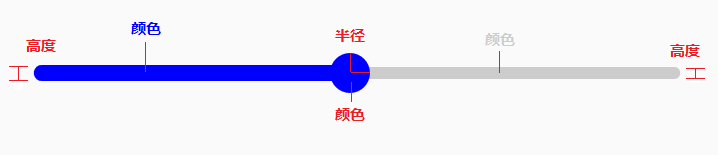
对应SeekBar的构造函数:
public MySeekBar(Context context, @Nullable AttributeSet attrs, int defStyleAttr) {

        super(context, attrs, defStyleAttr);

        TypedArray typedArray = context.obtainStyledAttributes(attrs, R.styleable.MySeekBar, defStyleAttr, 0);

        this.progress_max = typedArray.getFloat(R.styleable.MySeekBar_progress_max, 100);

        this.progress_min = typedArray.getFloat(R.styleable.MySeekBar_progress_min, 0);

        this.progress_default = typedArray.getFloat(R.styleable.MySeekBar_progress_default, progress_min);

        this.track_left_height = typedArray.getDimensionPixelSize(R.styleable.MySeekBar_track_left_height, DimensionUtil.dp2px(8));

        this.track_right_height = typedArray.getDimensionPixelSize(R.styleable.MySeekBar_track_right_height, track_left_height - DimensionUtil.dp2px(2));

        this.track_left_color = typedArray.getColor(R.styleable.MySeekBar_track_left_color, Color.BLUE);

        this.track_right_color = typedArray.getColor(R.styleable.MySeekBar_track_right_color, Color.LTGRAY);

        this.thumb_color_default = typedArray.getColor(R.styleable.MySeekBar_thumb_color_default, track_left_color);

        this.thumb_radius_default = typedArray.getDimensionPixelSize(R.styleable.MySeekBar_thumb_radius_default, track_left_height + DimensionUtil.dp2px(2));

        this.thumb_color_on_dragging = typedArray.getColor(R.styleable.MySeekBar_thumb_color_on_dragging, thumb_color_default);

        this.thumb_radius_on_dragging = typedArray.getDimensionPixelSize(R.styleable.MySeekBar_thumb_radius_on_dragging, thumb_radius_default + DimensionUtil.dp2px(2));

        typedArray.recycle();

        thumb_radius = thumb_radius_default;

        initPaint(); // 初始化画笔

    }
由于其他基础知识点已于前面 Android 自定义View部分讲解,此处不再赘述。着重讲解 onMeasure(测量) 部分。先上代码
@Override

    protected void onMeasure(int widthMeasureSpec, int heightMeasureSpec) {

        super.onMeasure(widthMeasureSpec, heightMeasureSpec);

        // 仅当 android_layout_width = wrap_content 或未指定时生效,若测出来的size大于你所指定的size (譬如这里是180dp),则使用所指定的size

        int width = resolveSize(DimensionUtil.dp2px(180), widthMeasureSpec);

        int height = thumb_radius_on_dragging * 2; // 控件高度按拖动时的滑块直径

        setMeasuredDimension(width, height); // 强制指定控件大小

        xLeft = getPaddingLeft() + thumb_radius_on_dragging; // 实际的绘图区域按距离父布局左边 padding 算起

        xRight = getMeasuredWidth() - getPaddingRight() - thumb_radius_on_dragging; // 到距离父布局右边的的 padding 结束

        yCenter = getPaddingTop() + thumb_radius_on_dragging; // 确定绘制进度条Y轴意义上的中点

    }
此处有个resolveSize() 函数,这个函数继承自view类,效果是当用户没有给控件指定大小的时候,可以给它一个默认的大小。我们可以点进去看下该方法的具体实现:
/**

     * Version of {@link #resolveSizeAndState(int, int, int)}

     * returning only the {@link #MEASURED_SIZE_MASK} bits of the result.

     */

    public static int resolveSize(int size, int measureSpec) {

        return resolveSizeAndState(size, measureSpec, 0) & MEASURED_SIZE_MASK;

    }
Android 自定义SeekBar (二)的更多相关文章
- Android自定义视图二:如何绘制内容
这个系列是老外写的,干货!翻译出来一起学习.如有不妥,不吝赐教! Android自定义视图一:扩展现有的视图,添加新的XML属性 Android自定义视图二:如何绘制内容 Android自定义视图三: ...
- Android自定义Seekbar拖动条式样
SeekBar拖动条可以由用户控制,进行拖动操作.比如,应用程序中用户需要对音量进行控制,就可以使用拖动条来实现. 1.SeekBar控件的使用 1.1SeekBar常用属性 SeekBar的常用属性 ...
- Android自定义View (二) 进阶
转载请标明出处:http://blog.csdn.net/lmj623565791/article/details/24300125 继续自定义View之旅,前面已经介绍过一个自定义View的基础的例 ...
- Android 自定义View (二) 进阶
转载请标明出处:http://blog.csdn.net/lmj623565791/article/details/24300125 继续自定义View之旅,前面已经介绍过一个自定义View的基础的例 ...
- Android 自定义seekbar中,thumb被覆盖掉一部分问题
(图一) (图二) (图三) 做一个自定义的seekbar,更改其背景图片: <com.android.Progress android:id="@+id/focus_seek ...
- Android自定义Seekbar滑动条,Pop提示跟随滑动按钮一起滑动
由于项目需要做出此效果,自定义写了一个. 效果图 思路: 原始的seekbar只有滑动条并没有下方的提示文字,所以我们必须要继承Seekbar重写这个控件. 代码: 在values文件夹下新建attr ...
- android自定义seekBar
Android原生控件只有横向进度条一种,而且没法变换样式,比如原生rom的样子 很丑是吧,当伟大的产品设计要求更换前背景,甚至纵向,甚至圆弧状的,咋办,比如 ok,我们开始吧: 一)变换前背景 先来 ...
- Android 自定义View二(深入了解自定义属性attrs.xml)
1.为什么要自定义属性 要使用属性,首先这个属性应该存在,所以如果我们要使用自己的属性,必须要先把他定义出来才能使用.但我们平时在写布局文件的时候好像没有自己定义属性,但我们照样可以用很多属性,这是为 ...
- Android自定义视图四:定制onMeasure强制显示为方形
这个系列是老外写的,干货!翻译出来一起学习.如有不妥,不吝赐教! Android自定义视图一:扩展现有的视图,添加新的XML属性 Android自定义视图二:如何绘制内容 Android自定义视图三: ...
- Android自定义视图三:给自定义视图添加“流畅”的动画
这个系列是老外写的,干货!翻译出来一起学习.如有不妥,不吝赐教! Android自定义视图一:扩展现有的视图,添加新的XML属性 Android自定义视图二:如何绘制内容 Android自定义视图三: ...
随机推荐
- 什么叫SSH?原理详解。
SSH(Secure Shell,安全外壳)是一种网络安全协议,通过加密和认证机制实现安全的访问和文件传输等业务.传统远程登录或文件传输方式,例如Telnet.FTP,使用明文传输数据,存在很多的安全 ...
- jmeter取样器之KafkaProducerSampler(往kafka插入数据)
项目背景 性能测试场景中有一个业务场景的数据抽取策略是直接使用kafka队列,该场景需要准备的测试数据是kafka队列里的数据,故需要实现插入数据到kafka队列,且需要实现控制每分钟插入多少条数据. ...
- ssh远程连接服务器
远程连接服务器及压缩文件与解压 1 终端连接 ssh -p 端口号 用户名@地址 例如:ssh -p 80 name@host 每次远程连接,使用账号和密码登录,有可能使得端口被监听到,从而导致挖矿情 ...
- response status is 500 https://localhost:7129/swagger/v1/swagger.json
SwaggerGeneratorException: Conflicting method/path combination "GET Test" for actions - To ...
- 如何修改vagrant系统的root用户密码
1. 先使用vagrant 用户登录. 2. $sudo passwd root #按照提示输入两次新的密码,并加以确认. 然后就可以修改root用户密码
- Counting Triangles
- mysql两表关联
mysql两表关联 是按照范围关联表 select * from ((select u.id,u.name,u.sex,s.street_name,u.street_code,u.birthday f ...
- Unity连接海康摄像头(shader转码)硬解码
1.第一种方法 之前写过就不写了给个地址 2.第二种方法 用海康的SDK (shader转码) 先上效果 demo下载地址: 点击下载 开启多个摄像头的话 第二种比一种流畅
- Promise缺点
1.Promise 不能用try Catch捕获,只能通过.then的第二个参数或者.catch来捕获: let pro try{ pro = new Promise((resolve,reject) ...
- Codeforces Round #728 (Div. 2) C. Great Graphs
Great Graphs 题意 给你一个数组\(d\),\(d[i]\)表示从节点\(1\)到其他各个节点的最短路的长度,然后你可以对这个图进行加边(可以是负边),但不允许存在一个权值和为负数的回路. ...