
【asp.net】Linux 部署 asp.net core 项目
参考:http://www.07net01.com/2016/08/1638058.html
http://www.cnblogs.com/calvinK/p/5628298.html
http://www.mamicode.com/info-detail-1535706.html
http://www.cnblogs.com/ants/p/5732337.html
2018/2/27更新:
部署到Linux直接发布项目即可不需要在进行配置
sdk下载地址:https://www.microsoft.com/net/download/linux
官方教程地址:https://www.microsoft.com/net/learn/get-started/linuxcentos
1、项目发布
1.1、使用vs2015 发布项目
注:在网上看了很多教程都说要在project.json中配置runtimes 块,删除Microsoft.NETCore.App”节点中
"type" : "platform"的配置,只要version节点。 经过测试不需要删除也可以
1.1.1 网上找的教程
- 删除“Microsoft.NETCore.App”节点中"type" : "platform"的配置
- 增加“runtimes”节点中对应的平台 如下:
 "runtimes": { //加入runtime

    "win7-x64": {},

    "win7-x86": {},

    "osx.10.10-x64": {},

    "osx.10.11-x64": {},

    "Ubuntu.14.04-x64": {},

    "centos.7-x64": {}

}- 修改后的“project.json”如下:
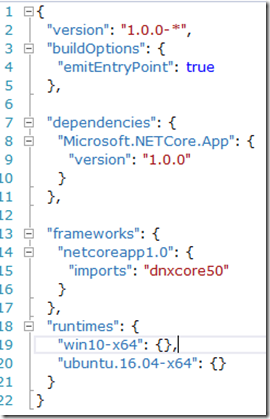
1.1.2 自己测试通过
1、在这我只修改了publishOptions节点,其他不做修改,右键点击项目选择发布:
2、点击发布后的界面,选择自定义后输入你的配置名(名称在定义),点击确认后直接下一步
3、发布方法选择文件系统,目标位置选择你要发布后保存的地方,可以直接点击发布,后面的设置保持默认
2、在LINUX 系统CentOS7 部署项目
注:其他Linux系统起微软官网找配置命令,地址:https://www.microsoft.com/net/core#windows
2.1、sudo yum install libunwind libicu(安装libicu依赖)

2.2、curl -sSL -o dotnet.tar.gz https://go.microsoft.com/fwlink/?LinkID=809131(下载sdk压缩包)
2.3、sudo mkdir -p /opt/dotnet && sudo tar zxf dotnet.tar.gz -C /opt/dotnet(解压缩)
2.4、sudo ln -s /opt/dotnet/dotnet /usr/local/bin(创建链接)
输入 dotnet --info 来查看是否安装成功,如果可以执行则表明.NET Core SDK安装成功
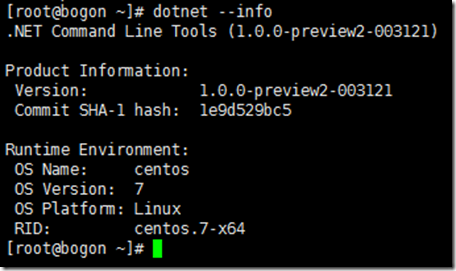
3、项目运行
3.1、在Linux目录 home下创建wwwroot文件夹(文件夹名称可自定义)。
3.2、把已经发布好的项目上传到上面创建的wwwroot下
3.3、使用命令 dotnet 你的项目路径/OneAspNetCore.dll 运行项目:OneAspNetCore.dll 这是我的项目发布后生成的dll文件,OneAspNetCore是我的项目名称。
运行后如图所示运行成功,你可以使用Linux服务器上的浏览器输入:localhost:5000 访问项目,info信息提示在这里不用管它
注:在执行 dotnet 命令运行项目后不能在做其他操作或按Ctrl+c退出,否则项目会停止运行

3.3.1、运行项目时会报错 version 版本错误如图所示:

3.3.2、解决上图错误:更改项目project.json文件中dependencies节点的 Microsoft.NETCore.App版本信息,你也可以升级服务器的 sdk版本,修改如下:
 "Microsoft.NETCore.App": {

      "version": "1.0.1",//把版本号修改为 1.0.0

      "type": "platform"

    },
浏览器访问后可能会访问不到,记录一下错误信息:
当出现如下错误时有两种可能:
1、项目发布时未在project.json文件中 publishOptions节点配置视图、控制器等,检查是否配置,修改后重新发布项目到服务器上,配置如下:
 "publishOptions": {

    "include": [

      "wwwroot",

      "Controllers",

      "IRepositories",

      "Models",

      "Views",

      "web.config"

    ]

  }
2、当第一步检查已经配置好,项目也运行成功就是访问不到!解决方法:使用命令 cd /home/wwwroot/dev/ 到项目文件夹中 在执行dotnet OneAspNetCore.dll
在打开服务器浏览器访问就能访问到了,出现这个问题网上找了下说是权限问题!!!

注:以上部署只能内部访问,外部访问配置需要配置 nginx服务 配置地址:http://www.cnblogs.com/miskis/p/6022607.html
【asp.net】Linux 部署 asp.net core 项目的更多相关文章
- ASP.NET Linux部署(2) - MS Owin + WebApi + Mono + Jexus
ASP.NET Linux部署(2) - MS Owin + WebApi + Mono + Jexus 本文承接我的上一篇博文: ASP.NET 5 Linux部署,那篇文章主要是针对最新的ASP. ...
- Linux部署ASP.NET 5 (vNext)
原文:Linux部署ASP.NET 5 (vNext) ASP.NET 5 (vNext) Linux部署 引言 工欲善其事,必先利其器. 首先,我们先明确下以下基本概念 Linux相关 Ubun ...
- Linux 部署ASP.NET SQLite 应用 的坎坷之旅 附demo及源码
Linux 部署ASP.NET SQLite 应用 的坎坷之旅.文章底部 附示例代码. 有一台闲置的Linux VPS,尝试着部署一下.NET 程序,结果就踏上了坑之路,不过最后算是完美解决问题,遂记 ...
- Nginx知多少系列之(五)Linux下托管.NET Core项目
目录 1.前言 2.安装 3.配置文件详解 4.Linux下托管.NET Core项目 5.Linux下.NET Core项目负载均衡 6.Linux下.NET Core项目Nginx+Keepali ...
- linux --- 部署前后端分离项目
vue + uwsgi +nginx 部署前后端分离项目 准备项目 1.将前端vue项目包和后端django项目包上传服务器,通过lrzsz,直接从windows拖进linux中 2.解压缩操作 前端 ...
- Linux 部署 ASP.NET Core 的一些问题记录
异常错误: 关闭 IP6 #修改 vi /etc/sysctl.conf # 添加如下三条设置 net.ipv6.conf.all.disable_ipv6 = 1 net.ipv6.co ...
- Linux部署Apollo+.Net Core简单使用
Apollo官方网站非常详细,以下只是本人学习过程的整理 一.概念 Apollo(阿波罗)是一款可靠的分布式配置管理中心,能够集中化管理应用不同环境.不同集群的配置,配置修改后能够实时推送到应用端,并 ...
- 【无私分享:ASP.NET CORE 项目实战(第十一章)】Asp.net Core 缓存 MemoryCache 和 Redis
目录索引 [无私分享:ASP.NET CORE 项目实战]目录索引 简介 经过 N 久反复的尝试,翻阅了网上无数的资料,GitHub上下载了十几个源码参考, Memory 和 Redis 终于写出一个 ...
- 【转载】CentOS 7部署ASP.NET Core应用程序
看了几篇大牛写的关于Linux部署ASP.NET Core程序的文章,今天来实战演练一下.2017年最后一个工作日,提前预祝大家伙元旦快乐.不扯淡,直接进入正题.您有任何问题请在评论区留言. 1.环境 ...
随机推荐
- shell
查看本机的shell有哪些 cat /etc/shells切换shell(zsh) chsh -s /bin/zsh 切换默认shell(bash) chsh -s /bin/bash
- Spring 中classPath:用法
参考文章地址: http://hi.baidu.com/huahua035/item/ac8a27a994b55bad29ce9d39 http://blog.csdn.net/lushuaiyin/ ...
- Function.prototype.call 和 Function.prototype.apply 的区别
call和apply函数是function函数的基本属性,都可以用于更改函数对象和传递参数,是前端工程师常用的函数.具体使用方法请参考以下案列: 例如: 申明函数: var fn = function ...
- localhost与127.0.0.1的区别
localhost与127.0.0.1的区别是什么 定义 localhost也叫local ,正确的解释是:本地服务 127.0.0.1在windows等系统的正确解释是:本机地址(本机服务器) 不同 ...
- 使用Sqlserver更新锁防止数据脏读
有时候我们需要控制某条记录在程序读取后就不再进行更新,直到事务执行完释放后才可以.这时候我们就可以将所有要操作当前记录的查询加上更新锁,以防止查询后被其它事务修改.这种操作只锁定表中某行而不会锁定整个 ...
- makefile之变量赋值
makefile中变量赋值有4种方法: = , := , += , ?= = :直接赋值 变量 = 值 := :位置相关赋值 如果右值为一个值,那么它和=没区别,如果右值为变量,那么左边变 ...
- 使用Office 365抓取PM2.5数据
近日微软发布了Microsoft Flow,一个类似IFTTT自动化任务触发工具.例如,我们可以设置这样一个触发事件和对应的处理过程:当有人在微博上@我的时候,发一封邮件通知我:当我关注的博主有新文章 ...
- import com.sun.image.codec.jpeg.JPEGCodec不通过 找不到包
import com.sun.image.codec.jpeg.JPEGCodec; 在Eclipse中处理图片,需要引入两个包: import com.sun.image.codec.jpeg. ...
- 【原】移动web动画设计的一点心得——css3实现跑步
今年3月份,由于公司业务需要,我转岗到微信产品部,离开了TID团队,人都是有感情的动物,更何况在一个团队呆了快 3 年,心中十分舍不得,鬼哥说了“天下没有不散的宴席...”,在我的世界里又多了一次离别 ...
- Markdown 完全指南
概述 Markdown 是一种用于网络文本书写的轻量级标记语言,广泛用于个人 blog.github.wiki 中.其实浏览器并不能识别 Markdown 的语法,但许多 blog.wiki 平台以及 ...