
html5调用手机本地摄像头和相册识别二维码详细实现过程
项目中有用到h5识别我们的单据,单据上面有二维码. 实现的场景就是业务人员扫码 类似以下场景
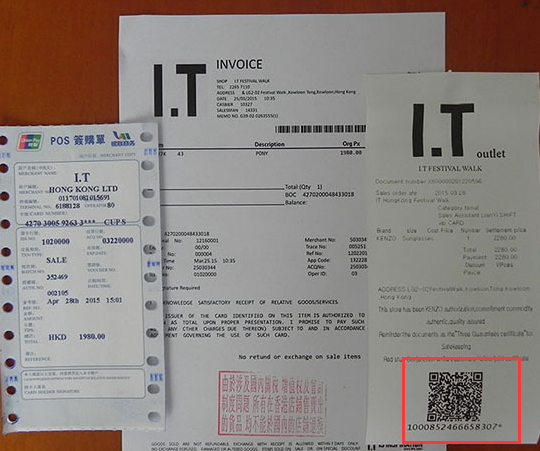
业务员拿到单据以后,直接可以扫码进入相关单据业也可以 输入二维码下方的号码进行识别
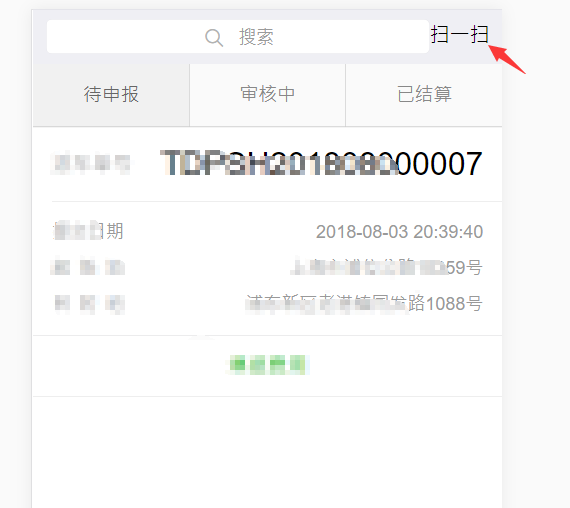
下面是h5的页面构造(部分代码参考国外网友编写的)
@{

    Layout = "~/Views/Shared/_MForm.cshtml";// 这里是weui的样式 可以不用就是按钮变丑了而已

}

<html>

<head>

    <meta http-equiv="Content-Type" content="text/html; charset=utf-8" />

    <meta name="viewport" content="width=device-width, initial-scale=1.0" />

    <title>Web QR</title>

    <style type="text/css">

        body {

            width: 100%;

            text-align: center;

        }

        img {

            border: 0;

        }

        #main {

            margin: 15px auto;

            background: white;

            overflow: auto;

            width: 100%;

        }

        #mainbody {

            background: white;

            width: 100%;

            display: none;

        }

        #footer {

            background: white;

        }

        #v {

            width: 320px;

            height: 240px;

        }

        #qr-canvas {

            display: none;

        }

        #qrfile {

            width: 320px;

            height: 240px;

        }

        #mp1 {

            text-align: center;

            font-size: 35px;

        }

        #imghelp {

            position: relative;

            left: 0px;

            top: -160px;

            z-index: 100;

            font: 18px arial,sans-serif;

            background: #f0f0f0;

            margin-left: 35px;

            margin-right: 35px;

            padding-top: 10px;

            padding-bottom: 10px;

            border-radius: 20px;

        }

        .selector {

            margin: 0;

            padding: 0;

            cursor: pointer;

            margin-bottom: -5px;

        }

        #outdiv {

            width: 320px;

            height: 240px;

            border: solid;

            border-width: 3px 3px 3px 3px;

        }

        #result {

            border: solid;

            border-width: 1px 1px 1px 1px;

            padding: 20px;

            width: 70%;

        }

        .tsel {

            padding: 0;

        }

         .fileinput-button {

            position: relative;

            display: none;

        }

    </style>

    <script src="~/Content/scripts/weui/barcode/llqrcode.js"></script>

    <script src="~/Content/scripts/weui/barcode/webqr.js"></script>

</head>

<body >

    <div id="main">

        <div id="mainbody">

            <table class="tsel" border="0" width="100%">

                <tr>

                    <td valign="top" align="center" width="50%">

                        <table class="tsel" border="0">

                            @*<tr>

                                <td><img class="selector" id="webcamimg" src="vid.png" onclick="setwebcam()" align="left" /></td>

                                <td><img class="selector" id="qrimg" src="cam.png" onclick="setimg()" align="right" /></td>

                            </tr>*@

                            <tr>

                                <td  align="center">

                                    <div id="outdiv">

                                    </div>

                                </td>

                            </tr>

                            <tr>

                                <td><a class="weui-btn weui-btn_primary"   href="javascript:void(0);" onclick="setwebcam()" id="btnsaveCharge">相机扫码</a></td>

                            </tr>

                            <tr>

                                <td><a class="weui-btn weui-btn_primary" href="javascript:void(0);" onclick="setimg()" id="btnsaveCharge">相册识别</a></td>

                            </tr>

                            <tr ><td><div  class="weui-input" id="result"></div></td></tr>

                        </table>

                    </td>

                </tr>

            </table>

        </div>

    </div>

    <canvas id="qr-canvas" width="800" height="600"></canvas>

    <script type="text/javascript">

        load();

        setwebcam();

    </script>

</body>

</html>
//如果您对具体实现感兴趣可以看看
var gCtx = null;
var gCanvas = null;
var c=0;
var stype=0;
var gUM=false;
var webkit=false;
var moz=false;
var v=null; //隐藏了从相册获取图片的情况
var imghtml = '<div id="qrfile"><canvas id="out-canvas" width="320" height="240"></canvas>' +
'<div id="imghelp" style="display:none">' +
'<span class="fileinput-button"> <input id="picselect" type="file" onchange="handleFiles(this.files)" > </span>' +
'</div>' +
'</div>'; var vidhtml = '<video id="v" autoplay></video>'; function dragenter(e) {
e.stopPropagation();
e.preventDefault();
} function dragover(e) {
e.stopPropagation();
e.preventDefault();
}
function drop(e) {
e.stopPropagation();
e.preventDefault(); var dt = e.dataTransfer;
var files = dt.files;
if(files.length>0)
{
handleFiles(files);
}
else
if(dt.getData('URL'))
{
qrcode.decode(dt.getData('URL'));
}
} function handleFiles(f)
{
var o=[]; for(var i =0;i<f.length;i++)
{
var reader = new FileReader();
reader.onload = (function(theFile) {
return function(e) {
gCtx.clearRect(0, 0, gCanvas.width, gCanvas.height); qrcode.decode(e.target.result);
};
})(f[i]);
reader.readAsDataURL(f[i]);
}
} function initCanvas(w,h)
{
gCanvas = document.getElementById("qr-canvas");
gCanvas.style.width = w + "px";
gCanvas.style.height = h + "px";
gCanvas.width = w;
gCanvas.height = h;
gCtx = gCanvas.getContext("2d");
gCtx.clearRect(0, 0, w, h);
} function captureToCanvas() {
if(stype!=1)
return;
if(gUM)
{
try{
gCtx.drawImage(v,0,0);
try{
qrcode.decode();
}
catch(e){
console.log(e);
setTimeout(captureToCanvas, 500);
};
}
catch(e){
console.log(e);
setTimeout(captureToCanvas, 500);
};
}
} function htmlEntities(str) {
return String(str).replace(/&/g, '&').replace(/</g, '<').replace(/>/g, '>').replace(/"/g, '"');
} function read(a)
{ alert(a); } function isCanvasSupported(){
var elem = document.createElement('canvas');
return !!(elem.getContext && elem.getContext('2d'));
}
function success(stream)
{ v.srcObject = stream;
v.play(); gUM=true;
setTimeout(captureToCanvas, 500);
} function error(error)
{
gUM=false;
return;
} function load()
{
if(isCanvasSupported() && window.File && window.FileReader)
{
initCanvas(800, 600);
qrcode.callback = read;
document.getElementById("mainbody").style.display="inline";
setwebcam();
}
else
{
document.getElementById("mainbody").style.display="inline";
alert("您当前浏览器不支持扫码,请安装UC浏览器试试!");
}
} function setwebcam()
{ var options = true;
if(navigator.mediaDevices && navigator.mediaDevices.enumerateDevices)
{
try{
navigator.mediaDevices.enumerateDevices()
.then(function(devices) {
devices.forEach(function(device) {
if (device.kind === 'videoinput') {
if(device.label.toLowerCase().search("back") >-1)
options={'deviceId': {'exact':device.deviceId}, 'facingMode':'environment'} ;
}
console.log(device.kind + ": " + device.label +" id = " + device.deviceId);
});
setwebcam2(options);
});
}
catch(e)
{
console.log(e);
}
}
else{
console.log("no navigator.mediaDevices.enumerateDevices" );
setwebcam2(options);
} } function setwebcam2(options)
{
console.log(options);
document.getElementById("result").innerHTML="- scanning -";
if(stype==1)
{
setTimeout(captureToCanvas, 500);
return;
}
var n=navigator;
document.getElementById("outdiv").innerHTML = vidhtml;
v=document.getElementById("v"); if(n.mediaDevices.getUserMedia)
{
n.mediaDevices.getUserMedia({video: options, audio: false}).
then(function(stream){
success(stream);
}).catch(function(error){
error(error)
});
}
else
if(n.getUserMedia)
{
webkit=true;
n.getUserMedia({video: options, audio: false}, success, error);
}
else
if(n.webkitGetUserMedia)
{
webkit=true;
n.webkitGetUserMedia({video:options, audio: false}, success, error);
} stype=1;
setTimeout(captureToCanvas, 500);
} function setimg()
{
document.getElementById("result").innerHTML="";
if(stype==2)
return;
document.getElementById("outdiv").innerHTML = imghtml; //绘制选取样式 //这里模拟点击事件
var fileEle = document.getElementById('picselect');
if (fileEle) {
fileEle.click();
} var qrfile = document.getElementById("qrfile");
qrfile.addEventListener("dragenter", dragenter, false);
qrfile.addEventListener("dragover", dragover, false);
qrfile.addEventListener("drop", drop, false);
stype=2;
}
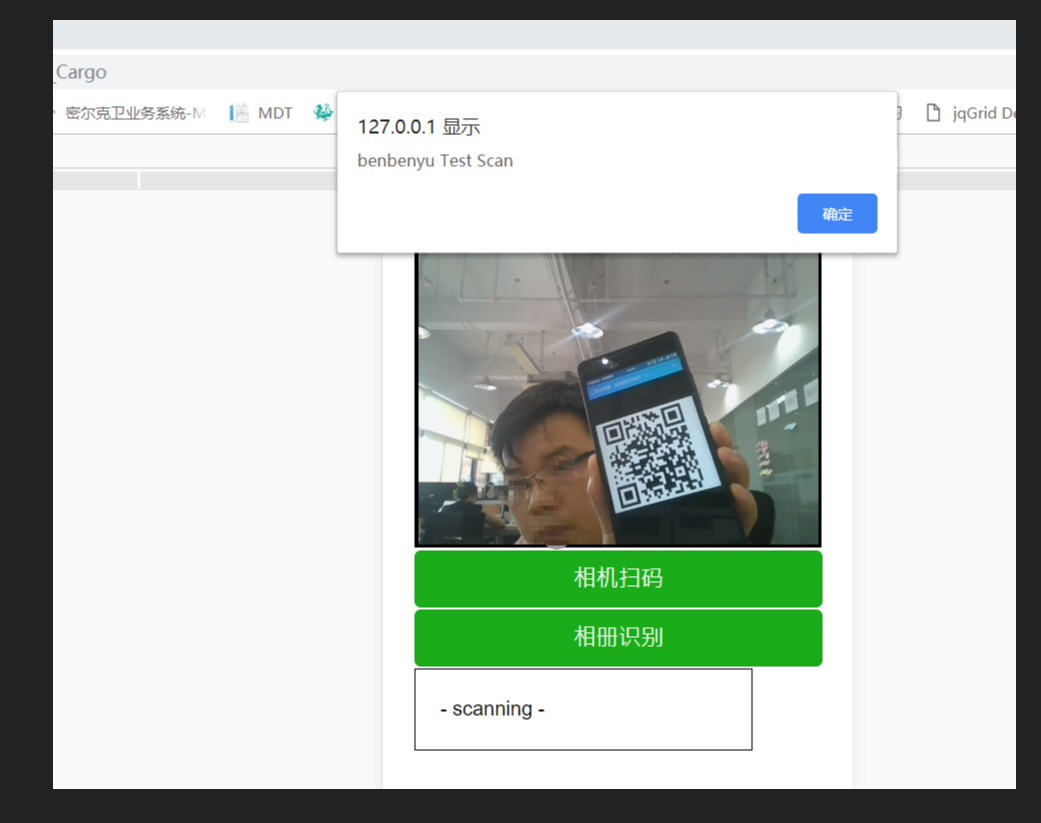
示例1 ----本地或相册二维码识别结果

示例2 相机扫码识别结果
需要引用的库请点击附件下载 ↓
源码参考直接右键 :https://files.cnblogs.com/files/benbenfishfish/htmltortf.zip
需要注意的是:
我目前只测试了安卓平台UC浏览器. 其他浏览器未做测试.
html5调用手机本地摄像头和相册识别二维码详细实现过程的更多相关文章
- 使用JS调用手机本地摄像头或者相册图片识别二维码/条形码
接着昨天的需求,不过这次不依赖微信,使用纯js唤醒手机本地摄像头或者选择手机相册图片,识别其中的二维码或者是条形码.昨天,我使用微信扫一扫识别,效果超棒的.不过如果依赖微信的话,又怎么实现呢,这里介绍 ...
- python3 树莓派 + usb摄像头 做颜色识别 二维码识别
今天又啥也没干 我完蛋了哦 就是没办法沉下心来,咋办....还是先来条NLP吧.. 七,凡事必有至少三个解决方法 对事情只有一个方法的人,必陷入困境,因为别无选择. 对事情有两个方法的人也陷入困境, ...
- HTML5实现扫描识别二维码/生成二维码
扫描识别二维码 思路: 1. 操作摄像头,获取图片.HTML5 WEBRTC的navigator.getUserMedia方法去实时获取摄像头资源. 2. 利用canvas使用相关算法分析图片识别图 ...
- day111:MoFang:邀请好友流程&生成邀请好友二维码&第三方应用识别二维码&本地编译测试&记录邀请人信息
目录 1.邀请业务逻辑流程图 2.邀请好友-前端 3.邀请好友-后端接口(生成二维码) 4.前端获取后端生成的二维码 5.前端长按页面,保存图片到相册 6.客户端通过第三方识别微信二维码,服务端提供对 ...
- iOS--iOS7摄像头识别二维码功能
iOS–iOS7摄像头识别二维码功能 属性介绍: AVFoundation 框架基于以下几个类实现图像捕捉 ,通过这些类可以访问来自相机设备的原始数据并控制它的组件. AVCaptureDevice ...
- ios 中生成二维码和相册中识别二维码
iOS 使用CIDetector扫描相册二维码.原生扫描 原生扫描 iOS7之后,AVFoundation让我们终于可以使用原生扫描进行扫码了(二维码与条码皆可)AVFoundation可以让我们从设 ...
- 移动端禁止图片长按和vivo手机点击img标签放大图片,禁止长按识别二维码或保存图片【转载】
移动端禁止图片长按和vivo手机点击img标签放大图片,禁止长按识别二维码或保存图片 img{ pointer-events: none; } 源文地址:https://www.cnblogs.com ...
- C# ZXing.Net生成二维码、识别二维码、生成带Logo的二维码(二)
1.使用ZXint.Net生成带logo的二维码 /// <summary> /// 生成带Logo的二维码 /// </summary> /// <param name ...
- winform 扫码识别二维码
因为公司业务需求,需要在Windows系统下调用摄像头识别二维码需求,就有了这个功能. 我根据网上网友提供的一些资料,自己整合应用到项目中,效果还不错(就是感觉像素不是太好) 现在将调用摄像头+识别二 ...
随机推荐
- 十一、springboot之web开发之Filter
我们常常在项目中会使用filters用于录调用日志.排除有XSS威胁的字符.执行权限验证等等.Spring Boot自动添加了OrderedCharacterEncodingFilter和Hidden ...
- Spring入门实例
Spring 是一个开源框架,是为了解决企业应用程序开发复杂性而创建的.框架的主要优势之一就是其分层架构,分层架构允许您选择使用哪一个组件,同时为 J2EE 应用程序开发提供集成的框架. 控制反转:应 ...
- Python_oldboy_自动化运维之路(三)
本节内容 列表,元组,字典 字符串操作 copy的用法 文件操作 1.列表,元组,字典 [列表] 1.定义列表 names = ['Alex',"Tenglan",'Eric'] ...
- nginx重写链接
location ~ /send.redir { if ( $query_string ~ “url=(?<path>.+)” ) {rewrite ^.* htt ...
- 生成Insert语句的存储过程
) drop procedure [dbo].[spGenInsertSQL] GO SET QUOTED_IDENTIFIER OFF GO SET ANSI_NULLS ON GO )) as b ...
- Kubernetes之YAML文件
一.YAML 基础 YAML是专门用来写配置文件的语言,非常简洁和强大,使用比json更方便.它实质上是一种通用的数据串行化格式.后文会说明定义YAML文件创建Pod和创建Deployment. YA ...
- Pyhton核心编程-Chap2习题-DIY
在学Python,在看<Python核心编程>的pdf,做了Chap2的题目,答案为DIY # Filename: 2-11.py # Author: ChrisZZ mylist = [ ...
- Windows开机自动启动pageant,方便使用ssh链接到GitHub
按win +r,输入 shell:startup "C:\Program Files\TortoiseGit\bin\pageant.exe" "d:\GitHubPri ...
- inotify 与 rsync文件同步实现与问题
首先分别介绍inotify 与 rsync的使用,然后用两者实现实时文件同步,最后说一下这样的系统存在什么样的问题. 1. inotify 这个具体使用网上很多,参考 inotify-tools 命令 ...
- Python数据分析之pandas
Python中的pandas模块进行数据分析. 接下来pandas介绍中将学习到如下8块内容:1.数据结构简介:DataFrame和Series2.数据索引index3.利用pandas查询数据4.利 ...