
Hexo+Github博客搭建
一、准备
1.安装git
点击下载:链接:https://pan.baidu.com/s/1eToStns 密码:r93r
安装参考之前随笔:http://www.cnblogs.com/jiangbei/p/7704971.html
2.安装node.js
一路next安装即可
3.验证安装
WIN+R->输入cmd来到命令行界面,输入以下命令进行检验
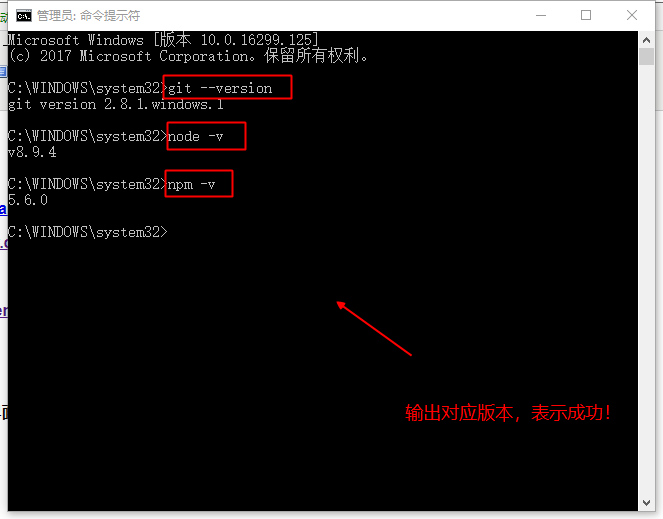
4.github相关配置
登录github(如无帐号请先注册):https://github.com/
创建仓库
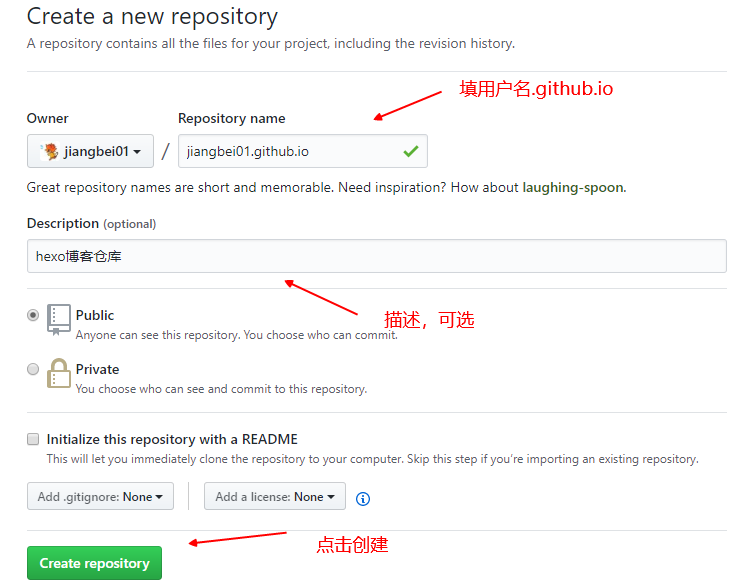
配置github pages
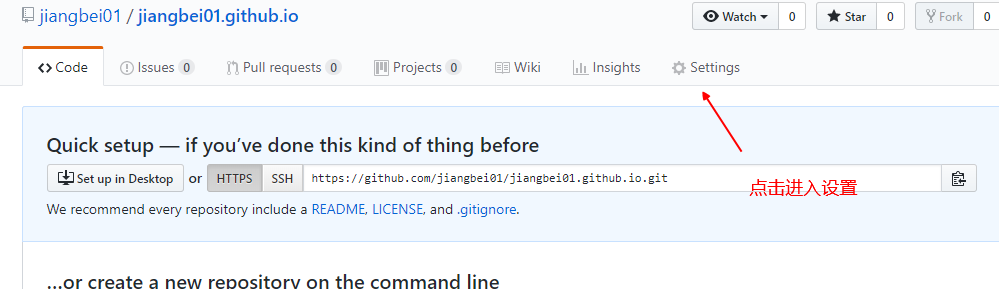
找到github pages即可进行相关配置
5.安装hexo
hexo官网:https://hexo.io/zh-cn/
在F盘创建blog文件夹(当然位置与文件夹名称可以自定义)
在blog文件夹中右键,Git bash here
安装:
$ npm install -g hexo-cli
更新版本至最新版本:
$ npm update hexo -g
初始化:
$ hexo init blog

$ cd blog

$ npm install
生成静态页面:
$ hexo generate
启动服务:
$ hexo server

访问INFO网址,即可看到默认页面!

二、Hexo与Github绑定
1.配置个人信息
在git bash中输入github帐号对应的用户名与邮件地址
$ git config --global user.name "John Doe"

$ git config --global user.email johndoe@example.com
生成SSH密钥:
ssh-keygen -t rsa -C "775992759@qq.com"
配置SSH KEYS参考之前随笔:http://www.cnblogs.com/jiangbei/p/7712064.html
2.配置github与hexo的关联
找到配置文件:

修改部署部分:
# Deployment

## Docs: https://hexo.io/docs/deployment.html

deploy:

  type: git

  repo: https://github.com/jiangbei01/jiangbei01.github.io

  branch: master

  message:
保存离开,然后配置插件:
$ npm install hexo-deployer-git --save
部署:
$ hexo deploy
重新部署一次(清理之前相关的东西)
$ hexo clean

$ hexo generate

$ hexo deploy
最后,输入地址即可访问!点击预览
部署配置参考博文:http://blog.csdn.net/gdutxiaoxu/article/details/53576018
https://www.cnblogs.com/wumz/p/8030244.html
三、主题与外观配置
1.主题配置
官方介绍:https://hexo.io/zh-cn/docs/themes.html
官网主题列表:https://hexo.io/themes/
Github 所有主题列表:https://github.com/hexojs/hexo/wiki/Themes
我们以更换主题 yilia 为例:https://github.com/litten/hexo-theme-yilia
在博客根目录下,下载主题:(git bash)
$ git clone https://github.com/litten/hexo-theme-yilia.git themes/yilia
// 此时thenes下会多出yilia文件夹
修改根目录下配置文件:
theme: yilia
执行hexo g(与前面hexo general同义)重新生成:
hexo g
再部署就能能通过hexo s启动服务查看效果了!
hexo d
最后提交到github:在themes/yilia下执行:(以后更改yml等配置,执行此命令即可!)
git pull origin master
重新访问,查看效果!https://jiangbei01.github.io/
2.修改头像
一般都会在主题文件夹的_config.yml中修改,先将图片上传,得到外链地址,然后修改对应配置:

四、写博客
Hexo使用markdown语法的纯文本编辑,文件后缀名.m ,文件存放在:我们的站点目录下/source/_post 文件夹下
测试写博客流程:
执行新建命令
hexo new "new article"

打开md文件,输入博客内容
重新生成并部署(使用简化命令)
hexo d -g
重新访问,即可查看到!
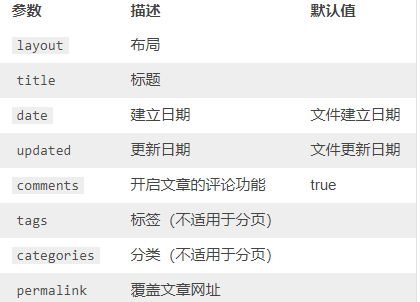
文章所拥有的属性:
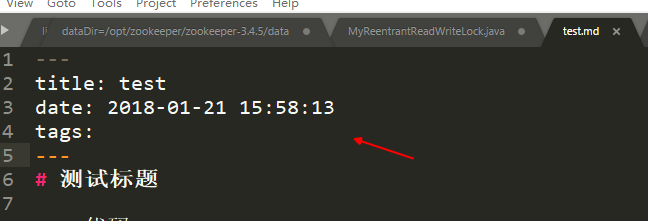
所有属性:(官方文档有详细解释)
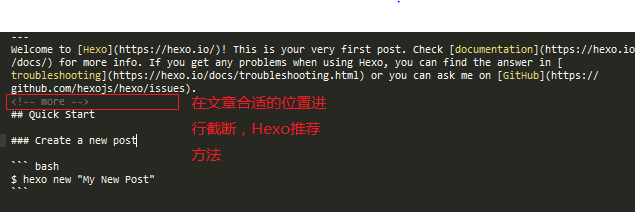
配置文章不显示全文而是显示展开更多:
文章标签设置
注意空格!冒号和-号后面都有空格!
---

title: 标题

date: 2016-07-22 15:08:32

categories:

tags:

     - 随笔

     - test

---
Hexo+Github博客搭建的更多相关文章
- 超详细Hexo+Github博客搭建小白教程
原文链接:超详细Hexo+Github博客搭建小白教程 去年9月的时候开始搭建了第一个自己的独立博客,到现在也稍微像模像样了.很多小伙伴应该也想过搭建一个自己的博客,网上也有一堆详细教程.我在此稍稍总 ...
- hexo&github博客搭建
闲来无事,偶然看到hexo,便试着玩玩,hexo是一种静态博客工具,使用nodejs流生成静态博客,速度快,主题多,附地址:https://hexo.io/ 下面详细介绍如何使用hexo在github ...
- Hexo+Github: 博客网站搭建完全教程(看这篇就够了)
本篇教程首次发布在个人博客:sunhwee.com,想要获得最佳阅读体验,欢迎前往,建议用电脑查看教程文档. # 阅读须知 注意,这篇文章篇幅较长,主要针对新手,每一步很详细,所以可能会显得比较啰嗦, ...
- Hexo+Github博客最简教程-Dockerfile自动搭建
闲谈 拿出你的气质,打开你的电脑,借你半小时搭建好属于你的hexo博客,小生用dockerfile自动帮你搭建好:你只需要在你的mac或linux或windows上提前把docker安装好,如何安装不 ...
- hexo 个人博客搭建
Hexo 小插曲介绍 虽然标题是第一次写博客. 但是我这个困难户至少挣扎了1年多了, 一直下不去手.今天可算是开了个头. 贵在坚持吧 抽时间介绍我的hexo安装历程吧,今天实在是有点困了,要睡觉了. ...
- Hexo静态博客搭建教程
Hexo是一个快速.简洁且高效的博客框架.Hexo 使用 Markdown(或其他渲染引擎)解析文章,在几秒内,即可利用靓丽的主题生成静态网页.生成静态网页可以托管在github.下面简单介绍一下he ...
- hexo+github 博客绑定域名
关于博客的搭建分为以下几步: 申请域名可以在万维网上申请一个自己的独特域名,本博客的域名即为zhengwei.xyz. 域名解析域名申请成功后继续在万维网上进行操作,进入管理自己的域名界面,在要解析的 ...
- 搭载hexo+github博客系统
一.安装 Node.js 在官网 http://nodejs.org/ 下载winwos版本,点击安装完成即可. 二.git环境安装 对于git的安装,网上已经大量资料,就不赘述了. 三.安装 hex ...
- Pelican+Github博客搭建详细教程
操作系统:Mac OS / Linux 工具集: 1.Pelican--基于Python的静态网页生成器 2.马克飞象--Evernote出的Markdown文本编辑器 3.GoDaddy--域名供应 ...
随机推荐
- java基础(二) 自增自减与贪心规则
引言 JDK中提供了自增运算符++,自减运算符--.这两个操作符各有两种使用方式:前缀式(++ a,--a),后缀式(a++,a--).可能说到这里,说不得有读者就会吐槽说,前后缀式都挺简单的,前 ...
- Linux 加阿里yum源
阿里 yum 源设置 阿里云Linux安装镜像源地址:http://mirrors.aliyun.com/CentOS系统更换软件安装源 第一步:备份你的原镜像文件,以免出错后可以恢复.mv /etc ...
- jsoncpp cmake
(1)下载jsoncpp源码源码地址:https://github.com/open-source-parsers/jsoncpp/tree/0.y.z(2)解压源码 unzip jsoncpp-0. ...
- 设置 ExpressRoute 和站点到站点并存连接
配置站点到站点 VPN 和 ExpressRoute 共存连接具有多项优势. 可以将站点到站点 VPN 配置为 ExressRoute 的安全故障转移路径,或者使用站点到站点 VPN 连接到不是通过 ...
- 使用GTID给Galera集群做数据库异步复制
一.为什么要做Galera集群异步复制 Galera集群解决了数据库高可用的问题,但是存在局限性,例如耗时的事务处理可能会导致集群性能急剧下降,甚至出现阻塞现象.而不幸的是,类似报表等业务需求就需要做 ...
- [翻译] VENCalculatorInputView
VENCalculatorInputView https://github.com/venmo/VENCalculatorInputView VENCalculatorInputView is the ...
- 设置全局context变量 (显示用户登录名)
比如在每个页面的最上面部分需要显示用户的登录名称,如果不登录则显示为Guest.这部分内容在每个页面都会出现,所以可将该部分内容作为一个公共模板(如userauth.html),如然后在其他模板中进行 ...
- 生活随记[All]
1. 心灵鸡汤[all] 2. 工作总结 [all] 3. 面试经验[all] 4. 其他
- 制作MacOS 系统启动盘
1,首先需要在一台有MacOS系统,在Apple stroe下载MacOS High Sierra安装程序: 2,准备一个至少8G容量的U盘: 3,打开 “应用程序 → 实用工具 → 磁盘工具”,将U ...
- Spring MVC Hello World 404
下面的例子说明了如何使用 Spring MVC 框架来编写一个简单的基于 web 的 Hello World 应用程序.下面让我们使用 Eclipse IDE,然后按照下面的步骤使用 Spring 的 ...