
使用 Nokia Imaging SDK 开发有滤镜功能的 Windows Phone 8 应用
说到滤镜应用,相信很多数开发者都对照片特效的经验都十分有限,通常都是去找一些三方的类库进行学习或移植,今天在这里给大家介绍下 Nokia 的 Imaging SDK, 相信大家对Nokia的自家图像软件有所了解, 各种效果非常齐全再加上超级屌的PureView摄像头效果非常牛, 其实Nokia 自家的图形软件使用了很多Scalado的图形图像算法, 现在Nokia 共享出来了一部分API来实惠广大的WP8开发者, 今天我为大家介绍下这些API的使用方法.
首先安装Nokia Imaging SDK非常简单只需通过 Visual Studio 中的NuGet即可
右键点击你的目标项目 - 在菜单栏中选择 Mange NuGet Packages
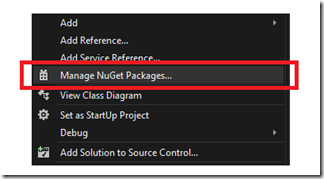
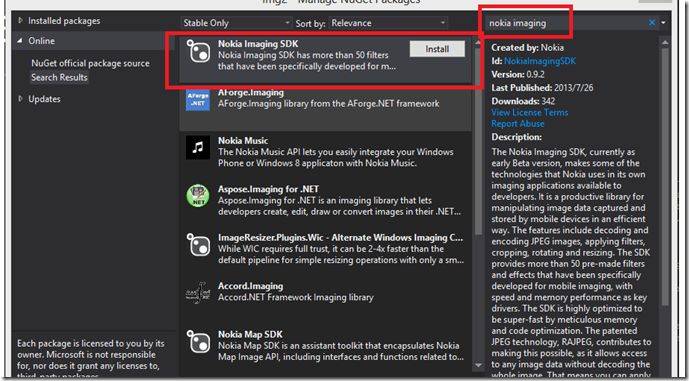
随后搜索 nokia imaging SKD 安装到项目即可
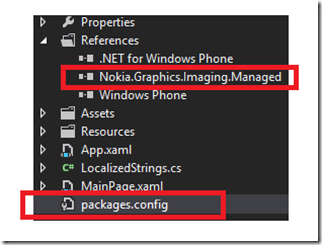
随后可以看到你的项目会多出Nokia imaging 的引用
随后我这里引用Nokia 的一篇文档以及demo给大家展示一下
首先我们先建立一个WP8 的 C#项目随后对代码进行一些修改
XMAL文件 (MainPage.xaml)
1. 横屏的支持
SupportedOrientations="Landscape" Orientation="Landscape"
2. 根节点替换
<!--LayoutRoot is the root grid where all page content is placed-->

<Canvas x:Name="LayoutRoot" Background="Transparent">

    <TextBlock Text="Nokia Imaging SDK" Style="{StaticResource PhoneTextNormalStyle}" />

    <Image x:Name="CartoonImage" Height="480" Width="800" Stretch="UniformToFill" />

    <Image x:Name="OriginalImage" Height="100" Width="157" Stretch="UniformToFill"  Canvas.Left="24" Canvas.Top="70" Canvas.ZIndex="0"/>

    <Button Content="Pick an image" Click="PickAnImageButton_Click" Canvas.Left="24" Canvas.Top="398" />

    <Button Content="Save the image" Click="SaveImage_Click" x:Name="SaveButton" Canvas.Left="569" Canvas.Top="398" />

</Canvas>
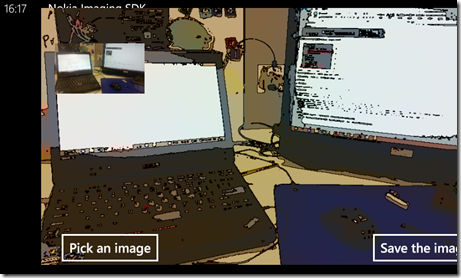
这里看到 使用了两个 Img控件一个用来分别显示 原图和使用滤镜效果后的效果图。
另外两个按钮 一个是启动选择器从相册中选择一张图片进行滤镜渲染,另外一个按钮是用作保存图片的。
C#文件(MainPage.xaml.cs)
1. 需要使用的命名空间
using Nokia.Graphics.Imaging;

using System.Runtime.InteropServices.WindowsRuntime;

using Microsoft.Phone.Tasks;

using Windows.Storage.Streams;

using Microsoft.Xna.Framework.Media;
2. 需要使用的变量
public partial class MainPage : PhoneApplicationPage

{

private EditingSession _session;
3. 按钮处理事件
private void PickAnImageButton_Click(object sender, RoutedEventArgs e)

{

    PhotoChooserTask chooser = new PhotoChooserTask();

    chooser.Completed += PickImageCallback;

    chooser.Show();

}

private async void PickImageCallback(Object sender, PhotoResult e)

{

    if (e.TaskResult != TaskResult.OK)

    {

        return;

    }

    _session = await EditingSessionFactory.CreateEditingSessionAsync(e.ChosenPhoto);

    try

    {

        // Decode the jpeg for showing the original image

        await _session.RenderToImageAsync(OriginalImage, OutputOption.PreserveAspectRatio);

        // Apply the filter and decode into the bitmap.

        _session.AddFilter(FilterFactory.CreateCartoonFilter(true));

        await _session.RenderToImageAsync(CartoonImage, OutputOption.PreserveAspectRatio);

    }

    catch (Exception exception)

    {

        MessageBox.Show("Exception:" + exception.Message);

        return;

    }

    SaveButton.IsEnabled = true;

}

private async void SaveImage_Click(object sender, RoutedEventArgs e)

{

    if (_session == null)

    {

        return;

    }

    // The image has been already filtered.

    // We only need to render the output as a jpeg

    IBuffer jpegOut = await _session.RenderToJpegAsync();

    // Save the image as a jpeg to the camera roll

    MediaLibrary library = new MediaLibrary();

    string filename = "SavedPicture_" + DateTime.Now.ToString("G");

    Picture pic = library.SavePicture(filename, jpegOut.AsStream());

    MessageBox.Show("Image saved");

}
这里注意下 _session.AddFilter(FilterFactory.CreateCartoonFilter(true)); 是向 EditingSession 添加滤镜效果并通过 await _session.RenderToImageAsync(CartoonImage, OutputOption.PreserveAspectRatio); 将含有滤镜效果的图片显示出来。
另外可以使用 await _session.RenderToJpegAsync(); 将图片转换成JPG保存起来。
这套SDK还提供了N多种滤镜效果。
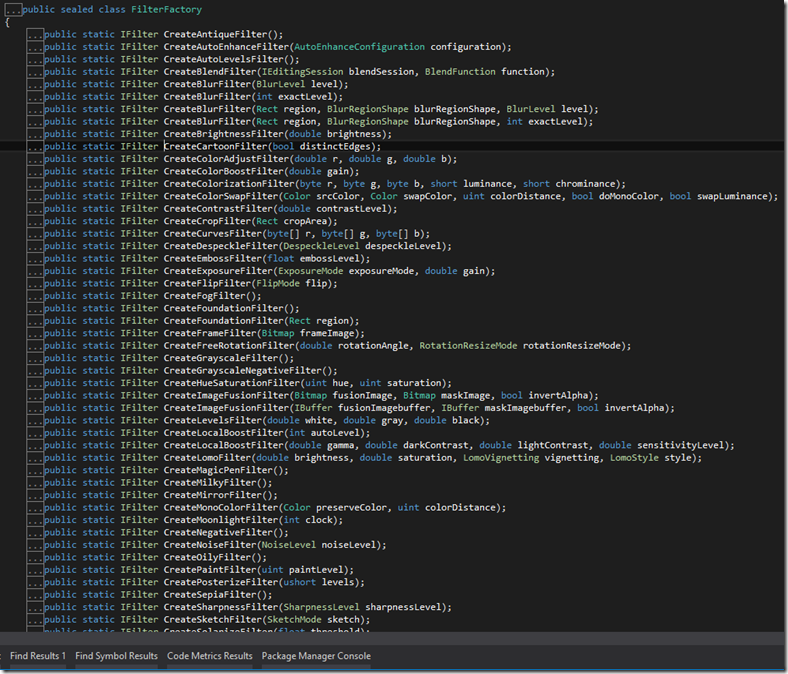
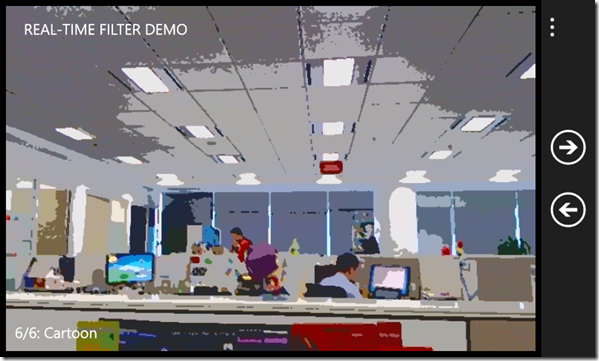
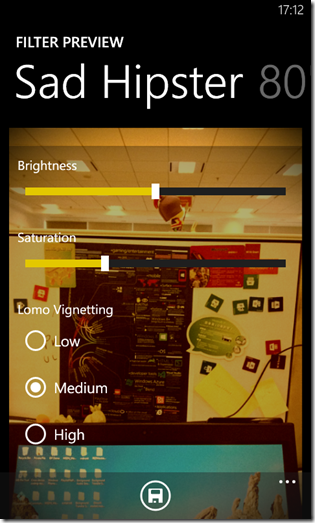
另外 Nokia 还提供了多个DEMO包括实时的滤镜效果。
希望上的总结可以帮助到大家, 同时欢迎大家在这里和我沟通交流或者在新浪微博上 @王博_Nick
Real-time Filter Demo
Filter Explorer
Filter Effects
使用 Nokia Imaging SDK 开发有滤镜功能的 Windows Phone 8 应用的更多相关文章
- Nokia Imaging SDK 的高级使用—实时滤镜拍照
有关 Nokia Imaging SDK 的初级使用,可以参考:Nokia Imaging SDK滤镜使用入门 本文的主题: 1.如何 PhotoCaptureDevice 类使用,以及如何在 Med ...
- Nokia Imaging SDK滤镜使用入门
简要说明: 通过对示例图片分别运用 LomoFilter和SketchFilter两个滤镜(Nokia Imaging SDK 内置), 来学习滤镜的基本使用和参数的设置.本工程的代码量比较少,也很容 ...
- Nokia Imaging SDK
Nokia Imaging SDK 目前为 beta 版本,是诺基亚在自己的图像应用中使用的技术同时提供给开发者 使用.这是一个运行在手机设备上处理图片数据的高效的类库.功能包括 JEPG 图片的编码 ...
- android-使用环信SDK开发即时通信功能及源代码下载
近期项目中集成即时聊天功能.挑来拣去,终于选择环信SDK来进行开发,选择环信的主要原因是接口方便.简洁.说明文档清楚易懂.文档有android.ios.和后台server端.还是非常全的. 环信官网: ...
- Kinect for Windows SDK开发入门(15):进阶指引 下
Kinect for Windows SDK开发入门(十五):进阶指引 下 上一篇文章介绍了Kinect for Windows SDK进阶开发需要了解的一些内容,包括影像处理Coding4Fun K ...
- FFMPEG SDK 开发介绍(原创)
来源:http://blog.sina.com.cn/s/blog_62a8419a01016exv.html 本文是作者在使用ffmpeg sdk开发过程中的实际经验,现在与大家分享,欢迎学习交流. ...
- Kinect for Windows SDK开发学习相关资源
Kinect for Windows SDK(K4W)将Kinect的体感操作带到了平常的应用学习中,提供了一种不同于传统的鼠标,键盘及触摸的无接触的交互方式,在某种程度上实现了自然交互界面的理想,即 ...
- IOS开发之支付功能概述
前言:本随笔将对IOS开发的支付功能进行一个概述. 内容大纲: 一.常见的支付方案简介 二.第三方支付SDK 三.苹果官方支付方案 四.Web支付方案 正文: 一.常见的支付方案简介 在微信支付中 微 ...
- 微信公众账号 Senparc.Weixin.MP SDK 开发教程 索引
Senparc.Weixin.MP SDK从一开始就坚持开源的状态,这个过程中得到了许多朋友的认可和支持. 目前SDK已经达到比较稳定的版本,这个过程中我觉得有必要整理一些思路和经验,和大家一起分享. ...
随机推荐
- linux下使用indent整理代码(代码格式化)【转】
转自:https://blog.csdn.net/jiangjingui2011/article/details/7197069 常用的设置: indent -npro -kr -i8 -ts8 -s ...
- 数据结构之线性表(python版)
数据结构之线性表(python版) 单链表 1.1 定义表节点 # 定义表节点 class LNode(): def __init__(self,elem,next = None): self.el ...
- Autofac Named命名和Key Service服务
参考:http://www.cnblogs.com/wolegequ/archive/2012/06/03/2532605.html
- C# TimeSpan获取 年月
public static string GetYearMonthDayString(this DateTime expires) { try { var now = DateTime.Now; Ti ...
- android studio 解决avd启动问题 ----waiting for target device come online
android studio 模拟器打不开,一直停留在第三方.waiting for target device come online 问题解决方法 方法1.Android Emulator 未 ...
- UFLDL 教程学习笔记(四)
课程地址:http://ufldl.stanford.edu/tutorial/supervised/FeatureExtractionUsingConvolution/ 在之前的练习中,图片比较小, ...
- svn 批量添加命令
svn st | awk '{if ($1 == "?") {print $2} }' | xargs svn add
- SonarQube的安装、配置与使用(windows)
onarQube是管理代码质量一个开放平台,可以快速的定位代码中潜在的或者明显的错误,下面将会介绍一下这个工具的安装.配置以及使用. 准备工作: 1.jdk(不再介绍) 2.sonarqube:htt ...
- bash常用快捷键和命令
在使用Linux的时候,最常见的终端解释器就是bash了.bash下有很多技巧,我知道这么几个: 0.关于按键模式bash默认的按键模式是emacs风格的.你也可以通过set -i vi设定为vi风格 ...
- HTML小工具
一般可能用的到的符号代码: 符号 HTML 符号 HTML & & < < > > ⁄ ⁄ " " ¸ ¸ ° ° ½ ½ ¼ ¼ ...