
Selenium--使用参考
Selenium--浏览器上的按键精灵
Selenium是一个Web的自动化测试工具,最初是为网站自动化测试而开发的,类型像我们玩游戏用的按键精灵,可以按指定的命令自动操作,不同是Selenium 可以直接运行在浏览器上,它支持所有主流的浏览器(包括无界面的浏览器)。
Selenium 可以根据我们的指令,让浏览器自动加载页面,获取需要的数据,甚至页面截屏,或者判断网站上某些动作是否发生。
Selenium 自己不带浏览器,不支持浏览器的功能,它需要与第三方浏览器结合在一起才能使用。但是我们有时候需要让它内嵌在代码中运行,所以我们可以用 Headless Chrome 的工具代替真实的浏览器。
用法见前篇文章:https://www.cnblogs.com/liangmingshen/p/9989049.html
1. 安装
pip用命令安装:pip install selenium
2.快速入门
Selenium 库里有个叫 WebDriver 的 API。
WebDriver 有点儿像可以加载网站的浏览器,但是它也可以像 BeautifulSoup 或者其他 Selector 对象一样用来查找页面元素,与页面上的元素进行交互 (发送文本、点击等),以及执行其他动作来运行网络爬虫。
# 导入 webdriver

from selenium import webdriver
# 导入 chrome

from selenium.webdriver.chrome.options import Options
# 要想调用键盘按键操作需要引入keys包

from selenium.webdriver.common.keys import Keys


# 设置chrome无头浏览器参数
chrome_options = Options()

chrome_options.add_argument('--headless')

chrome_options.add_argument('--disable-gpu')

driver = webdriver.Chrome(chrome_options=chrome_options)
driver.get("http://www.baidu.com/")

# 获取页面名为 wrapper的id标签的文本内容

data = driver.find_element_by_id("wrapper").text

# 打印数据内容

print(data)# 打印页面标题 "百度一下,你就知道"

print(driver.title)

# 生成当前页面快照并保存

driver.save_screenshot("baidu.png")

# id="kw"是百度搜索输入框,输入字符串"淘宝"

driver.find_element_by_id("kw").send_keys(u"淘宝")

# id="su"是百度搜索按钮,click() 是模拟点击

driver.find_element_by_id("su").click()

# 获取新的页面快照

driver.save_screenshot("淘宝.png")

# 打印网页渲染后的源代码

print(river.page_source)

# 获取当前页面Cookie

print(driver.get_cookies())

# ctrl+a 全选输入框内容

driver.find_element_by_id("kw").send_keys(Keys.CONTROL,'a')

# ctrl+x 剪切输入框内容

driver.find_element_by_id("kw").send_keys(Keys.CONTROL,'x')

# 输入框重新输入内容

driver.find_element_by_id("kw").send_keys("itcast")

# 模拟Enter回车键

driver.find_element_by_id("su").send_keys(Keys.RETURN)

# 清除输入框内容

driver.find_element_by_id("kw").clear()

# 生成新的页面快照

driver.save_screenshot("itcast.png")

# 获取当前url

print(driver.current_url)

# 关闭当前页面,如果只有一个页面,会关闭浏览器

# driver.close()

# 关闭浏览器

driver.quit()
3.获取单个节点的方法
示例:
Selenium 的 WebDriver提供了各种方法来寻找元素,假设下面有一个表单输入框:
<input type="text" name="user-name" id="passwd-id" />
获取节点方法如下
# 获取id标签值

element = driver.find_element_by_id("passwd-id")

# 获取name标签值

element = driver.find_element_by_name("user-name")

# 获取标签名值

element = driver.find_elements_by_tag_name("input")

# 也可以通过XPath来匹配

element = driver.find_element_by_xpath("//input[@id='passwd-id']")
Selenium还提供了通用方法find_element(),它需要传入两个参数:查找方式By和值。
实际上,它就是find_element_by_id()这种方法的通用函数版本,比如find_element_by_id(id)就等价于find_element(By.ID, id),二者得到的结果完全一致。
示例:
from selenium import webdriver

from selenium.webdriver.common.by import By

browser = webdriver.Chrome()

browser.get('https://www.taobao.com')

input_first = browser.find_element(By.ID, 'q')

print(input_first)

browser.close()
实际上,这种查找方式的功能和上面列举的查找函数完全一致,不过参数更加灵活。
4.获取多个节点
如果查找的目标在网页中只有一个,那么完全可以用find_element()方法。但如果有多个节点,再用find_element()方法查找,就只能得到第一个节点了。如果要查找所有满足条件的节点,需要用find_elements()这样的方法。
注意,在这个方法的名称中,element多了一个s,注意区分。
比如,要查找淘宝左侧导航条的所有条目,如图7-3所示。
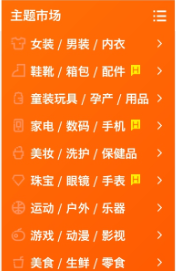
可以这样来实现:
from selenium import webdriver

browser = webdriver.Chrome()

browser.get('https://www.taobao.com')

lis = browser.find_elements_by_css_selector('.service-bd li')

print(lis)

browser.close()
Selenium--使用参考的更多相关文章
- Selenium私房菜系列3 -- Selenium API参考手册【ZZ】
大家在编写测试案例想查阅Selenium API说明时,可以查阅本文,否则请跳过! (注:这里API版本比较老,新版本的Selenium的API在这里不一定能找到.) Selenium API说明文档 ...
- selenium 常见面试题以及答案(Java版)
1.怎么 判断元素是否存在? 判断元素是否存在和是否出现不同, 判断是否存在意味着如果这个元素压根就不存在, 就会抛出NoSuchElementException 这样就可以使用try catch,如 ...
- Selenium 初见
Selenium名字的来源 在这里,我还想说一下关于Selenium名字的来源,很有意思的: >:Selenium的中文名为“硒”,是一种化学元素的名字,它对汞 (Mercury)有天然的解毒作 ...
- python+selenium的web自动化测试之一(手工执行)
环境 Windows 前提: 1. python已正常安装 2. selenium已正常安装. 如果没安装,会报:ImportError: No module named 'selenium' (参考 ...
- selenium 常见面试题以及答案
1.怎么 判断元素是否存在? 判断元素是否存在和是否出现不同, 判断是否存在意味着如果这个元素压根就不存在, 就会抛出NoSuchElementException 这样就可以使用try catch,如 ...
- 30.Scrapy 对接 Selenium
Scrapy 对接 Selenium(参考代码网址,https://github.com/Python3WebSpider/ScrapySeleniumTest) 此文就是参考书上的代码拿下来跑,作为 ...
- Selenium+PhantomJS
Selenium Selenium是一个Web的自动化测试工具,最初是为网站自动化测试而开发的,类型像我们玩游戏用的按键精灵,可以按指定的命令自动操作,不同是Selenium 可以直接运行在浏览器上, ...
- Selenium (2) —— Selenium WebDriver + Grid2(101 Tutorial)
Selenium (2) -- Selenium WebDriver + Grid2(101 Tutorial) jvm版本: 1.8.0_65 selenium版本: v2.48.0 (Standa ...
- Selenium (1) —— Selenium安装与测试(101 Tutorial)
Selenium (1) -- Selenium安装与测试(101 Tutorial) jvm版本: 1.8.0_65 selenium版本: v2.48.0 (Standalone Selenium ...
- Selenium私房菜系列--总章
前言 在这段期间,我一直在找关于服务器的端测试方案,自动化工具等等,无意间我发现了Selenium这个工具.在试用一段时间后,觉得Selenium确实是一个很不错的Web测试工具.在和强大的QTP比较 ...
随机推荐
- [!] Attempt to read non existent folder `***********`
以前遇到过的问题,最近又出现了,问题单独列出,容易查找: $ pod install [!] Attempt to read non existent folder `/Users/galahad/D ...
- web项目中nicedit富文本编辑器的使用
web项目中nicedit富文本编辑器的使用 一.为什么要用富文本编辑器? 先说什么是富文本编辑器吧,普通的html中input或textarea标签只能进行简单的输入,而做不到其他的文本调整功能,甚 ...
- OO第四阶段总结
一.测试与正确性论证的区别 从哲学的角度来说,正确性论证与测试的关系就像理论与实践的关系一样. 使用测试的方法检验程序正确性确实是一个非常方便可行且广泛运用的方法.可以通过几个简单或复杂的测试样例,迅 ...
- CS小分队第二阶段冲刺站立会议(6月1日)
昨日成果:完成了,文件图标的获取,以及代码删除获取文件的图标的功能:实现了从桌面拖动一个应用到窗体进行添加的功能: 遇到问题:获取的文件图标太小了,比较模糊:从外面拖动文件到窗体时,图标一直获取错误, ...
- css3学习笔记一
首先界面是二维的但也可以有三维的效果.先了解浏览器兼容性问题,火狐加前缀(-moz-)IE加(-MF-)谷歌加(-webkit),简单介绍css3的几个属性. 对于背景来说如果是单纯着一种颜色可以会单 ...
- WinForm中DataGridView的全选与取消全选
/// <summary> /// 全选 /// </summary> private void SelectAll() { //结束列表的编辑状态,否则可能无法改变Check ...
- FineReport基本使用
FineReport官方开发文档链接:http://help.finereport.com 1.FineReport是帆软软件有限公司自主研发的一款企业级web报表软件产品.FineReport报表软 ...
- Robot Framework 教程 (4) - 自定义Library
RobotFrame Work为我们提供了包括OS.Android.XML.FTP.HTTP.DataBase.Appium.AutoIt.Selenium.Watir等大量的库.在使用过程中,除这些 ...
- WebDriver 工作原理
WebDriver是W3C的一个标准,由Selenium主持. 具体的协议标准可以从http://code.google.com/p/selenium/wiki/JsonWireProtocol#Co ...
- Vue.js——60分钟browserify项目模板快速入门
概述 在之前的一系列vue.js文章,我们都是用传统模式引用vue.js以及其他的js文件的,这在开发时会产生一些问题. 首先,这限定了我们的开发模式是基于页面的,而不是基于组件的,组件的所有代码都直 ...