
Swing入门学习
工作以来,一直都是基于java web方向的开发,并没有java方向GUI相关的开发经验,不过好在之前用过winform开发。有了基础的套路,想来搞一下Swing也没有什么压力!到网上搜了一下相关的学习资料,有拖拖拽拽的控件,也有代码实现的。为了加深印象和理解,直接搞代码吧~
参考了网上的相关博客,先有一个大体的了解,比如:http://www.blogjava.net/jerry-zhaoj/articles/283170.html
选择了一个PDF作为学习的参考:Java Swing图形界面开发与案例详解 .王鹏等.扫描版.pdf
学习Swing之前,先来了解一下AWT:
AWT(Abstract Windows Toolkit):抽象窗口工具集,提供了与本地图形化界面交互的接口,底层调用本地操作系统。由于实现依赖于本地操作系统,所以是重量级组件,Swing则是在实现AWT的基础上做扩展的,组件是以纯java的方式来实现的,不依赖于底层的操作系统,所以是轻量级组件。AWT设计的初衷是开发小的应用程序的图形界面,而非专门用于用户界面(UI)的工具包而设计,所以做UI有些欠缺,比如剪切板、弹出菜单、滚动等功能都不支持。
接着照着第一章的例子做了3个demo,demo中不用关心具体的代码细节,先看大体的框架即可。
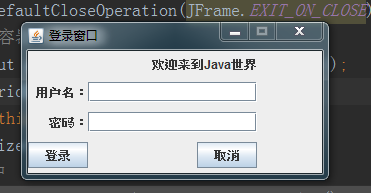
demo1:登录窗口
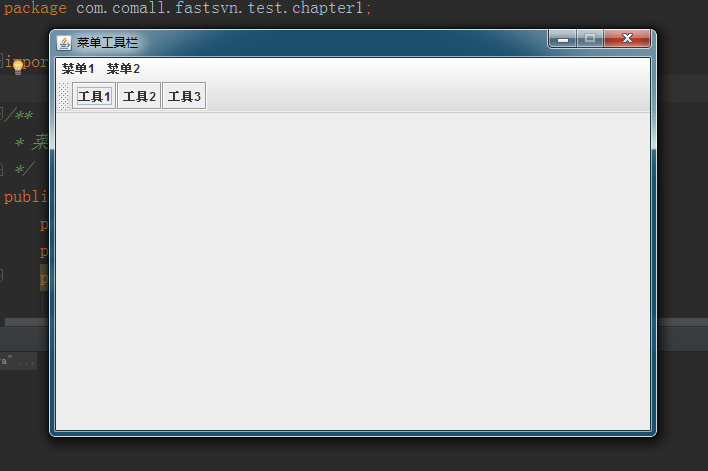
demo2:菜单栏、工具栏
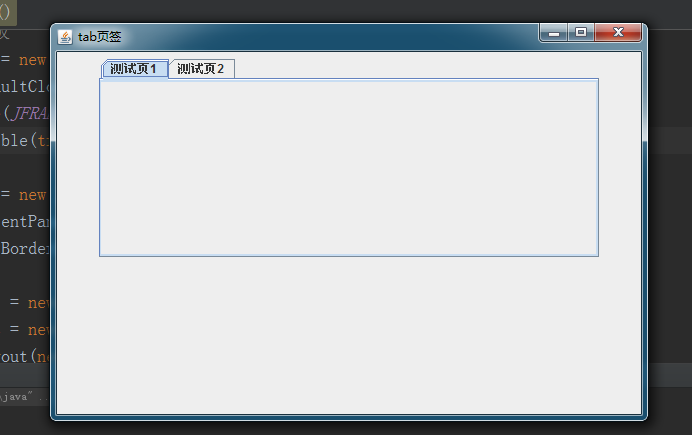
demo3:tab页签
demo1:
package com.comall.fastsvn.test.chapter1;

import javax.swing.*;

import java.awt.*;

/**

 * 登录界面

 */

public class SwingDemo1 extends JPanel {

    private static final int JFRAME_WIDTH = 300;

    private static final int JFRAME_HEIGHT= 150;

    private SwingDemo1(){

        //窗口-顶层面板

        JFrame jFrame = new JFrame("登录窗口");

        jFrame.setDefaultCloseOperation(JFrame.EXIT_ON_CLOSE);

        //网格布局,容器中的方法

        GridBagLayout gridBagLayout = new GridBagLayout();

        setLayout(gridBagLayout);

        jFrame.add(this,BorderLayout.WEST);

        jFrame.setSize(JFRAME_WIDTH,JFRAME_HEIGHT);

        //位置:居中

        Dimension dimension = Toolkit.getDefaultToolkit().getScreenSize();

        jFrame.setLocation((int)(dimension.getWidth() - JFRAME_WIDTH ) / 2,(int)(dimension.getHeight() - JFRAME_HEIGHT ) / 2);

        //组件

        JLabel tipLabel = new JLabel("欢迎来到Java世界");

        JLabel userLabel = new  JLabel("用户名:");

        JLabel pwdLabel = new JLabel("密码:");

        JTextField userText = new JTextField(15);

        JTextField pwdText = new JTextField(15);

        JButton submitBtn = new JButton("登录");

        JButton cancelBtn = new JButton("取消");

        //网格布局

        GridBagConstraints gridBagConstraints = new GridBagConstraints();

        gridBagConstraints.fill = GridBagConstraints.NONE;

        gridBagConstraints.anchor = GridBagConstraints.EAST;

        gridBagConstraints.weightx = 3;

        gridBagConstraints.weighty = 4;

        //添加组件并指定组件的位置

        addComponent(tipLabel,gridBagConstraints,0,0,4,1);

        addComponent(userLabel,gridBagConstraints,0,1,1,1);

        addComponent(pwdLabel,gridBagConstraints,0,2,1,1);

        addComponent(userText,gridBagConstraints,2,1,1,1);

        addComponent(pwdText,gridBagConstraints,2,2,1,1);

        addComponent(submitBtn,gridBagConstraints,0,3,1,1);

        addComponent(cancelBtn,gridBagConstraints,2,3,1,1);

        //面板可见、不可编辑

        jFrame.setResizable(false);

        jFrame.setVisible(true);

    }

    /**

     * 添加组件

     * @param component             组件

     * @param gridBagConstraints

     * @param x                     行

     * @param y                     列

     * @param w                     宽

     * @param h                     高

     */

    private void addComponent(Component component,GridBagConstraints gridBagConstraints,int x,int y,int w,int h){

        gridBagConstraints.gridx = x;

        gridBagConstraints.gridy = y;

        gridBagConstraints.gridwidth = w;

        gridBagConstraints.gridheight = h;

        //Container中的方法

        add(component,gridBagConstraints);

    }

    public static void main(String[] args) {

        new SwingDemo1();

    }

}
运行效果:
demo2:
package com.comall.fastsvn.test.chapter1;

import javax.swing.*;

import java.awt.*;

/**

 * 菜单栏、工具栏

 */

public class SwingDemo2 {

    private static final int JFRAME_WIDTH = 600;

    private static final int JFRAME_HEIGHT= 400;

    public SwingDemo2(){

        //窗口-顶层面板

        JFrame jFrame = new JFrame("菜单工具栏");

        jFrame.setDefaultCloseOperation(JFrame.EXIT_ON_CLOSE);

        jFrame.setSize(JFRAME_WIDTH,JFRAME_HEIGHT);

        //窗口内加入面板

        JPanel jPanel = new JPanel();

        jFrame.setContentPane(jPanel);

        //窗口加入菜单栏

        JMenuBar menuBar = new JMenuBar();

        jFrame.setJMenuBar(menuBar);

        //菜单栏加菜单

        JMenu menu1 = new JMenu("菜单1");

        JMenu menu2 = new JMenu("菜单2");

        menuBar.add(menu1);menuBar.add(menu2);

        //菜单加子菜单

        JMenuItem menuItem11 = new JMenuItem("子菜单11");

        JMenuItem menuItem12 = new JMenuItem("子菜单12");

        JMenuItem menuItem21 = new JMenuItem("子菜单21");

        JMenuItem menuItem22 = new JMenuItem("子菜单22");

        menu1.add(menuItem11);

        menu1.addSeparator();

        menu1.add(menuItem12);

        menu2.add(menuItem21);

        menu2.addSeparator();

        menu2.add(menuItem22);

        //面板加入工具栏

        JButton jButton1 = new JButton("工具1");

        JButton jButton2 = new JButton("工具2");

        JButton jButton3 = new JButton("工具3");

        JToolBar toolBar = new JToolBar();

        toolBar.add(jButton1);

        toolBar.add(jButton2);

        toolBar.add(jButton3);

        //布局

        BorderLayout borderLayout = new BorderLayout();

        jPanel.setLayout(borderLayout);

        jPanel.add("North",toolBar);

        //位置:居中

        Dimension dimension = Toolkit.getDefaultToolkit().getScreenSize();

        jFrame.setLocation((int)(dimension.getWidth() - JFRAME_WIDTH ) / 2,(int)(dimension.getHeight() - JFRAME_HEIGHT ) / 2);

        //面板可见、不可编辑

        jFrame.setResizable(false);

        jFrame.setVisible(true);

    }

    public static void main(String[] args) {

        new SwingDemo2();

    }

}
运行效果:
demo3:
package com.comall.fastsvn.test.chapter1;

import javax.swing.*;

import java.awt.*;

/**

 *

 */

public class SwingDemo3 extends JTabbedPane{

    private static final int JFRAME_WIDTH = 600;

    private static final int JFRAME_HEIGHT= 400;

    private SwingDemo3(){

        //窗口-顶层面板

        JFrame jFrame = new JFrame("tab页签");

        jFrame.setDefaultCloseOperation(JFrame.EXIT_ON_CLOSE);

        jFrame.setSize(JFRAME_WIDTH,JFRAME_HEIGHT);

        jFrame.setVisible(true);

        //面板

        JPanel jPanel = new JPanel();

        jFrame.setContentPane(jPanel);

        setLayout(new BorderLayout());

        //子面板

        JPanel jPanel1 = new JPanel();

        JPanel jPanel2 = new JPanel();

        jPanel1.setLayout(new BorderLayout());

        addTab("panel1",jPanel1);

        setEnabledAt(0,true);

        setTitleAt(0,"测试页1");

        addTab("panel2",jPanel2);

        setEnabledAt(1,true);

        setTitleAt(1,"测试页2");

        setPreferredSize(new Dimension(500,200));

        setTabPlacement(JTabbedPane.TOP);

        setTabLayoutPolicy(JTabbedPane.SCROLL_TAB_LAYOUT);

        jPanel.add("Center",this);

        setVisible(true);

    }

    public static void main(String[] args) {

        new SwingDemo3();

    }

}
运行效果:
Swing入门学习的更多相关文章
- swing入门教程
(转自http://terrificwanjun.bokee.com/) UI 组件简介 在开始学习 Swing 之前,必须回答针对真正初学者的一个问题:什么是 UI?初学者的答案是“用户界面”.但是 ...
- vue入门学习(基础篇)
vue入门学习总结: vue的一个组件包括三部分:template.style.script. vue的数据在data中定义使用. 数据渲染指令:v-text.v-html.{{}}. 隐藏未编译的标 ...
- Hadoop入门学习笔记---part4
紧接着<Hadoop入门学习笔记---part3>中的继续了解如何用java在程序中操作HDFS. 众所周知,对文件的操作无非是创建,查看,下载,删除.下面我们就开始应用java程序进行操 ...
- Hadoop入门学习笔记---part3
2015年元旦,好好学习,天天向上.良好的开端是成功的一半,任何学习都不能中断,只有坚持才会出结果.继续学习Hadoop.冰冻三尺,非一日之寒! 经过Hadoop的伪分布集群环境的搭建,基本对Hado ...
- PyQt4入门学习笔记(三)
# PyQt4入门学习笔记(三) PyQt4内的布局 布局方式是我们控制我们的GUI页面内各个控件的排放位置的.我们可以通过两种基本方式来控制: 1.绝对位置 2.layout类 绝对位置 这种方式要 ...
- PyQt4入门学习笔记(一)
PyQt4入门学习笔记(一) 一直没有找到什么好的pyqt4的教程,偶然在google上搜到一篇不错的入门文档,翻译过来,留以后再复习. 原始链接如下: http://zetcode.com/gui/ ...
- Hadoop入门学习笔记---part2
在<Hadoop入门学习笔记---part1>中感觉自己虽然总结的比较详细,但是始终感觉有点凌乱.不够系统化,不够简洁.经过自己的推敲和总结,现在在此处概括性的总结一下,认为在准备搭建ha ...
- Retrofit 入门学习
Retrofit 入门学习官方RetrofitAPI 官方的一个例子 public interface GitHubService { @GET("users/{user}/repos&qu ...
- MyBatis入门学习教程-使用MyBatis对表执行CRUD操作
上一篇MyBatis学习总结(一)--MyBatis快速入门中我们讲了如何使用Mybatis查询users表中的数据,算是对MyBatis有一个初步的入门了,今天讲解一下如何使用MyBatis对use ...
随机推荐
- Android ToggleButton(开关函数)与switch (开关按钮)
1.ToggleButton (1)介绍 (2)组件形状 (3)xml文件设置 <?xml version="1.0" encoding="utf-8"? ...
- docker记录
# docker run 运行程序 # docker stop (docker kill) 终止容器. (首先应该执行 docker stop!!) #停止所有容器 docker stop $(doc ...
- CodeForces - 779D String Game(二分)
Little Nastya has a hobby, she likes to remove some letters from word, to obtain another word. But i ...
- HDU_1846 Brave Game 【巴什博弈】
题目: 十年前读大学的时候,中国每年都要从国外引进一些电影大片,其中有一部电影就叫<勇敢者的游戏>(英文名称:Zathura),一直到现在,我依然对于电影中的部分电脑特技印象深刻. 今天, ...
- HDU - 6188
用vis表贪心异常方便 #include<bits/stdc++.h> #define rep(i,j,k) for(register int i=j;i<=k;i++) #defi ...
- mybatis-dao开发
学而时习之,不亦说乎! --<论语> 本文以前文“mybatis-入门”为基础,同时再次提醒最佳参考资料: http://www. ...
- Django自定义登陆验证后台
支持邮箱/手机号/昵称登录,在django1.6.2测试成功.1.models # -*- encoding: utf-8 -*- from django.db import models from ...
- 121、Django rest framework入门使用
框架介绍 为你的django平台通过model生成对应的restfull api,并可以通过对应的http接口来进行 post .get.put.delete等操作.本文是也并非入门级别,不会带你去了 ...
- pat1009. Product of Polynomials (25)
1009. Product of Polynomials (25) 时间限制 400 ms 内存限制 65536 kB 代码长度限制 16000 B 判题程序 Standard 作者 CHEN, Yu ...
- 微信小程序转百度小程序修改
百度小程序对比微信小程序(最初版):[设备]项里没有内存监控.iBeacon.wifi.蓝牙.用户截屏.手机联系人.NFC[位置]项里没有打开地图选择位置[界面]项里没有绘图功能.没有节点信息获取功能 ...