
Oracle服务端及客户端搭建帮助文档
Oracle服务端及客户端搭建帮助文档
目录
简介
Oracle服务端安装
Oracle客户端安装
PLSQL安装
登录测试
系统配置修改
用户操作
解锁账户、密码
创建账户及密码
配置监听文件
监听文件修改方式
监听图形工具修改方式
简介
在windows环境下安装oracle数据库,本次安装帮助文档包括Oracle服务端、Oracle客户端以及PLSQL的安装,所用的软件版本分别是oracle-server 10201_win32、oracle-client 10201_win32、plsqldev804,是在windows sever 2003系统环境下运行的。安装之前,首先得准备两台在干净的、无毒的windows操作系统的虚拟机,在此之上进行之后的一系列操作。本次操作的具体步骤如下:

Oracle服务端安装
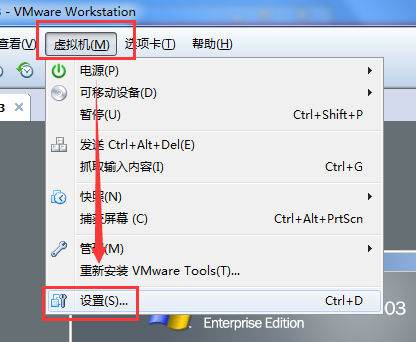
1.打开一台准备好的干净的无毒的虚拟机,在VMware的菜单栏选择虚拟机按钮,单击设置,打开硬件设置窗口。
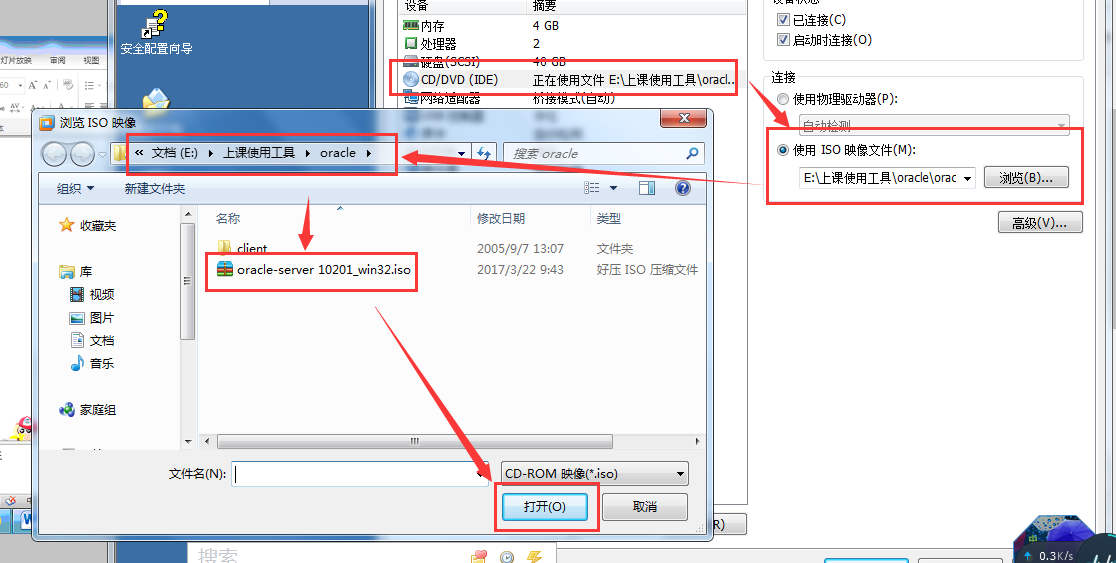
2.点击CD/DVD,选择使用映像文件,点击浏览,找到oracle-sever的镜像文件,点击打开。
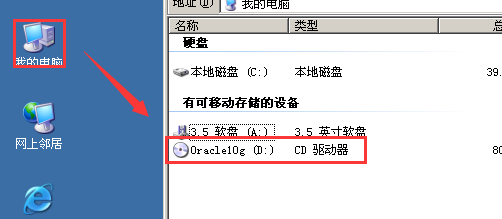
3.在虚拟机桌面上双击我的电脑,打开,当CD驱动器变成如图状态时,证明ISO文件路径布置成功,双击CD驱动器打开。
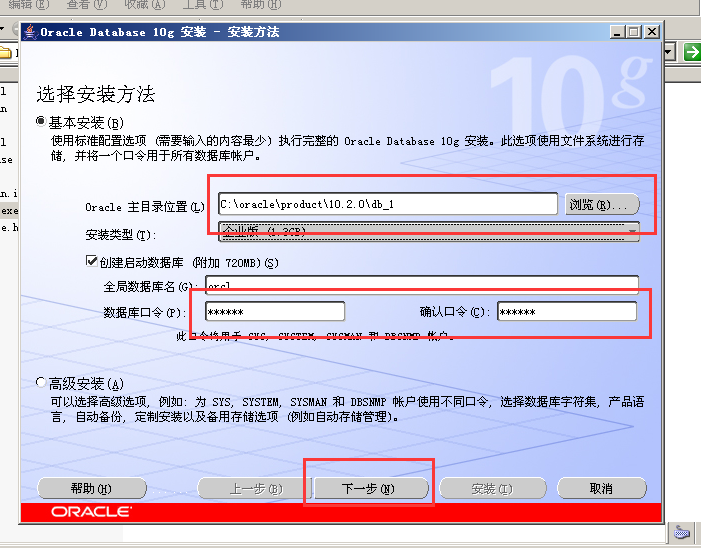
4.主目录路径不需要修改,保持默认路径即可;数据库口令是system帐号的管理员密码,必须是字母字符开头,这里设置为“aa”,点击下一步。
5.等待

6.总体结果显示“通过”,即可点击下一步
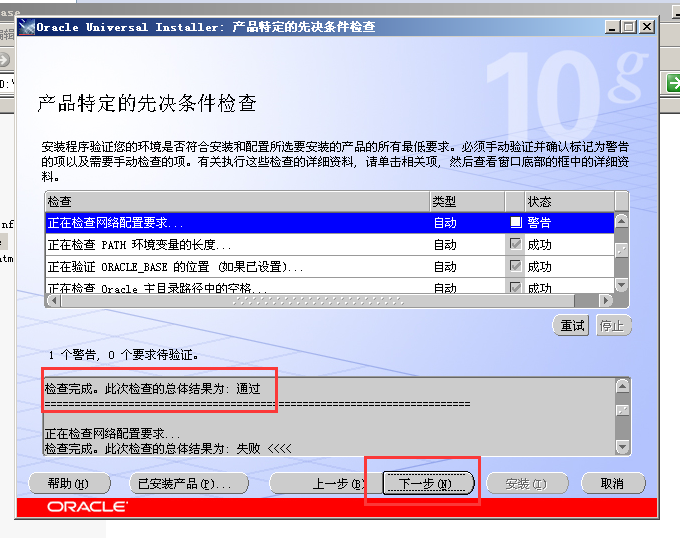
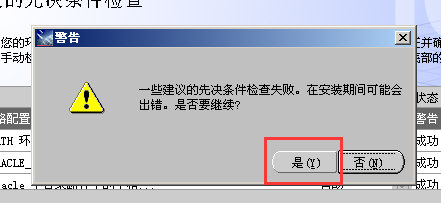
7.点击“是”确定
8.点击“安装”

9.等待安装
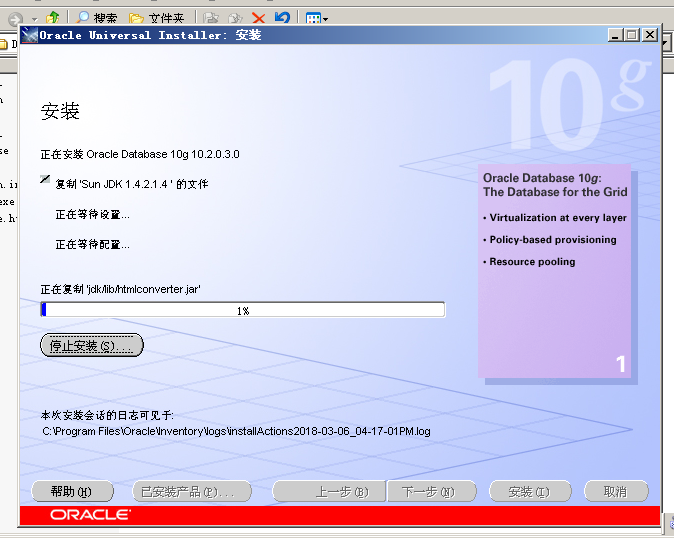
10.等待安装
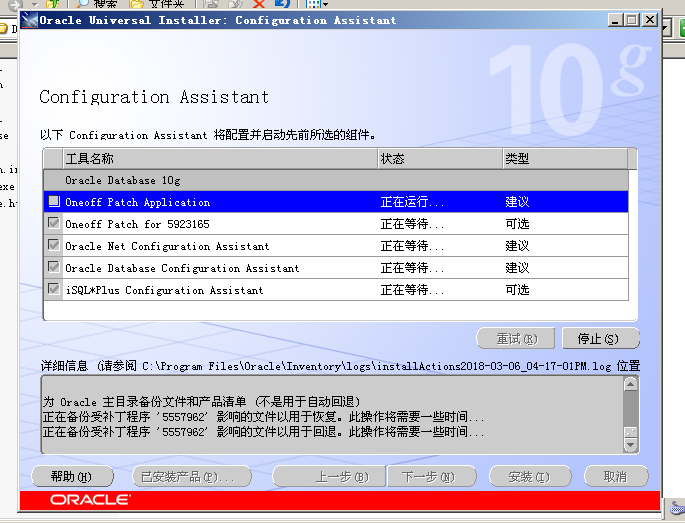
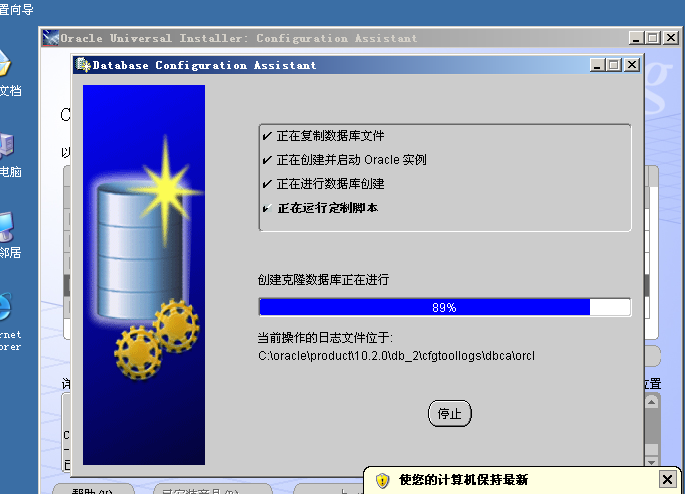
11.自动弹出窗口,等待安装结束
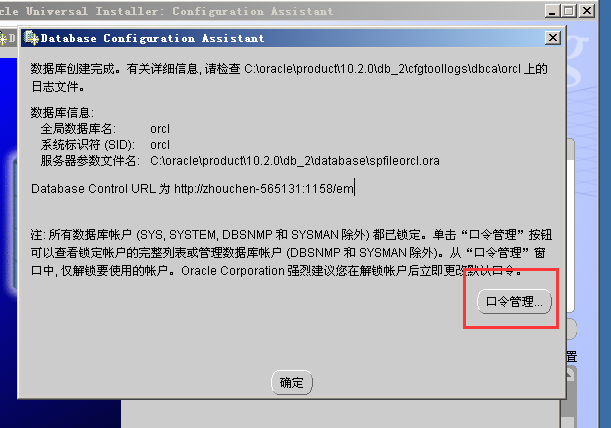
12.点击口令管理
13.点击scott用户后面的“勾”,解锁scott用户,并在后两栏输入自定义密码并确认密码


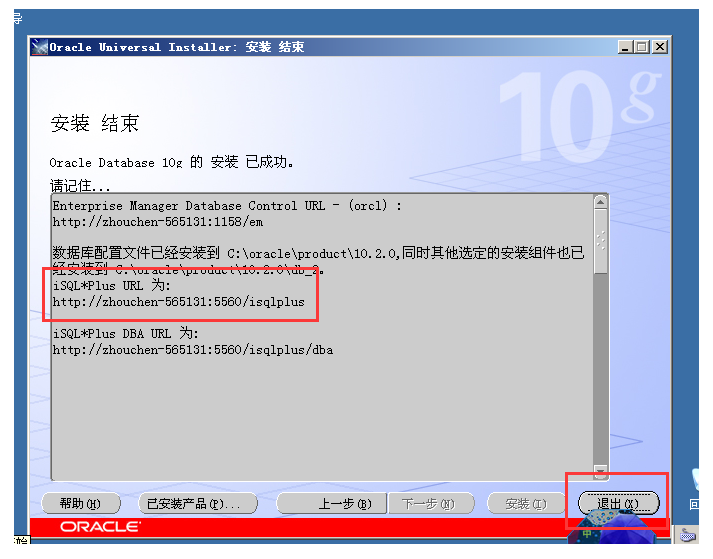
14.红框标出的是网端操作数据库的URL,记下后点击退出

15.点击“是”退出安装,Oracle服务端安装完毕

Oracle客户端安装
1.将Oracle-client压缩包解压并拖入虚拟机中,双击打开文件夹,找到setup.exe,双击打开。

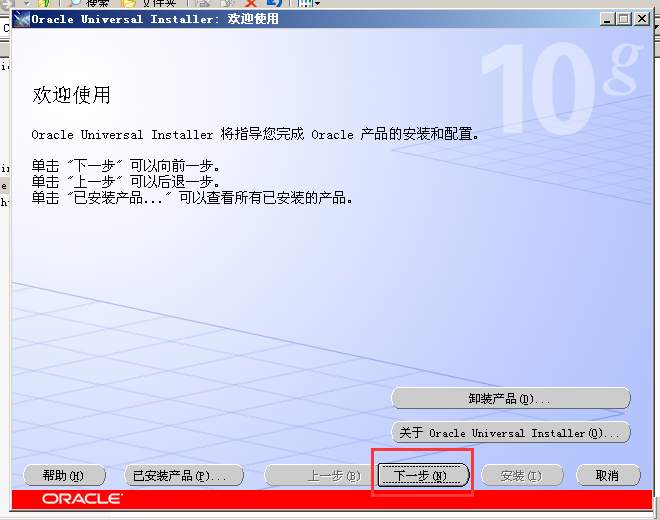
2.点击下一步
3.选择管理员类型,点击下一步
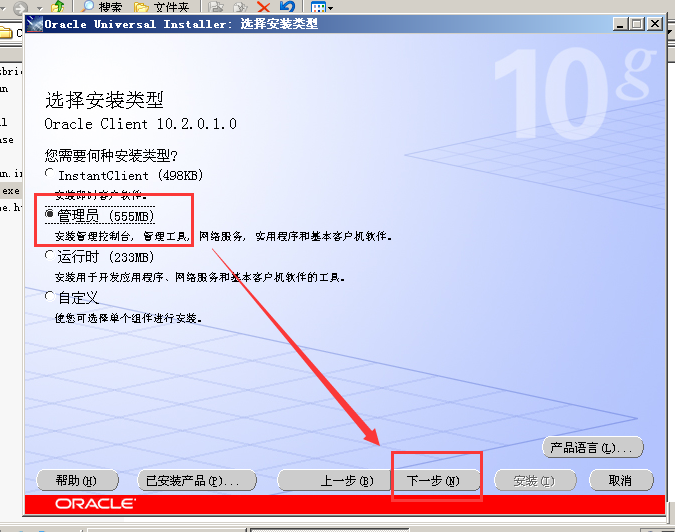
4.默认路径不需要修改,点击下一步

5.检查结果为通过,即可点击下一步

6.点击安装

7.等待安装
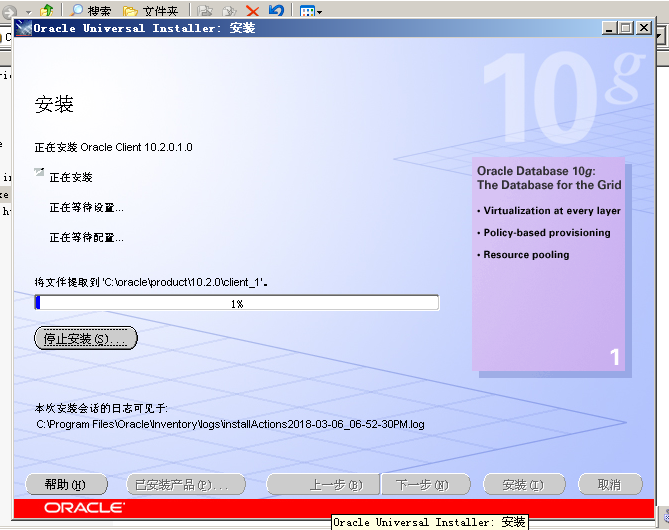
8.点击下一步,不要勾选“执行典型配置”

9.点击下一步
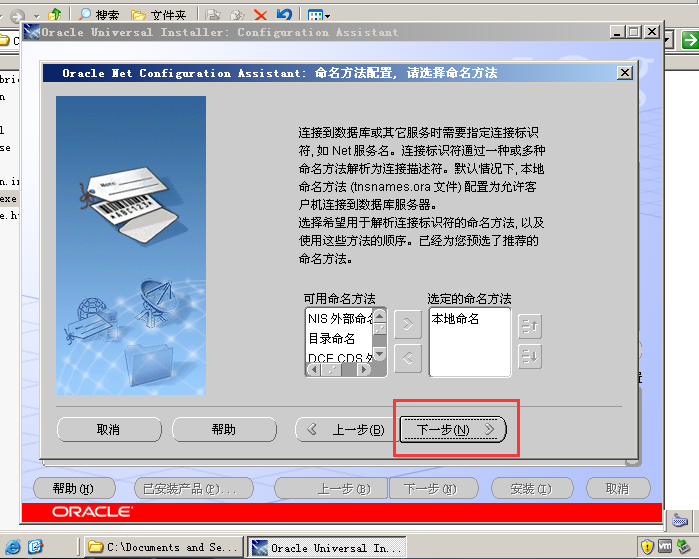
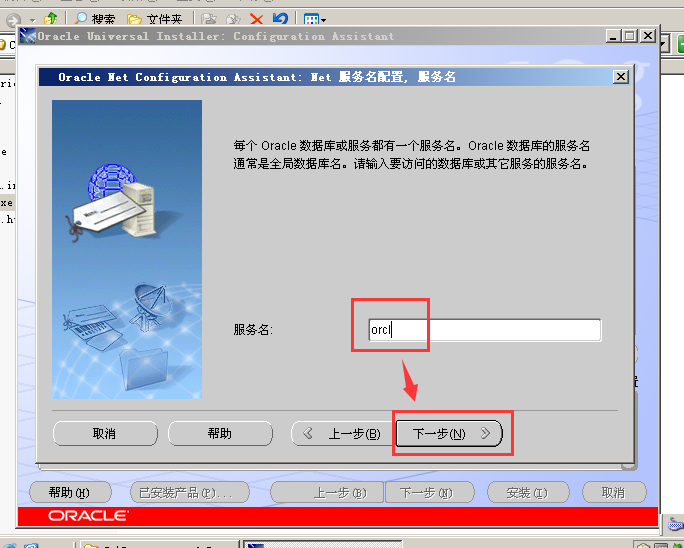
10.服务名输入orcl,点击下一步
11.协议默认TCP协议,点击下一步。

12.主机名输入服务端主机IP(dos窗口输入ipconfig查询ip地址),选择oracle默认端口1521,点击下一步。

13.选择“是,进行测试”
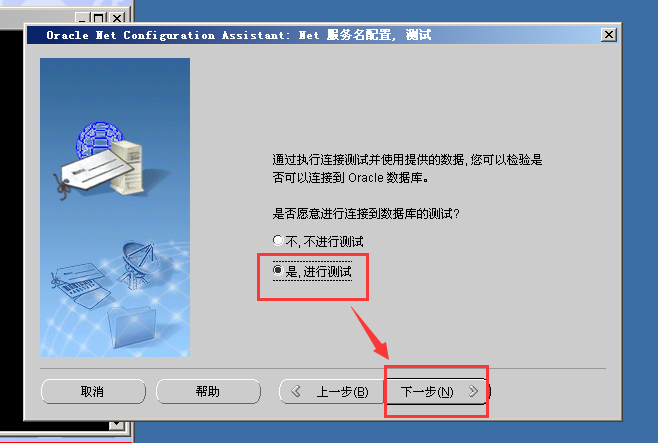
14.点击更改登录,输入之前解锁的用户和密码,点击确定。

15.显示测试成功,点击下一步

16.服务名默认orcl,不需修改,直接点击下一步

17.默认否,点击下一步

18.点击下一步

19.点击下一步

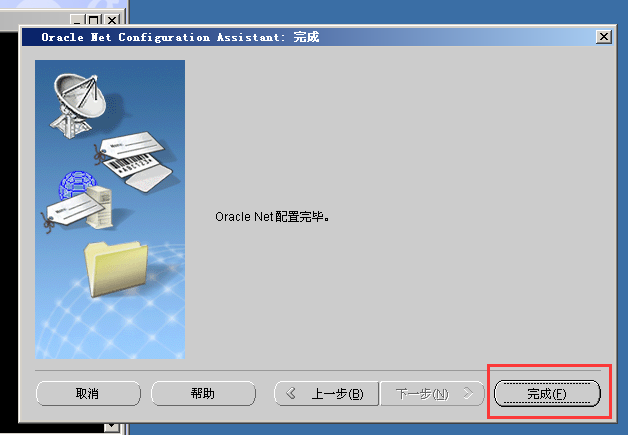
20.点击完成
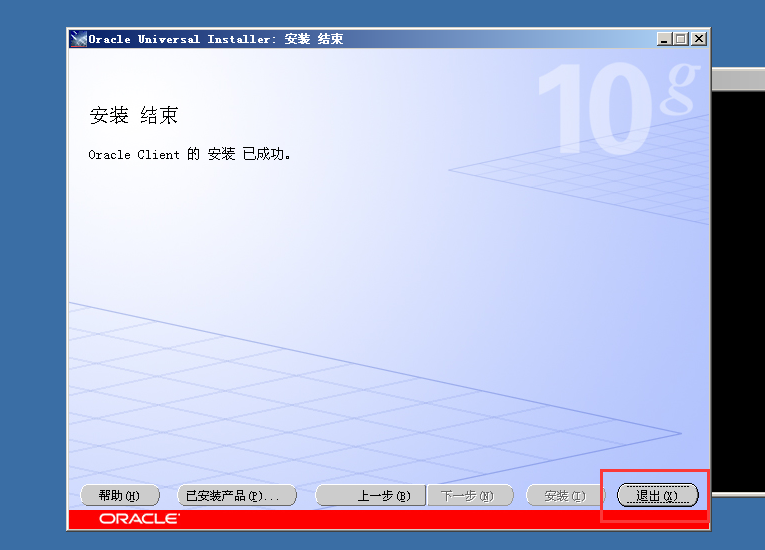
21.点击退出
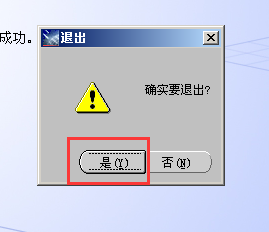
22.点击“是”,客户端安装结束
PLSQL安装
1.将plsql的安装包解压
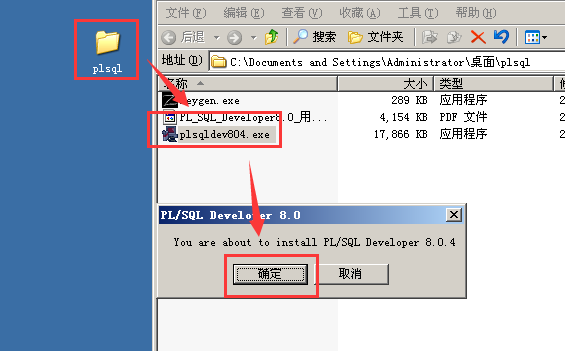
2.等待
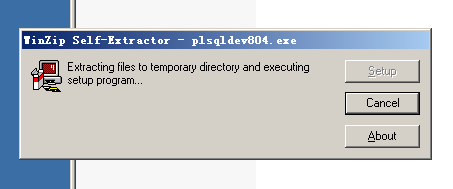
3.点击“I AGREE”

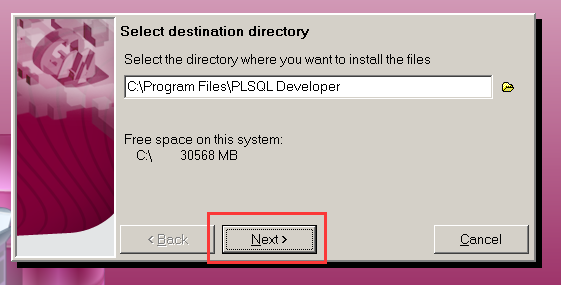
4.路径无需多修改,但要注意路径中不能包含中文或括号,必须是全英文,点击NEXT
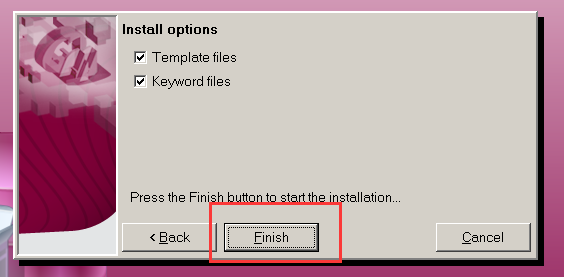
5.点击“Finish”
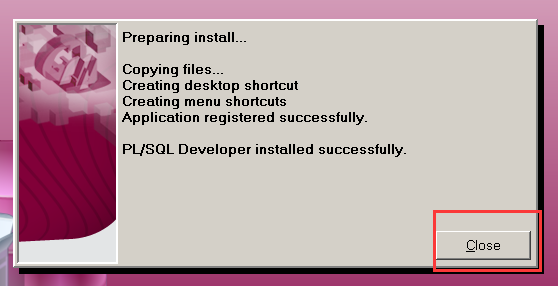
6.点击”Close”,PLSQL安装完毕
登录测试
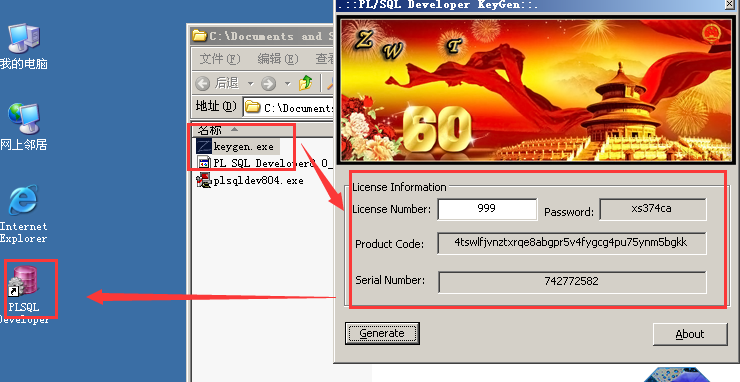
1.找到安装包中附带的注册信息软件“keygen.exe”双击打开,再打开桌面上新生成的PLSQL快捷方式。
2.输入解锁的账户和密码,database栏输入orcl,选择默认的nomal方式,点击ok

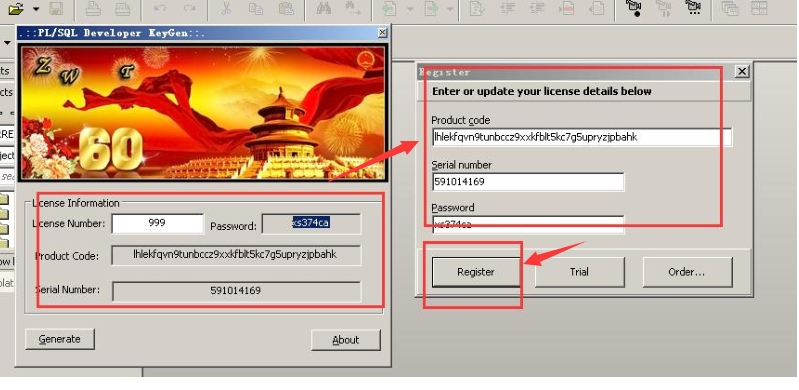
3.将之前打开的注册信息软件中的注册信息填入弹出的窗口中,并点击Register
4.当标题栏如图所示时,即代表登录成功,可以进行数据操作。

系统配置修改
1.用户操作
1.1解锁账户、密码
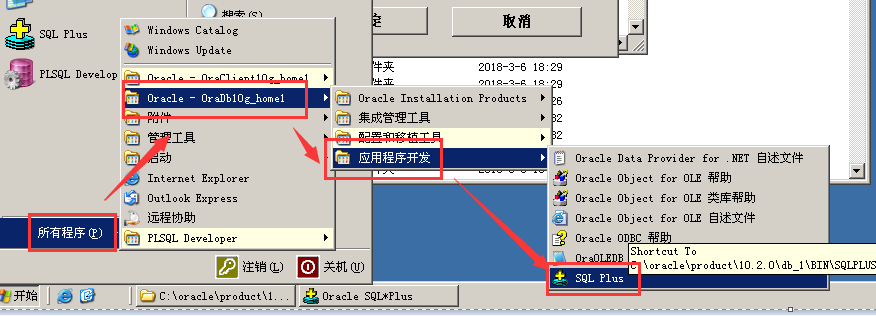
1.1.1 在开始菜单>所有程序>Oracle-OraDb10g_home1>应用程序开发中找到SQL Plus,单击打开
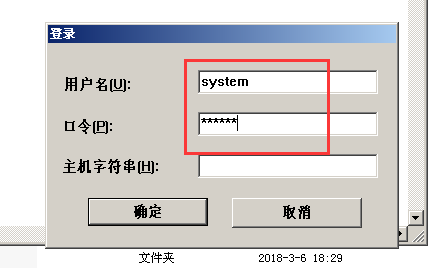
1.1.2 输入system和口令,口令为服务端安装时第4步自定义的口令。点击确定。
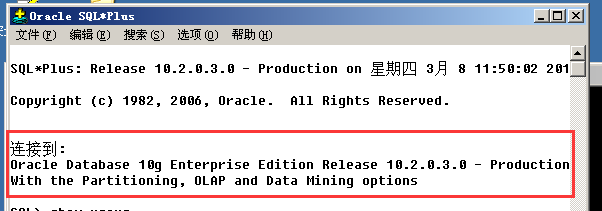
1.1.3 当窗口显示如图字样时,证明连接成功。
1.1.4 服务端默认有很多的用户,这些账户在默认情况下是被锁定的,需要先解锁。输入命令语句“select * from all_users;”,按下回车键,查看所有用户。

1.1.5 这里以解锁“scott”用户为例(安装服务端12-13步,并没有解锁scott用户),在命令栏输入“alter user scott account unlock;”,按下回车,显示用户已更改,解锁用户成功。
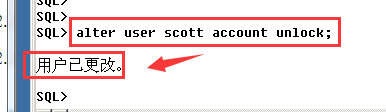
注:“alter user scott account lock;”对scott进行锁定
1.1.6 在命令栏输入“ alter user scott identified by aaa ; ” ,显示用户已修改,成功修改scott用户的密码为“aaa”。

1.2 创建用户及密码
1.2.1 在命令行输入“create user zhangsan identified by aaa ;”创建账户名为zhang,密码为aaa的用户

1.2.2 创建完用户之后还要赋予用户权限,具体命令如下:
1、赋予操作权限
grant create session to zhangsan;//授予zhangsan用户创建session的权限,即登陆权限
grant unlimited tablespace to zhangsan;//授予zhangsan用户使用表空间的权限
grant create table to zhangsan;//授予创建表的权限
grante drop table to zhangsan;//授予删除表的权限
grant insert table to zhangsan;//插入表的权限
grant update table to zhangsan;//修改表的权限
grant all to public;//这条比较重要,授予所有权限(all)给所有用户(public)
2、oralce对权限管理比较严谨,普通用户之间也是默认不能互相访问的,需要互相授权
grant select on tablename to zhangsan;//授予zhangsan用户查看指定表的权限
grant drop on tablename to zhangsan;//授予删除表的权限
grant insert on tablename to zhangsan;//授予插入的权限
grant update on tablename to zhangsan;//授予修改表的权限
grant insert(id) on tablename to zhangsan;
grant update(id) on tablename to zhangsan;//授予对指定表特定字段的插入和修改权限,注意,只能是insert和update
grant alert all table to zhangsan;//授予zhangsan用户alert任意表的权限
3、撤销权限
基本语法同grant,关键字为revoke
4、查看权限
select * from user_sys_privs;//查看当前用户所有权限
select * from user_tab_privs;//查看所用用户对表的权限
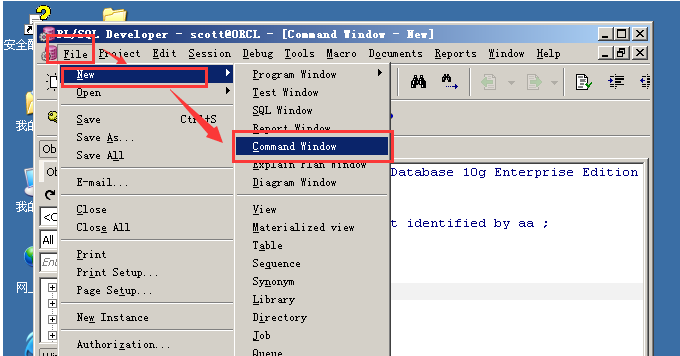
注:上述操作也可以在pl/sql窗口中进行,具体操作为file>new>command window,再在弹出的窗口输入具体命令,但对其他账户以及赋权操作,必须是以登录sys或system账户为前提的基础上进行操作。
2.配置监听文件
通过之前的安装,我们知道服务端对客户端的监听是通过IP地址进行的,但IP地址在一般默认的情况下是由路由自动分配的,当IP地址变更后再登录帐号时,就会弹出如图窗口,无法登录。
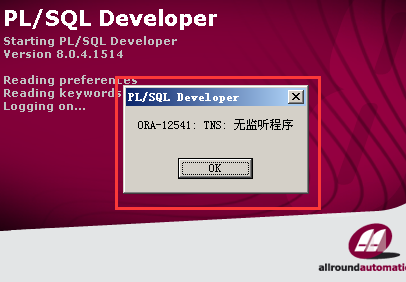
这时就需要我们手动的修改监听文件或者固定本机的IP地址以防下次不再出现这种情况。
2.1 监听文件修改方式
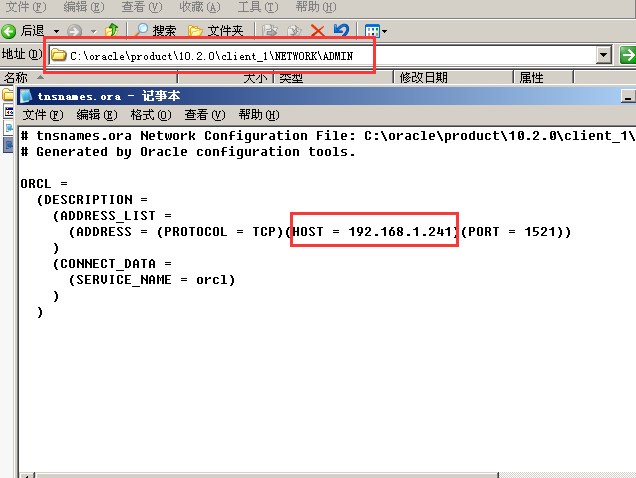
2.1.1 双击打开我的电脑,在如图所示路径下找到listener.ora文件和tnsnames.ora。

2.1.2 以文本方式打开tnsnames.ora,将红框中的host改成远程服务器的IP地址,port改成远程服务器的端口号,service_name改成orcl;也可以将host改成远程服务器的主机名。


2.1.3 用txt文本方式打开listener.ora文件,红框中IP输入数据库服务器的IP或者数据库服务器的主机名,port输入数据库服务器的端口。


2.1.4 按照途中路径,找到客户端的tnsnames.ora文件,将host配置数据库服务器的IP或直接配置为数据库服务器主机名。
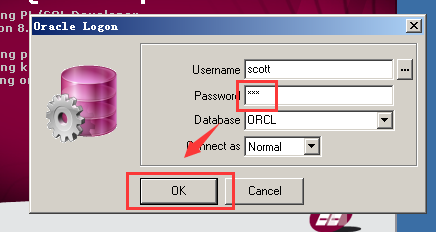
2.1.5 打开PLSQL登录快捷方式,输入密码,点击OK。
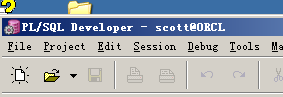
2.1.6 登录成功
2.2 监听图形工具修改方式
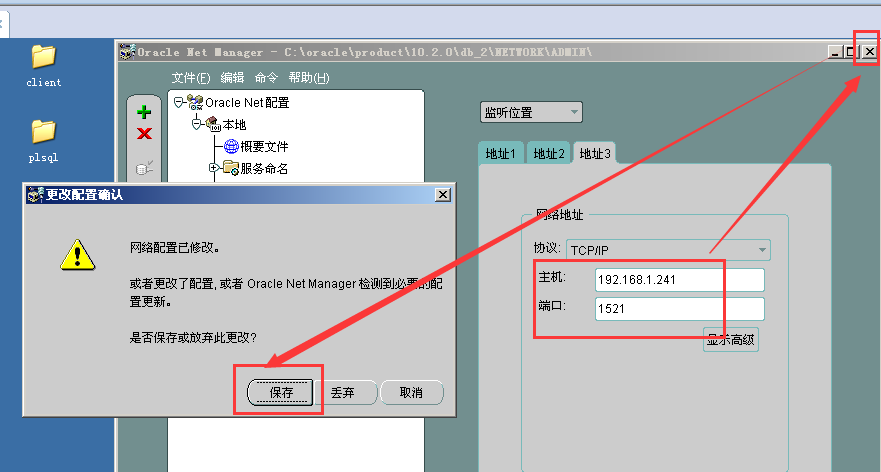
2.2.1 按照箭头步骤找到服务端的net manager工具,点击打开。

2.2.2 Oracle Net配置>本地>监听程序>添加地址

2.2.3 在主机栏输入客户端IP地址或主机名,端口输入默认端口1521,点击关闭,点击保存,修改完毕。
Oracle服务端及客户端搭建帮助文档的更多相关文章
- oauth2.0服务端与客户端搭建
oauth2.0服务端与客户端搭建 - 推酷 今天搭建了oauth2.0服务端与客户端.把搭建的过程记录一下.具体实现的功能是:client.ruanwenwu.cn的用户能够通过 server.ru ...
- Oracle基础知识点——Oracle服务端和客户端
Oracle服务端 服务端提供oracle服务的实例,其是数据库的核心,用于数据库的管理,对象的管理与存储.数据的存储.查询.数据库资源的监控.监听等一些服务. 例子:比如一台机子上安装了Oracle ...
- oracle服务端与客户端字符集不同导致中文乱码解决方案
1.问题描述 用pl/sql登录时,会提示“数据库字符集(ZHS16GBK)和客户端字符集(2%)是不同的,字符集转化可能会造成不可预期的后果”,具体问题是中文乱码,如下图 2.问题分析 不管错误信息 ...
- rsync的服务端和客户端搭建
首先要看看有没有rsync,没有就按装一个rsync 1配置文件 然后创建rsyncd.conf文件,并添加如下内容(文件默认不存在) [root@chensiqi2 backup]# cat /et ...
- oracle查看字符集后修改oracle服务端和客户端字符集的步骤
1.oracle server端字符集查询代码如下:select userenv ('language') from dual; server字符集修改: 将数据库启动到RESTRICTED模式下做 ...
- SVN服务端和客户端的安装与搭建
版权声明:本文为博主原创文章,转载请注明原文出处. https://blog.csdn.net/zzfenglin/article/details/50931462 SVN简介 SVN全名Subver ...
- Centos6.9 搭建rsync服务端与客户端 案例:全网备份项目
rsync的企业工作场景说明 1)定时备份 1.1生产场景集群架构服务器备份方案项目 借助cron+rsync把所有客户服务器数据同步到备份服务器 2)实时复制 本地数据传输模式(local-only ...
- eureka服务端和客户端的简单搭建
本篇博客简单记录一下,eureka 服务端和 客户端的简单搭建. 目标: 1.完成单机 eureka server 和 eureka client 的搭建. 2.完成eureka server 的添加 ...
- 安装oracle服务端之后再安装oracle客户端导致sqlplus命令无法使用??
首先小编自述一下所遇到的问题: 昨天在已经安装 oracle 服务端的 win7 X64 主机上安装 oracle client 之后,发现我的sqlplus命令无法用了??经过百度,都说我服务没有开 ...
随机推荐
- docker 启动容器报错
2018-10-24 报错信息: /usr/bin/docker-current: Error response from daemon: driver failed programming exte ...
- PIE SDK过滤
1. 算法功能简介 过滤功能使用斑点分组方法来消除分类文件中被隔离的分类像元,用以解决分类图像中出现的孤岛问题. PIE SDK支持算法功能的执行,下面对过滤算法功能进行介绍. 2. 算法功能实现说明 ...
- cmd笔记
批量获取一个文件夹内所有文件的文件名: dir *.png /b >list.txt tree /f >list.txt for /f "delims=" %%a in ...
- pipline --学习 (-)
一,语法: 编写位置: pipline 启动docker pipeline { agent { docker 'maven:3.3.3' } stages { stage('build') { ste ...
- fastclick.js源码解读分析
阅读优秀的js插件和库源码,可以加深我们对web开发的理解和提高js能力,本人能力有限,只能粗略读懂一些小型插件,这里带来对fastclick源码的解读,望各位大神不吝指教~! fastclick诞生 ...
- Oracle 数据库和Sql Server数据库的区别
Oracle数据库的访问方式,和SqlServer数据库是有很大差别的,下面用图来说明: 1.Sql Server数据库 SqlServer数据库的访问方式,大致是:假设用户通过sa登录SqlServ ...
- Ubuntu(Linux) 下 zip 命令使用详解
1.功能作用:压缩文件或者目录 2.位置:/usr/bin/zip 3.格式用法:zip [-options] [-b path] [-t mmddyyyy] [-n suffixes] [zipfi ...
- unet知识点
https://www.bilibili.com/video/av8483444/?from=search&seid=17755425906400905363 https://www.jian ...
- Linux分区扩容
lz在MAC上面使用Linux虚拟机,开始只建了一个分区,挂载在”/”目录下.现在硬盘空间不够了,所以lz就来给这个分区扩容. 首先,当然是要给虚拟机分配更多的硬盘空间喽(lz用的是VMware Fu ...
- 把linux图形启动界面修改成命令行界面
由于图形界面比较耗资源,需要把启动界面修改成命令行界面,怎么修改呢? 1.vim /etc/inittab 2.把id:5:initdefault:改成 id:3:initdefault: 3.重启即 ...