
开发工具之Spark程序开发详解
一 使用IDEA开发Spark程序
1、打开IDEA的官网地址,地址如下:http://www.jetbrains.com/idea/

2、点击DOWNLOAD,按照自己的需求下载安装,我们用免费版即可。

3、双击ideaIU-15.0.2.exe安装包,点击Next。

4、选择安装路径,点击Next。

5、可以选择是否创建桌面快捷方式,然后点击Next。
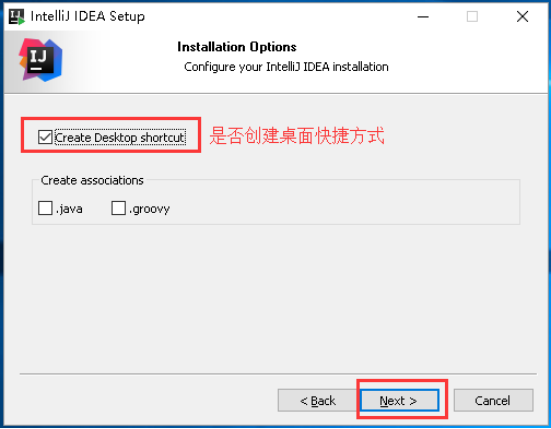
6、点击Install。
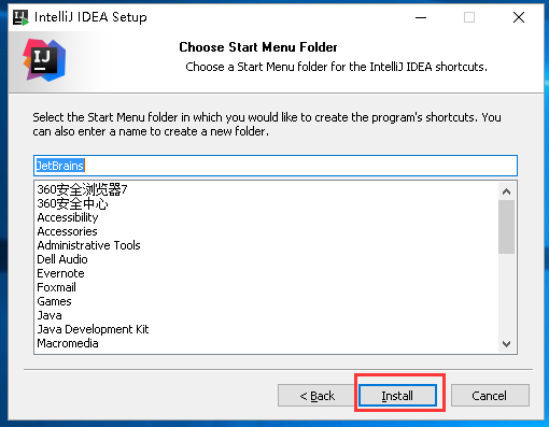
7、安装过程

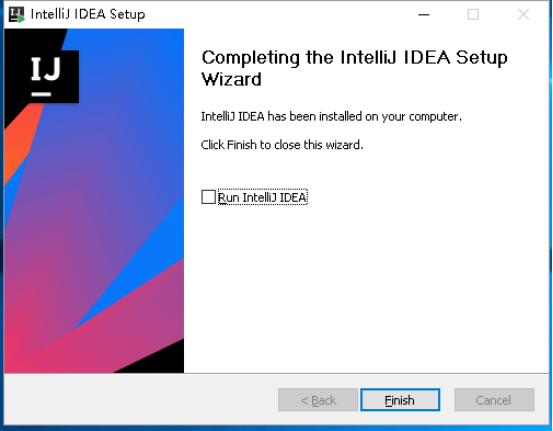
8、点击Finish,安装成功
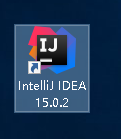
9、双击IntelliJ IDEA 15.0.2的图标,打开IntelliJ IDEA。
10、可以导入自己的设置,没有就选择下面的即可,然后点击OK。

11、选择自己喜欢的风格
(1) 风格1

(2) 风格2
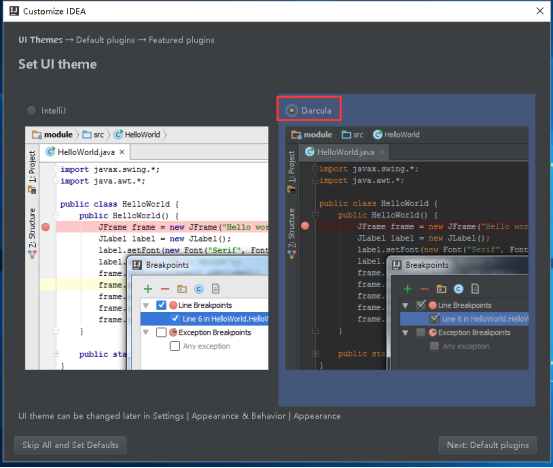
12、选择完风格后,点击Next Default plugins
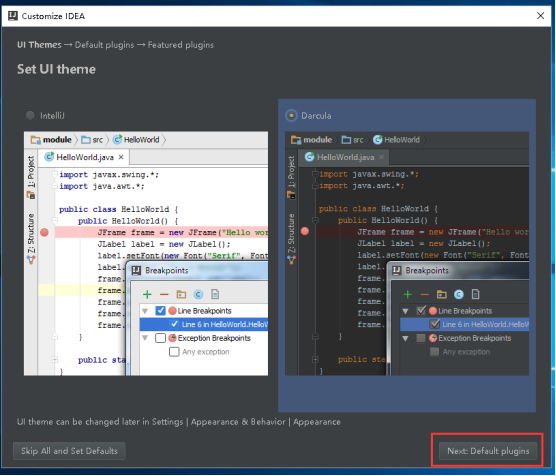
13、点击Next Featured plugins
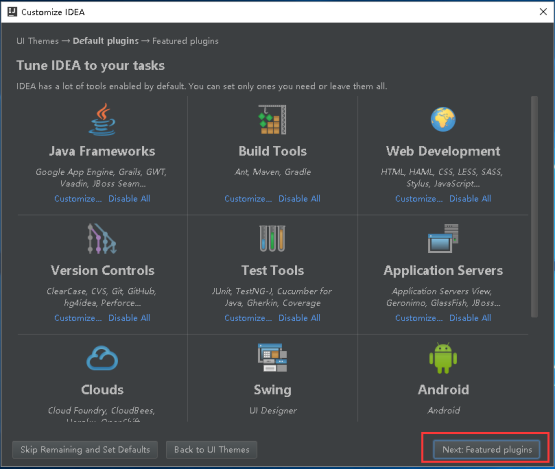
14、点击Scala Custom Languages 下面的Install

15、安装过程
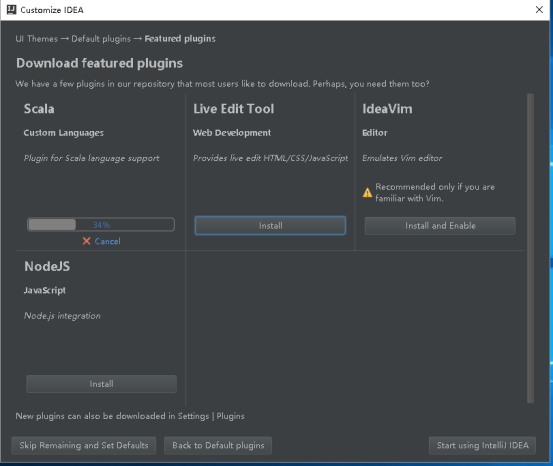
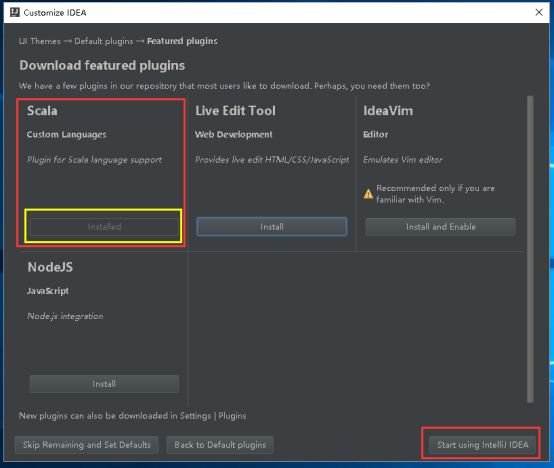
16、显示Installed就代表安装成功了,然后点击Start using IntelliJ IDEA。
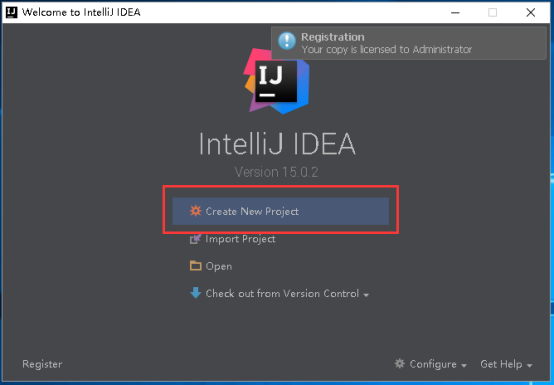
17、点击Create New Project,创建新工程。
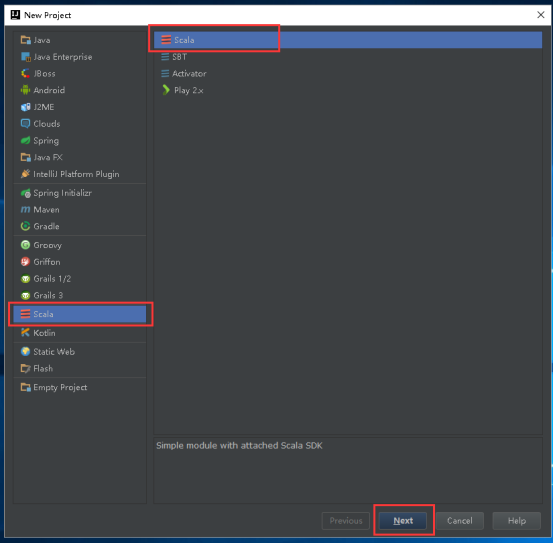
18、选择Scala,点击Next。
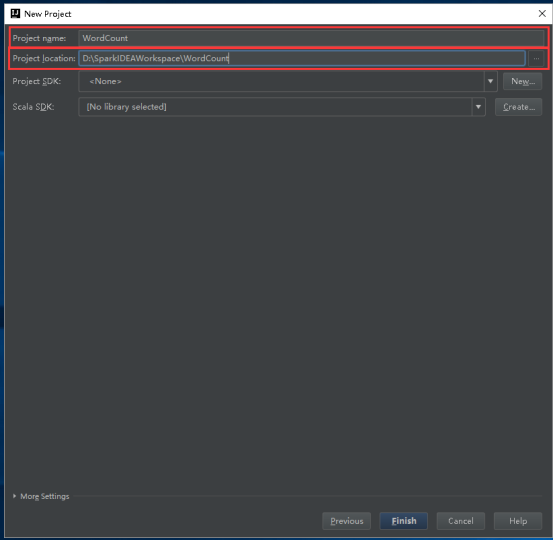
19、填写Project name和Project location。
20、设置Project SDK,点击New。
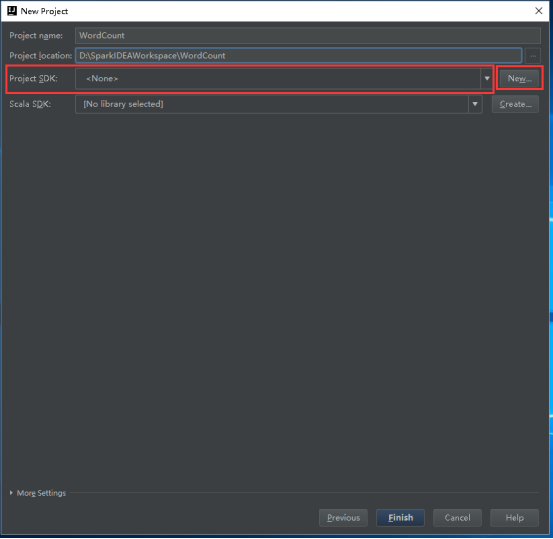
21、点击New打开的小窗口里点击JDK。

22、选择安装JDK的路径,点击OK
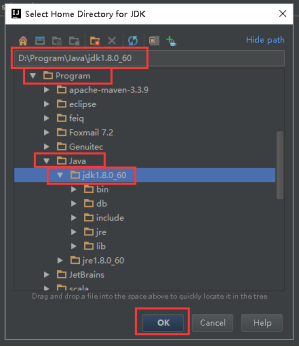
23、Project SDK会变成如下面图所示,是你安装的JDK版本

24、设置Scala SDK,点击Create。
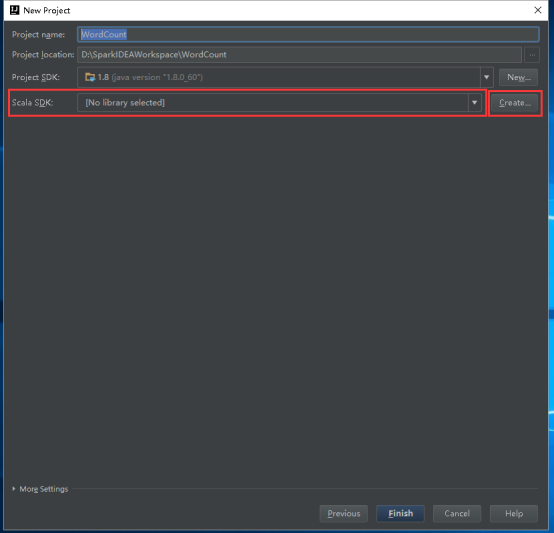
25、选择这台机器安装的2.10.x版本,然后点击OK。
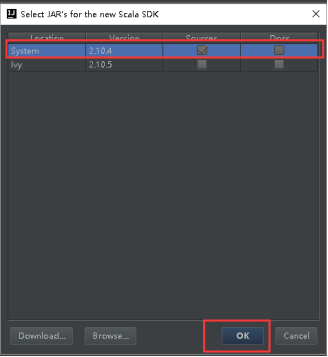
26、然后就变成如图所示,然后点击Finish。
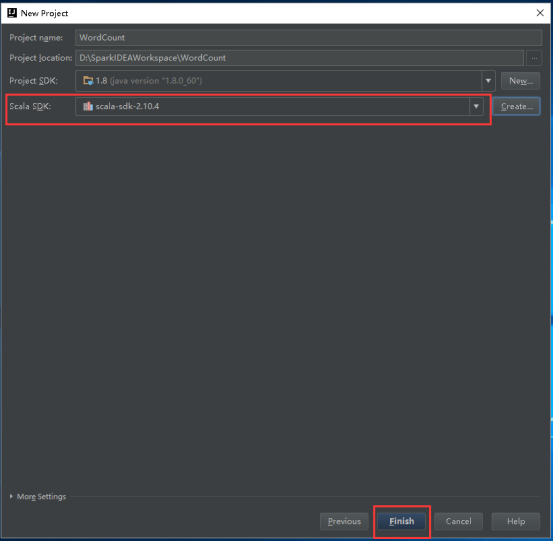
27、出现这个提示,直接点击OK。

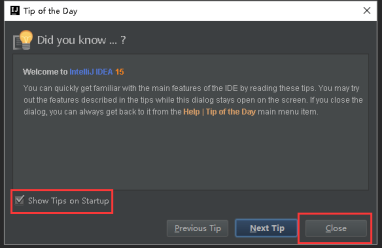
28、出现这个窗口,把Show Tips on Startup勾掉,点击Close即可。
29、项目创建成功以后的目录如下:

30、下载spark-1.6.0-bin-hadoop2.6.tgz,解压spark-1.6.0-bin-hadoop2.6.tgz,解压以后目录如下:
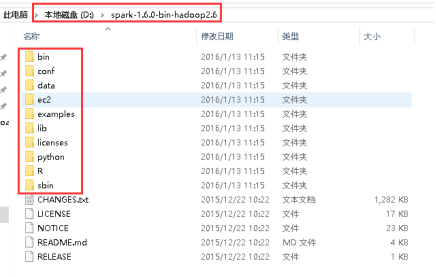
31、添加Spark的jar依赖,File-> Project Structure -> Libraries,点击号,选择Java。

32、进入到解压以后的spark-1.6.0-bin-hadoop2.6的lib目录下,选择spark-assembly-1.6.0-hadoop2.6.0.jar,如下图所示,然后点击OK。
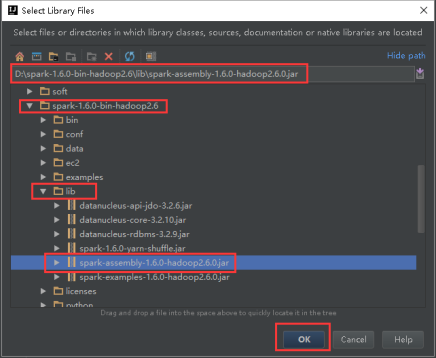
33、点击OK。

34、如下图所示,然后点击OK。

35、项目会变成如下图所示。

36、右击src -> New -> Package。
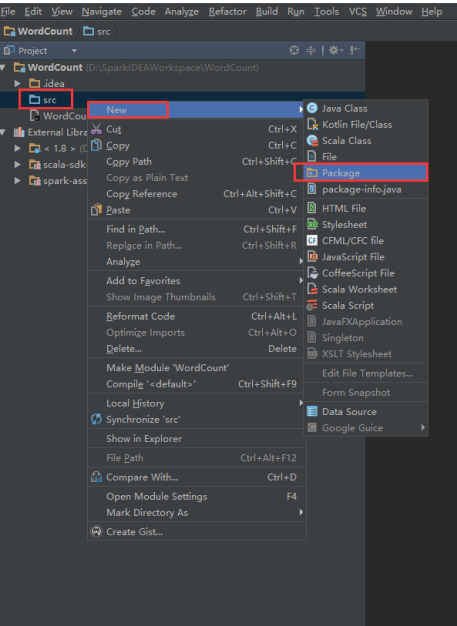
37、填写好包名,点击OK。
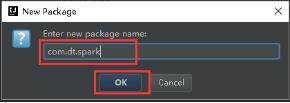
38、右击com.dt.spark -> New -> Scala Class。

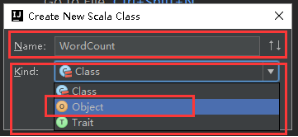
39、Name填写WordCount,Kind里选择Object,点击OK。
40、WordCount里添加main方法,如下图。

41、开始编写Spark WordCount项目,创建SparkConf,设置conf的参数,设置应用程序名称,使用local模式执行,图里的第1步。

42、创建SparkContext对象,图里第2步。

43、读取本地文件,图里的第3步。

44、将每一行的字符串拆分成单个的单词,图里的第4.1步。

45、在单词拆分的基础上对每个单词实例计数为1,也就是word => (word, 1),图里4.2步。
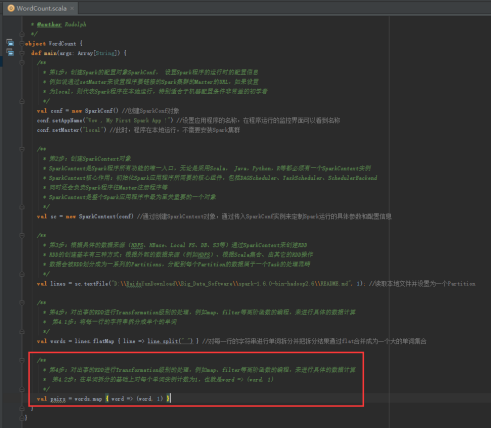
46、每个单词实例计数为1的基础之上统计每个单词在文件中出现的总次数,图里4.3步。
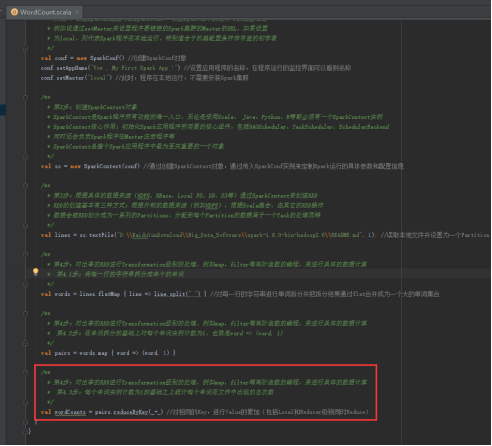
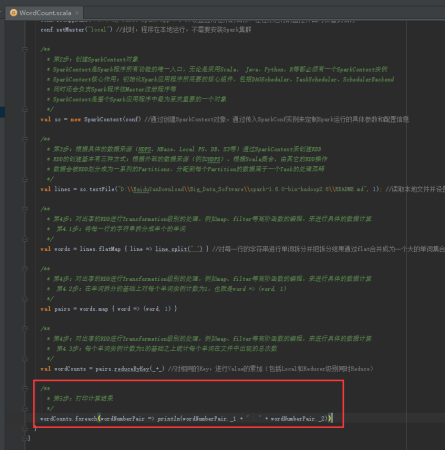
47、打印计算结果,图里的第5步。
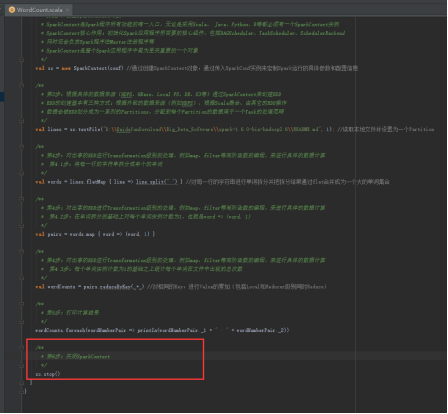
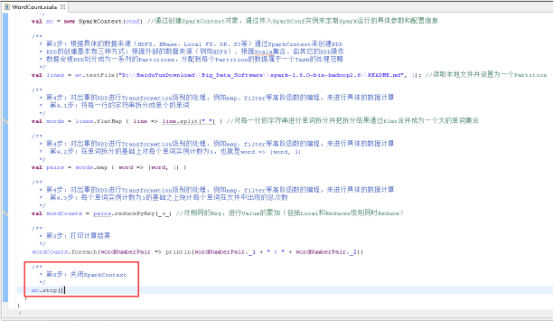
48、关闭SparkContext,图里的第6步。
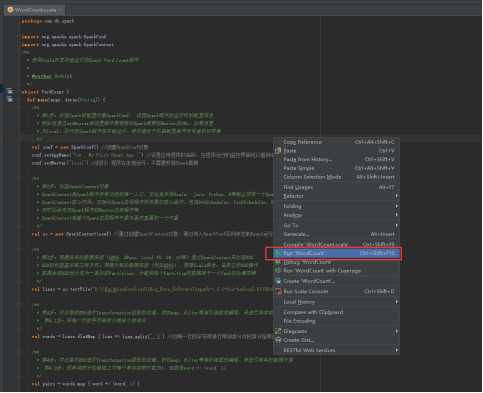
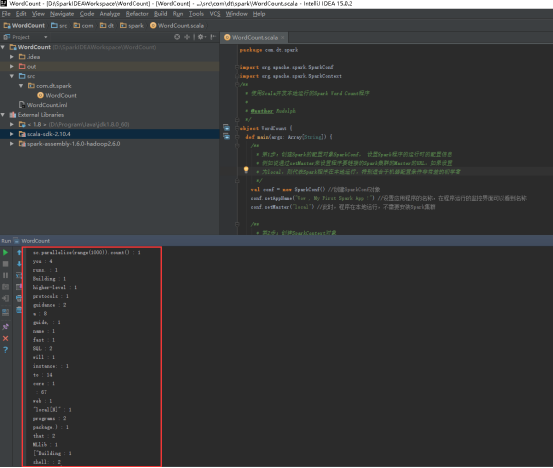
49、运行开发的项目,右击WorkCount.scala文件 -> Run ‘Word Count’。
50、看见这样的结果,就代表成功了。
二 使用Scala IDE 开发Spark程序
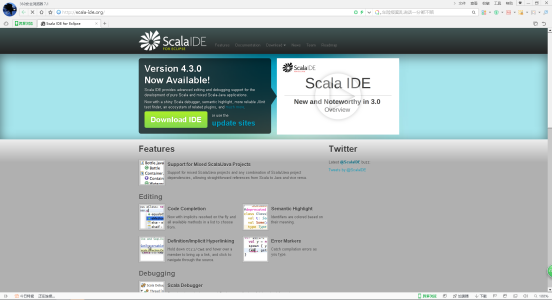
1、打开Scala IDE for Eclipse的官网,官网地址:http://scala-ide.org/
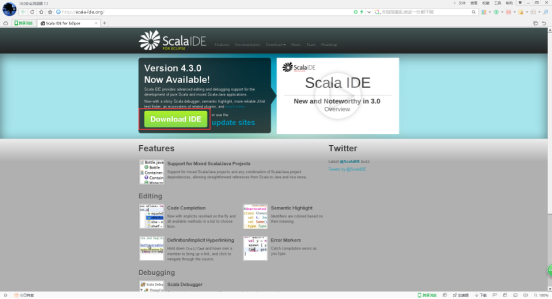
2、点击Download IDE。
3、下载对应的版本。
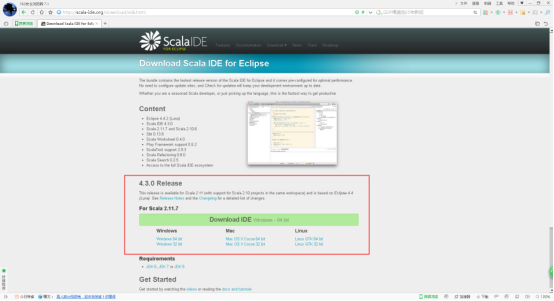
4、scala-SDK-4.3.0-vfinal-2.11-win32.win32.x86_64.zip为例,解压缩。
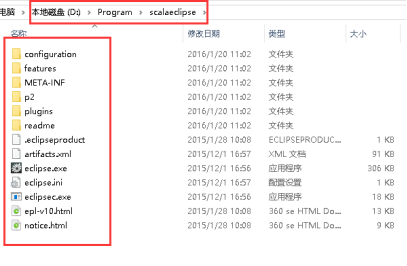
5、双击打开eclipse.exe。

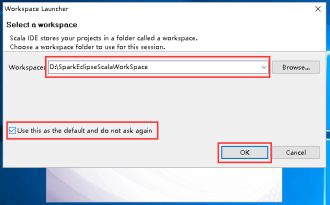
6、选择一个工作目录,然后点击OK。
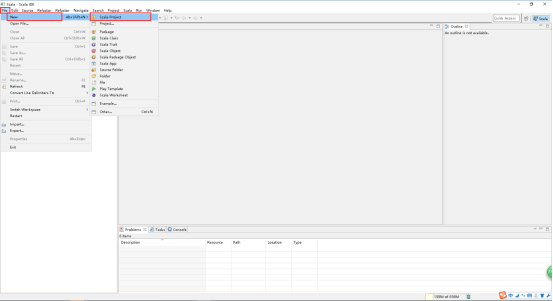
7、在打开的窗口中,File -> New -> Scala Project。
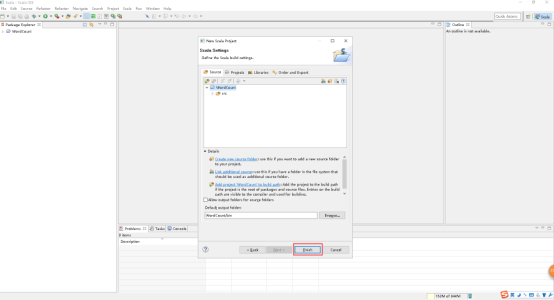
8、写好Project name,点击Next。

9、点击Finish。
10、修改JRE System Library。
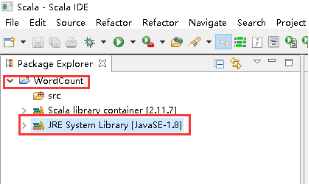
11、右击JRE System Library -> Build Path -> Configure Build Path...。

12、点击JRE System Library -> Edit。

13、选择Alternate JRE -> Installed JREs...。

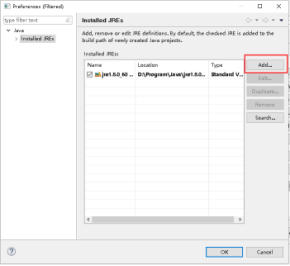
14、点击Add...。

15、选择Standard VM,点击Next。
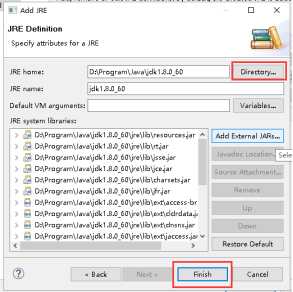
16、点击Directory...,选择本地文件安装JDK的安装目录,点击Finish。
17、选择刚才加入的JDK,点击OK。
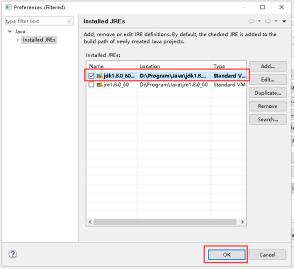
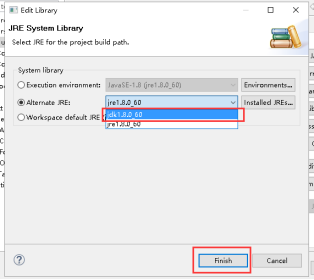
18、下拉列表里选择刚才加入的JDK,点击Finish。
19、点击OK。

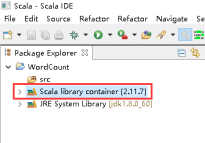
20、设置Scala library container。
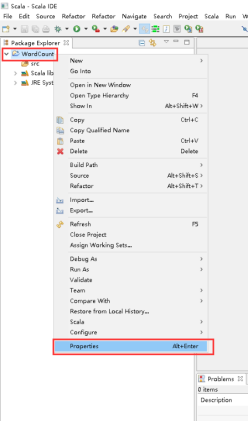
21、项目上有右击 -> Properties。
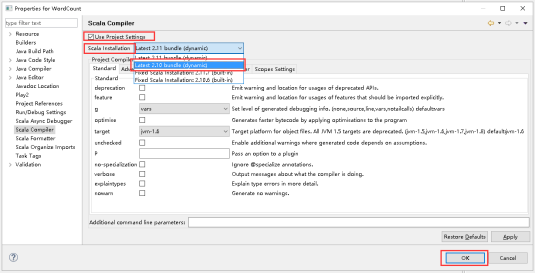
22、打开的窗口点击Scala Compiler。
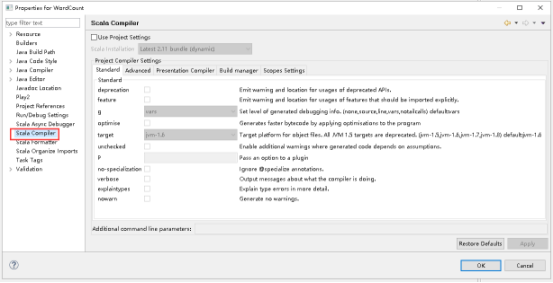
23、Use Project Settings打钩,打开Scala Installation下拉列表,选择Latest 2.10 bundle(dynamic),点击OK。
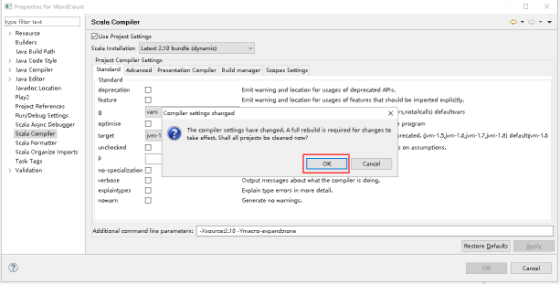
24、点击OK。
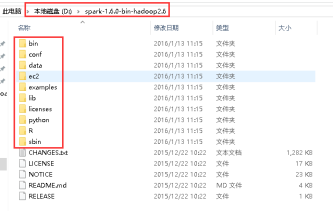
25、下载spark-1.6.0-bin-hadoop2.6.tgz,解压spark-1.6.0-bin-hadoop2.6.tgz,解压以后目录如下:
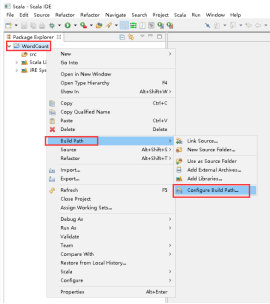
26、添加Spark的jar依赖,项目右击 -> Build Path -> Configure Build Path...。
27、点击Libraries -> Add External JARs...。

28、选择lib目录下的spark-assembly-1.6.0-hadoop2.6.0.jar文件,点击打开。
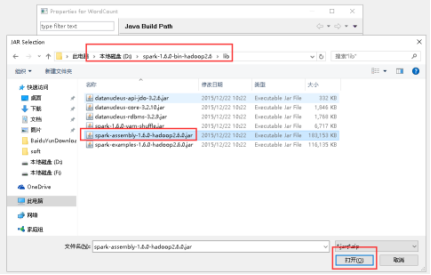
29、点击OK。

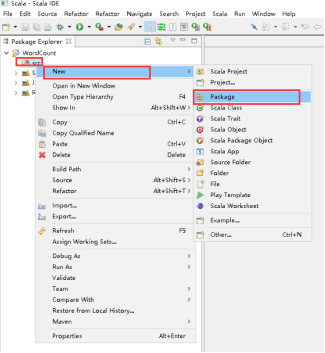
30、项目里创建包,右击src -> New -> Package。
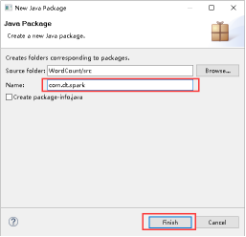
31、填写好Name,点击Finish。
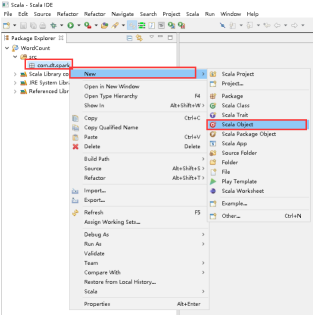
32、创建Scala Object,右击com.dt.spark -> New -> Scala Object。
33、填写好Name,点击Finish。
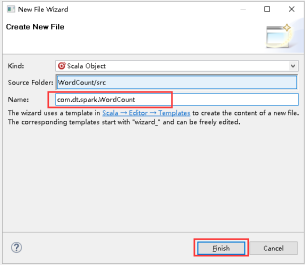
34、开始编写WordCount,写Title。
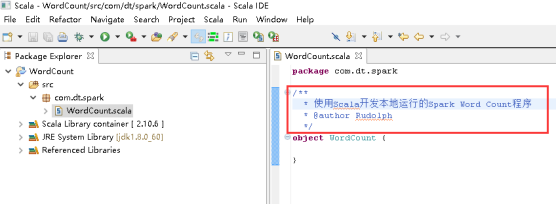
35、添加main方法。

36、创建SparkConf对象,图里的第1步。

37、创建SparkContext对象,图里的第2步。

38、读取本地文件,图里的第3步

39、将每一行的字符串拆分成单个的单词,图里的第4.1步。
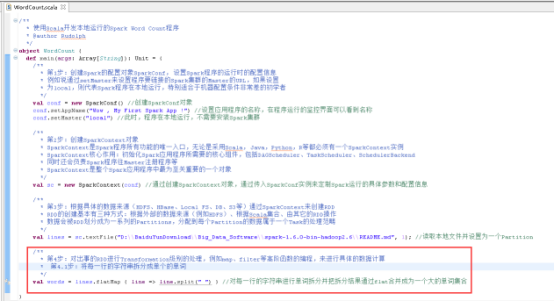
40、在单词拆分的基础上对每个单词实例计数为1,也就是word => (word, 1),图里4.2步。
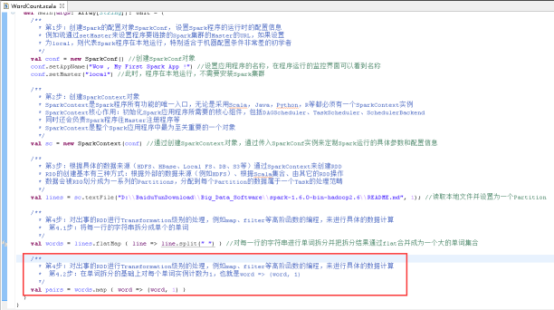
41、每个单词实例计数为1的基础之上统计每个单词在文件中出现的总次数,图里4.3步。
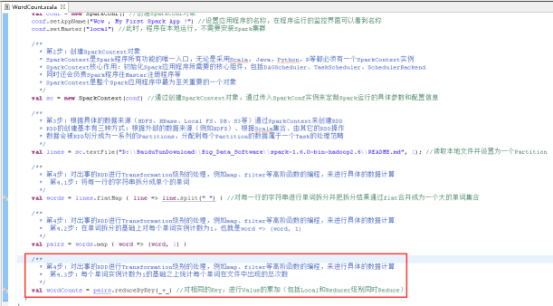
42、打印计算结果,图里的第5步。
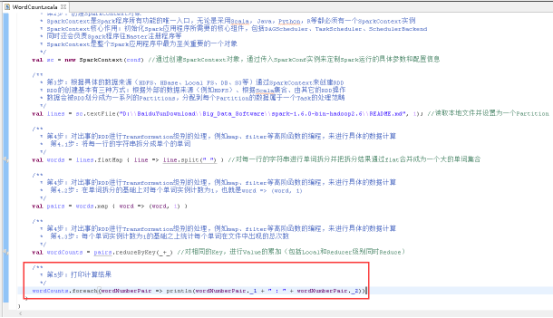
43、关闭SparkContext,图里的第6步。
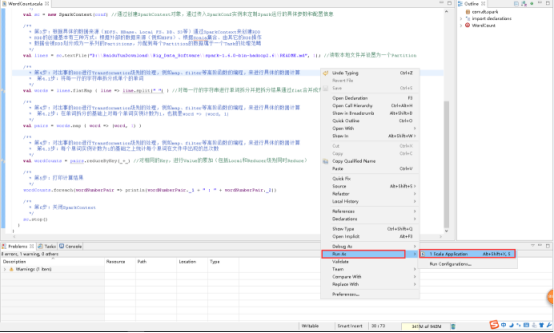
44、运行项目,右击WorkCount.scala文件 -> Run As -> Scala Application。
45、看见这样的结果,就代表成功了。

开发工具之Spark程序开发详解的更多相关文章
- 最锋利的Visual Studio Web开发工具扩展:Web Essentials详解
原文:最锋利的Visual Studio Web开发工具扩展:Web Essentials详解 Web Essentials是目前为止见过的最好用的VS扩展工具了,具体功能请待我一一道来. 首先,从E ...
- 最锋利的Visual Studio Web开发工具扩展:Web Essentials详解(转)
Web Essentials是目前为止见过的最好用的VS扩展工具了,具体功能请待我一一道来. 首先,从Extension Manager里安装:最新版本是19号发布的2.5版 然后重启你的VS开发环境 ...
- 最锋利的Visual Studio Web开发工具扩展:Web Essentials详解【转】
Web Essentials是目前为止见过的最好用的VS扩展工具了,具体功能请待我一一道来. 首先,从Extension Manager里安装:最新版本是19号发布的2.5版 然后重启你的VS开发环境 ...
- VS2010开发程序打包详解
VS2010开发程序打包详解 转自:http://blog.sina.com.cn/s/blog_473b385101019ufr.html 首先打开已经完成的工程,如图: 下面开始制作安装程序包. ...
- Hadoop:开发机运行spark程序,抛出异常:ERROR Shell: Failed to locate the winutils binary in the hadoop binary path
问题: windows开发机运行spark程序,抛出异常:ERROR Shell: Failed to locate the winutils binary in the hadoop binary ...
- [ 转载 ] Java开发中的23种设计模式详解(转)
Java开发中的23种设计模式详解(转) 设计模式(Design Patterns) ——可复用面向对象软件的基础 设计模式(Design pattern)是一套被反复使用.多数人知晓的.经过分类 ...
- Spark面试题(七)——Spark程序开发调优
Spark系列面试题 Spark面试题(一) Spark面试题(二) Spark面试题(三) Spark面试题(四) Spark面试题(五)--数据倾斜调优 Spark面试题(六)--Spark资源调 ...
- Java基础-DButils工具类(QueryRunner)详解
Java基础-DButils工具类(QueryRunner)详解 作者:尹正杰 版权声明:原创作品,谢绝转载!否则将追究法律责任. 如果只使用JDBC进行开发,我们会发现冗余代码过多,为了简化JDBC ...
- R语言服务器程序 Rserve详解
R语言服务器程序 Rserve详解 R的极客理想系列文章,涵盖了R的思想,使用,工具,创新等的一系列要点,以我个人的学习和体验去诠释R的强大. R语言作为统计学一门语言,一直在小众领域闪耀着光芒.直到 ...
随机推荐
- fab提供远程IP和账号密码
#!/usr/bin/python #-*- coding: UTF-8 -*- from fabric.api import * from fabric.context_managers impor ...
- Git钩子详解
钩子 Git钩子是在Git仓库中特定事件发生时自动运行的脚本.可以定制一些钩子,这些钩子可以在特定的情况下被执行,分为Client端的钩子和Server端的钩子.Client端钩子被operation ...
- linux正则表达式(基础正则表达式+扩展正则表达式)
正则表达式应用非常广泛,例如:php,Python,java等,但在linux中最常用的正则表达式的命令就是grep(egrep),sed,awk等,换句话 说linux三剑客要想能工作的更高效,就一 ...
- supervisor 使用系列之一
supervisor 使用系列之一 前几年自己用PHP写过一个服务守护的脚本,初步实现了被守护脚本的状态监控.优雅杀死.以及自动重启的功能.面试的时候也有问到,为什么不使用supervisor这个工具 ...
- elasticsearch报错之 memory locking requested for elasticsearch process but memory is not locked
安装elasticsearch报错如下: [2019-01-14T03:57:16,453][ERROR][o.e.b.Bootstrap ] [ip-172-31-30-62.ec2.interna ...
- Linux运维之——每日小技巧,谈进程与线程的区别
线程是进程中执行运算的最小单位,是进程中的一个实体,是被系统独立调度和分派的基本单位,线程自己不拥有系统资源,只拥有一点在运行中必不可少的资源,但它可与同属一个进程的其它线程共享进程所拥有的全部资源. ...
- PyQt5--QColorDiaglog
# -*- coding:utf-8 -*- ''' Created on Sep 17, 2018 @author: SaShuangYiBing Comment: ''' import sys f ...
- MySql详解(七)
MySql详解(七) MySql视图 一.含义 mysql5.1版本出现的新特性,本身是一个虚拟表,它的数据来自于表,通过执行时动态生成. 好处: 1.简化sql语句 2.提高了sql的重用性 3.保 ...
- python第三十课--异常(raise关键字)
演示: 1.手动抛出异常对象-->raise关键字 2.try-except代码不能解决语法错误 try: print('try...') raise TypeError('类型有误的异常') ...
- 青岛大学开源OJ平台搭建
源码地址为:https://github.com/QingdaoU/OnlineJudge 可参考的文档为:https://github.com/QingdaoU/OnlineJudgeDeploy/ ...