
8个不可不知的Mac OS X专用命令行工具(转)
OS X的终端下通用很多Unix的工具和脚本。如果从Linux迁移到OS X会发现很多熟悉的命令和脚本工具,其实并没有任何区别。
但是OS X也提供了很多其他系统所没有的特别的命令行工具。我们推荐8个这类的工具,希望有助于提高在Mac的命令行环境下的效率。
1. open
open命令用于打开文件、目录或执行程序。就等同于在命令行模式下,重复图形界面“双击”的动作。例如这个命令与在Finder中双击Safari是一样的:
$ open /Applications/Safari.app/
如果open一个文件,则会使用关联的程序打开之。例如open screenshot.png会在Preview中查看图片。
可以使用-a选项要求自行选择打开的程序,或使用-e强制在TextEdit中编辑此文件。
open一个目录会在Finder窗口中打开此目录。一个很有用的技巧是open .打开当前目录。
Finder和终端的交互是双向的——把文件从Finder中拖入终端,就等同于把文件的完整路径粘贴到命令行中。
2. pbcopy 和 pbpaste
这两个工具可以打通命令行和剪贴板。当然用鼠标操作复制粘贴也可以——但这两个工具的真正威力,发挥在将其用作Unix工具的时候。意思就是说:可以将这两个工具用作管道、IO重定向以及和其他命令的整合。例如:
$ ls ~ | pbcopy
可以将主目录的文件列表复制到剪贴板。
也可以把任意文件的内容读入剪贴板:
$ pbcopy < blogpost.txt
做点更疯狂的尝试:获取最新Google纪念徽标(doodle)的URL并复制到剪贴板:
$ curl http://www.google.com/doodles#oodles/archive | grep -A5 'latest-doodle on' | grep 'img src' | sed s/.*'<img src="\/\/'/''/ | sed s/'" alt=".*'/''/ | pbcopy
使用管道语法配合pbcopy工具可以简单的抓取命令的输出,而不必向上滚动翻阅终端窗口。可以用于和他人分享命令行的标准和错误输出。pbcopy和pbpaste也可以用于自动化或加速执行一些事情。例如把一些邮件的主题存为任务列表,就可以先从Mail.app中复制主题,再运行:
$ pbpaste >> tasklist.txt
3. mdfind
许多Linux用户都发现Linux下查找文件的方法在OS X上不好用。当然经典的Unix find命令总是可以,但既然OS X有杀手级搜索工具Spotlight,为什么不在命令行上也使用一下呢?
这就是mdfind命令了。Spotlight能做的查找,mdfind也能做。包括搜索文件的内容和元数据(metadata)。
mdfind还提供更多的搜索选项。例如-onlyin选项可以约束搜索范围为一个目录:
$ mdfind -onlyin ~/Documents essay
mdfind的索引数据库在后台自动更新,不过你也可以使用mdutil工具诊断数据库的问题,诊断mdfind的问题也等同于诊断Spotlight。如果Spotlight的工作不正确,mdutil -E命令可以强制重建索引数据库。也可以用mdutil -i彻底关闭文件索引。
4. screencapture
screencapture命令可以截图。和Grab.app与cmd + shift + 3或cmd + shift + 4热键相似,但更加的灵活。
抓取包含鼠标光标的全屏幕,并以image.png插入到新邮件的附件中:
$ screencapture -C -M image.png
用鼠标选择抓取窗口(及阴影)并复制到剪贴板:
$ screencapture -c -W
延时10秒后抓屏,并在Preview中打开之:
$ screencapture -T 10 -P image.png
用鼠标截取一个矩形区域,抓取后存为pdf文件:
$ screencapture -s -t pdf image.pdf
更多用法请参阅screencapture --help。
5. launchctl
launchctl管理OS X的启动脚本,控制启动计算机时需要开启的服务。也可以设置定时执行特定任务的脚本,就像Linux cron一样。
例如,开机时自动启动Apache服务器:
$ sudo launchctl load -w /System/Library/LaunchDaemons/org.apache.httpd.plist
运行launchctl list显示当前的启动脚本。sudo launchctl unload [path/to/script]停止正在运行的启动脚本,再加上-w选项即可去除开机启动。用这个方法可以一次去除Adobe或Microsoft Office所附带的所有“自动更新”后台程序。
Launchd脚本存储在以下位置:
~/Library/LaunchAgents

/Library/LaunchAgents

/Library/LaunchDaemons

/System/Library/LaunchAgents

/System/Library/LaunchDaemons
启动脚本的格式可以参考这篇blog,或苹果开发者中心的文章。你也可以使用Lingon应用来完全取代命令行。
6. say
say是一个文本转语音(TTS)的有趣的工具,引擎和OS X使用的一样也是VoiceOver。如果不加其他选项,则会简单的语音朗读你给定的字符串:
$ say "Never trust a computer you can't lift."
用-f选项朗读特定文本文件,-o选项将朗读结果存为音频文件而不是播放:
$ say -f mynovel.txt -o myaudiobook.aiff
say命令可以用于在脚本中播放警告或提示。例如你可以设置Automator或Hazel脚本处理文件,并在任务完成时用say命令语音提示。
最好玩(不过也负罪感十足)的用法是:通过SSH连接到朋友或同事的计算机,然后用say命令给他们一个大大大惊喜……
可以在系统设置(System Preferences)的字典和语音(Dictation & Speech)选项中调整系统的语音选项甚至是语音的语言。
7. diskutil
diskutil是OS X磁盘工具应用的命令行版。既可以完成图形界面应用的所有任务,也可以做一些全盘填0、全盘填随机数等额外的任务。先使用diskutil list查看所有磁盘的列表和所在路径,然后对特定的磁盘执行命令。
警告:不正确使用diskutil可能意外的破坏磁盘数据。请小心。
8. brew
Homebrew程序提供的brew,严格来讲不是一个OS X的原生命令,但任何一个OS X的专业用户都不会错过它。“OS X缺少的包管理器”这个评价是恰如其分的。如果你曾经在Linux上使用过apt-get(或其他包管理器——译者注),你就会发现Homebrew基本上是一样的。
使用brew可以简单的获取数千种开源工具和函数库。例如brew install imagemagick就可以安装ImageMagick(几乎可以处理任何图像问题,转换任何格式的图像工具),brew install node可以安装Node.js(当前大热的服务器端JavaScript编程工具)。
也可以通过Homebrew做有趣的事情:brew install archey会安装Archey(在启动命令行时显示苹果LOGO和计算机硬件参数的小工具)。
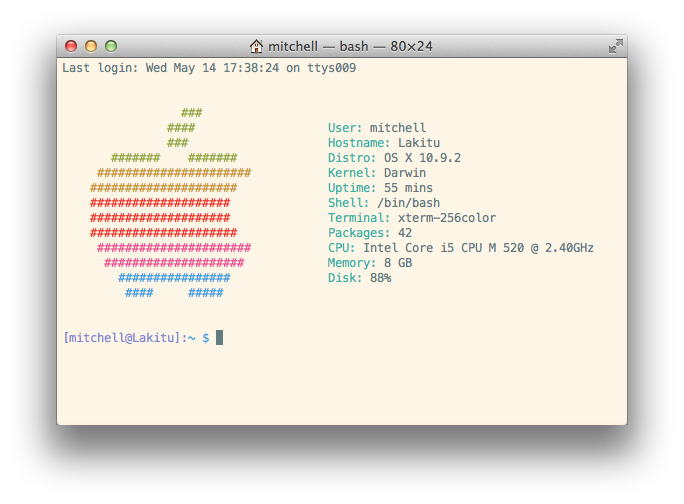
Homebrew能安装的工具数量庞大,并且一直保持更新。Homebrew最棒的一点是:所有的文件都被约束在/usr/local/一个位置之下。也就是说可以通过Homebrew安装新版软件的同时,保持系统内置的依赖库或其他软件不变。同时如果想彻底删除Homebrew,也变得非常简单。
(注:删除Homebrew最好还是不要直接删除/usr/local/。应当用这个卸载脚本。)
最后,这里还有一篇OS X所有命令的完整列表。
转自:传送
8个不可不知的Mac OS X专用命令行工具(转)的更多相关文章
- 8个不可不知的Mac OS X专用命令行工具【转】
OS X的终端下通用很多Unix的工具和脚本.如果从Linux迁移到OS X会发现很多熟悉的命令和脚本工具,其实并没有任何区别. 但是OS X也提供了很多其他系统所没有的特别的命令行工具.我们推荐8个 ...
- MAC OS 如何安装命令行工具:Command Line Tools
打开终端输入:xcode-select --install 回车 安装好了测试结果:gcc -v 显示如下: xcode-select: note: install requested for com ...
- 清除mac os svn密码命令行缓存
删除认证缓存设置即可,如下:rm -rf ~/.subversion/auth by yytong
- MAC OS X的命令行技巧
##透明度#降低透明度defaults write com.apple.universalaccess reduceTransparency -bool true#恢复默认透明度defaults wr ...
- 【Mac】Mac OS X 安装GNU命令行工具
macos的很多用户都是做it相关的人,类unix系统带来了很多方面,尤其是经常和linux打交道的人. 但是作为经常使用linux 命令行的人发现macos中的命令行工具很多都是bsd工具,跟lin ...
- 让Mac OS X专用高速移动硬盘在Linux下也能被读写
MacBook Pro以及iMac等设备都具备雷电接口和USB 3.0接口,配合使用Mac OS X格式化的专用高速移动硬盘读写数据都非常快.那么这种硬盘可以在Linux下被读写吗?其实,Mac OS ...
- 微软开放技术发布针对 Mac 和 Linux 的更新版 Azure Node.JS SDK 和命令行工具
发布于 2013-12-04 作者 Eduard Koller 这次为我们使用Linux 的朋友带来了更多关于部署云上虚拟机的消息.今天,微软开放技术有限公司 (MS Open Tech),想与大家分 ...
- iOS - Mac OS X 终端命令
Mac OS X 终端命令 1)显示当前目录的路径 pwd 2)列出文件 ls 参数 目录名 参数: -w 显示中文,-l 详细信息, -a 包括隐藏文件,每一行开头是 "d" 则 ...
- MAC OS 常用软件及开发工具
1.各个版本的 Mac OS 链接: http://pan.baidu.com/s/1mgDtCi0 密码: 4y3u 2.Xcode xcode_4.6.3 链接: http://pan.baidu ...
随机推荐
- -_-#【CSS3】CSS3 gradient transition with background-position
CSS3 gradient transition with background-position <!DOCTYPE html> <html> <head> &l ...
- Light OJ 1011 - Marriage Ceremonies(状压DP)
题目大意: 有N个男人,和N个女人要互相匹配,每个男人和每个女人有个匹配值. 并且匹配只能是1对1的. 问所有人都匹配完成,最大的匹配值是多少? 状压DP,暴力枚举就OK了, 这个题目略坑,因为他 ...
- 图论(KM算法,脑洞题):HNOI 2014 画框(frame)
aaarticlea/png;base64,iVBORw0KGgoAAAANSUhEUgAABPoAAANFCAIAAABtIwXVAAAgAElEQVR4nOydeVxTV/r/n9ertaJEC4
- 数据结构(脑洞题,BIT):COGS 2394. 比赛
比赛 时间限制:1 s 内存限制:256 MB [题目描述] n(n≤100000)个人编号为0到n-1,每人都有一个能力值,大小在0到n-1之间,各不相同,他们之间有c场比赛,每场比赛指定一个区 ...
- 动态规划(斜率优化):BZOJ 1010 【HNOI2008】 玩具装箱
玩具装箱toy Time Limit: 1 Sec Memory Limit: 162 MBSubmit: 8218 Solved: 3233[Submit] Description P 教授要去 ...
- Mac下Intellij IDea发布Java Web项目详解三 新建Module
准备工作1:新建第一个JavaWeb项目 Step4 添加两个module 4.1 右键[WebWorkSpace]-[New]-[Module] 4.2 重复 准备工作1:新建第一个JavaWeb项 ...
- myeclipse 闪退解决方法
今天提交一个svn文件发生卡死,然后关闭myeclipse后发生,打开myeclipse出险闪退,摸索半天,发现: 只要修改下工作空间的名称,然后打开myeclipse重新导入即可,只是之前的配置都没 ...
- 转载:linux capability深入分析
转至http://www.cnblogs.com/iamfy/archive/2012/09/20/2694977.html 一)概述: 1)从2.1版开始,Linux内核有了能力(capabili ...
- Spring Boot 启动原理分析
https://yq.aliyun.com/articles/6056 转 在spring boot里,很吸引人的一个特性是可以直接把应用打包成为一个jar/war,然后这个jar/war是可以直接启 ...
- 11th day
今天MySQL数据库的基本知识就学完了,明天开始做小项目什么的,有点小激动啊... <?php // 定义$sql语句执行函数 function my_query($sql){ $result ...