
VS Code常用快捷键总结
目录:
1、主命令框
2、常用快捷键
(1) 编辑器与窗口管理
(2) 代码编辑
<1> 格式调整
<2> 光标相关
<3> 重构代码
<4> 查找替换
<5> 显示相关
<6> 其他设置
3、 修改默认快捷键
4、更多参考
一、主命令框
F1 或 Ctrl+Shift+P(俗称万能键) :打开命令面板。在打开的输入框内,可以输入任何命令,如下图(图片较大,如果查看不清晰,可以在图片上右键 “在新的标签页中打开图片”,查看原图,下同):
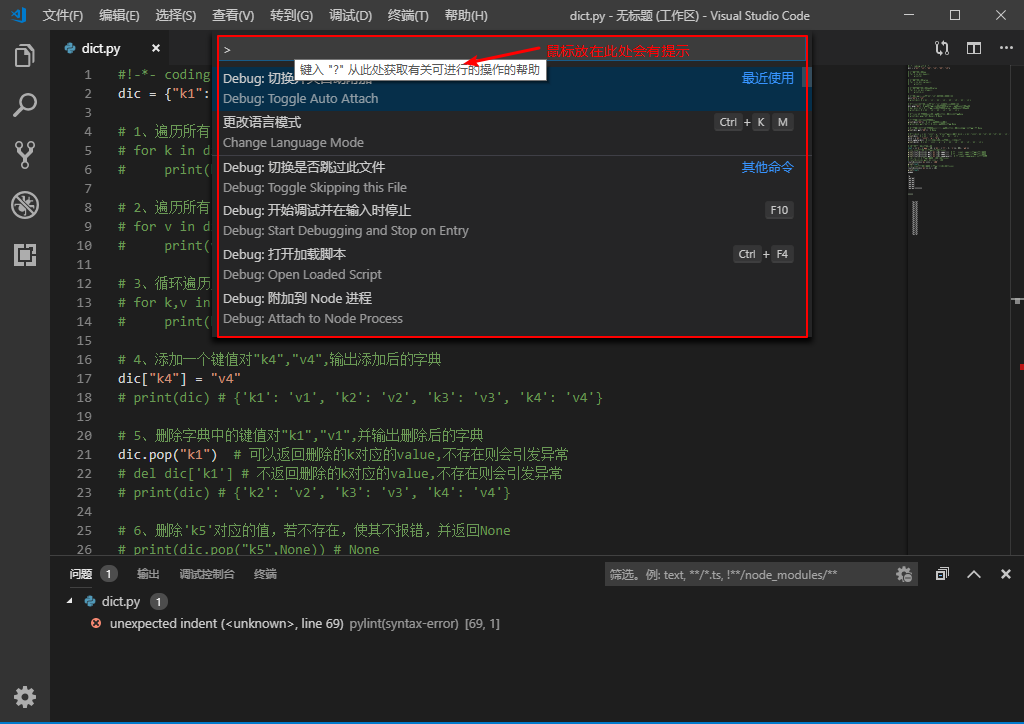
例如:
按一下 Backspace 会进入到 Ctrl+P 模式

在 Ctrl+P 下输入 > 可以进入 Ctrl+Shift+P 模式

在 Ctrl+P 窗口下还可以直接输入文件名,跳转到该文件
在 Ctrl+P 模式下输入 “?” 会弹出下拉菜单,如下图所示:
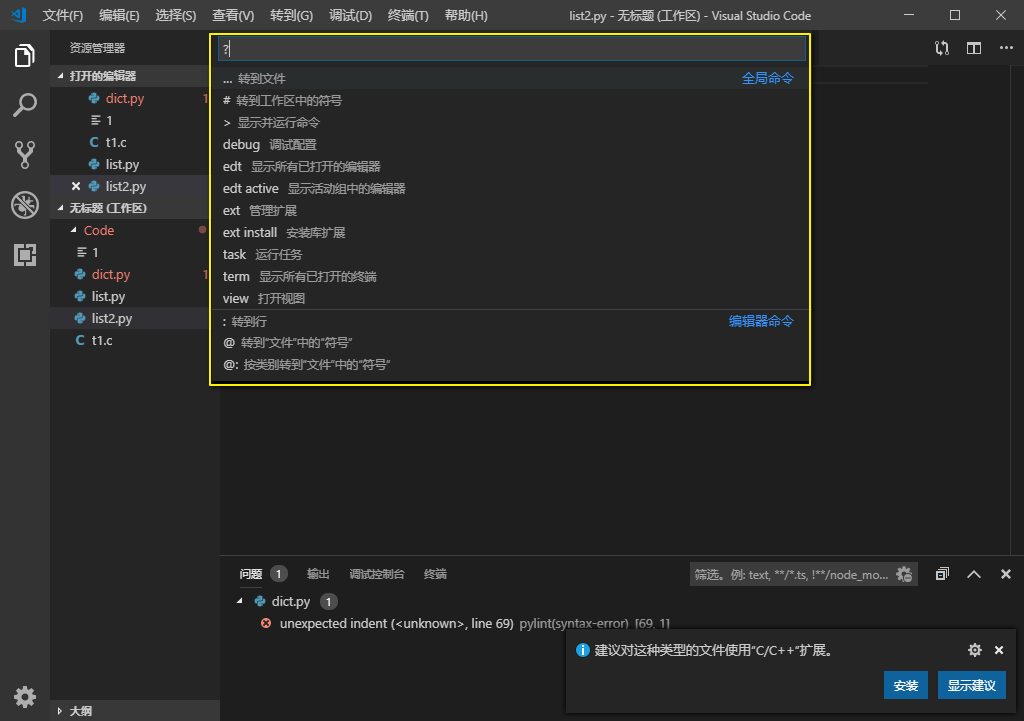
常用的如下:
?   列出当前可执行的动作

!   显示 Errors或 Warnings,也可以 Ctrl+Shift+M

:   跳转到行数,也可以 Ctrl+G 直接进入

@    跳转到 symbol(搜索变量或者函数),也可以 Ctrl+Shift+O 直接进入

@    根据分类跳转 symbol,查找属性或函数,也可以 Ctrl+Shift+O 后输入" : "进入

#   根据名字查找 symbol,也可以 Ctrl+T
二、常用快捷键
1、编辑器与窗口管理
新建文件:   Ctrl+N

文件之间切换:   Ctrl+Tab

打开一个新的VS Code编辑器:    Ctrl+Shift+N

关闭当前窗口:   Ctrl+W

关闭当前的VS Code编辑器:   Ctrl+Shift+W

切出一个新的编辑器窗口(最多3个):   Ctrl+\

切换左中右3个编辑器窗口的快捷键:   Ctrl+1  Ctrl+2  Ctrl+3
2、代码编辑
(1) 格式调整
代码行向左或向右缩进:   Ctrl+[ 、 Ctrl+]

复制或剪切当前行/当前选中内容:   Ctrl+C 、 Ctrl+V

代码格式化:   Shift+Alt+F

向上或向下移动一行:   Alt+Up 或 Alt+Down

向上或向下复制一行:   Shift+Alt+Up 或 Shift+Alt+Down

在当前行下方插入一行:   Ctrl+Enter

在当前行上方插入一行:   Ctrl+Shift+Enter
(2) 光标相关
移动到行首:   Home

移动到行尾:   End

移动到文件结尾:   Ctrl+End

移动到文件开头:   Ctrl+Home

移动到定义处:   F12

查看定义处缩略图(只看一眼而不跳转过去):    Alt+F12

选择从光标到行尾的内容:   Shift+End

选择从光标到行首的内容: Shift+Home

删除光标右侧的所有内容(当前行):   Ctrl+Delete

扩展/缩小选取范围: Shift+Alt+Right 和 Shift+Alt+Left

多行编辑(列编辑):   Alt+Shift+鼠标左键 或 Ctrl+Alt+Down/Up

同时选中所有匹配编辑(与当前行或选定内容匹配):   Ctrl+Shift+L

下一个匹配的也被选中:   Ctrl+D

回退上一个光标操作:   Ctrl+U

撤销上一步操作: Ctrl+Z

手动保存:   Ctrl+S
(3) 重构代码
找到所有的引用:   Shift+F12

同时修改本文件中所有匹配的:   Ctrl+F2

跳转到下一个 Error 或 Warning:   当有多个错误时可以按 F8 逐个跳转
(4) 查找替换
查找:   Ctrl+F

查找替换:   Ctrl+H
(5) 显示相关
全屏显示(再次按则恢复):   F11

放大或缩小(以编辑器左上角为基准):   Ctrl +/-

侧边栏显示或隐藏: Ctrl+B

显示资源管理器(光标切到侧边栏中才有效):   Ctrl+Shift+E

显示搜索(光标切到侧边栏中才有效):   Ctrl+Shift+F

显示(光标切到侧边栏中才有效):   Git Ctrl+Shift+G

显示 Debug:    Ctrl+Shift+D

显示 Output:    Ctrl+Shift+U
(6) 其他设置
自动保存:File -> AutoSave(中文界面下“文件”->“自动保存”) 或者 Ctrl+Shift+P,输入 auto
三、修改默认快捷键
打开默认键盘快捷方式设置:File -> Preferences -> Keyboard Shortcuts( 中文界面时:“文件”->"首选项"->"键盘快捷方式"),或者:Alt+F -> p -> k -> Enter,进入后如下图一所示。
修改快捷键绑定方法一:直接在对应命令那一行点击,出现笔状图标,点击进入修改,如下图一所示:
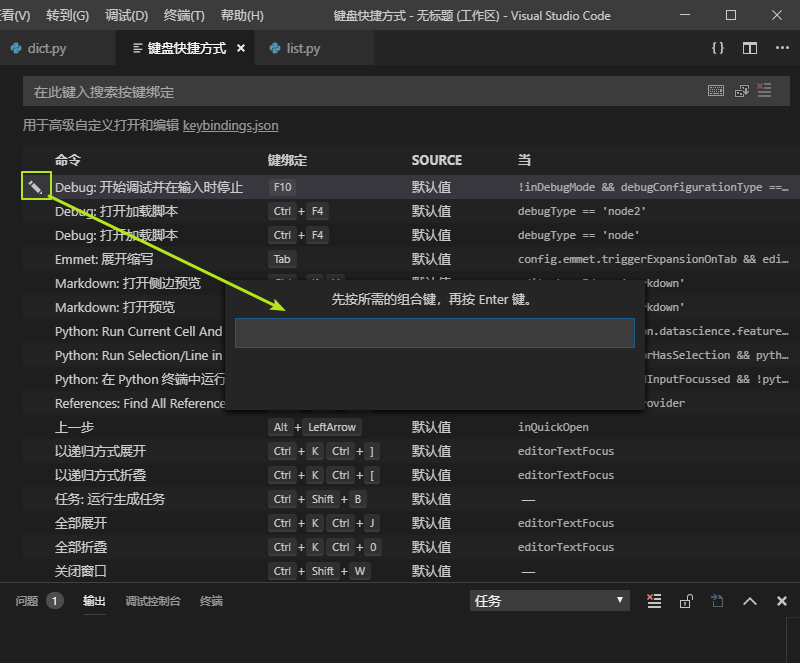
图一
修改快捷键绑定方法二:点击搜索栏下侧的“ keybindings.json ”,进入编辑界面,如下图所示:
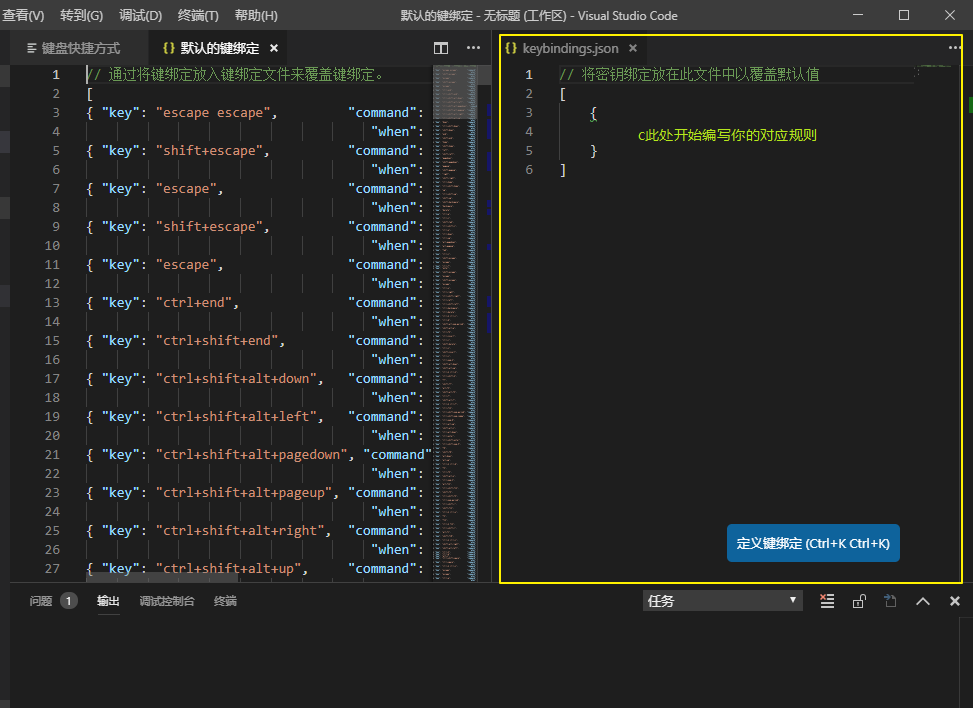
编写对应规则有一定的方法,如下所示:
// 将键绑定放入此文件中以覆盖默认值

[{

    "key": "f8",

    "command": "workbench.action.tasks.runTask",

    "args": "build",

    "when": "editorTextFocus"

}

]

key    表示绑定的键

command    表示执行的命令

args    命令的参数,这里我们是build编译任务

when    快捷键在何时生效,这里指的是编辑区

保存完,你尝试按下F8,任务便顺利运行了。
自己的" keybindings.json "文件参考如下(谨慎使用):
// Place your key bindings in this file to overwrite the defaults

[

    // ctrl+space 被切换输入法快捷键占用

    {

        "key": "ctrl+alt+space",

        "command": "editor.action.triggerSuggest",

        "when": "editorTextFocus"

    },

    // ctrl+d 删除一行

    {

        "key": "ctrl+d",

        "command": "editor.action.deleteLines",

        "when": "editorTextFocus"

    },

    // 与删除一行的快捷键互换

    {

        "key": "ctrl+shift+k",

        "command": "editor.action.addSelectionToNextFindMatch",

        "when": "editorFocus"

    },

    // ctrl+shift+/多行注释

    {

        "key":"ctrl+shift+/",

        "command": "editor.action.blockComment",

        "when": "editorTextFocus"

    },

    // 定制与 sublime 相同的大小写转换快捷键

    editor.action.transformToLowercase

    editor.action.transformToUppercase

    {

        "key": "ctrl+k ctrl+u",

        "command": "editor.action.transformToUppercase"

        "when": "editorTextFocus"

    },

    {

        "key": "ctrl+k ctrl+l",

        "command": "editor.action.transformToLowercase"

        "when": "editorTextFocus"

    }

]
四、更多参考
参考文档:https://lzw.me/a/vscode-visual-studio-code-shortcut.html
官方快捷键大全:https://code.visualstudio.com/docs/getstarted/keybindings
VS Code常用快捷键总结的更多相关文章
- vscode: Visual Studio Code 常用快捷键
vscode: Visual Studio Code 常用快捷键 主命令框 F1 或 Ctrl+Shift+P: 打开命令面板.在打开的输入框内,可以输入任何命令,例如: 按一下 Backspace ...
- 【转】vscode: Visual Studio Code 常用快捷键
原文链接:https://www.cnblogs.com/bindong/p/6045957.html vscode: Visual Studio Code 常用快捷键 主命令框 F1 或 Ctrl+ ...
- VS Code 常用快捷键
VS Code 常用快捷键 1.注释: 单行注释:ctrl+/, 注释后再按取消 取消单行注释:alt+shift+A 注释后再按取消 2.移动行 向上移动一行:alt+up 向下移动一行:alt+d ...
- Vue笔记:VS Code 常用快捷键
VS Code 常用快捷键 1.注释: 单行注释:ctrl+/, 注释后再按取消 取消单行注释:alt+shift+A 注释后再按取消 2.移动行 向上移动一行:alt+up 向下移动一行:alt+d ...
- ionic2——开发利器之Visual Studio Code 常用快捷键
主命令框 F1 或 Ctrl+Shift+P: 打开命令面板.在打开的输入框内,可以输入任何命令,例如: 按一下 Backspace 会进入到 Ctrl+P 模式 在 Ctrl+P 下输入 > ...
- vscode: Visual Studio Code 常用快捷键【轉】
主命令框 F1 或 Ctrl+Shift+P: 打开命令面板.在打开的输入框内,可以输入任何命令,例如: 按一下 Backspace 会进入到 Ctrl+P 模式 在 Ctrl+P 下输入 > ...
- VS Code常用快捷键
// 基础操作 Alt+ ↑ 向上移动行 Shift+Alt + ↓ 向上复制行 Ctrl+Enter 在下面换行 (这 ...
- VS Code常用快捷键大全
常用 General 按 Press 功能 Function Ctrl + Shift + P,F1 显示命令面板 Show Command Palette Ctrl + P 快速打开 Quick O ...
- Visual Studio Code 常用快捷键
VsCode 快捷键有五种组合方式(科普) Ctrl + Shift + ? : 这种常规组合按钮 Ctrl + V Ctrl +V : 同时依赖一个按键的组合 Shift + V c : 先组合后单 ...
随机推荐
- XML-RPC简单使用
RPC(Remote Procedure Call)即远程方法调用,是一种在本地的机器上调用远端机器上的一个过程(方法)的技术.这个过程也被大家称为“分布式计算”,是为了提高各个分立机器的“互操作性” ...
- puppet 工作原理
Puppet的工作细节分成如下几个步骤: 1.客户端puppetd调用facter,facter会探测出这台主机的一些变量如主机名.内存大小.IP地址等.然后puppetd把这些信息发送到服务器端. ...
- 1003 Emergency (25 分)
1003 Emergency (25 分) As an emergency rescue team leader of a city, you are given a special map of y ...
- Ubuntu终端快捷键使用
快捷键 功能 Tab 自动补全 Ctrl+a 光标移动到开始位置 Ctrl+e 光标移动到最末尾 Ctrl+k 删除此处至末尾的所有内容 Ctrl+u 删除此处至开始的所有内容 Ctrl+d 删除当前 ...
- Dubbo各种协议
协议参考手册 (+) (#) 推荐使用Dubbo协议 性能测试报告各协议的性能情况,请参见:性能测试报告 (+) dubbo:// (+) (#) Dubbo缺省协议采用单一长连接和NIO异步通讯,适 ...
- STL容器能力一览表和各个容器操作函数异常保证
STL容器能力一览表 Vector Deque List Set Multiset map Multimap 典型内部 结构 dynamic array Array of arrays Doubly ...
- 第3章 文件I/O(4)_dup、dup2、fcntl和ioctl函数
5. 其它I/O系统调用 (1)dup和dup2函数 头文件 #include<unistd.h> 函数 int dup(int oldfd); int dup2(int oldfd, i ...
- win10下多版本apache(2.2,2.4)+php(5.3.5,5.5.37,5.6.25,7.0.8)注意点
1.Loaded Configuration File 问题: apache2.2 httpd PHPIniDir D:\php5.3.5\php.ini AddType application/x- ...
- Spark分析之MemoryStore
private case class MemoryEntry(value: Any, size: Long, deserialized: Boolean) class MemoryStore(bloc ...
- extends和implements区别
extends与implements的不同 1.在类的声明中,通过关键字extends来创建一个类的子类. 一个类通过关键字implements声明自己使用一个或者多个接口. extends 是继承某 ...