
超级详细的Oracle安装图文详解!手把手教会您从下载到安装!
首发微信公众号:SQL数据库运维
原文链接:https://mp.weixin.qq.com/s?__biz=MzI1NTQyNzg3MQ==&mid=2247485532&idx=1&sn=3ce56e4745ec65f3b538010b7f257bd6&chksm=ea375c2cdd40d53ae30fc549b0495efca38640121cf199f8af35b0a1c9d69f8cd3632c7645e2&token=1961310593&lang=zh_CN#rd
正文
测试环境概述
服务器端
操作系统:Windows Server 2008 企业版 64位
Oracle软件:Oracle 11g 64位
客户端
操作系统: Windows 7 64位
图形界面工具:PL/SQL Developer14.0.5 64位
Oracle客户端:Oracle Win64_11gR2_client
第一步:下载服务端Oracle 11g安装包。
下载地址:
链接:https://pan.baidu.com/s/1ewWtg-hQnB38C27sofA2jA
提取码:qwer
官方网站下载地址:
http://download.oracle.com/otn/nt/oracle11g/112010/win64_11gR2_client.zip
http://download.oracle.com/otn/nt/oracle11g/112010/win64_11gR2_database_1of2.zip
http://download.oracle.com/otn/nt/oracle11g/112010/win64_11gR2_database_2of2.zip
注意:下载OTN上的这些软件,你需要一个OTN免费帐号,不过如果通过迅雷进行下载,就不用登陆OTN了。
也可自行在官方网站内下载其他Oracle客户端或图形界面工具版本:
https://www.oracle.com/database/technologies/instant-client/downloads.html
第二步:Oracle 11g服务端安装
1、解压已经下载的文件,将两个压缩文件包同时解压到同一个目录下,点击“确定”。如下图所示:
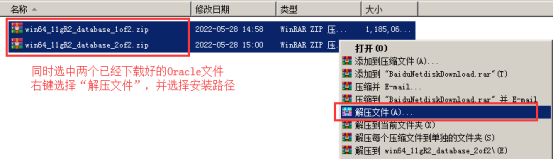
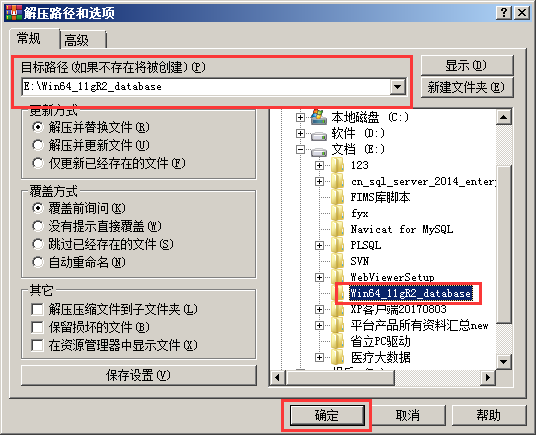
2、打开安装包路径,找到【setup.exe】双击安装。如下图所示:
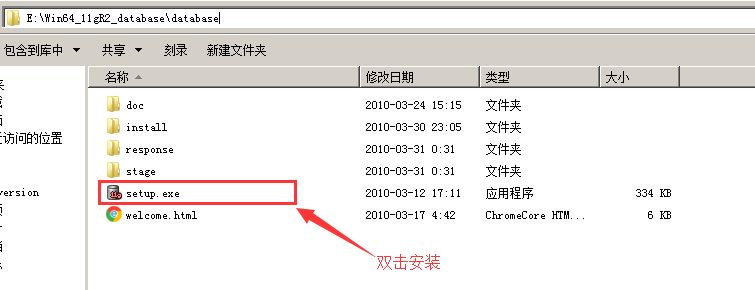
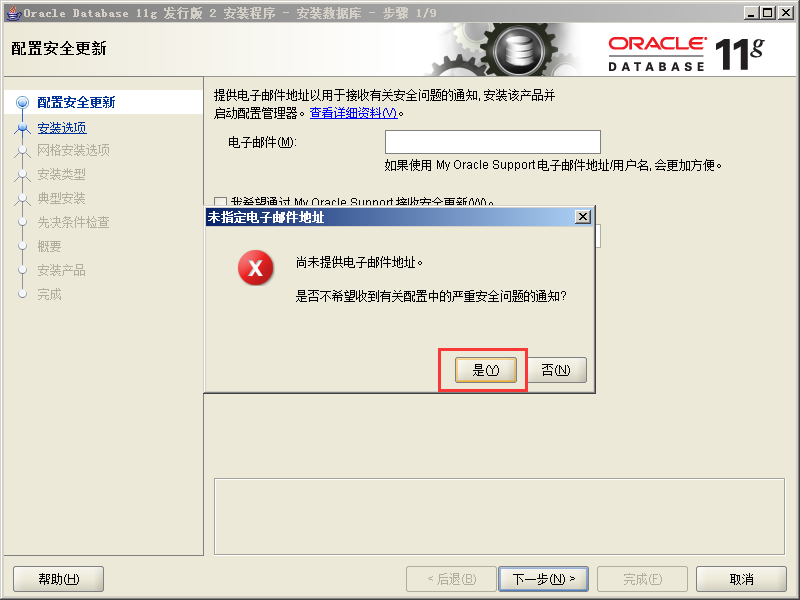
3、安装前请确保电脑或服务器已经安装好microsoft .net framework 3.5。如不知如何进行安装,可参考(点击后边文字即刻跳转):如何在内网环境下离线安装.NET Framework3.5。双击安装等待。弹出安装窗口,配置安全更新,如图所示,点“下一步”,提示未提供邮件地址,点“是”跳过。
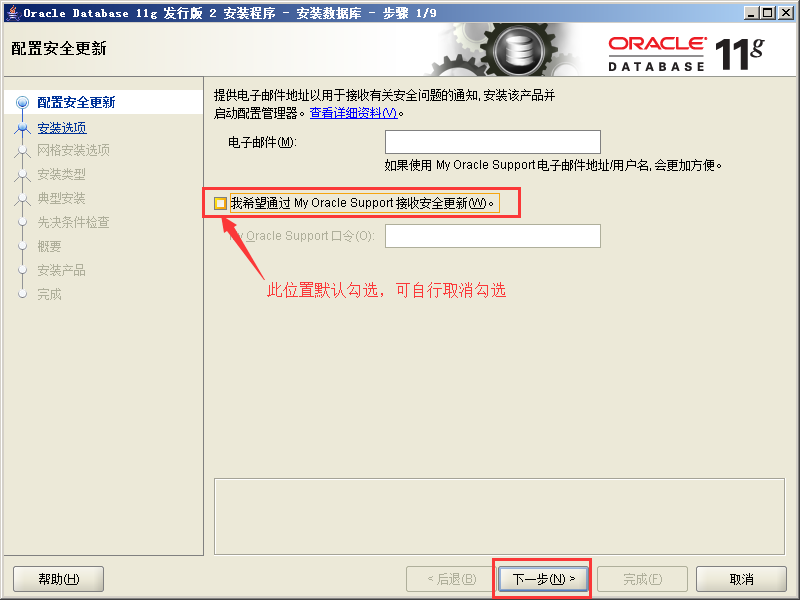
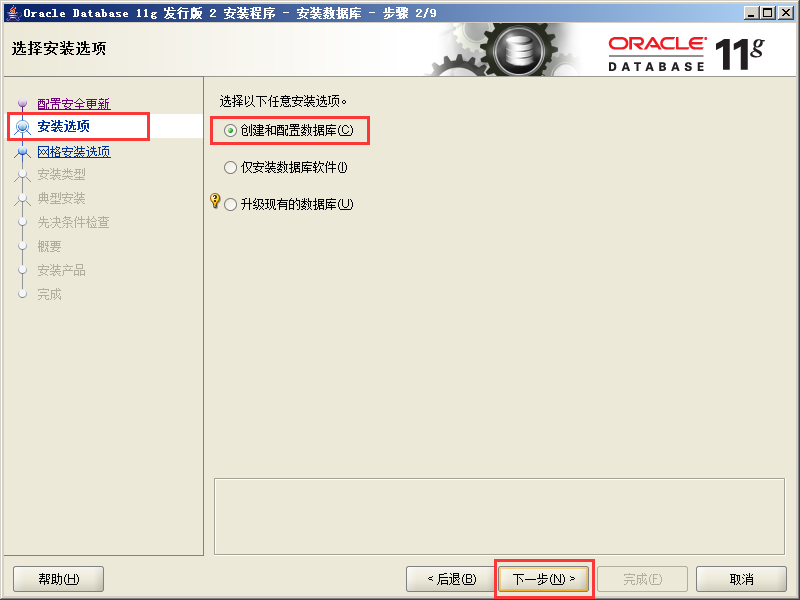
4、安装选项配置,如图所示,点击“下一步”
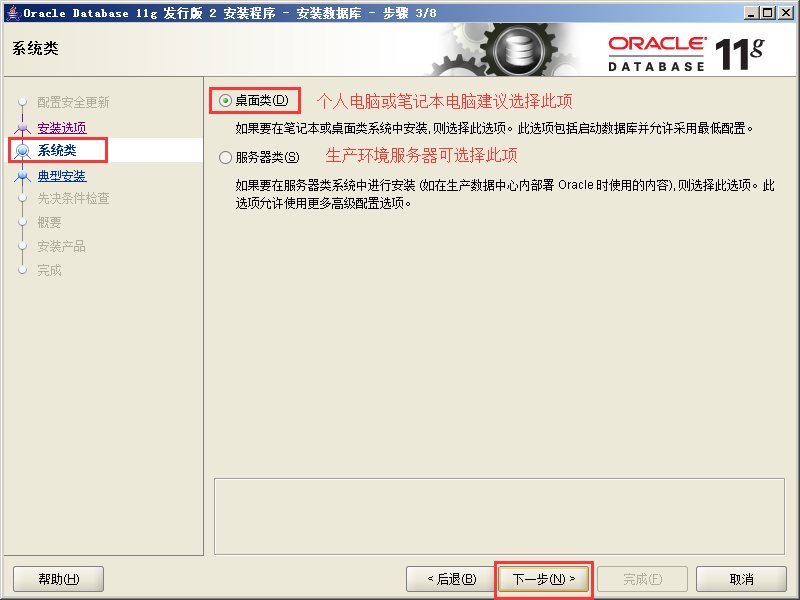
5、系统类配置,可根据自己需求进行选择。这里选择“桌面类”安装。
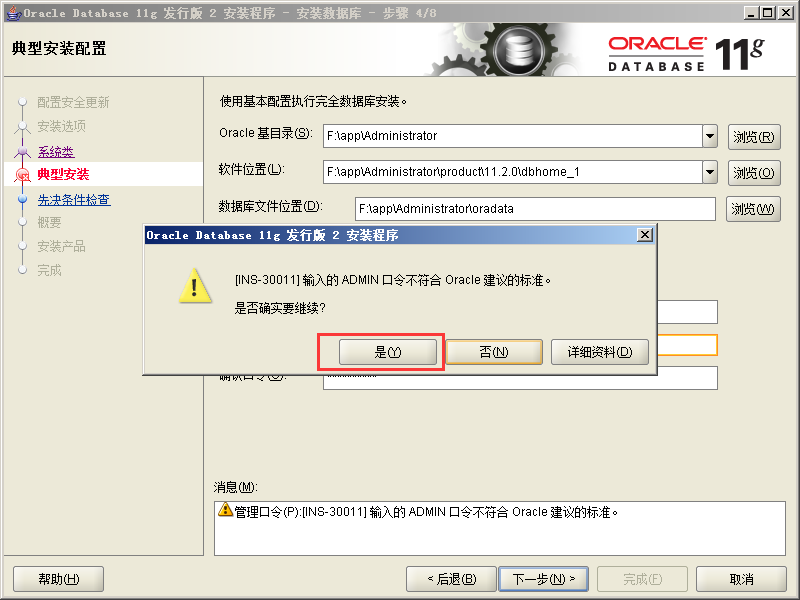
6、典型安装配置,可按实际情况修改安装路径,输入管理口令后点“下一点”。
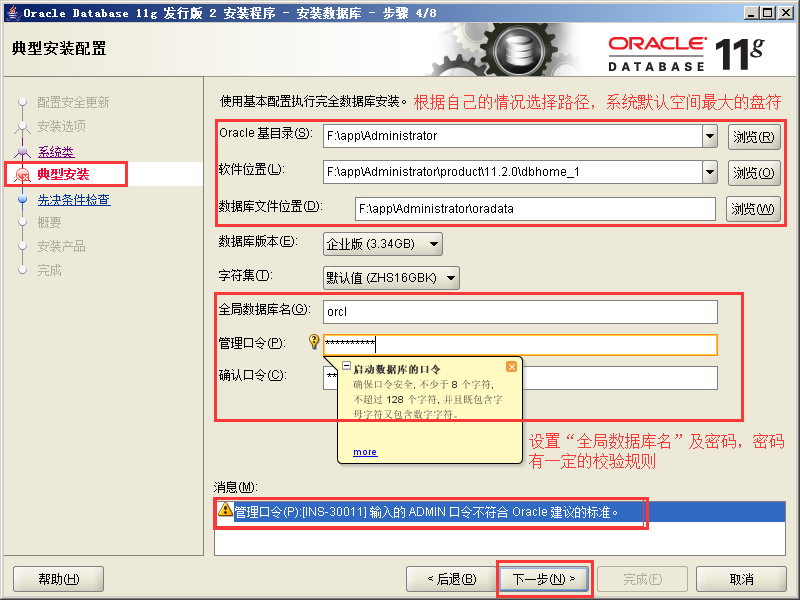
因为是学习环境,所以口令输入比较简单,会提示密码复杂度校验提醒,安装会有如下提示,点“是”跳过即可。
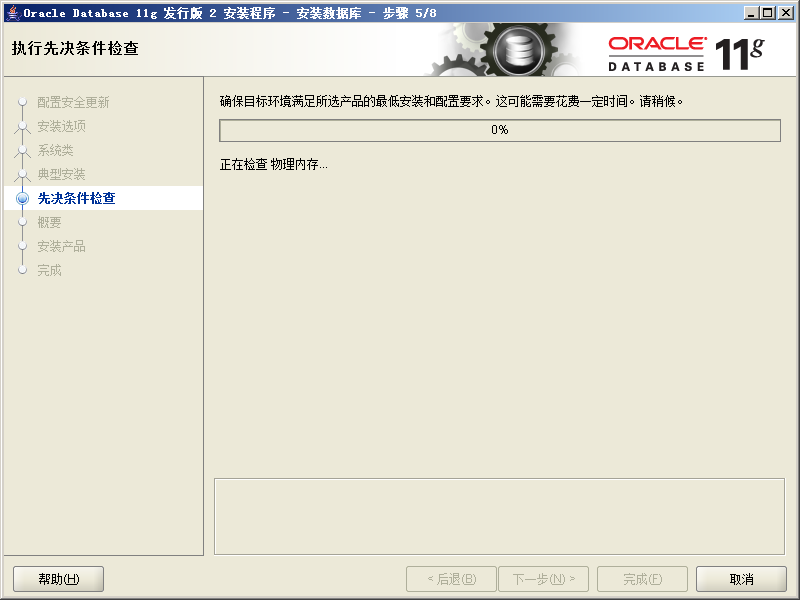
7、先决条件检查,物理环境检查无问题,进度条100%,安装自动跳转到下个安装界面。
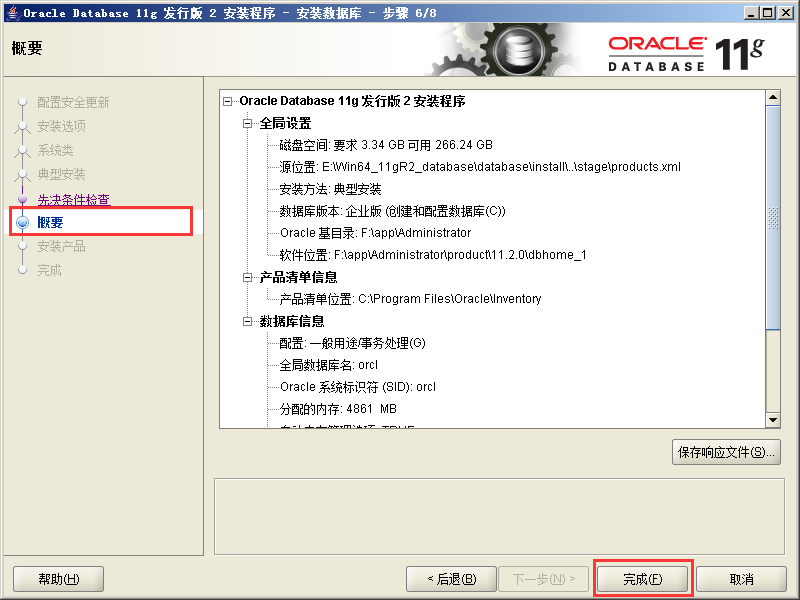
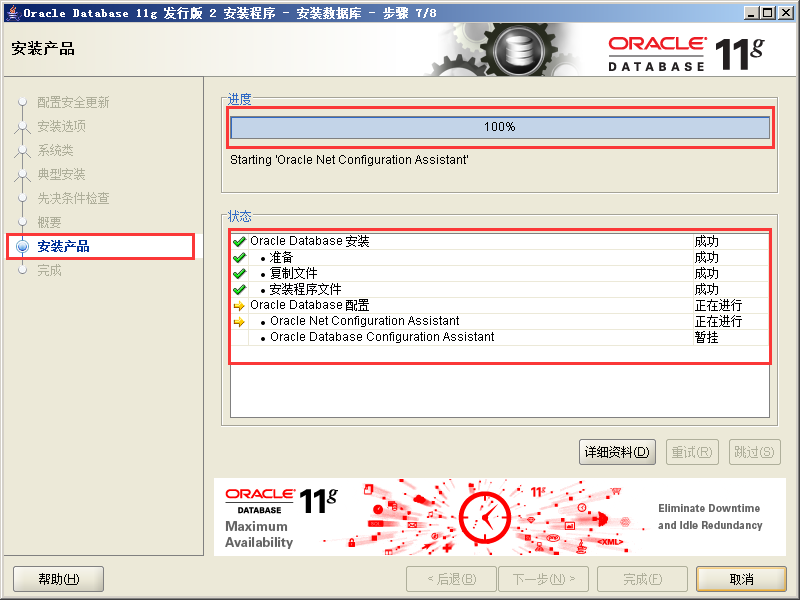
8、概要配置界面预览,如下图所示,点“完成”开始安装产品,等待,大概20分钟左右。
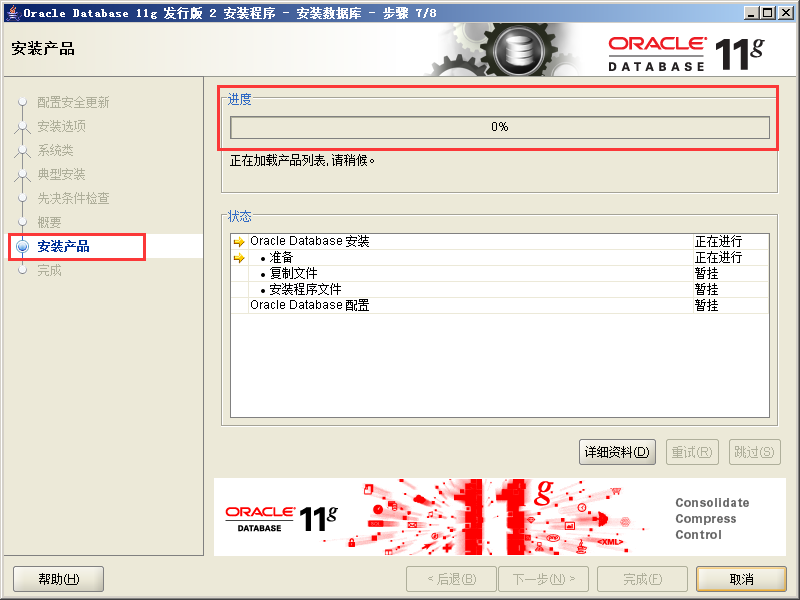
安装过程中弹出“创建克隆数据库正在进行”,继续等待即可。
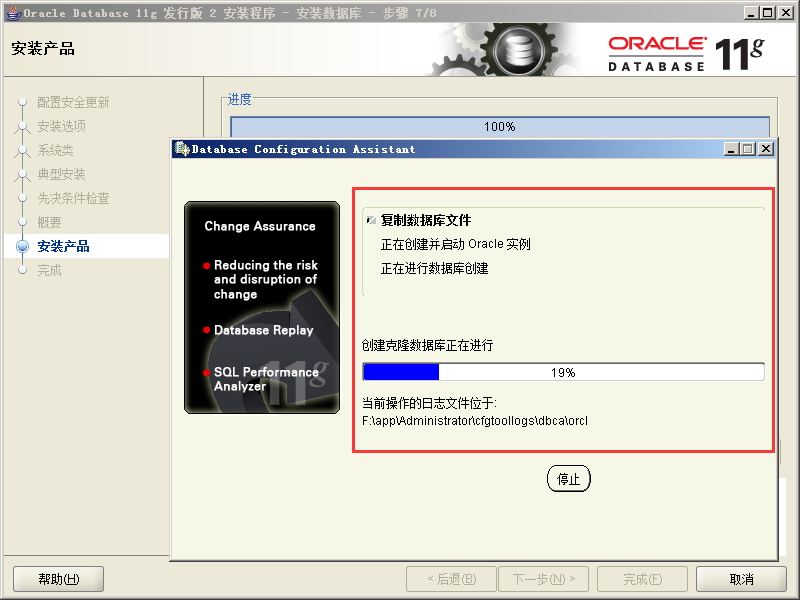
弹框,可查看“口令管理”,建议点点看看就可以了,不必要纠结,点击口令管理下的“确定”。
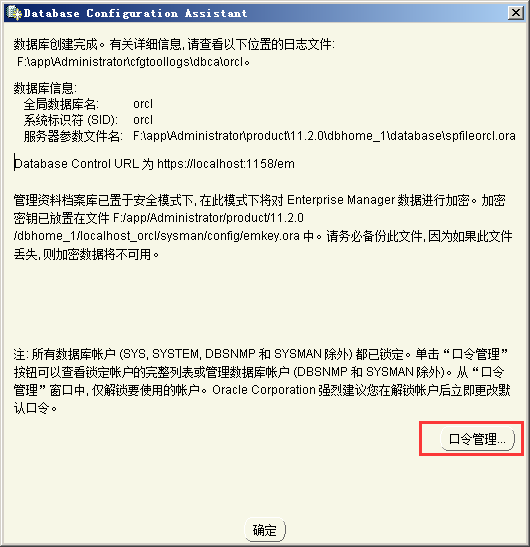
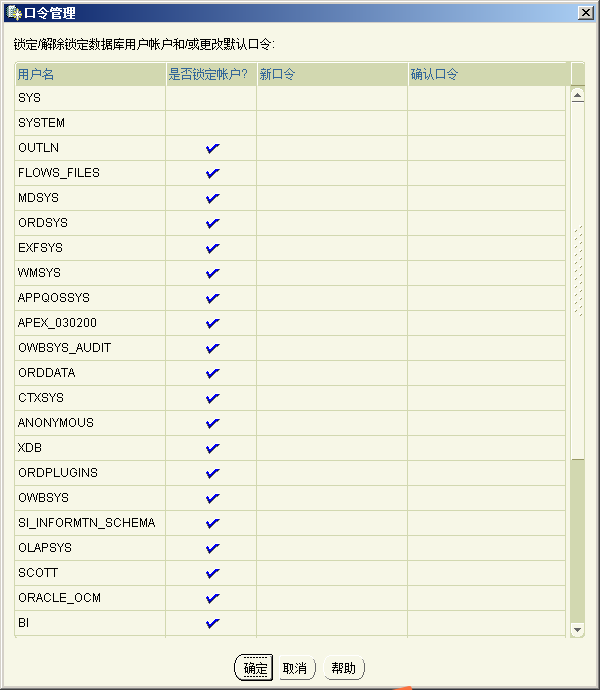
9、数据库创建完成,如图所示,点击“关闭”。
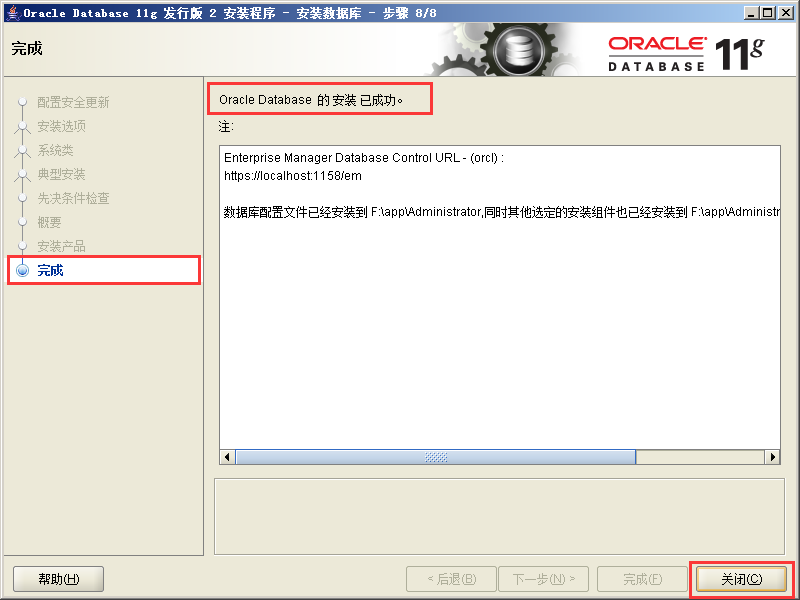
到此Oracle就安装完成了。
第三步:安装图形工具PL/SQL Developer
把图形工具安装包下载到个人电脑或笔记本电脑上
下载地址:
链接:https://pan.baidu.com/s/1fmy56bygFpOvGwiT6vHjaQ
提取码:qwer
1、安装PL/SQL Developer14.0.5 64位,如下图双击安装。
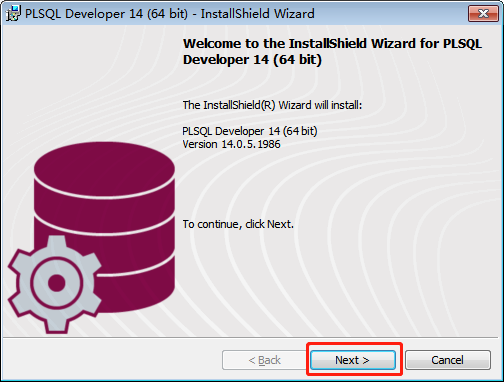
2、如图所示,点击“Next”。
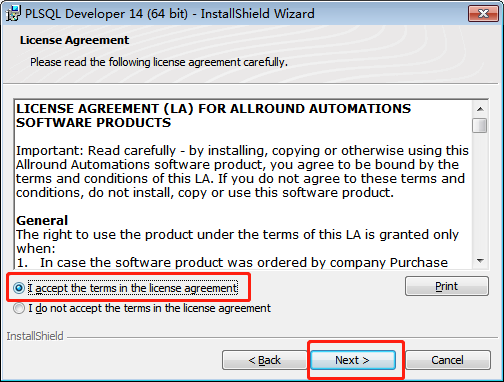
3、如下图所示,选择同意,然后点“Next”。
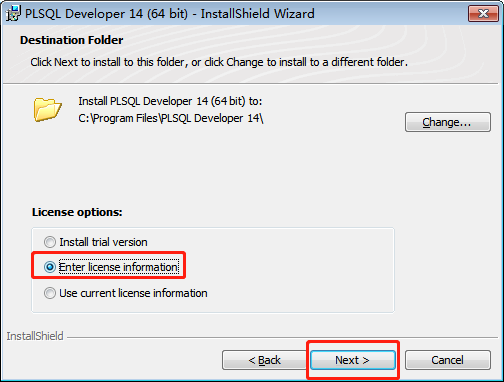
4、可选择试用,或如下图所示选择输入license,点“Next”。注意:旧版本安装路径建议不能有中文或空格,即使能安装成功,但远程连接可能有问题。
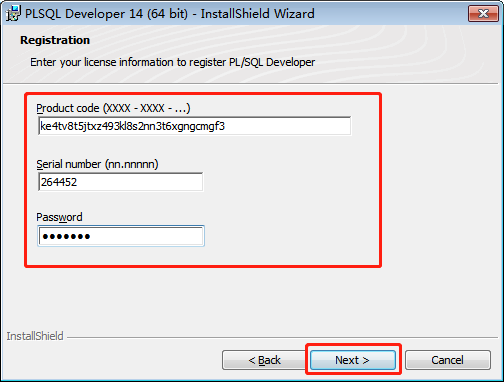
5、输入注册码后,点“Next”。
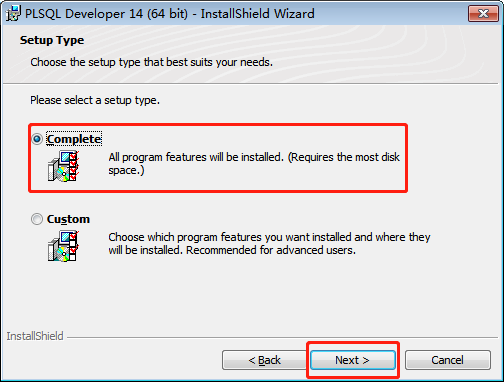
6、如下图所示,默认选择“Complete”,点击“Next”。
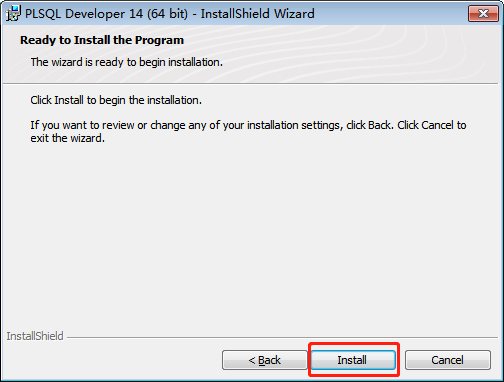
7、如下图所示,点击“Install”。
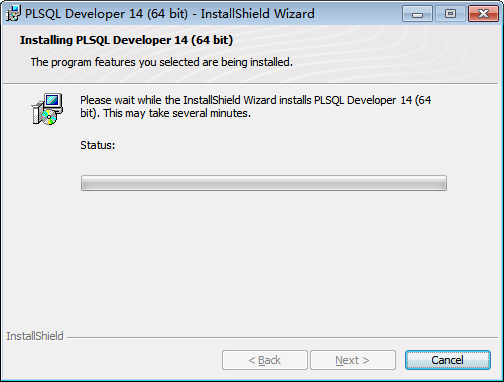
8、等待PL/SQL Developer14.0.5 安装完成。
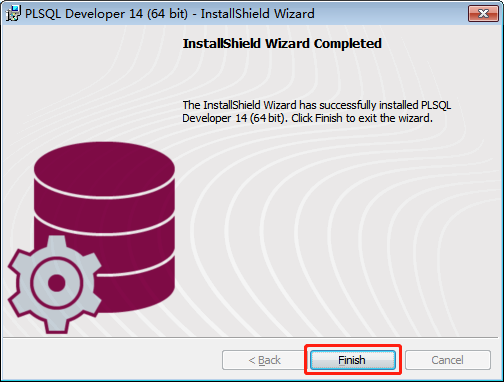
9、PL/SQL Developer14.0.5 安装完成,点击“Finish”,会在桌面生成一个PLSQL Developer 14 (64 bit)的快捷方式。
第四步:安装Oracle客户端
把oracle客户端安装包放在个人电脑或笔记本电脑
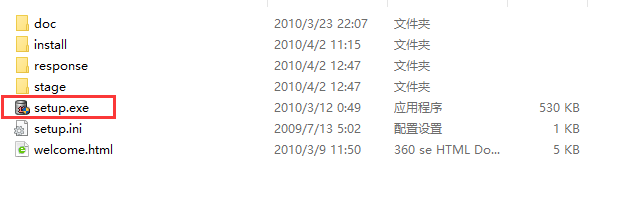
1、在客户端安装包找到【setup.exe】双击安装。如下图所示
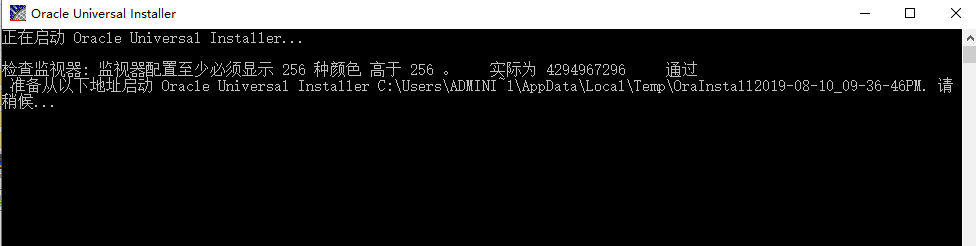
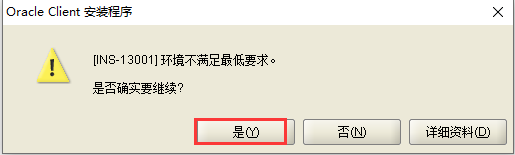
2、如下图,点“是”。
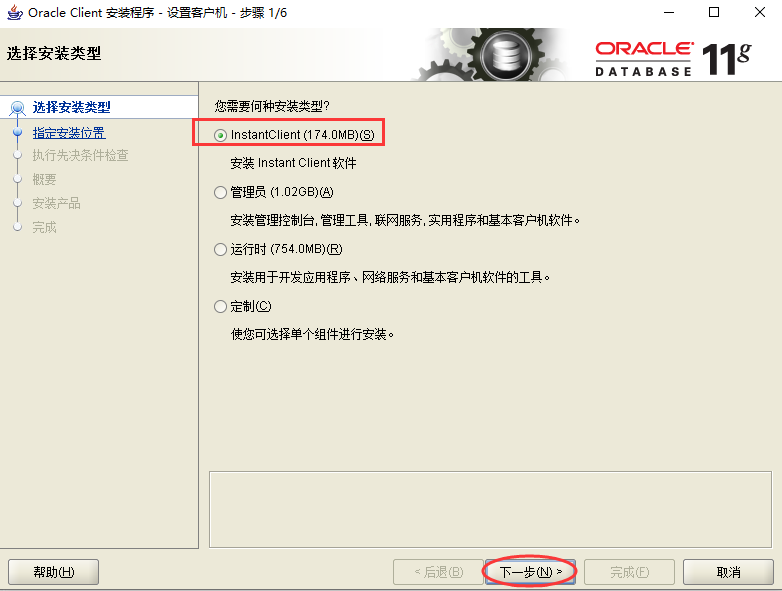
3、选择安装instant client,点“下一步”。
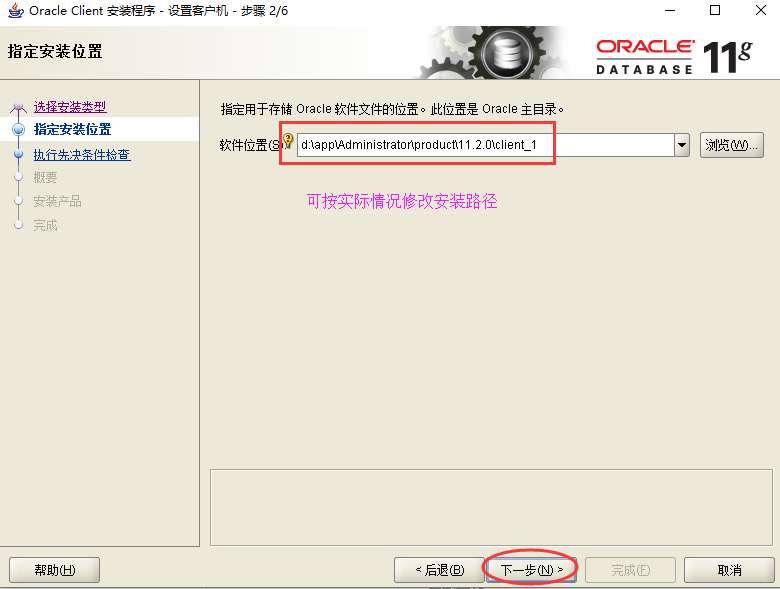
4、修改软件安装路径后,点“下一步”。
5、如下图所示 ,点击“完成”,开始安装。
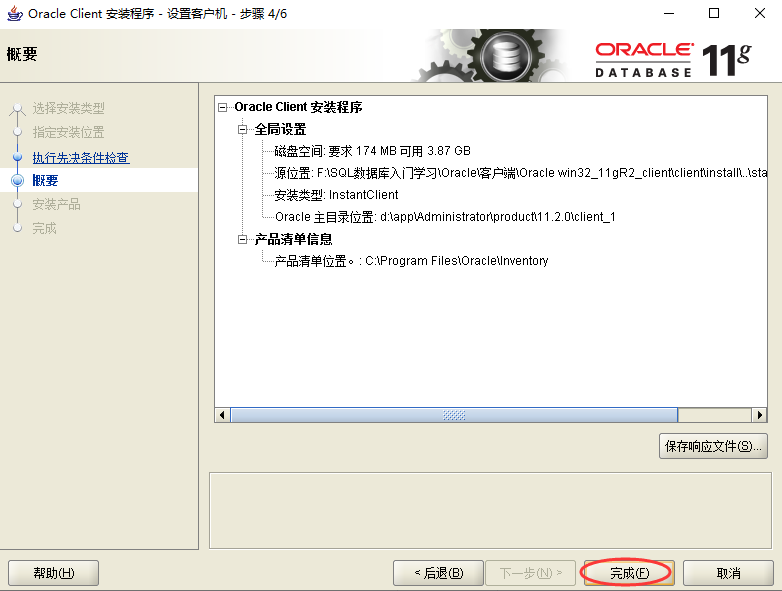
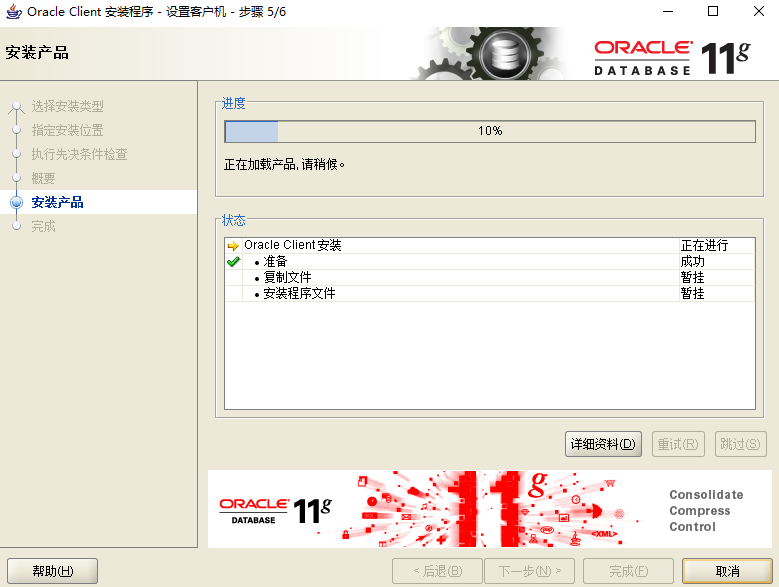
6、到此oracle客户端安装完成。安装完成后重启电脑生效。
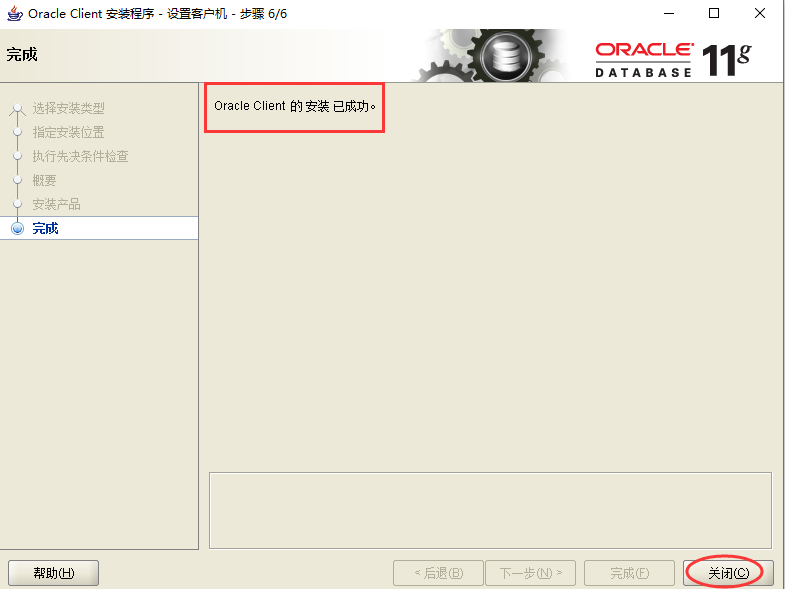
第五步:通过图形工具连接测试
1、在桌面找到PLSQL Developer 14 (64 bit),双击打开。
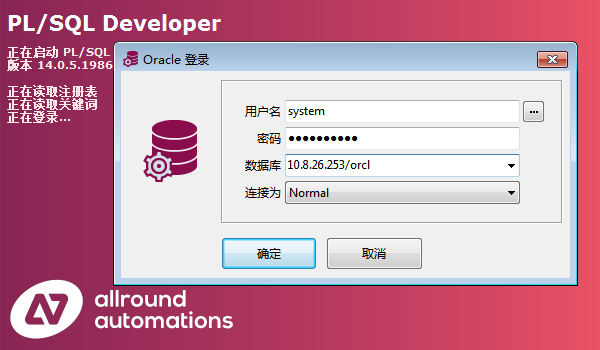
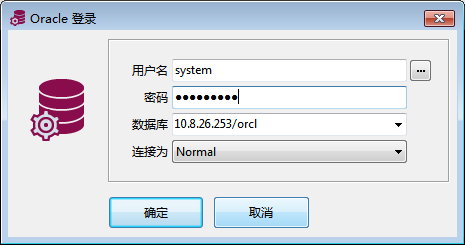
2、用户system,密码是安装时输入的口令,因为我是其他服务器安装的Oracle服务,现在使用自己电脑通过远程访问10.8.26.253/orcl
全局数据库是orcl
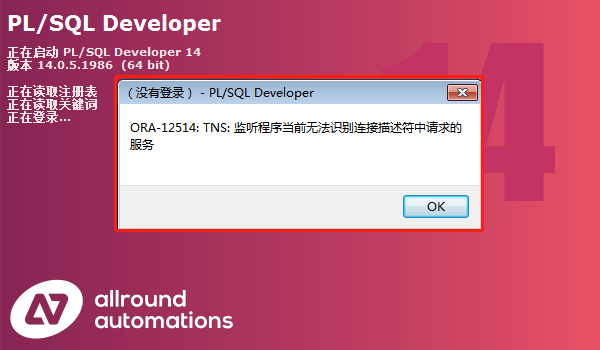
3、连接报错:ORA-12514,如下图所示。
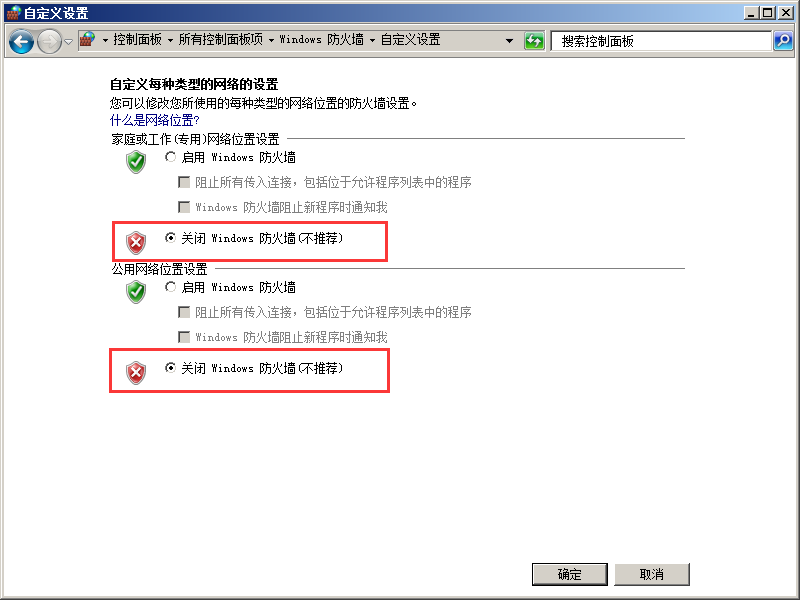
4、问题排查,检查服务器端防火墙是否开启,如开启,关闭防火墙重试,这里检查发现防火墙并未开启,不是防火墙的原因造成;
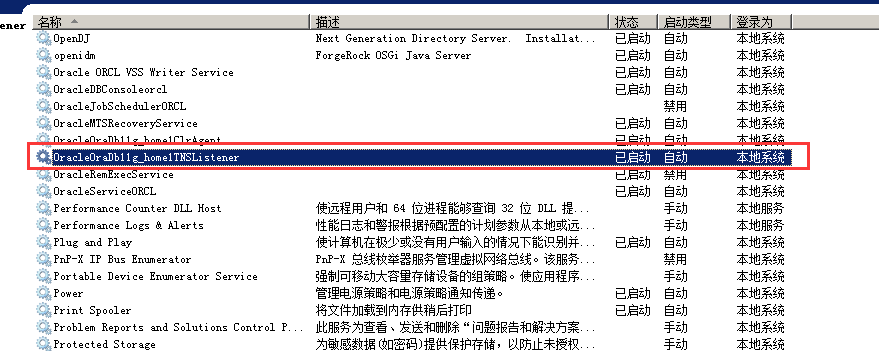
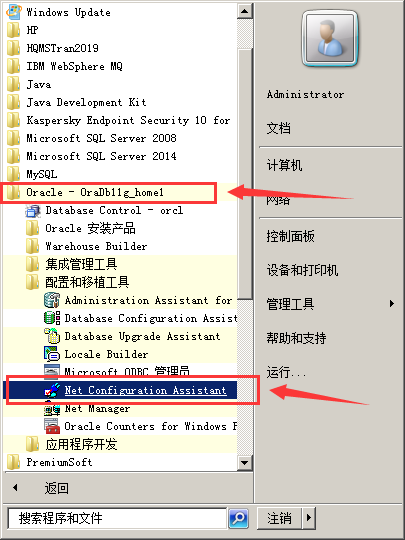
再次排查,去服务器端检查监听服务是否已开启,结果是监听服务正常启动;如仍不确定是否是监听服务造成的无法连接,也可重新再配置下监听服务,如下图所示,按步骤操作即可重新配置:
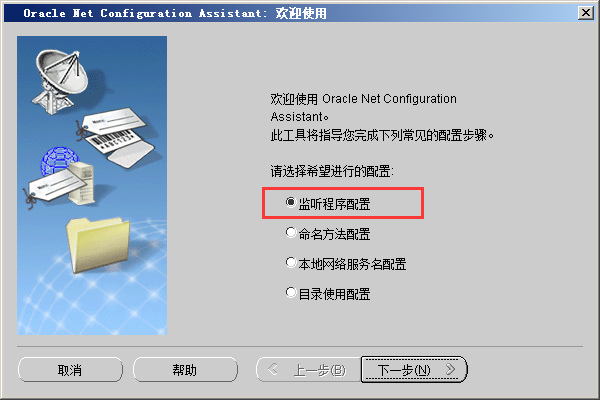
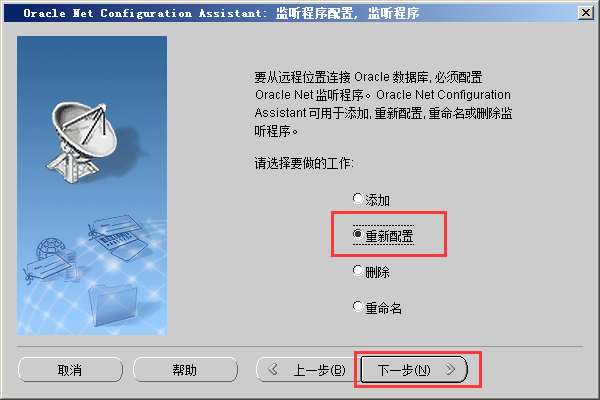
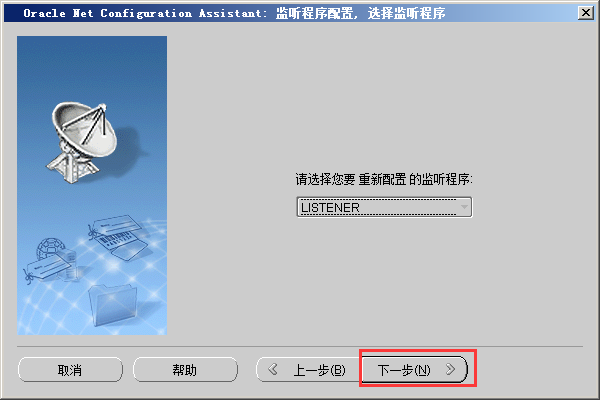
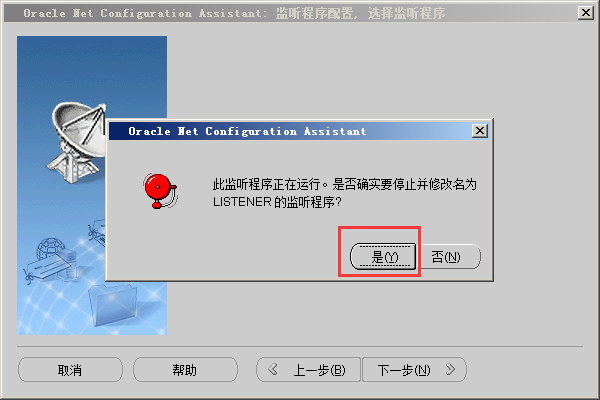
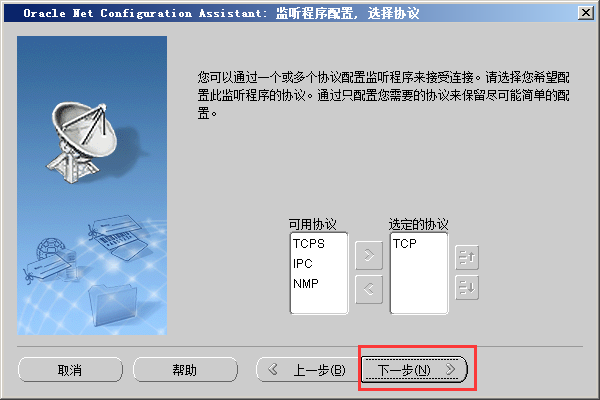
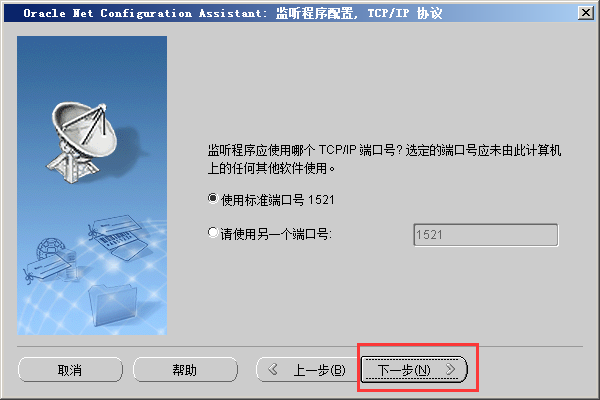
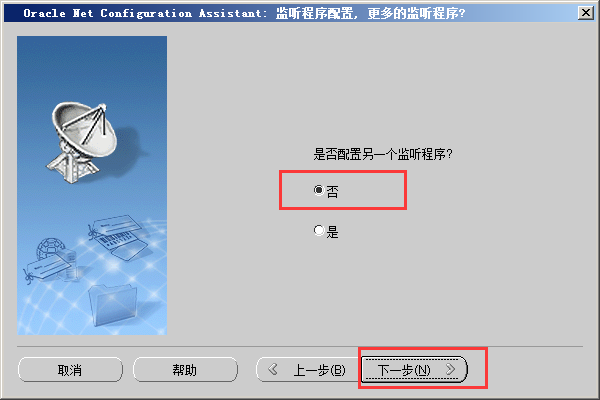
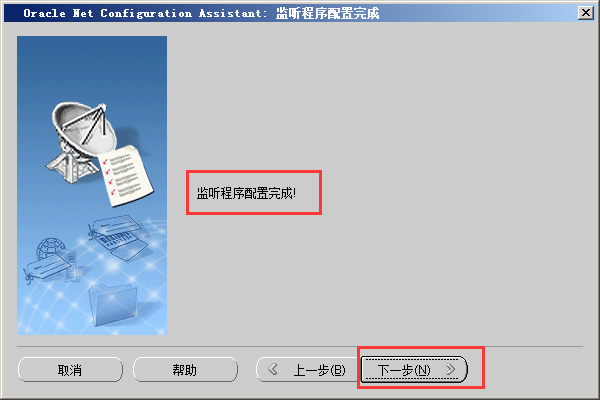
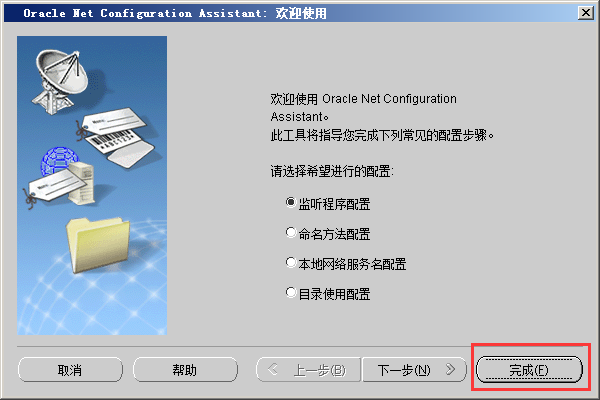
监听服务重新配置后,再次尝试连接,仍提示错误,无法连接。
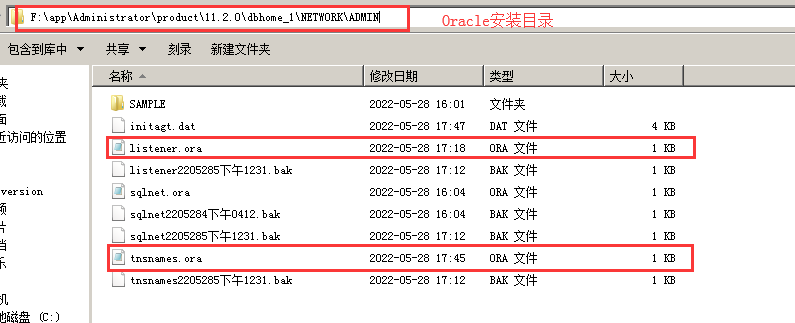
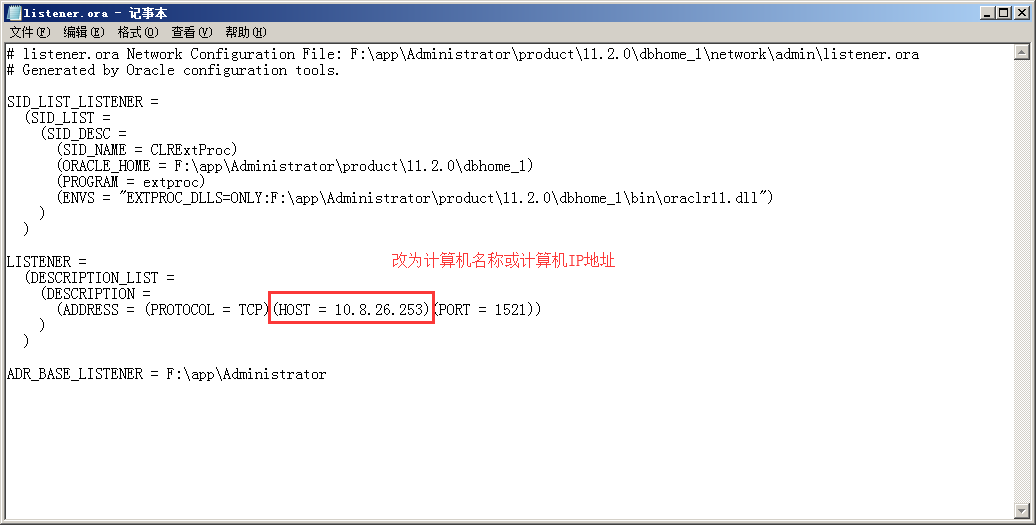
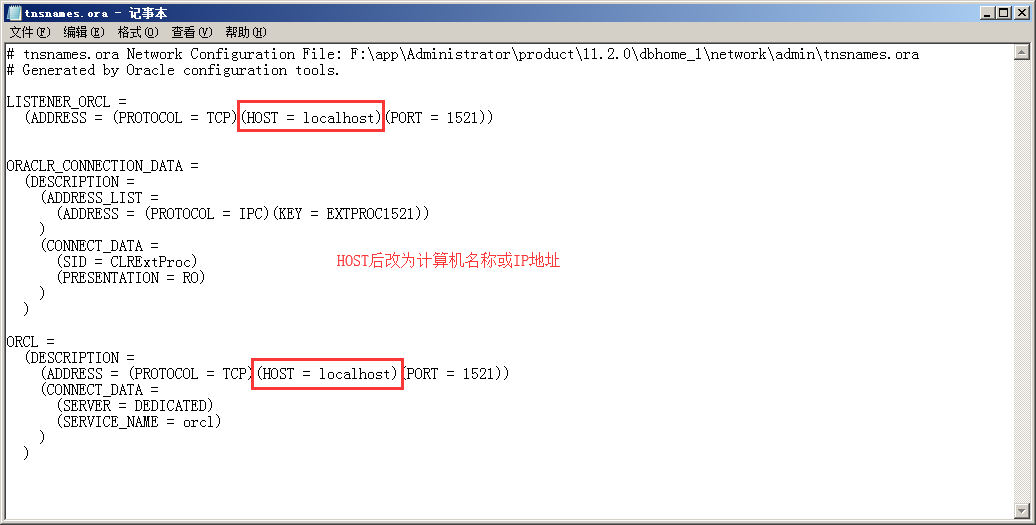
继续排查,检查服务端tnsnames.ora、listener.ora文件是否配置正确,文件路径(Oracle数据库安装路径)F:\app\Administrator\product\11.2.0\dbhome_1\NETWORK\ADMIN找到文件tnsnames.ora、listener.ora,查看tnsnames.ora,HOST内的参数显示localhost,更改HOST内的相关参数配置为本机名称或IP地址。
修改如下图所示:
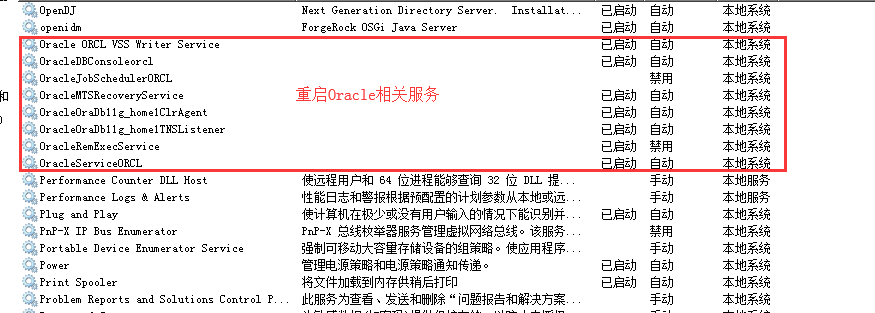
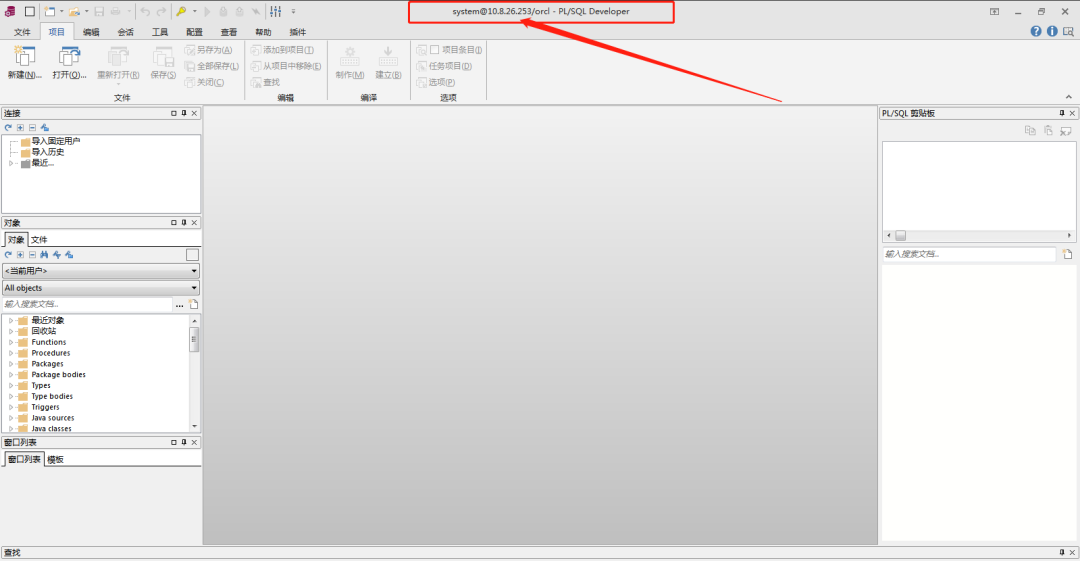
5、修改完成保存,把oracle相关服务重启一下,再次打开PL/SQL Developer,连接成功!
点击关注“SQL数据库运维”,后台或浏览至公众号文章底部点击“发消息”回复关键字:进群,
带你进入高手如云的技术交流群。后台回复关键字:SQL,获取学习资料。
超级详细的Oracle安装图文详解!手把手教会您从下载到安装!的更多相关文章
- Oracle11g R2客户端安装图文详解过程
转: Oracle11g R2客户端安装图文详解过程 2018-06-17 13:30:26 大话JAVA的那些事 阅读数 4129更多 分类专栏: Oracle 版权声明:本文为博主原创文章,遵 ...
- VMware里Ubuntukylin-14.04-desktop的VMware Tools安装图文详解
不多说,直接上干货! 总的来说,根据分为三个步骤. 步骤一: 点击 :虚拟机—–>安装VM tools 然后发现桌面会跳出如下问题: 客户机操作系统已将 CD-ROM 门锁定,并且可能正在使用 ...
- VMware里Ubuntu-14.04-desktop的VMware Tools安装图文详解
不多说,直接上干货! 前期步骤,请见如下 VMware里Ubuntukylin-14.04-desktop的VMware Tools安装图文详解 我这里,直接,是来说明,Ubuntu-14.04 ...
- VMware里Ubuntu-16.04-desktop的VMware Tools安装图文详解
不多说,直接上干货! 总的来说,根据分为三个步骤. 步骤一: 点击 :虚拟机—–>安装VM tools 然后发现桌面会跳出如下问题: 客户机操作系统已将 CD-ROM 门锁定,并且可能正在使用 ...
- 反射实现Model修改前后的内容对比 【API调用】腾讯云短信 Windows操作系统下Redis服务安装图文详解 Redis入门学习
反射实现Model修改前后的内容对比 在开发过程中,我们会遇到这样一个问题,编辑了一个对象之后,我们想要把这个对象修改了哪些内容保存下来,以便将来查看和追责. 首先我们要创建一个User类 1 p ...
- mac上python3.x安装 图文详解
mac安装brew报错及解决办法 https://blog.csdn.net/zdp072/article/details/82563320 更改脚本中的资源链接,替换成中国科学技术大学的镜像 htt ...
- PLSQL Developer概念学习系列之如何正确登录连接上Oracle(图文详解)
不多说,直接上干货! 进入PLSQL Developer 1.双击 2.得到 比如,我这里安装的是 全网最详细的Windows系统里Oracle 11g R2 Database服务器端(64bit)的 ...
- CentOS7安装Oracle 11gR2 图文详解
注:Oracle11gR2 X64安装 一.环境准备 安装包: 1.VMware-workstation-full-11.1.0-2496824.exe 2.CentOS-7-x86_64-DVD-1 ...
- CentOS 7安装Oracle 12c图文详解
环境: CentOS7@VMware12,分配资源:CPU:2颗,内存:4GB,硬盘空间:30GB Oracle 12C企业版64位 下载地址:http://www.oracle.com/techne ...
- SQL server 2008 r2 安装图文详解
文末有官网下载地址.百度网盘下载地址和产品序列号以及密钥,中间需要用到密钥和序列号的可以到文末找选择网盘下载的下载解压后是镜像文件,还需要解压一次直接右键点击解如图所示选项,官网下载安装包的可以跳过前 ...
随机推荐
- 【Java面试题】SpringMVC
九.SpringMVC 63)SpringMVC 的流程 a.用户向服务器发送请求,请求被 SpringMVC 前端控制器 DispatchServlet 捕获: b.DispatcherServle ...
- 【已解决】Python使用sql语句模糊查询报错:python中TypeError: not enough arguments for format string
2021-03-26-19:54:13 今天下午对世界疫情详情数据库进行模糊查询. 首先要明确一点:使用模糊查询就会用到WHERE语句中的LIKE语句,主要说一下在使用 % 的时候要注意的点: 在Py ...
- #根号分治,动态规划#洛谷 5616 [MtOI2019]恶魔之树
题目传送门 分析 最小公倍数最终一定会被表示成若干个质数指数幂的情况(1的情况就直接乘上二的次幂) 然后每个数的加入相当于对每个质数的指数取最大值,但是如果将每个质数的次数都表示出来状态数很多, 考虑 ...
- netty系列之:给ThreadLocal插上梦想的翅膀,详解FastThreadLocal
目录 简介 从ThreadLocalMap中获取数据 FastThreadLocal 总结 简介 JDK中的ThreadLocal可以通过get方法来获得跟当前线程绑定的值.而这些值是存储在Threa ...
- 掌握 Spring IoC 容器与 Bean 作用域:详解 singleton 与 prototype 的使用与配置
在您的应用程序中,由 Spring IoC 容器管理的形成其核心的对象被称为 "bean".一个 bean 是由 Spring IoC 容器实例化.组装和管理的对象 这些 bean ...
- 并发编程面试必备之ConcurrentHashMap源码解析
ConcurrentHashMap在我的面试生涯中,10次有8次是会被问到的,记得刚毕业那会,被问到ConcurrentHashMap源码的无助与苦涩,无奈只能网上找了一些教程,背一背,才算是蒙混过关 ...
- 【Kotlin】类和对象
1 前言 Kotlin 是面向对象编程语言,与 Java 语言类似,都有类.对象.属性.构造函数.成员函数,都有封装.继承.多态三大特性,不同点如下. Java 有静态(static)代码块,Ko ...
- HMS Core分析服务智能运营,“智能时机”上线,轻松提升Push点击
对于运营者来说,消息推送一直是提升用户活跃与转化的重要工具,如何在提升转化的情况下,同时不降低用户的接受程度,这一直是运营不断追求的目标. 好的推送不只在于优质的推送内容,还需要把握合适的时机.在合适 ...
- APM vs NPM
概述 APM:Application Performance Monitoring 的简称,即应用性能监控. NPM:Network Performance Monitoring 的简称,即网络性能监 ...
- CentOS 7快速安装配置 Odoo 12
> Coding > CentOS 7快速安装配置 Odoo 12 CentOS 7快速安装配置 Odoo 12 Coding Alan 11个月前 (10-19) 4777次浏览 ...