
Eclipse安装配置、卸载教程(Windows版)
Eclipse是一个开放源代码的集成开发环境(IDE),最初由IBM公司开发,现在由Eclipse基金会负责维护。它是一个跨平台的工具,可以用于开发多种编程语言,如Java、C/C++、Python、PHP、Rust等。
Eclipse提供了一个可扩展的架构,允许开发者通过安装插件来扩展其功能,因此它被广泛用于各种软件开发项目,包括企业级应用、移动应用、Web应用等。Eclipse的核心功能包括代码编辑器、调试器、版本控制系统集成(如Git)、构建工具集成(如Maven、Gradle)、项目管理工具等。
Eclipse包含如下特点:
- 插件架构: Eclipse的插件架构使得开发者可以根据需要灵活地扩展IDE的功能,这使得Eclipse适用于多种开发场景。
- 跨平台性: Eclipse可以在多个操作系统上运行,包括Windows、MacOS和Linux,这使得开发者可以在不同的平台上使用相同的开发工具。
- 开源: Eclipse是开源的,这意味着任何人都可以查看其源代码、修改和定制它,以满足自己的需求。
- 社区支持: Eclipse拥有一个庞大的用户和开发者社区,这意味着可以轻松地找到支持、插件和解决方案。
接下来为大家介绍一下Windows环境下Eclipse的安装:
一、安装前准备
请确保电脑本机安装了JDK,没有安装的小伙伴,请点击下方任意一个链接查看安装教程(这里我安装的是JDK 8版本的):
| JDK 8安装教程 | JDK 11安装教程 | JDK 17 安装教程 |
|---|
JDK安装完成后,按Win和R键,输入cmd,进入控制台,输入java -version,如果出现如下内容,就说明JDK已经安装成功了。这里我安装的是JDK 8:

本文后续内容使用NDM(Neat Download Manager)下载文件,可以加快下载速度(推荐)。如需使用此款软件的小伙伴,可以查看这篇教程:下载神器NDM(Neat Download Manager)安装配置教程(适用于Windows和MacOS)
二、下载安装Eclipse
1. 根据电脑上安装的JDK版本,选择要安装的Eclipse版本。以下是Eclipse所需最低JDK版本:
| Eclipse版本 | 所需JDK版本 |
|---|---|
| 2020-06及之前的版本 | JDK 8/11/17 |
| 2020-09至2022-06之前的版本 | JDK 11/17 |
| 2022-09及之后的版本 | JDK 17 |
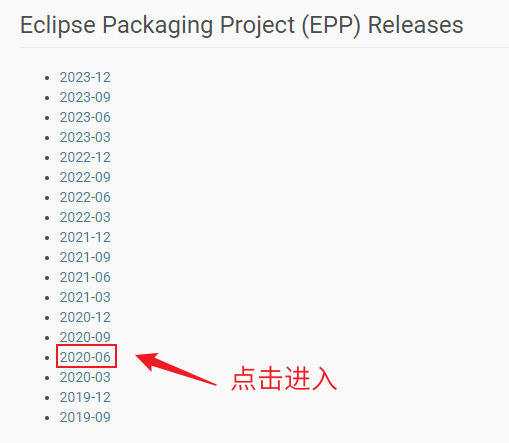
2. 点我进入Eclipse官网下载列表。由于我电脑上安装的是JDK 8,我需要选择2020-06及之前的版本,这里我选择2020-06版本的Eclipse下载:
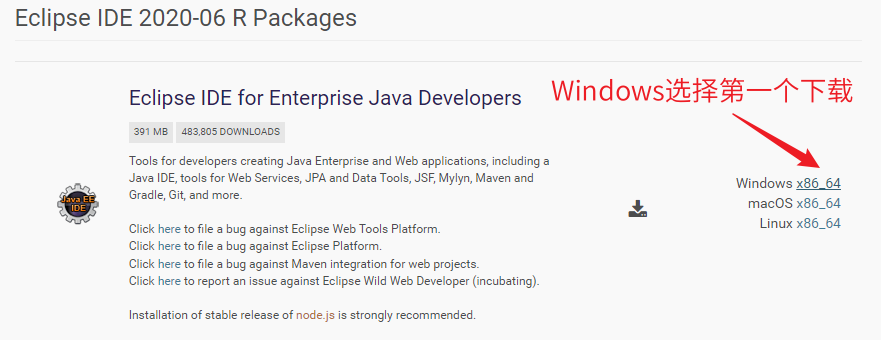
3. 找到Eclipse IDE for Enterprise Java Developers,在右侧选择Windows版本下载:
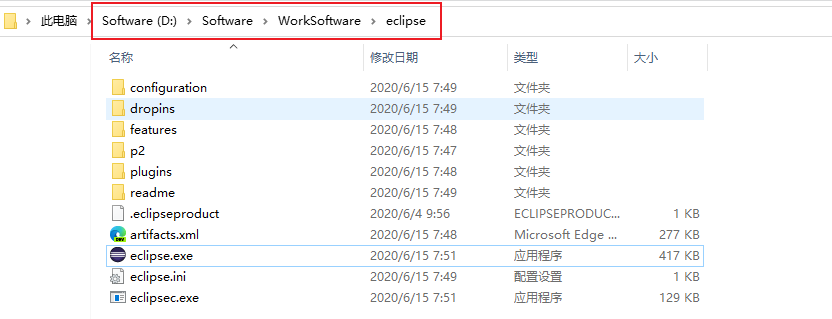
4. 下载完成后,将Eclipse解压到一个你熟悉的位置(建议文件路径是全英文的),这里我解压到了D盘:
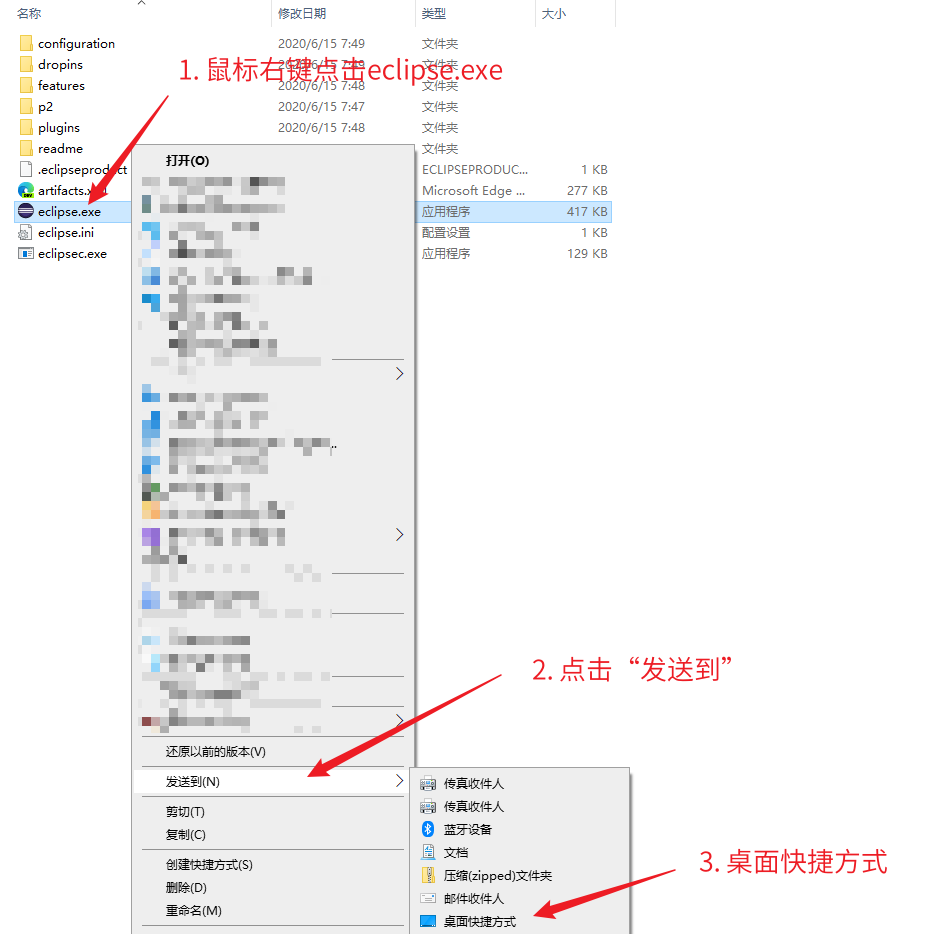
5. 按照下图所示操作将Eclipse设置成桌面快捷方式,以后只需要在桌面直接打开快捷方式就可以了,比较方便。
三、Eclipse创建Workspace和简单设置
这一部分我们需要对Eclipse进行以下配置,方便后续我们使用Eclipse。
3.1 Eclipse配置本地安装的JDK
1. 在桌面双击打开Eclipse,此时会弹出一个选择工作空间Workspace的界面。点击Browse,选择一个你熟悉的文件夹,然后点击Launch即可:
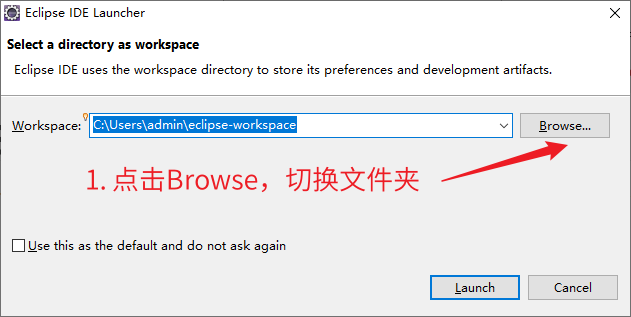
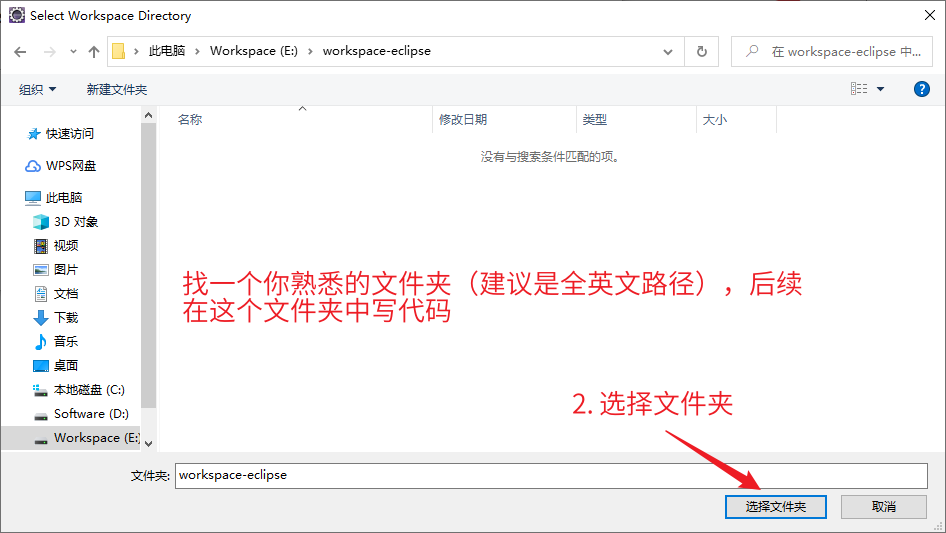
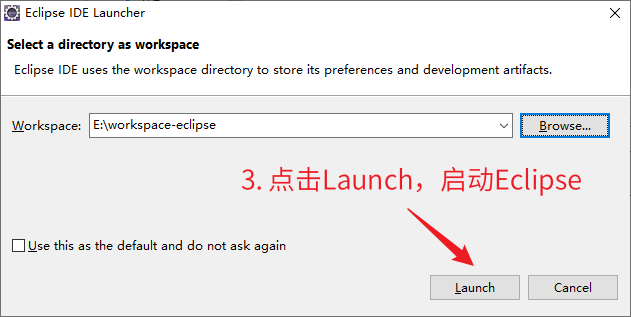
2. 进入Eclipse以后,我们需要将本地安装的JDK应用到Eclipse中。点击上方菜单栏的Window,然后点击最后一个Preferences,进入Eclipse设置:
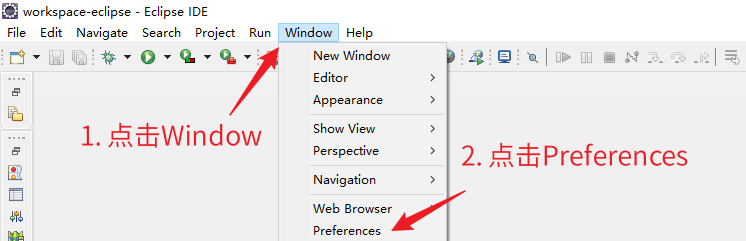
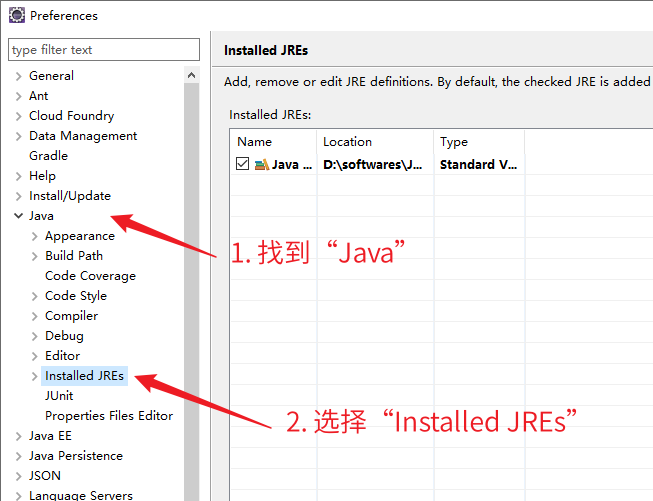
3. 在左侧选项中,找到Java并展开,选择Installed JREs:
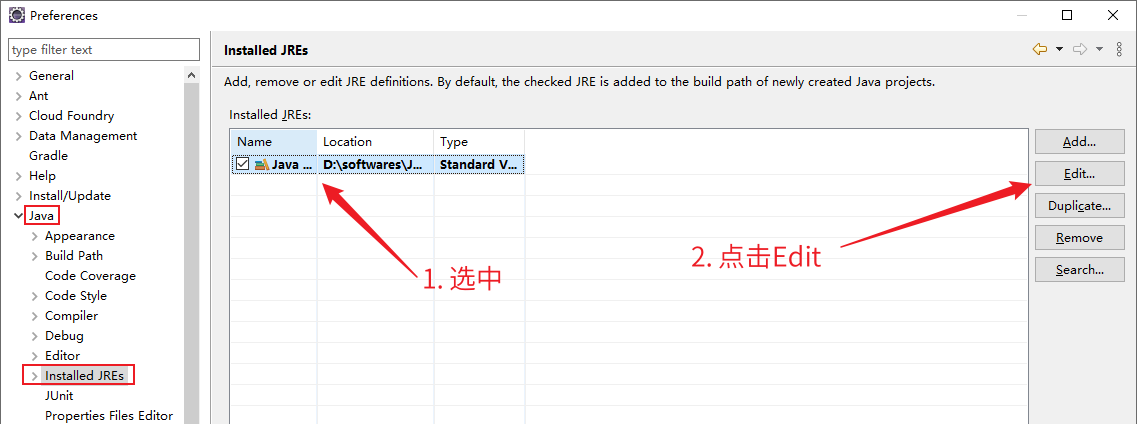
4. 在Installed JREs中,选中系统自带的JRE,然后在右侧点击Edit:
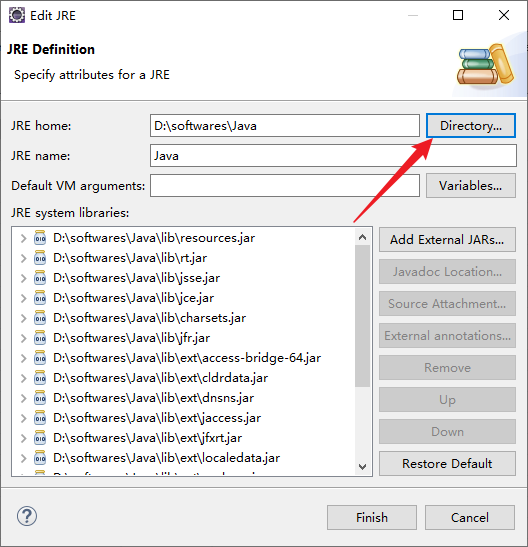
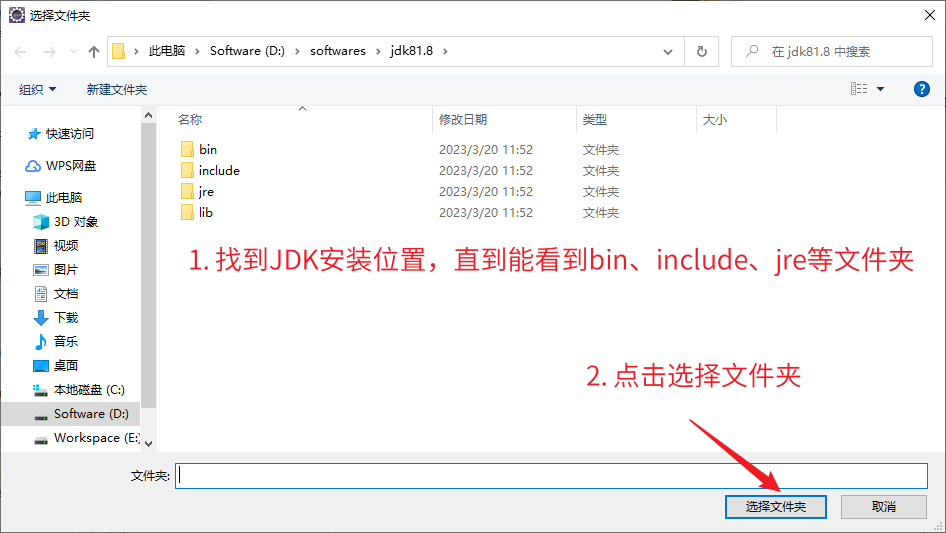
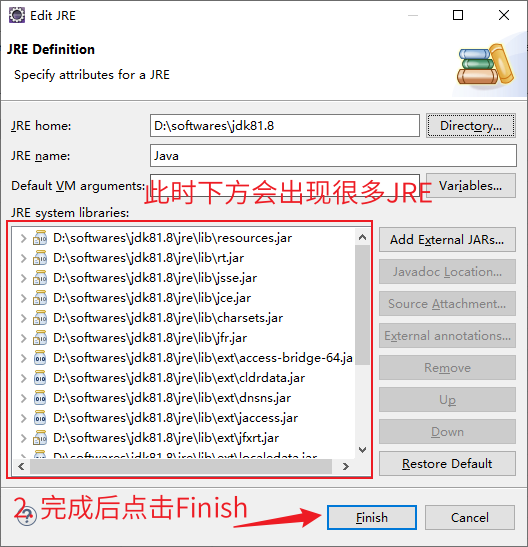
5. 点击右上角的Directory,选择JDK安装位置,直到下方出现很多的JRE,然后点击Finish:
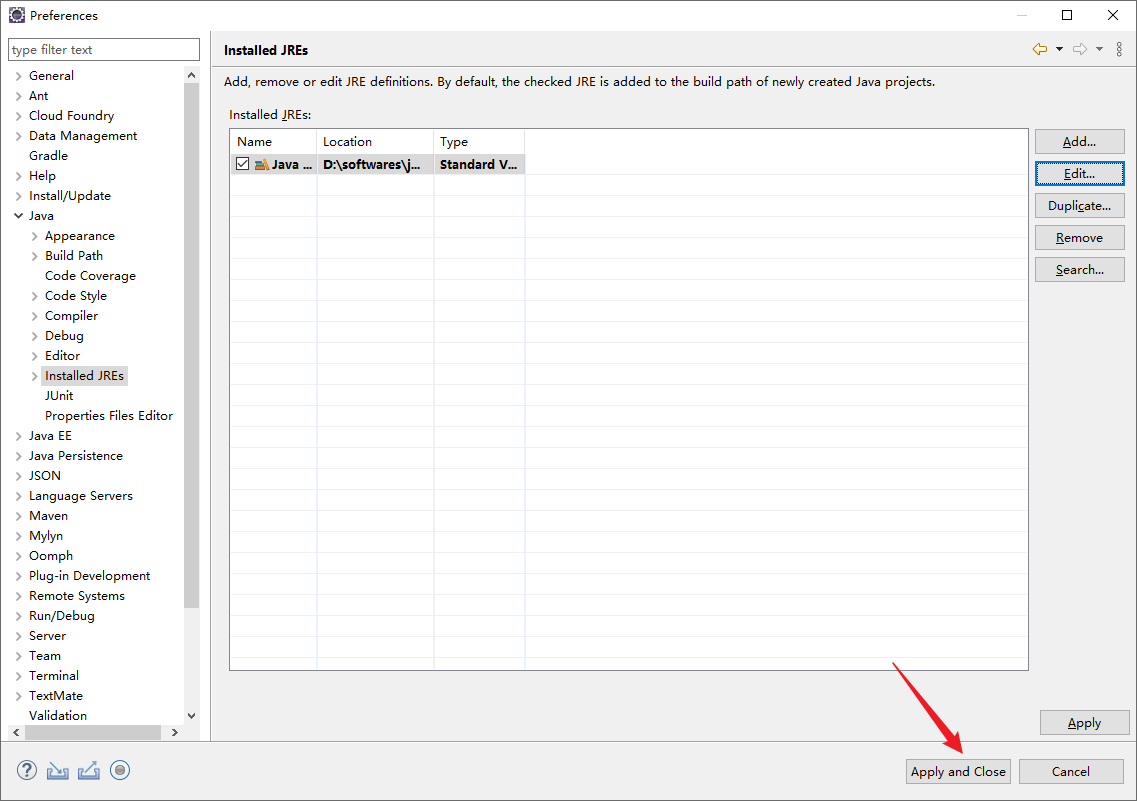
6. 点击右下角Apply and Close,完成设置并关闭:
3.2 配置新建文件菜单
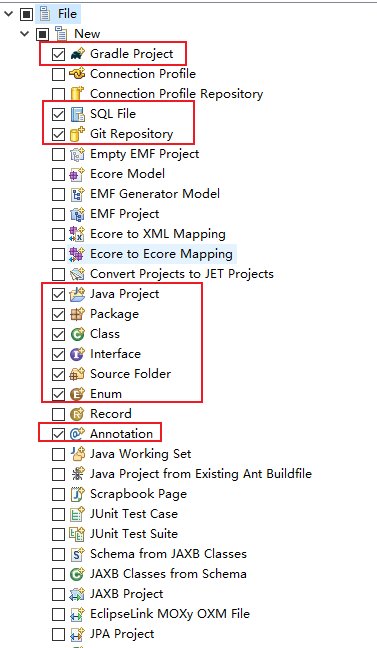
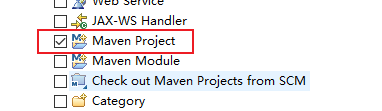
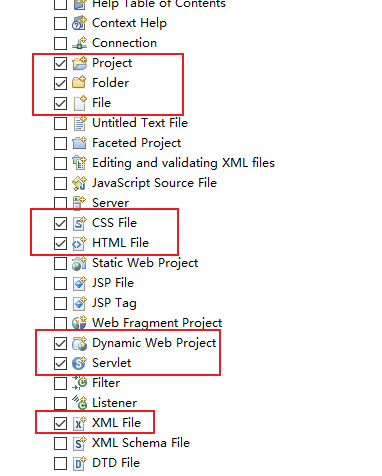
安装完Eclipse后,你可能会发现在其新建文件菜单中默认并未包含所需的文件类型。为了确保后续的使用便捷,我们需要对Eclipse新建文件菜单进行一些配置。
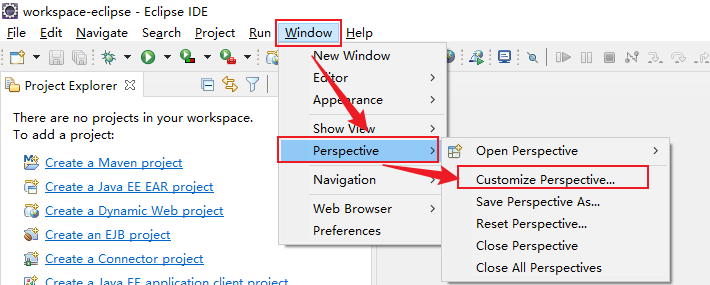
1. 在上方菜单栏点击Window,选择Perspective,然后点击Customize Perspective:
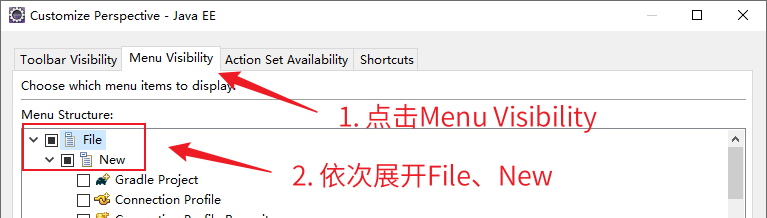
2. 点击Menu Visibilitiy,依次展开File、New:
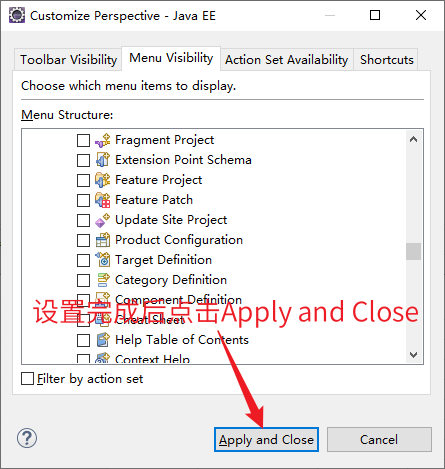
3. 这里我勾选了Java常用的项目、文件类型,小白可以按照下图的方式进行勾选即可,完成后点击下方的Apply And Close:
 |
 |
|---|---|
 |
 |
3.3 调整代码字体样式
Eclipse创建的代码文件在编辑器中字体比较小,事实上,你可以在设置菜单中调整Eclipse中代码的字体大小和样式,直到满足你的审美要求。
1. 点击上方菜单栏的Windows,然后点击最后一个Preferences,进入Eclipse设置:
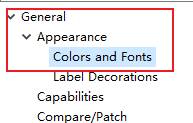
2. 进入设置以后,点击General --> Appearance --> Color And Fonts:
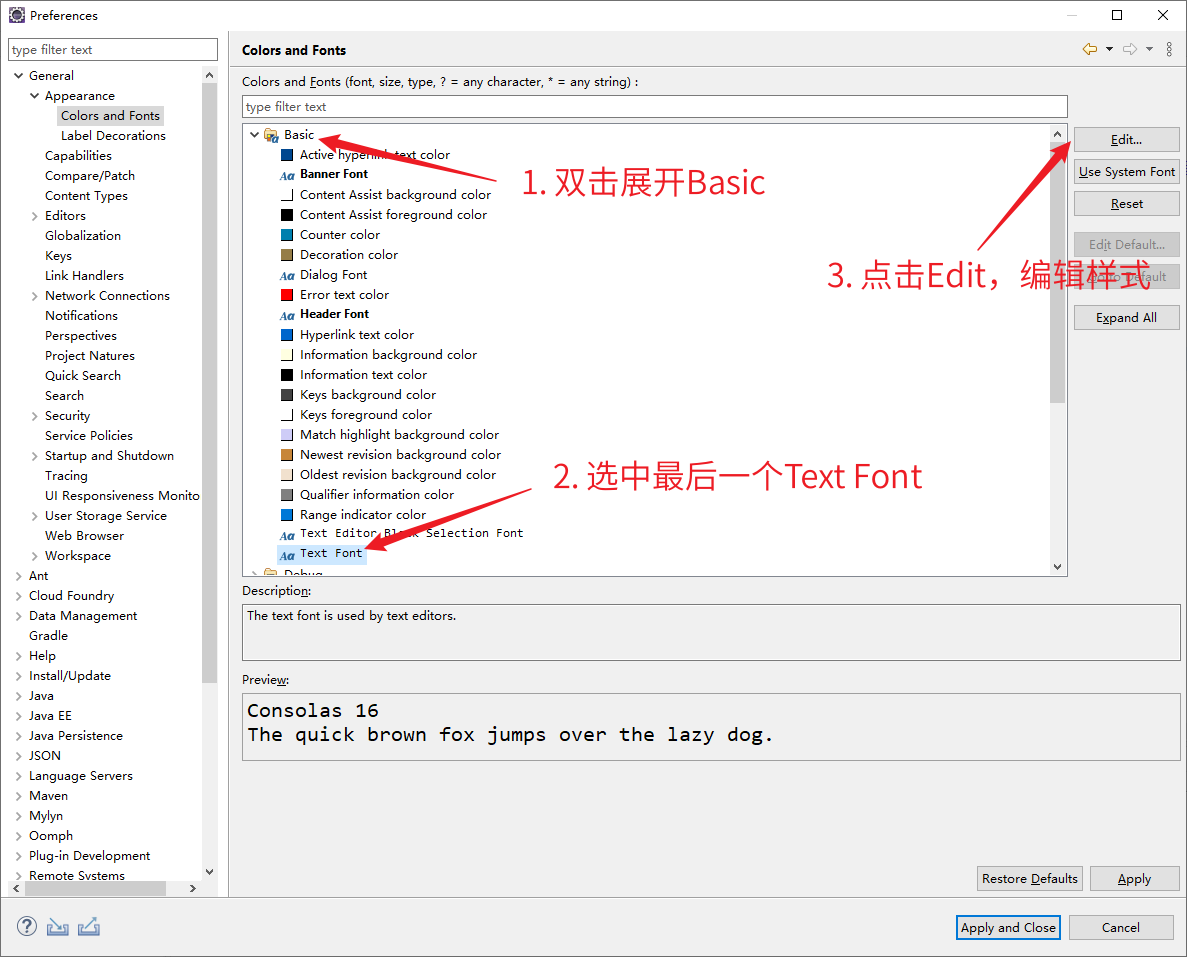
3. 在颜色和字体界面中,双击展开Basic,找到并选中最后一个Text Font,点击Edit:
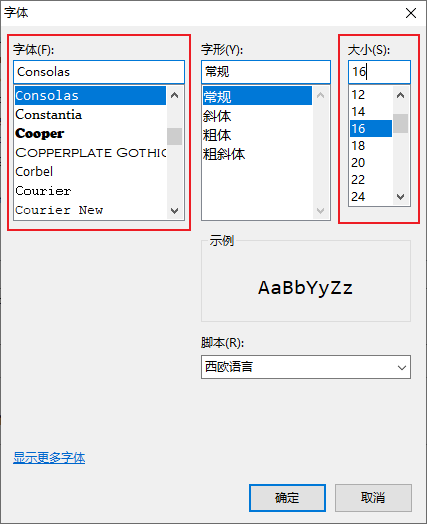
4. 在字体窗口中可以自行调整字体样式和大小,完成后点击确定,后续设置界面点击右下角的Apply and Close。
这里我选择的Consolas字体,字体大小16号。下方示例可以预览字体:
四、创建Java项目并运行Java程序
完成上面的配置后,我们就可以愉快写一段Java代码了。
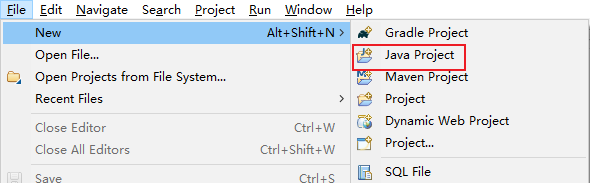
1. 在上方菜单栏点击File,选择第一个New(或者按ShiftAltN),选择Java Project:
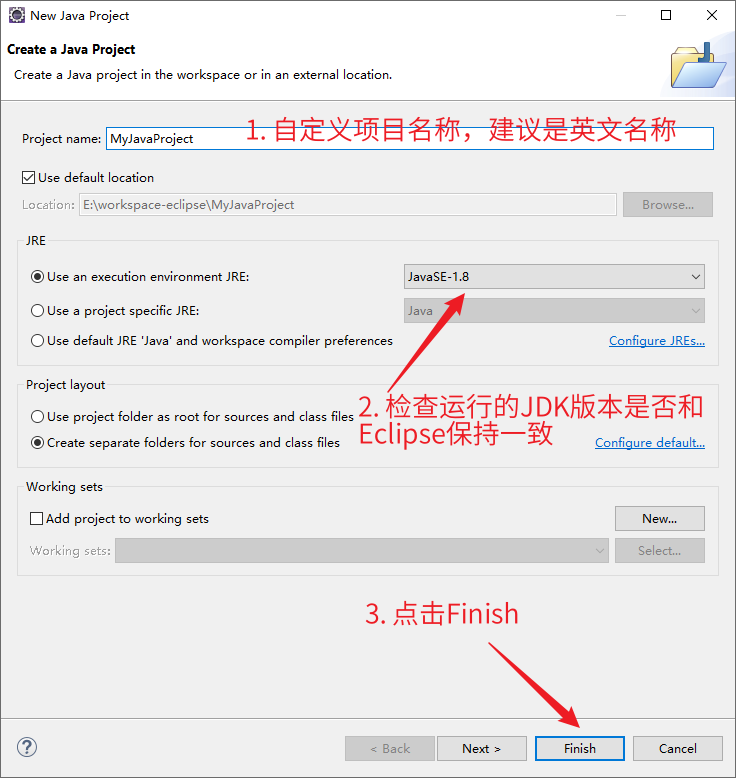
2. 按照下图操作,创建一个Java项目:
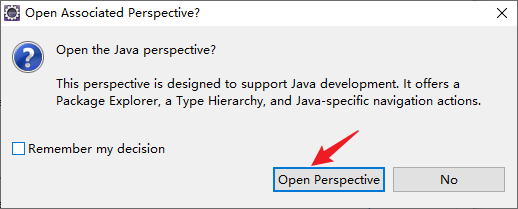
4. 如果出现下图弹窗,点击Open Perspective,此时Eclipse会以Java视图显示:
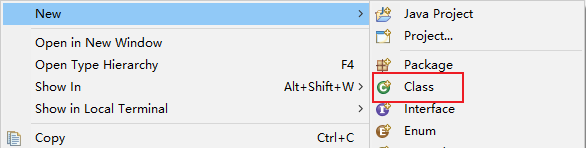
5. 在左侧Package Explorer,双击展开我们的项目MyJavaProject,鼠标右键点击src,点击New,点击Class创建Java文件:
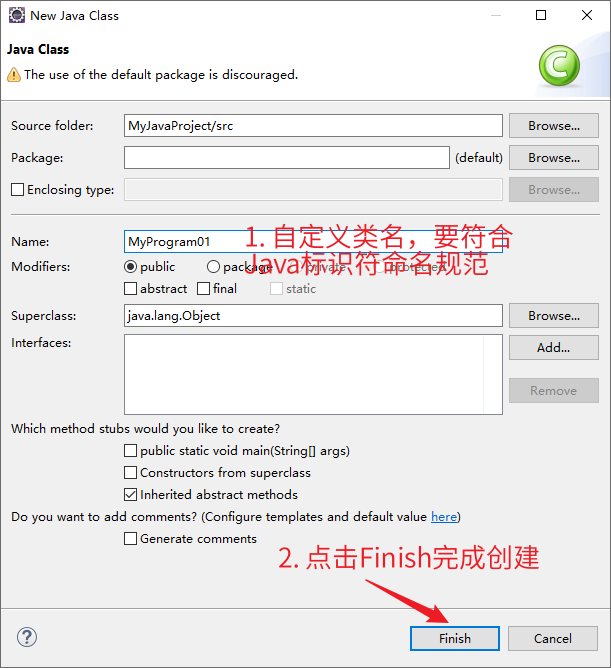
6. 按照下图所示创建一个Java文件,注意文件名(类名要符合标识符命名规范):
7. 在MyDemo01类中写一个main方法,如下图所示:
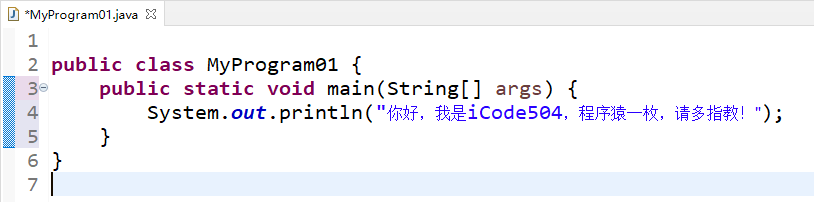
注意:只要左上角页签MyProgram01.java前面会有一个星号标志,这说明我们未保存这个Java文件,需要按Ctrl和S保存。
8. 鼠标右键点击代码,找到Run As,点击Java Application运行Java程序:

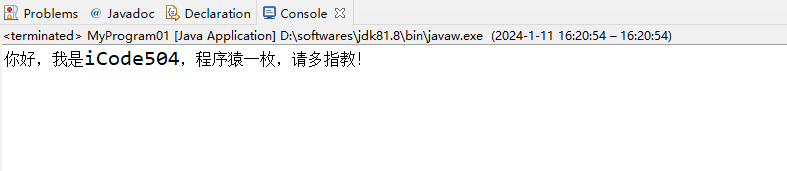
9. 此时下方控制台就会输出我们在程序中写的内容,说明我们的代码编译运行成功!
五、Eclipse的卸载(可选)
{% note danger %}
这一部分会将软件卸载,请谨慎操作!如果不需要卸载,请直接跳过这一部分的内容!
{% endnote %}
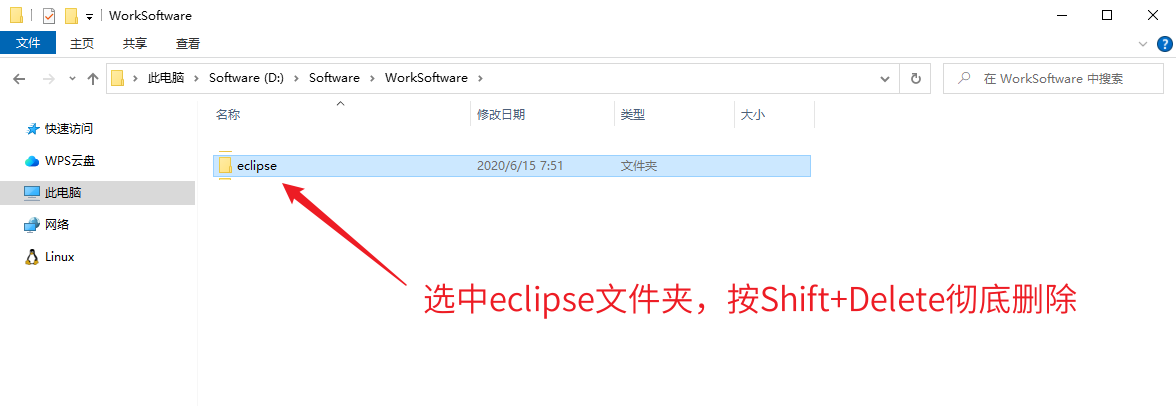
1. 找到Eclipse安装目录,按ShiftDelete彻底删除(不经过回收站):
2. 如果想删除掉Eclipse在本机的相关配置,请按照下图所示的操作,找到存在桌面的文件夹:
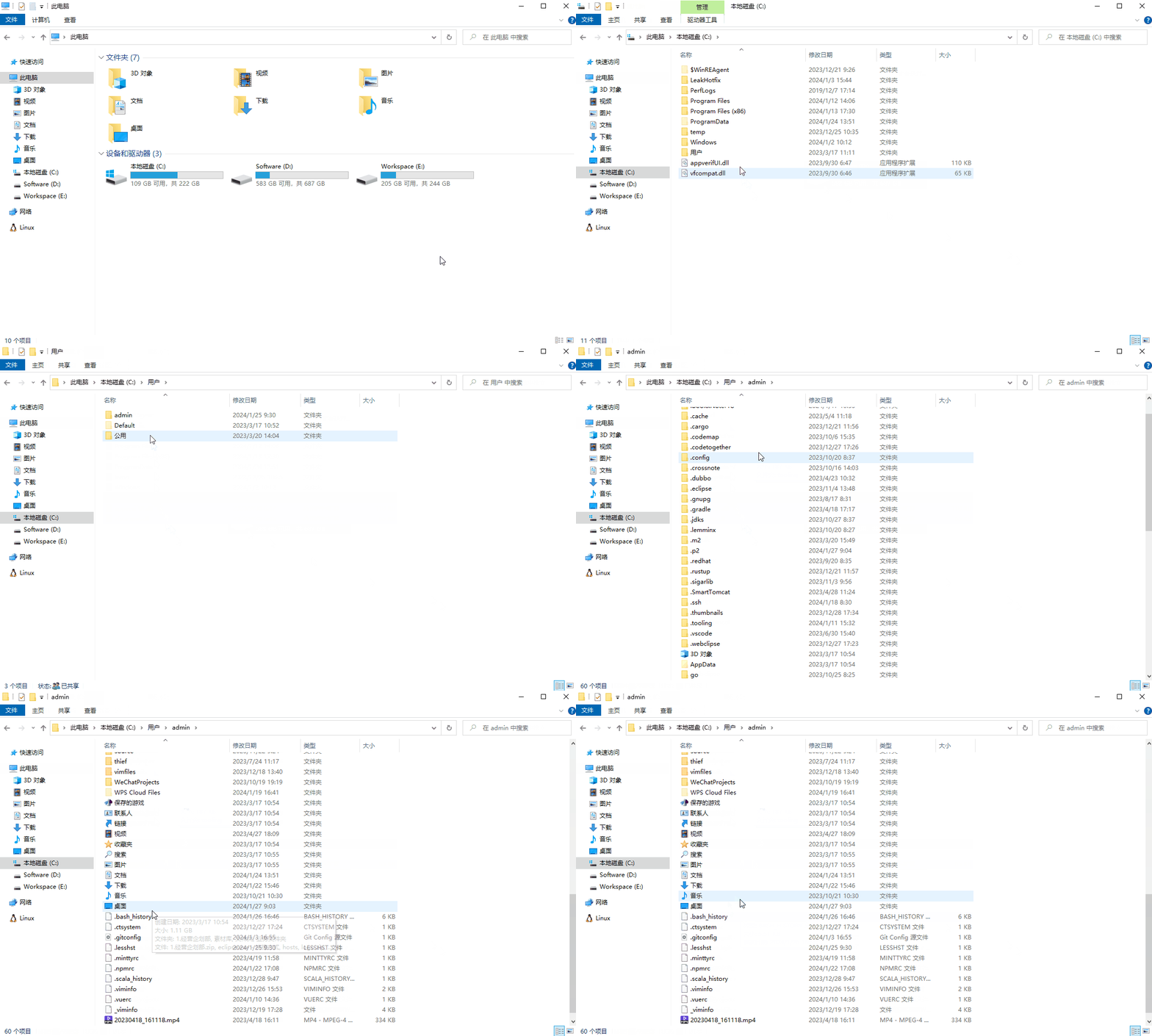
3. 找到.p2文件夹,选中,按ShirtDelete彻底删除:
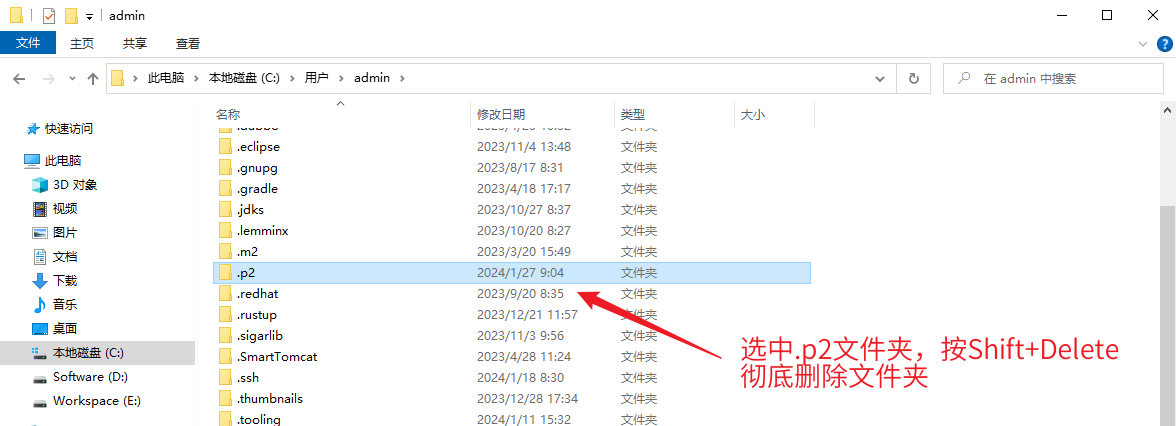
至此,Eclipse卸载完成。
Eclipse安装配置、卸载教程(Windows版)的更多相关文章
- Node.js安装详细步骤教程(Windows版)
什么是Node.js? 简单的说 Node.js 就是运行在服务端的 JavaScript. Node.js是一个基于 Chrome V8 引擎的 JavaScript 运行环境: Node.js使用 ...
- Ubuntu16.04安装配置Caffe教程(GPU版)
推荐博客:https://www.linuxidc.com/Linux/2017-11/148629.htmhttps://blog.csdn.net/yggaoeecs/article/detail ...
- Python趣味入门02: 妥妥地安装配置Python(Windows版)
< 上一篇:Python趣味入门01:你真的了解Python么? 本篇内容手把手教您如何去网上下载安装Python的运行环境,本文写于2020年Python稳定的版本是3.8,Windows流行 ...
- windows下Eclipse安装Perl插件教程
windows下Eclipse安装Perl插件教程 想用eclipse编写perl.网上看了很多资料.但EPIC插件的下载连接都失效了.无奈,只好自己动手写个教程记录一下. 准备工作: 安装好Ecli ...
- Emacs 安装配置使用教程
Emacs 安装配置使用教程 来源 https://www.jianshu.com/u/a27b97f900f7 序|Preface 先来一篇有趣的简介:Emacs和Vim:神的编辑器和编辑器之神 - ...
- Eclipse安装配置Maven
Eclipse安装配置Maven 1 安装配置Maven 1.1 下载Maven 从Apache网站 http://maven.apache.org/ 下载并且解压缩安装Apache Maven. ...
- win10操作系统下oracle11g客户端/服务端的下载安装配置卸载总结
win10操作系统下oracle11g客户端/服务端的下载安装配置卸载总结 一:前提 注意:现在有两种安装的方式 1. oracle11g服务端(64位)+oracle客户端(32位)+plsql(3 ...
- eclipse安装ADT后在windows菜单下找不到android SDK and AVD Manager
eclipse安装ADT后在windows菜单下找不到android SDK and AVD Manager选项的解决办法 - zhjr1220的专栏 - 博客频道 - CSDN.NET http: ...
- webpack安装配置使用教程详解
webpack安装配置使用教程详解 www.111cn.net 更新:2015-09-01 编辑:swteen 来源:转载 本文章来为各位详细的介绍一下关于webpack安装配置使用教程吧,这篇文章对 ...
- Eclipse安装配置PyDev插件
Eclipse安装配置PyDev插件 关于PyDev PyDev是一个功能强大的 Eclipse插件,使用户可用 Eclipse 来进行 Python 应用程序的开发和调试.PyDev 插件的出现方便 ...
随机推荐
- freeswitch配置SBC实例
概述 freeswitch 是一款好用的开源软交换平台. 随着voip客户的发展和运营商网络的升级换代,SBC在对接测试中的应用场景越来越多. freeswitch通过简单的安装配置即可满足大部分SB ...
- i-MES生产制造管理系统-生产过程检验SPC(一)
说起质量管理,那一定少不了 SPC,SPC中文名叫统计过程控制,对生产过程中记录的数据进行分析,及时了解不良情况出现的几率,并采取必要的措施达到消除影响的目的,这其中有几个关键术语,比如 UCL等. ...
- VSCode + GCC编译器(MinGW)开发环境中文字符乱码问题踩坑与解决办法
.markdown-body { line-height: 1.75; font-weight: 400; font-size: 16px; overflow-x: hidden; color: rg ...
- 百度网盘(百度云)SVIP超级会员共享账号每日更新(2023.12.14)
一.百度网盘SVIP超级会员共享账号 可能很多人不懂这个共享账号是什么意思,小编在这里给大家做一下解答. 我们多知道百度网盘很大的用处就是类似U盘,不同的人把文件上传到百度网盘,别人可以直接下载,避免 ...
- [转帖]【TiDB】快速起步
1. 存储引擎的的功能 提供数据存储接口并持久化存储数据 2. LSM-tree 的特性 LSM-tree 结构本质上是一个用空间置换写入延迟,用顺序写入替换随机写入的数据结构 3. 数据库技术的发展 ...
- [转帖]重置 VCSA 6.7 root密码和SSO密码
问题描述 1.用root用户登录 VMware vCenter Server Appliance虚拟机失败,无法登录 2.vCenter Server Appliance 6.7 U1的root帐户错 ...
- [转帖]Linux系统中的Page cache和Buffer cache
Free命令显示内存 首先,我们来了解下内存的使用情况: Mem:表示物理内存统计 total:表示物理内存总量(total = used + free) used:表示总计分配给缓存(包含buffe ...
- 【转帖】Seccomp、BPF与容器安全
语音阅读2022-06-30 20:26 本文详细介绍了关于seccomp的相关概念,包括seccomp的发展历史.Seccomp BPF的实现原理已经与seccomp相关的一些工具等.此外,通过实例 ...
- [转帖]009 Linux 文件大小统计与排序 (du 于 df 和 sort)
https://my.oschina.net/u/3113381/blog/5463932 01 du 与 df 作用与区别? Linux 最有用最常用的统计文件大小命令是什么?无疑就是 du 和 d ...
- 记录一次RPC服务有损上线的分析过程
1. 问题背景 某应用在启动完提供JSF服务后,短时间内出现了大量的空指针异常. 分析日志,发现是服务依赖的藏经阁配置数据未加载完成导致.即所谓的有损上线或者是直接发布,当应用启动时,service还 ...