
win10操作系统下oracle11g客户端/服务端的下载安装配置卸载总结
win10操作系统下oracle11g客户端/服务端的下载安装配置卸载总结
一:前提
注意:现在有两种安装的方式
1. oracle11g服务端(64位)+oracle客户端(32位)+plsql(32位)
2. oracle11g服务端(32位)+plsql(32位)
二:oracle服务端的下载
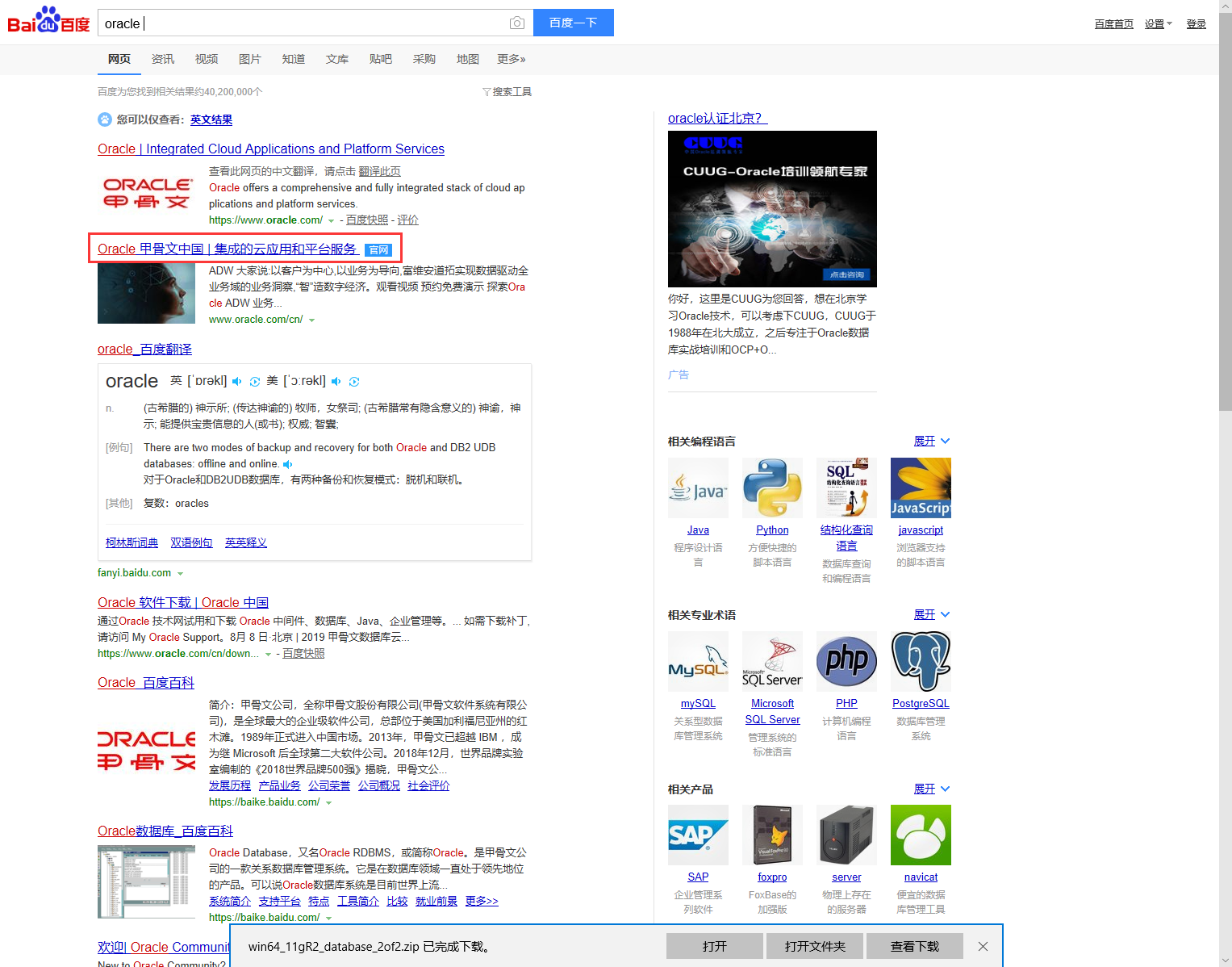
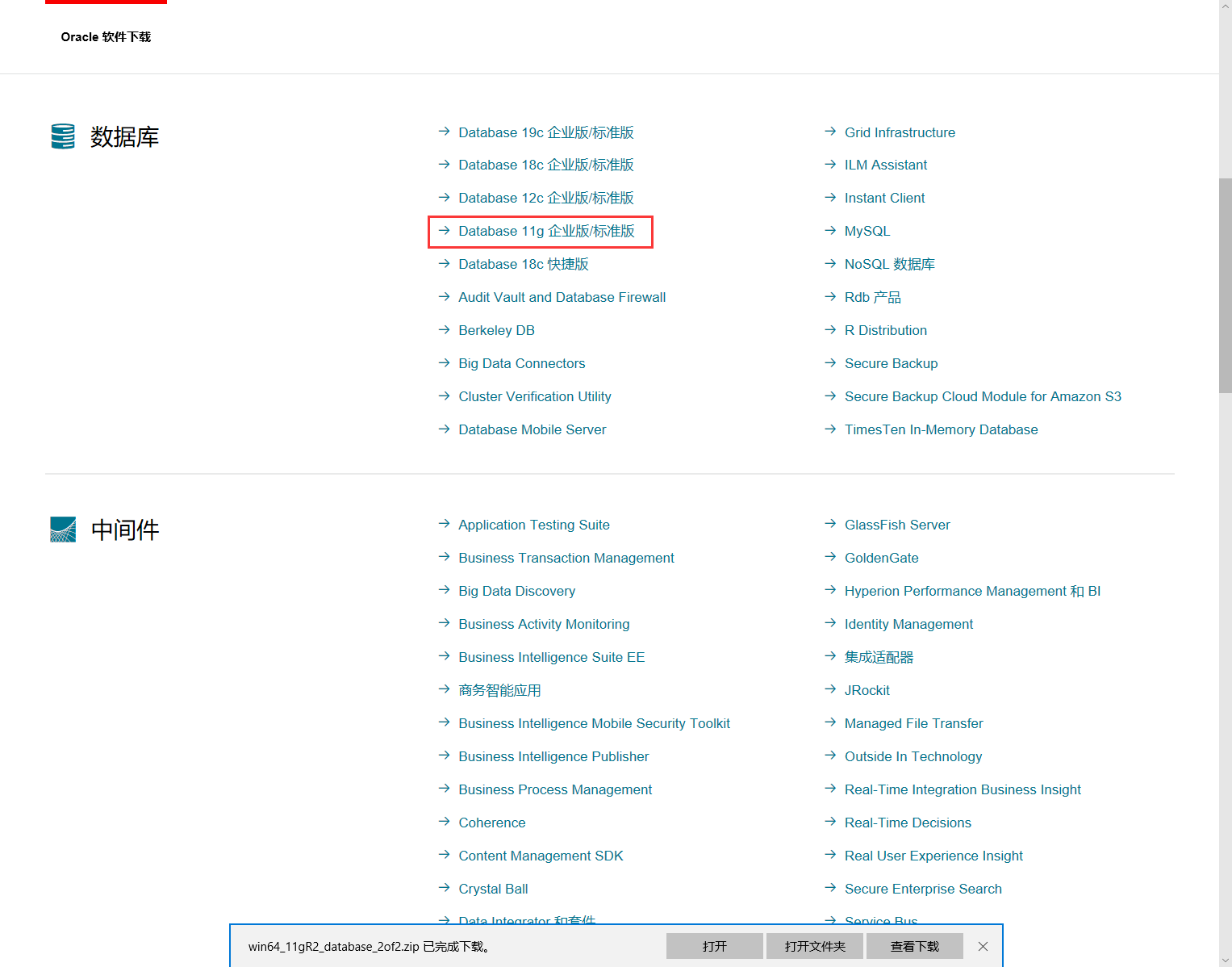
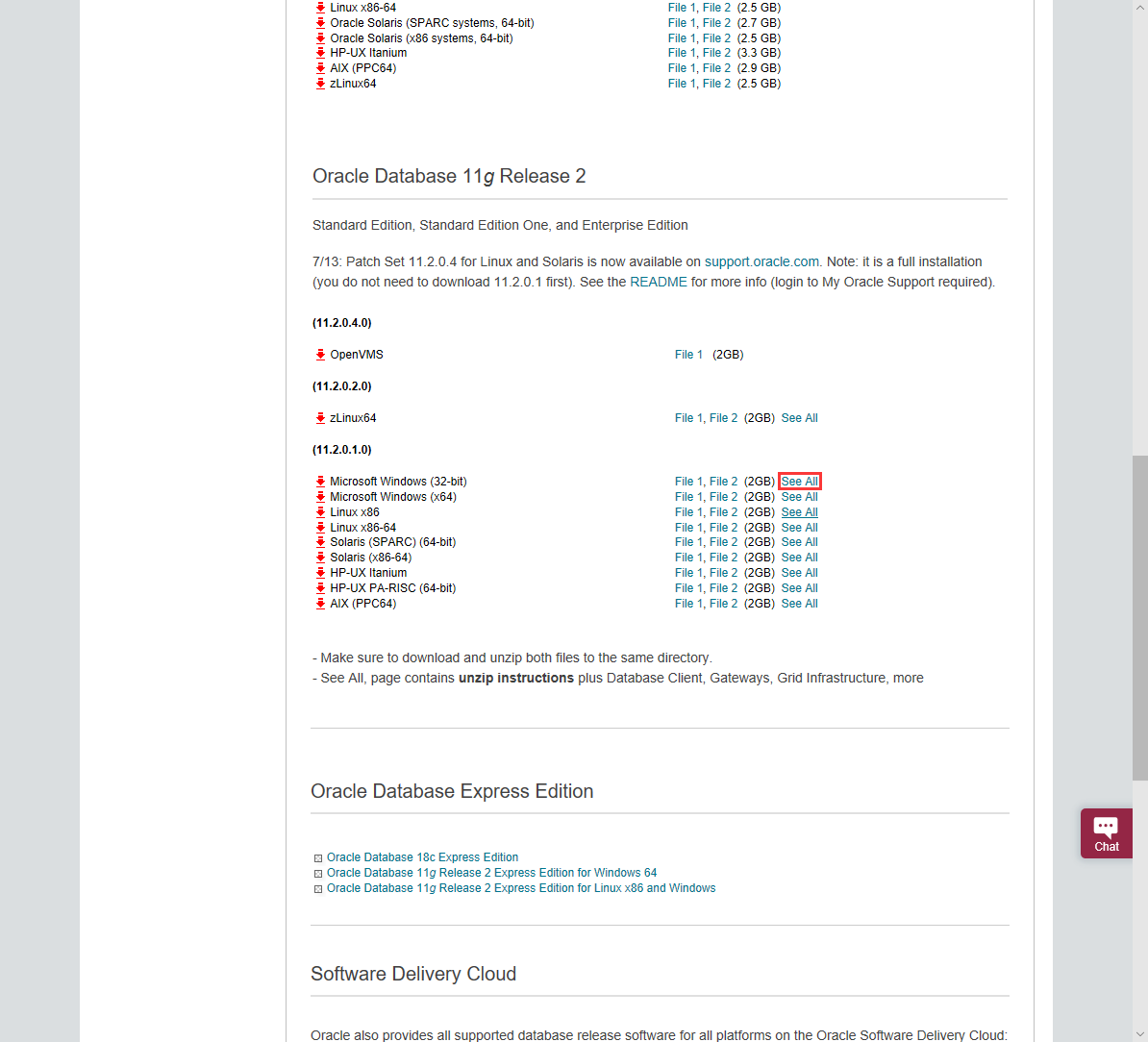
首先百度搜索oracle官网 下载oracle 11g 企业版 这里安装的是以64位为例



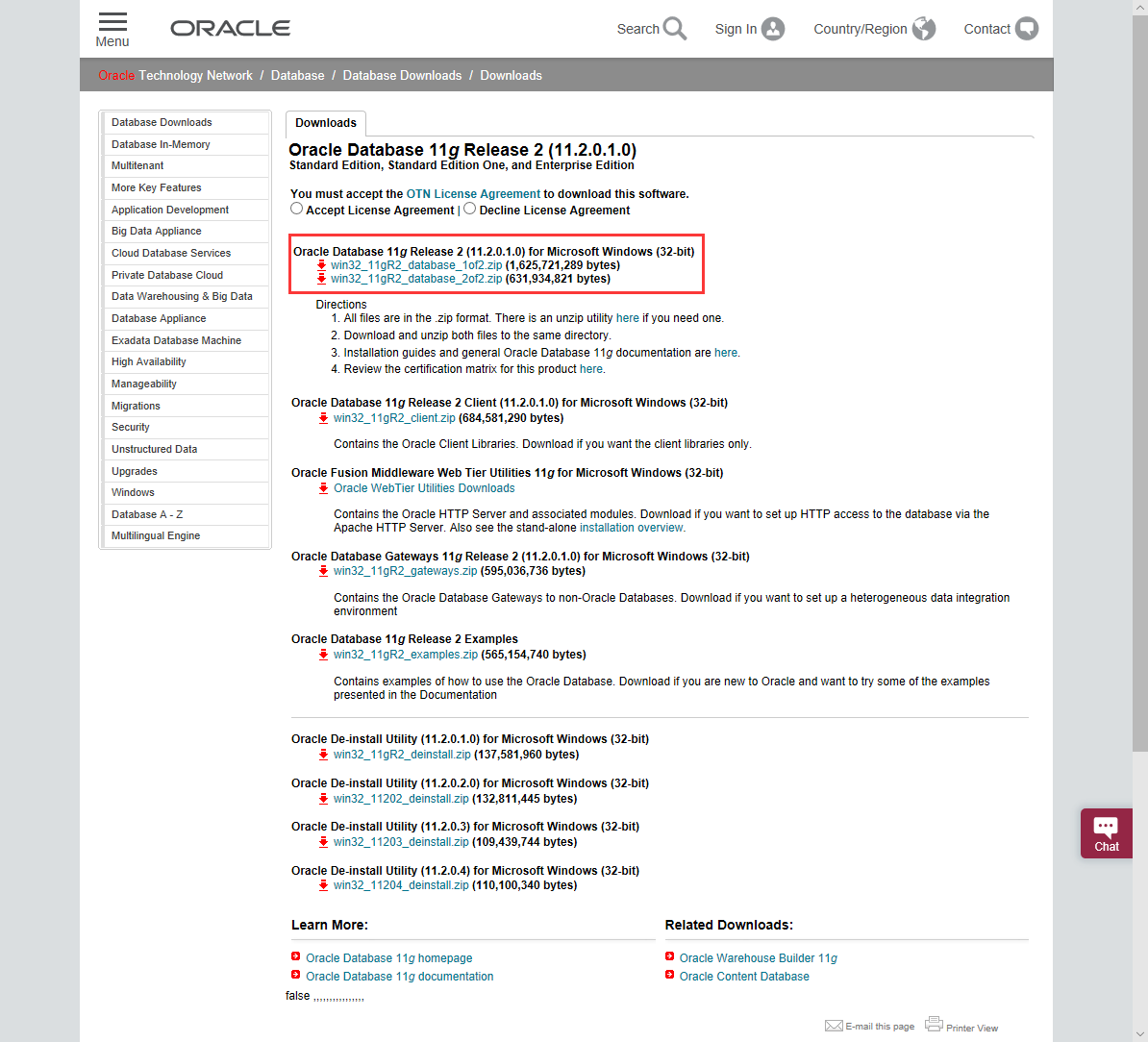
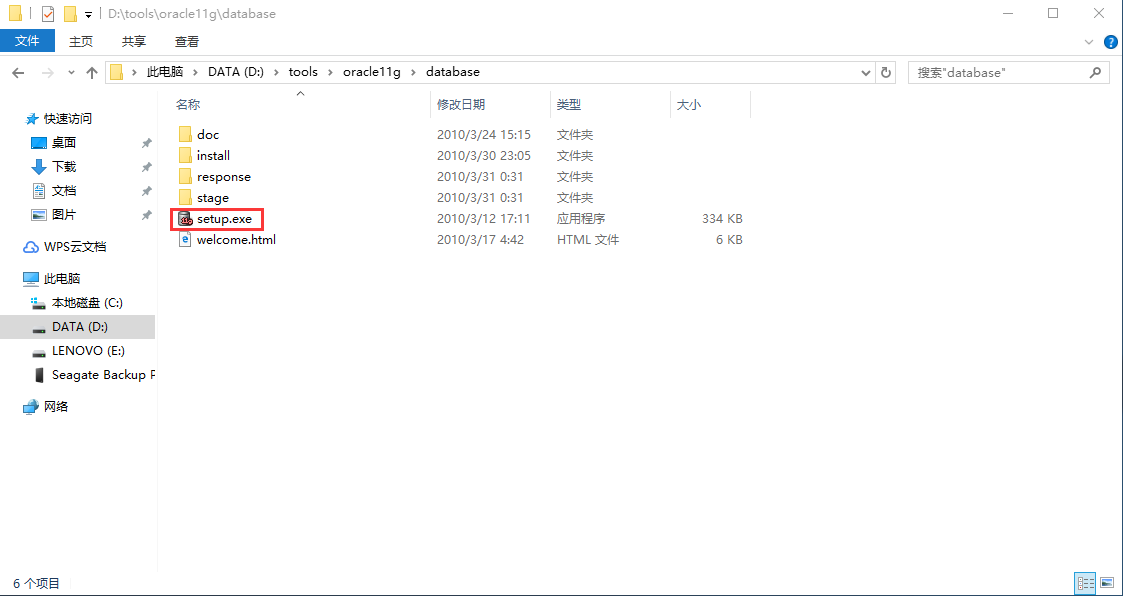
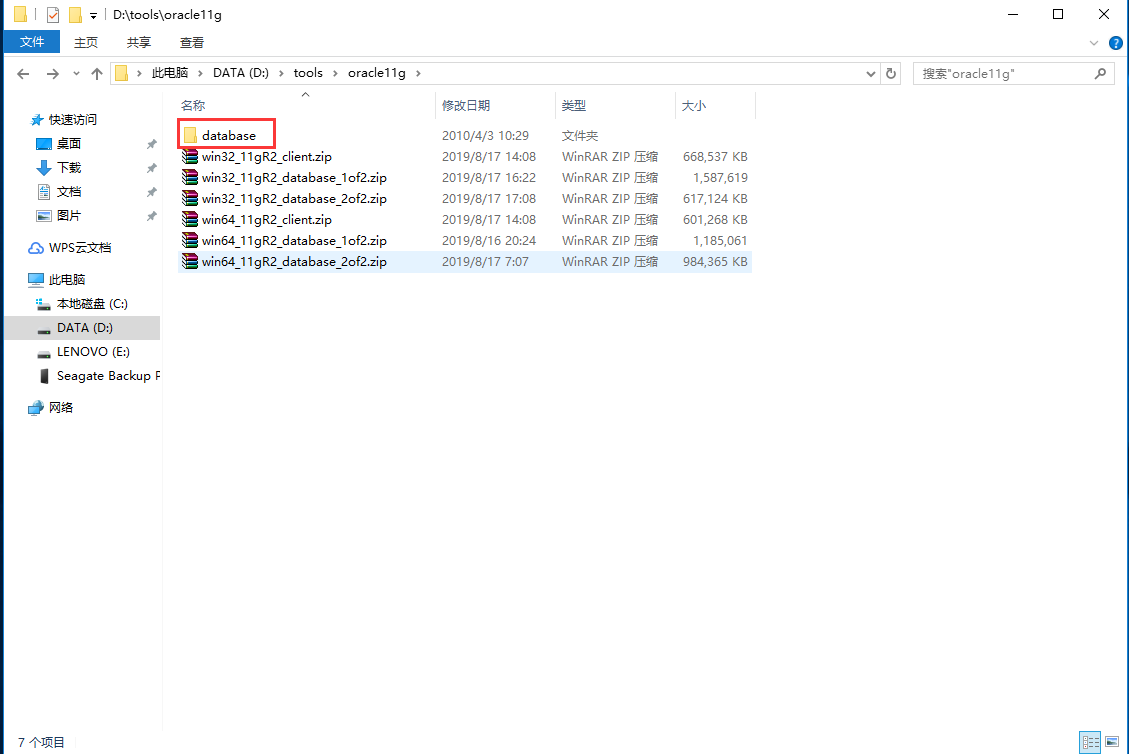 双击打开解压之后的database文件夹中的setup.exe文件
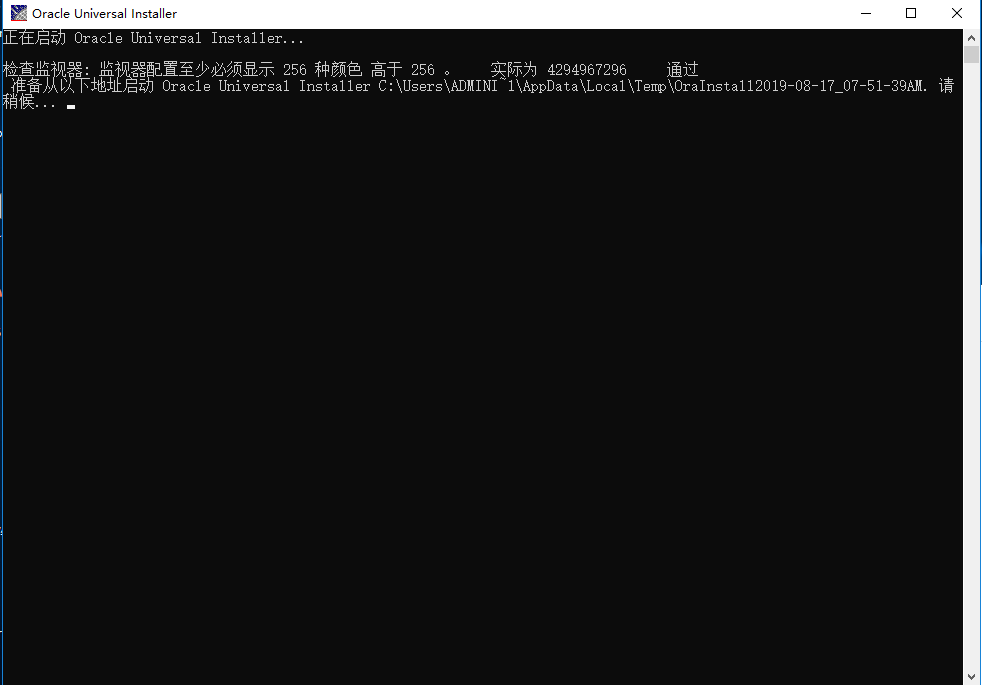
有可能会提示以下内容
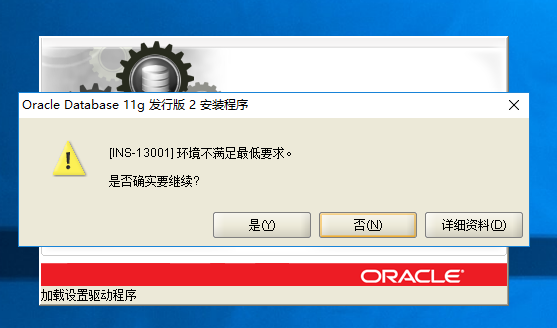
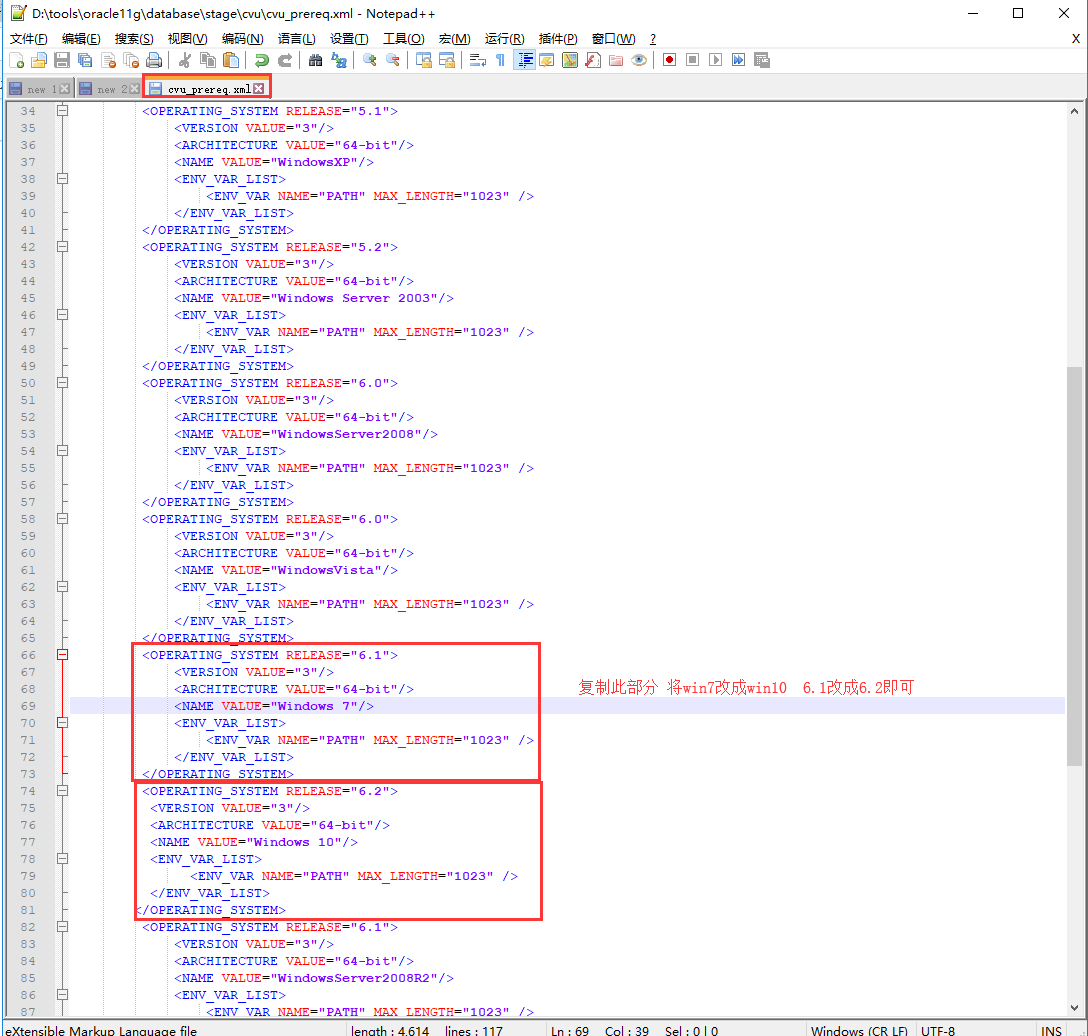
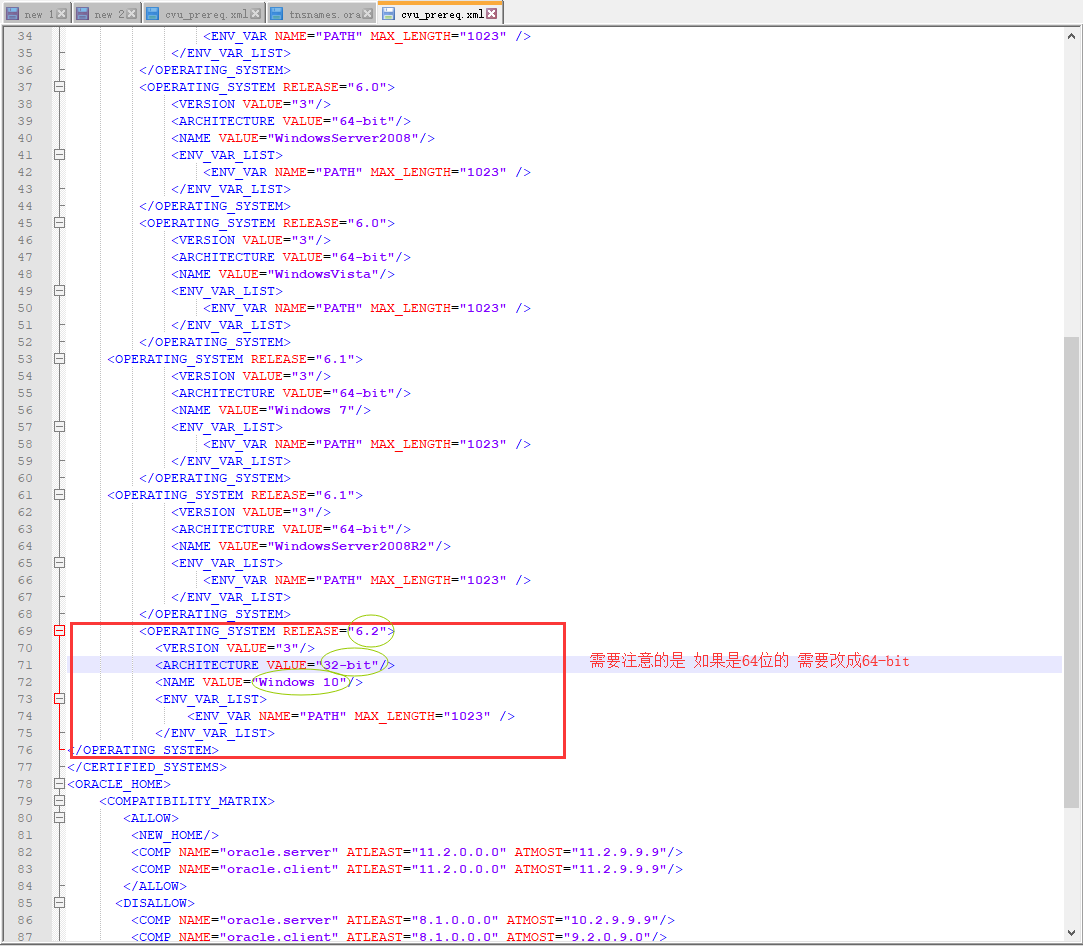
可以直接点击 ‘是‘ 来确定,也可以修改一下配置文件来使防止再次弹出此提示,打开此路径下cvu_prereq.xml文件

搜索value=windows 7的OPERATING_SYSTEM词 复制整段放在下面即可 这里需要改成32-bit
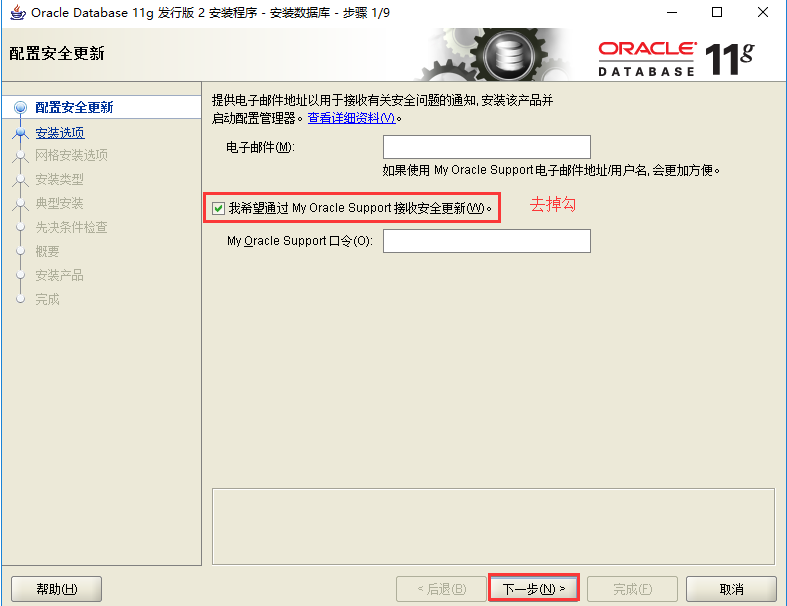
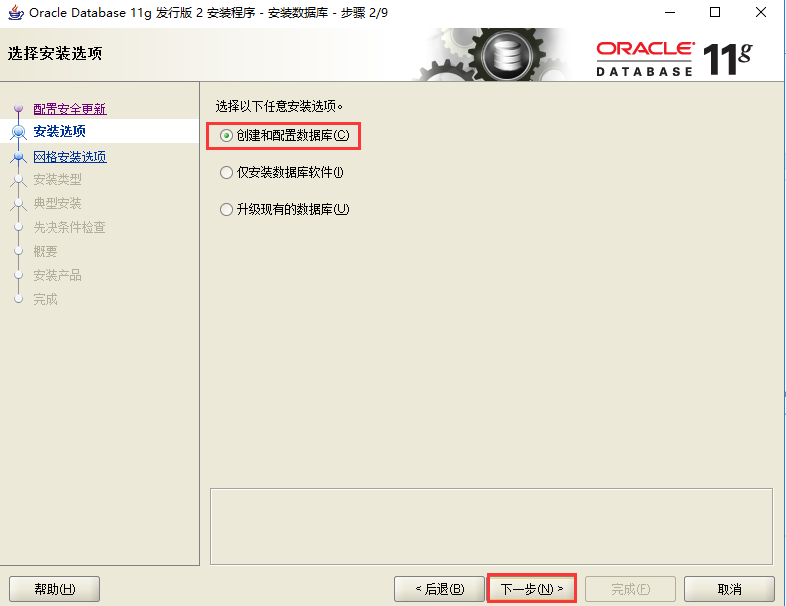
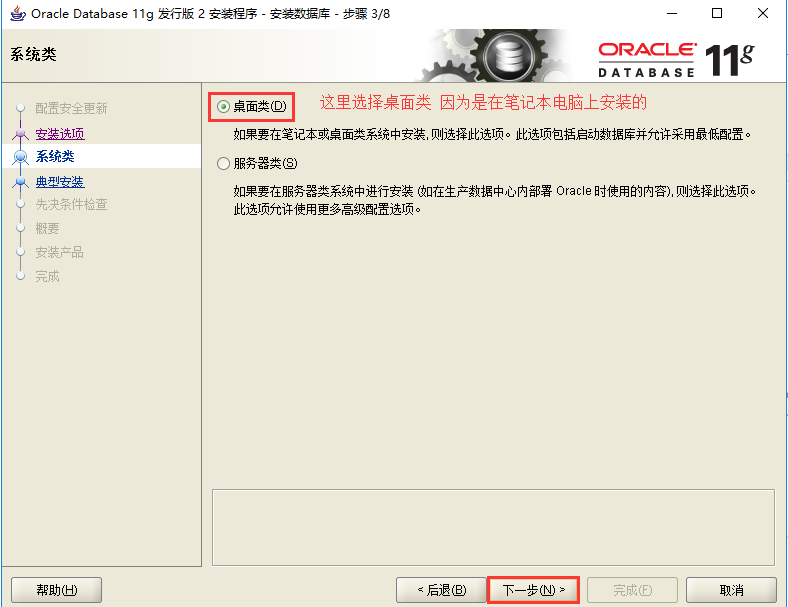
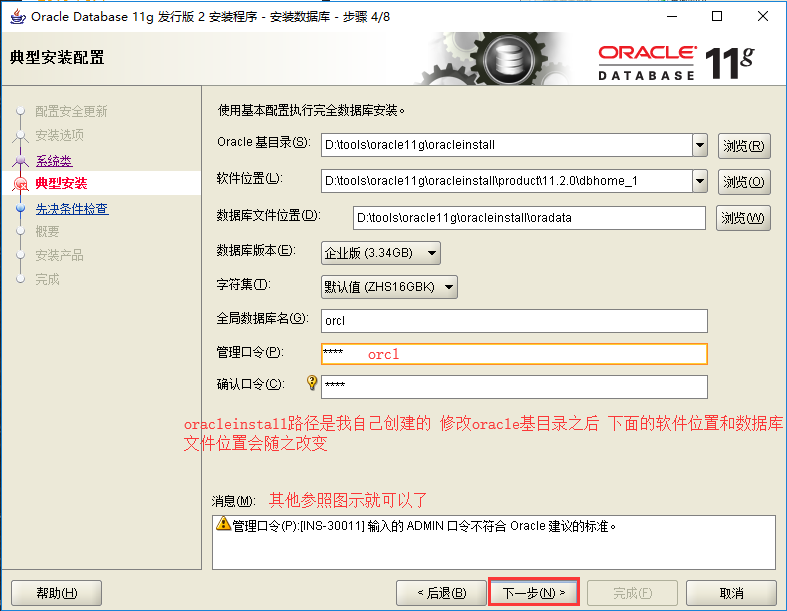
这步要记清,因为后面配置plsql的时候要应用到 '软件位置' 这个路径 这里最好是用它提供的路径,改个盘符即可,否则如果后面安装出现了问题 ,百度的时候会找不到对应的标志来判断.
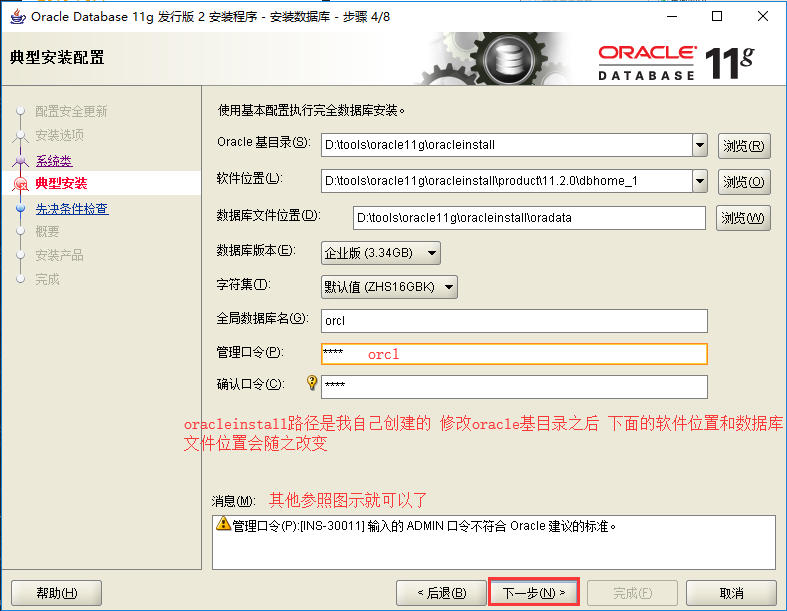
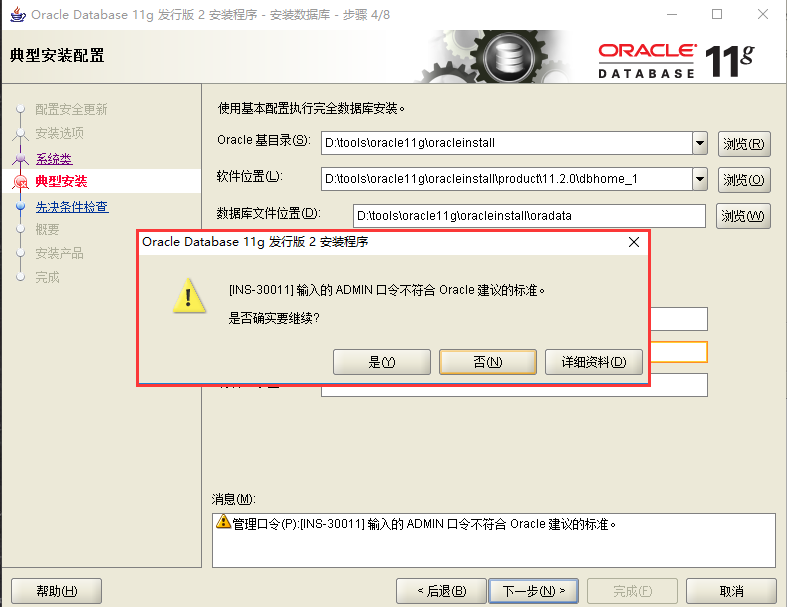
这里因为设置的密码是orcl 提示不符合建议的标准 ,点击是就可以,也可以上网搜下标准是什么,重新改下密码.

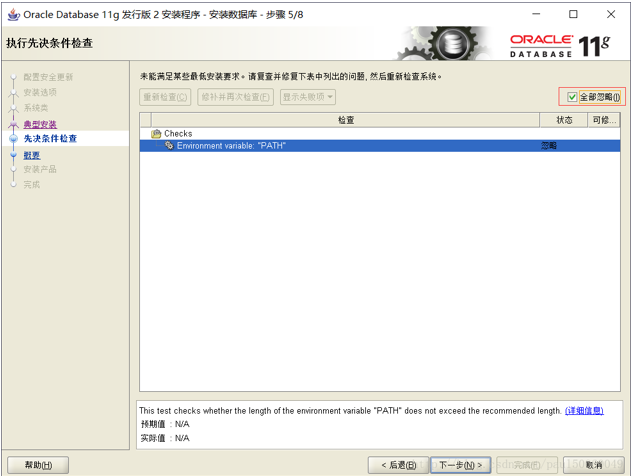
这里先决条件检查,我没有报错,但是网上有经验说是有报错,但是可以忽略.
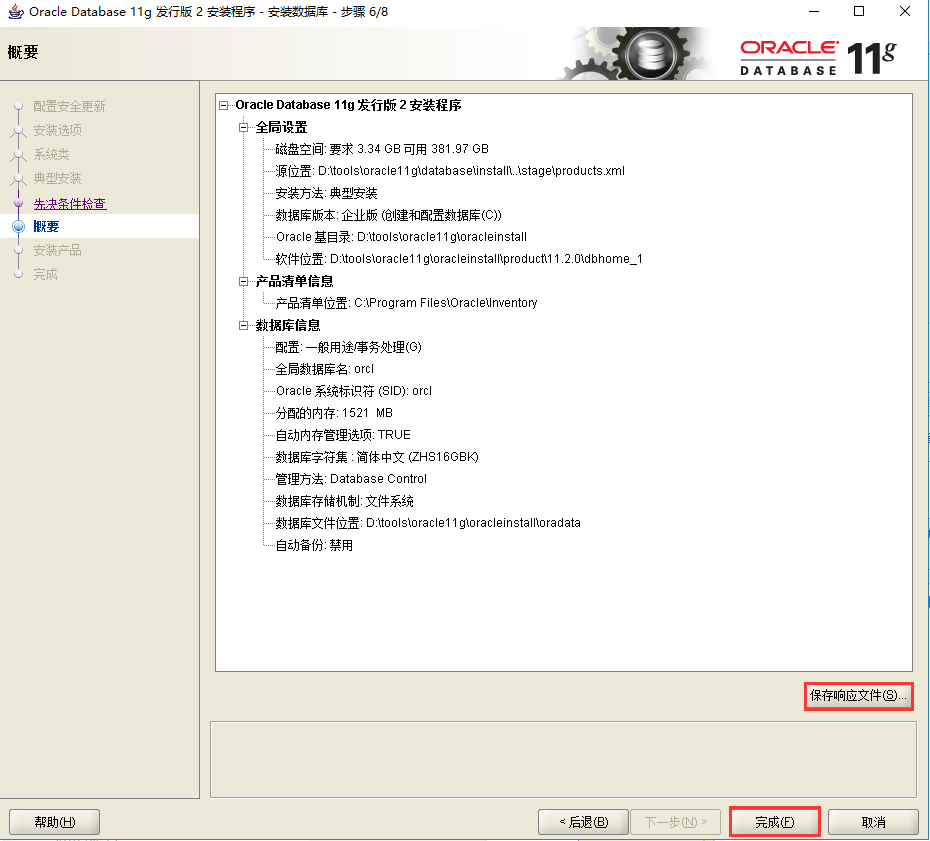
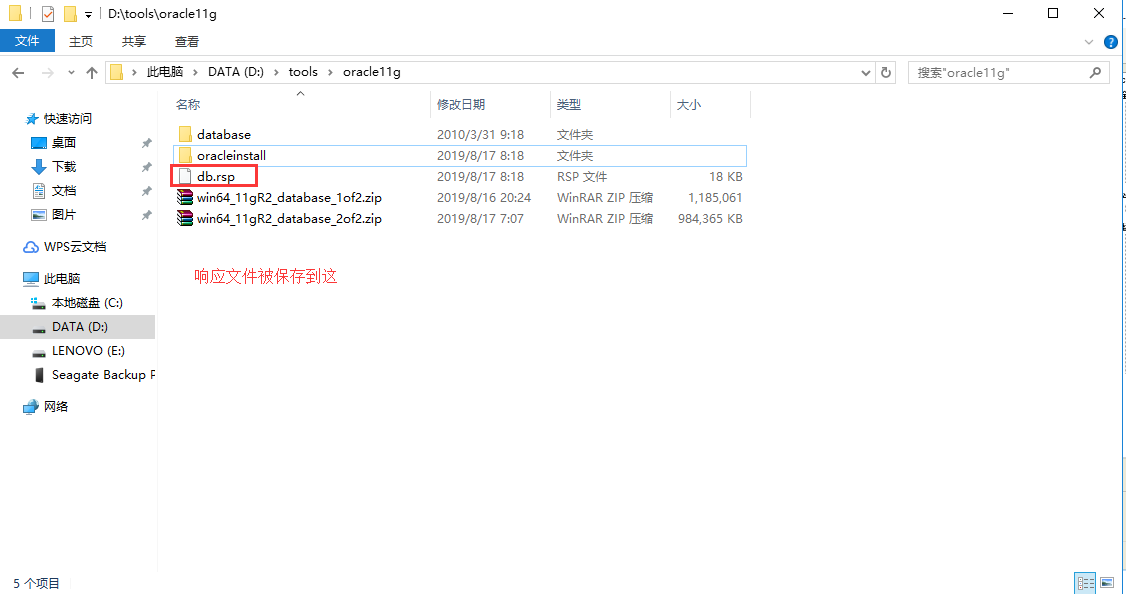
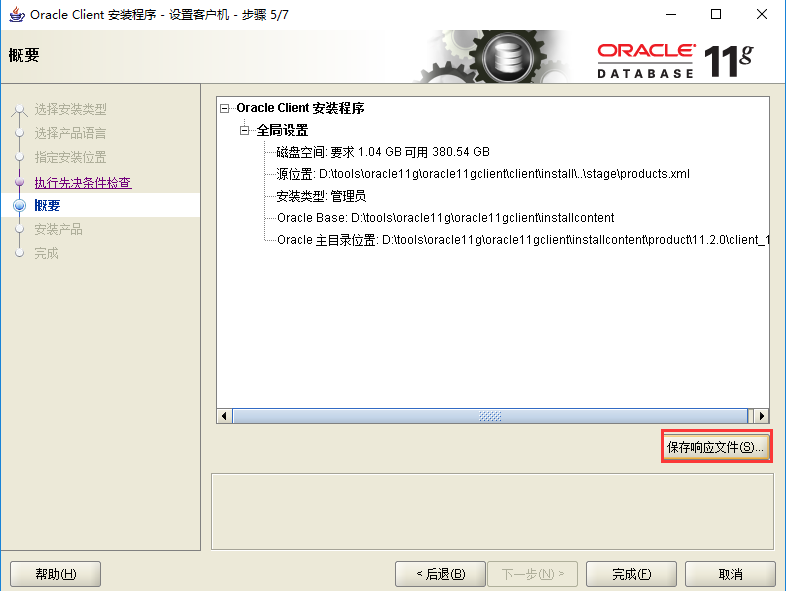
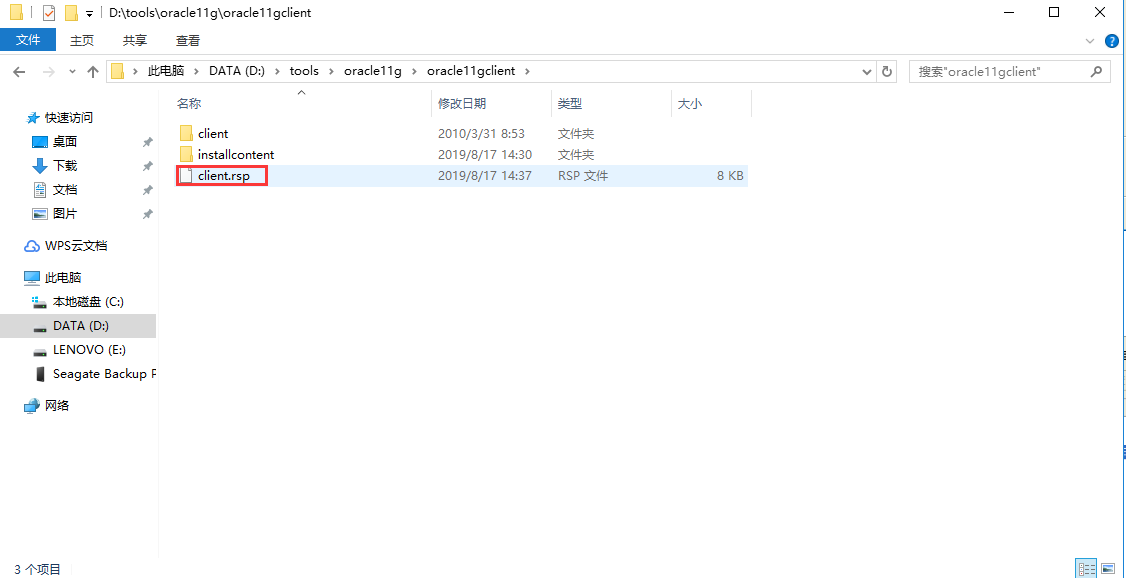
点击保存响应文件,之后点击完成即可
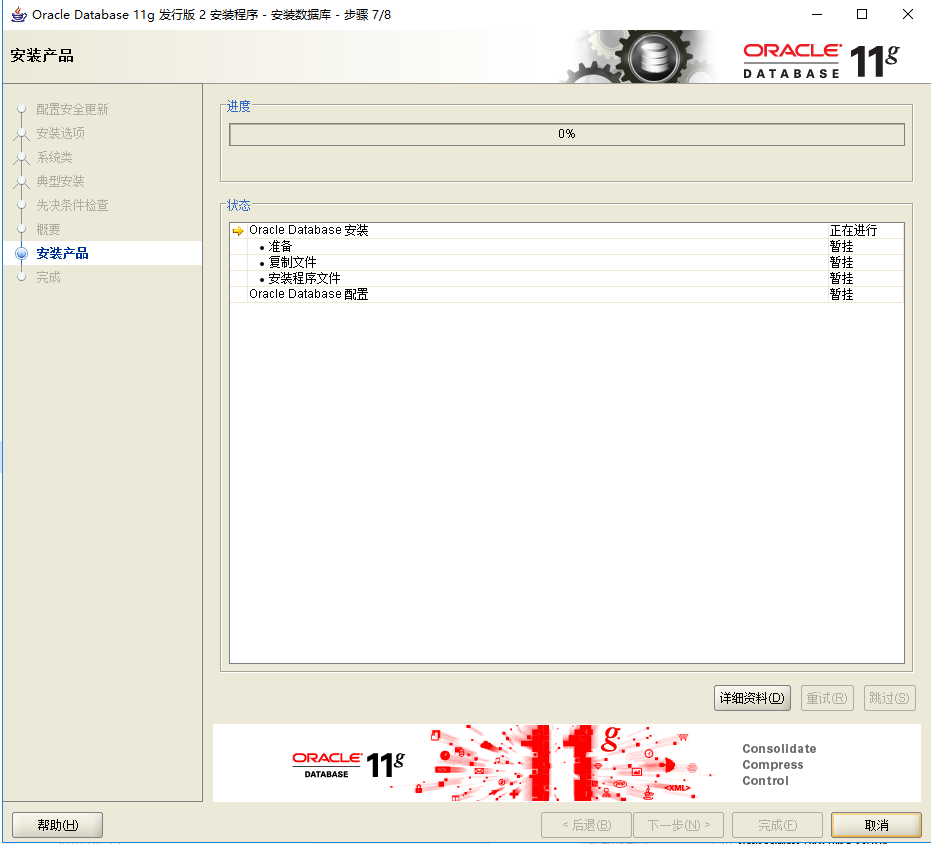
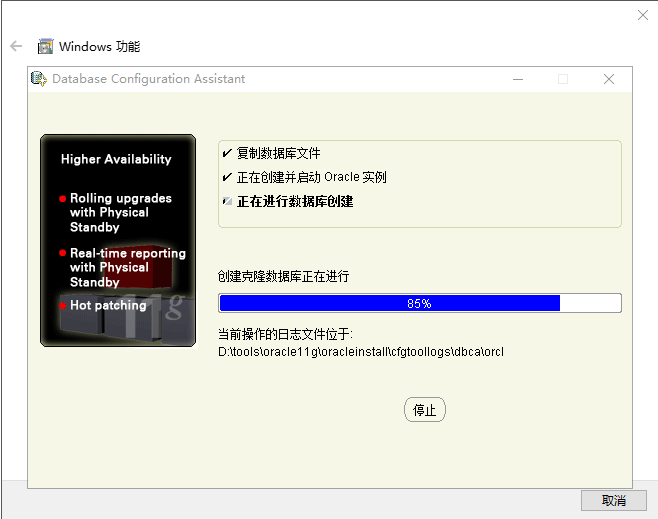
Database Configuration Assistant 安装最后的进程 主要是复制数据库文件 创建并启动oracle实例等
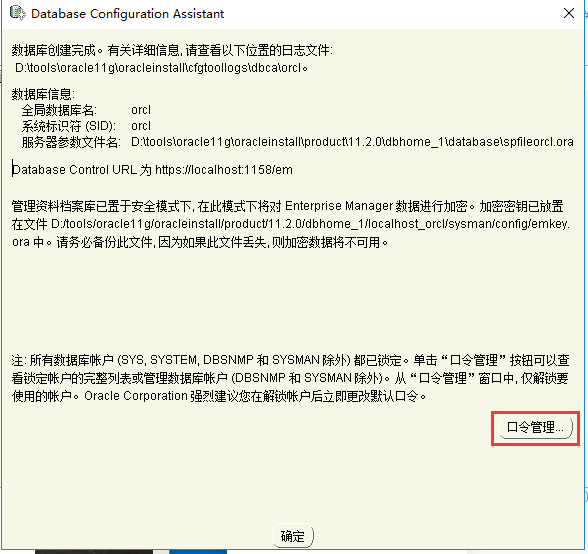

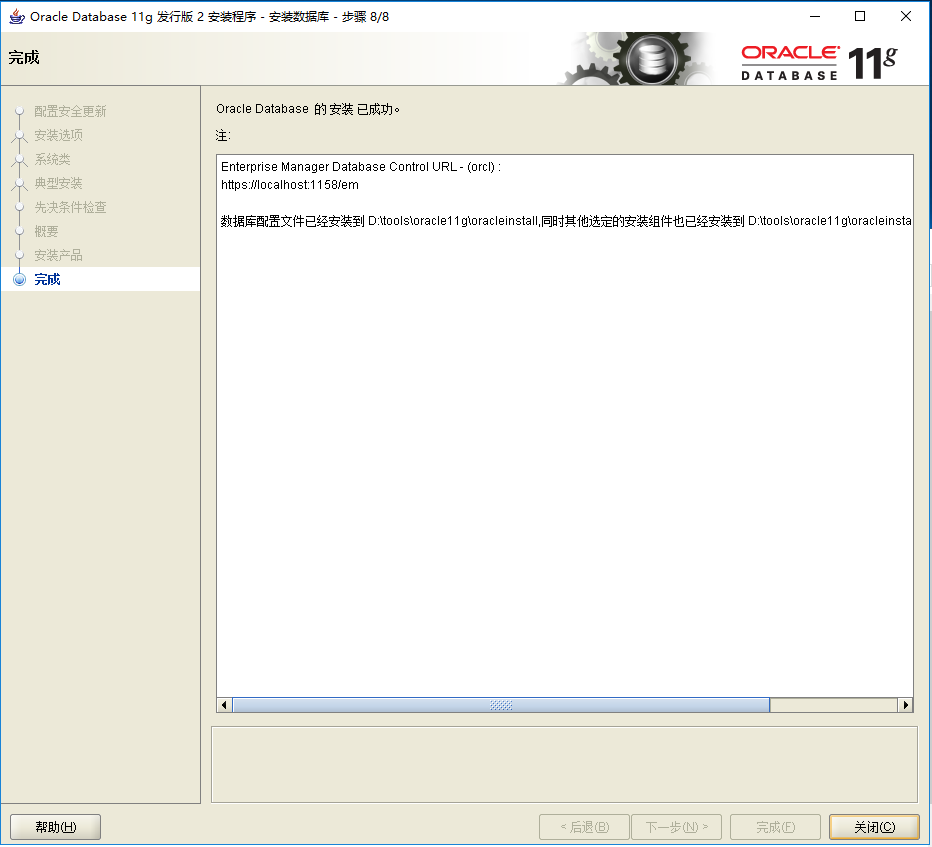
至此 oracle 11g已经安装完成了,下一步是检测实例允许情况,首先检查oracle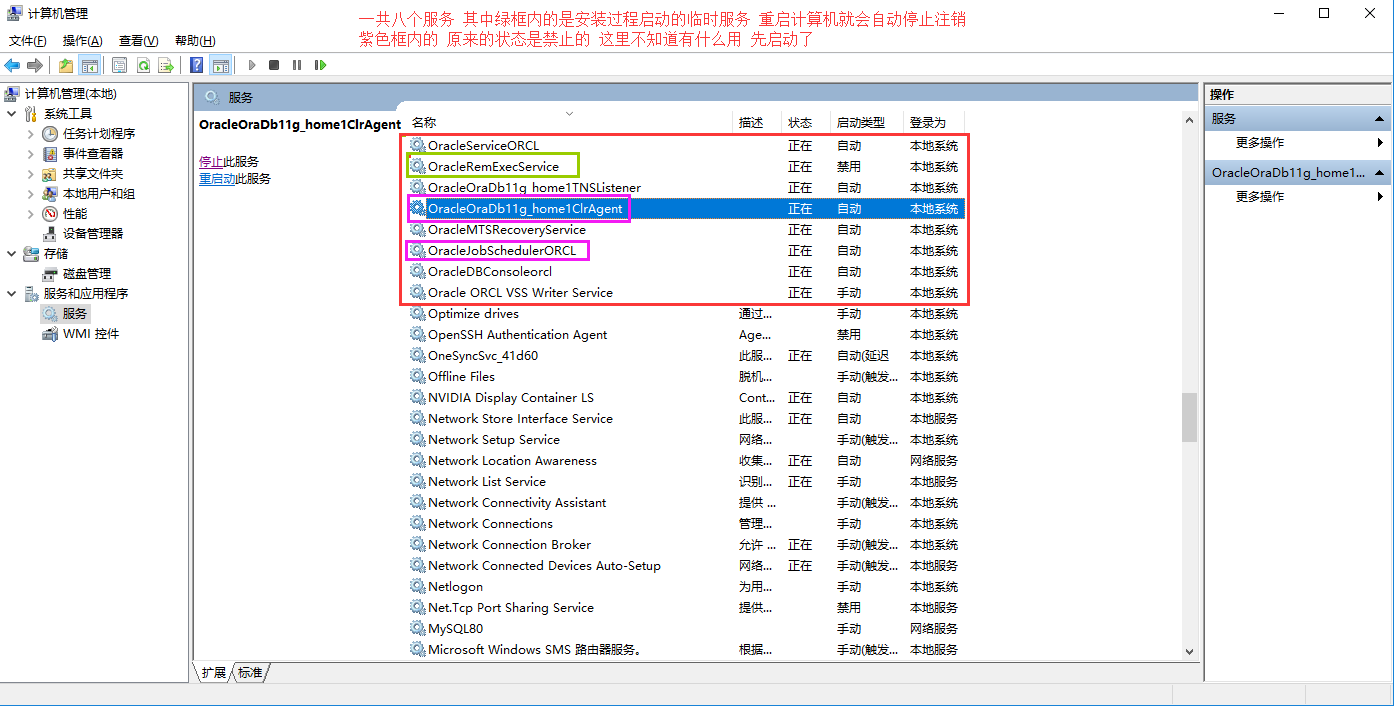
之后看看环境变量中有没有自动设置上
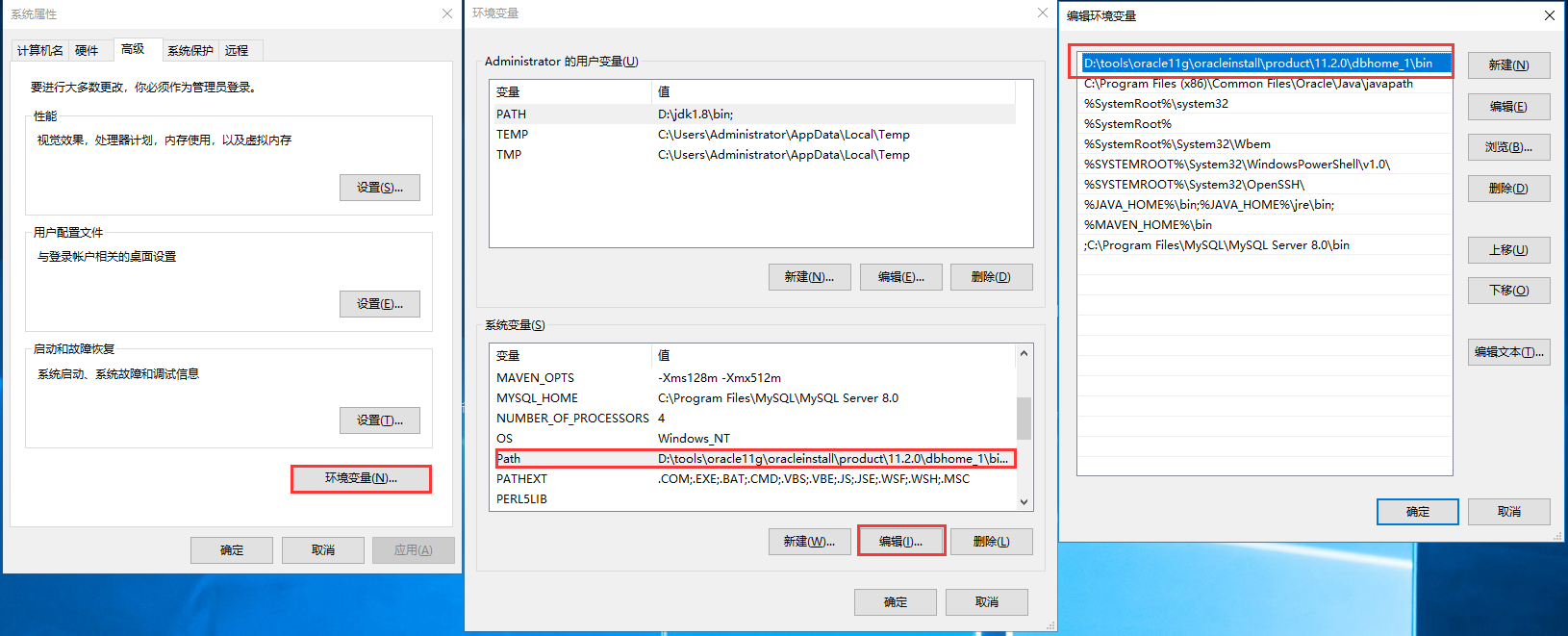
之后打开cmd 输入sqlplus sys/password@orcl as sysdba 
至此oracle服务端已经都安装完成了
四:oracle客户端的安装
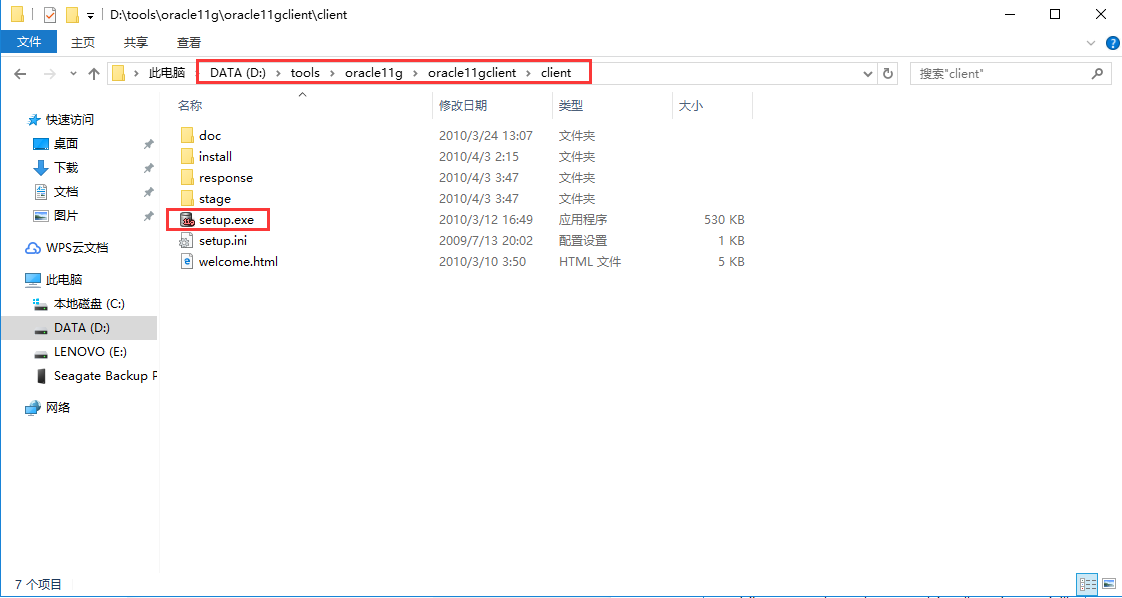
win10会提示这个 可以忽略也可以处理 处理方法如下


打开文件找到OPERATING_SYSTEM标签 添加如下内容:
<OPERATING_SYSTEM RELEASE="6.2">

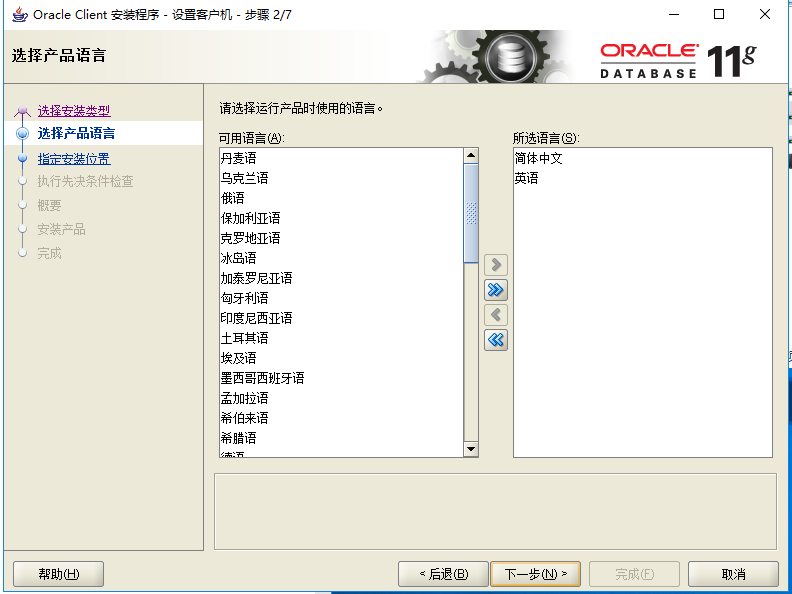
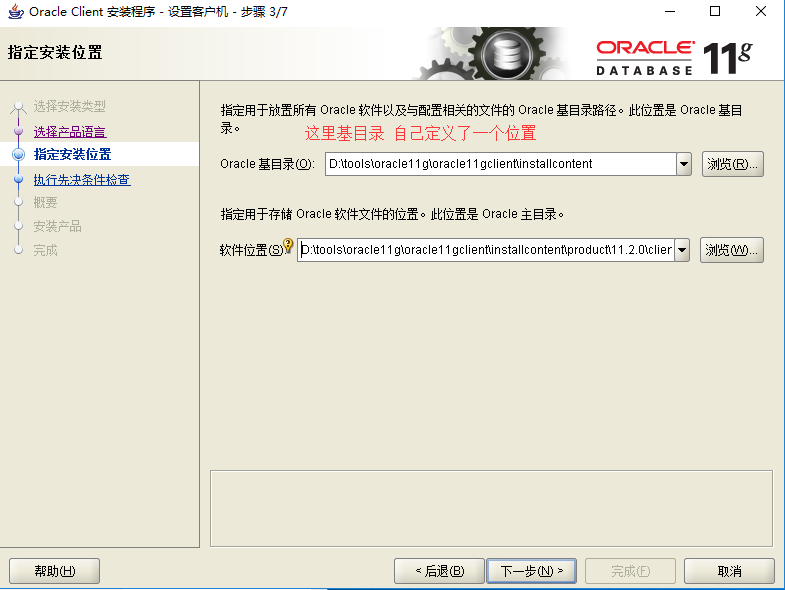
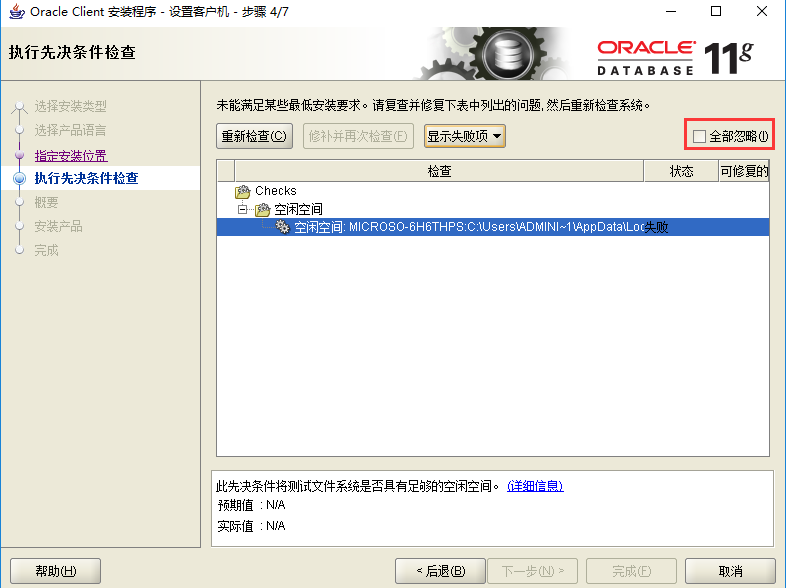
如果检查出了问题 可以勾选全部忽略


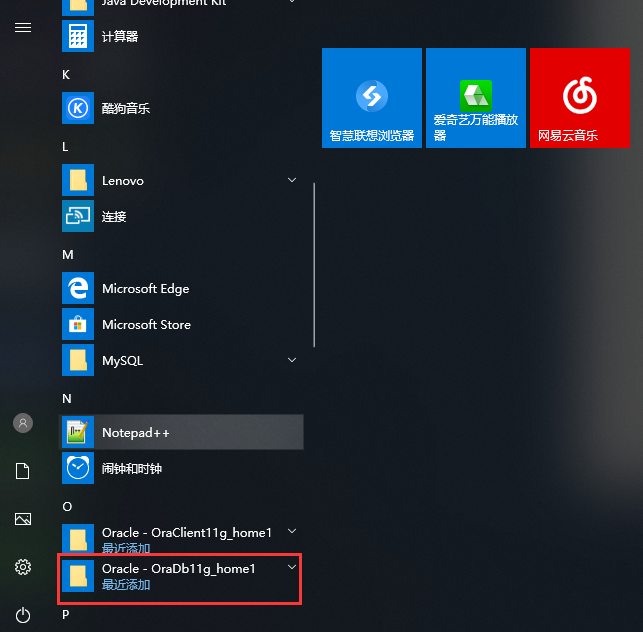
之后可以通过sqlplus来管理操作数据库.具体方法:
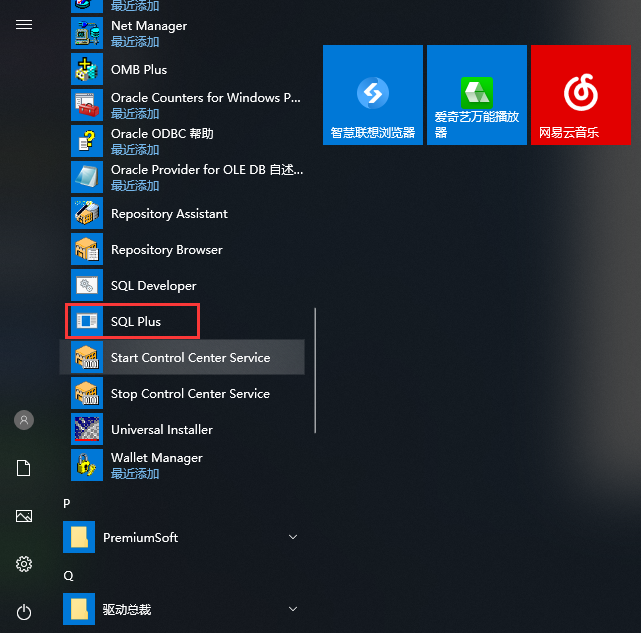
输入账号密码 这里建议用管理员的 也就是system 密码是在安装的时候配置的 我的是orcl

之后说下用plsql登陆,首先点开plsql软件 如果数据库连接这 有两个常见问题
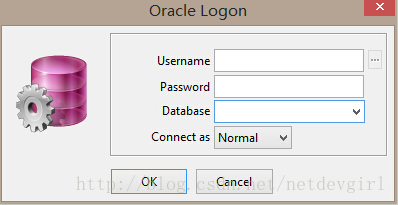
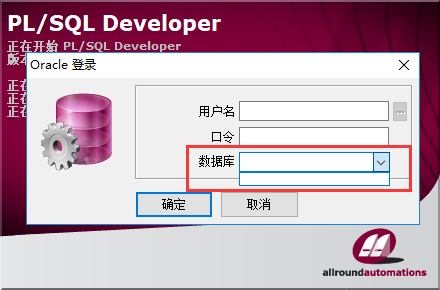
首先点击登陆页面的取消按钮 先临时进入plsql里面 之后点击工具--首选项--连接.我的是:
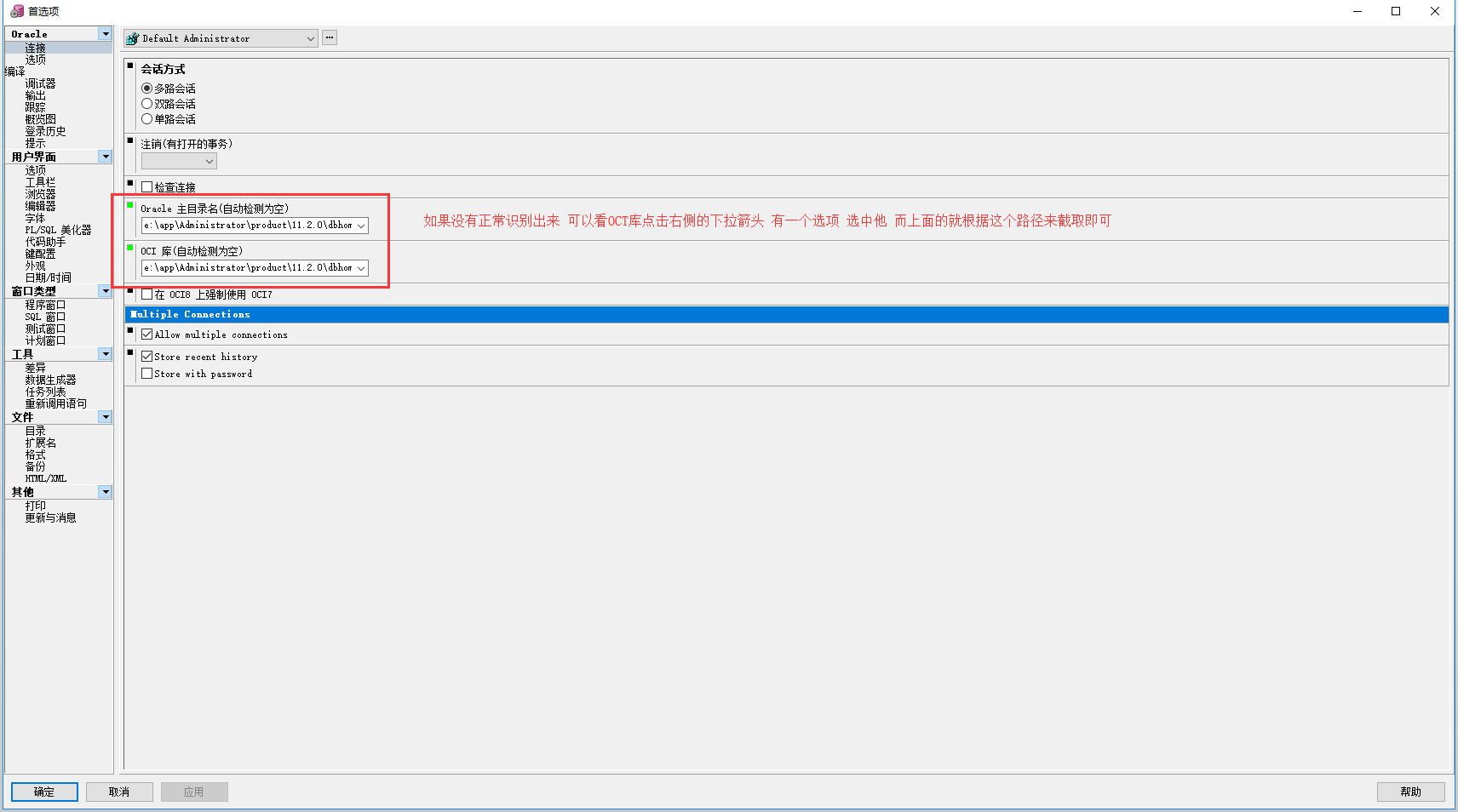
如果都没有的话 还记得这个路径嘛 找到对应安装的位置手动填入即可
点击应用之后确认 之后关闭软件 重新打开 再观察 如果都有了 如图所示 最好用system来登陆
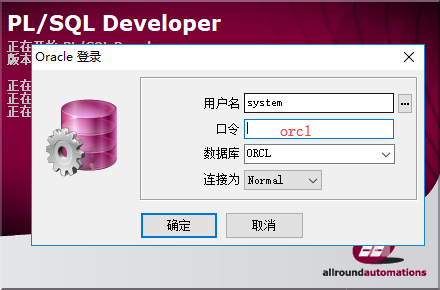
输入之后 点击确定 如果弹出这个框 意思是没有32位的oracle客户端 说明是oracle服务器安装的是64位的服务端 安装错了 应该是32位的 补救办法 再安装一个32位的客户端 或者卸载了64位的服务端 重新安装一个32位的服务端就可以了

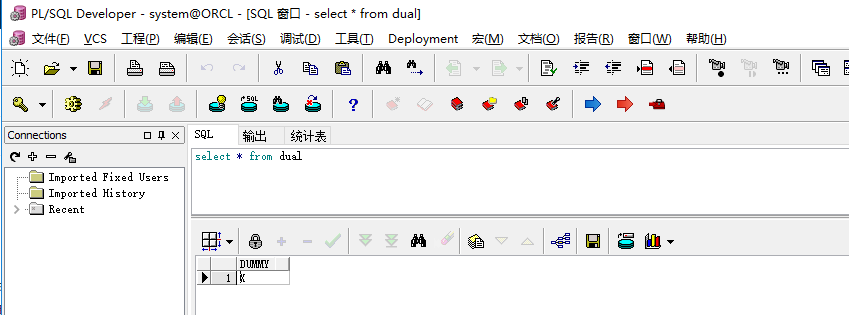
如果正常进入了 可以写个sql来测试一下,如图所示就没什么问题了
五:oracle服务端的卸载
首先停掉服务里所有oracle开头的服务,之后开始卸载
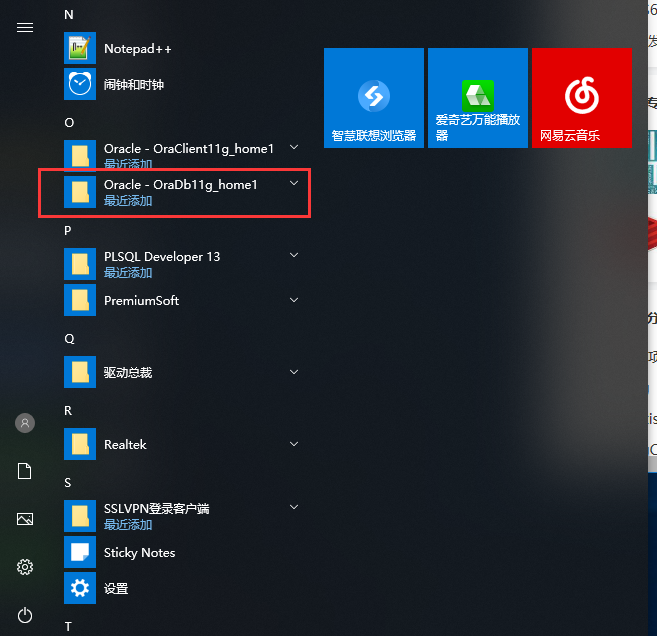

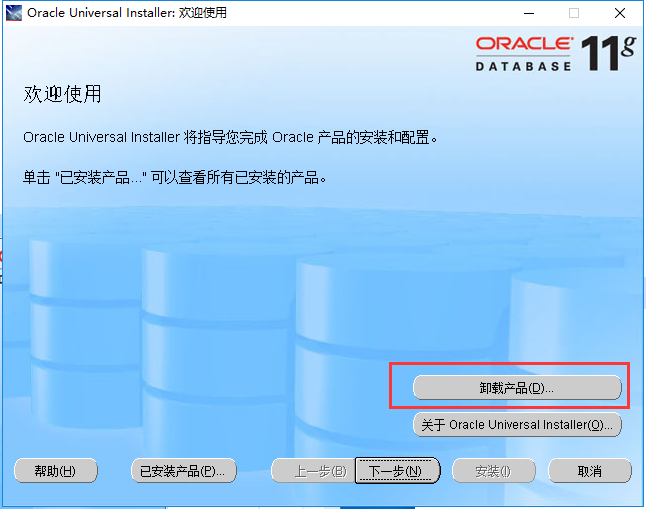
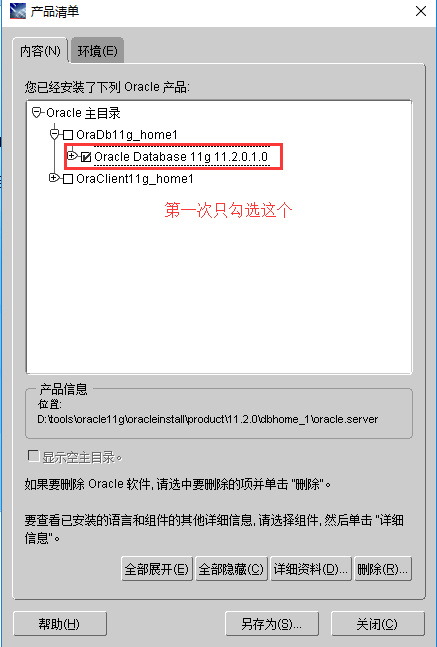
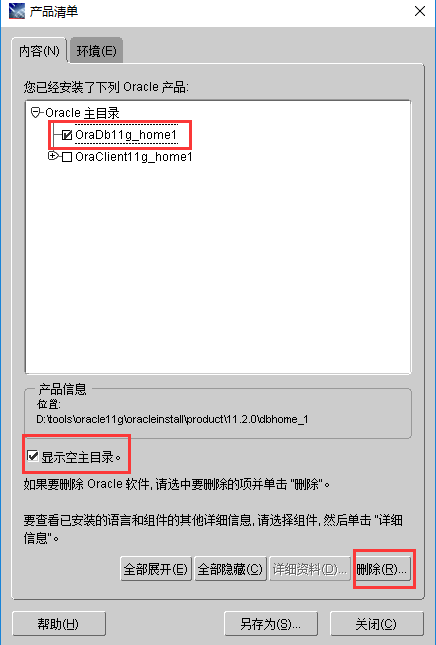
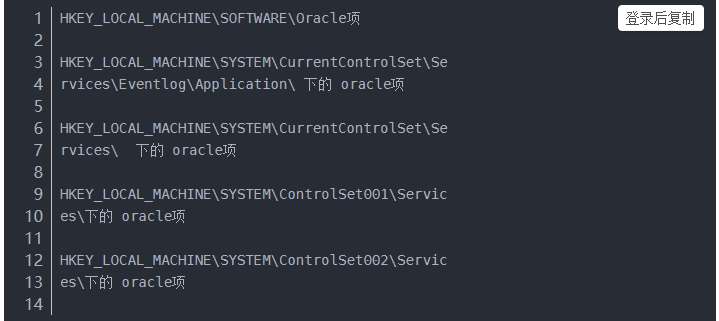
删除注册表 win+R+regedit
删除安装目录
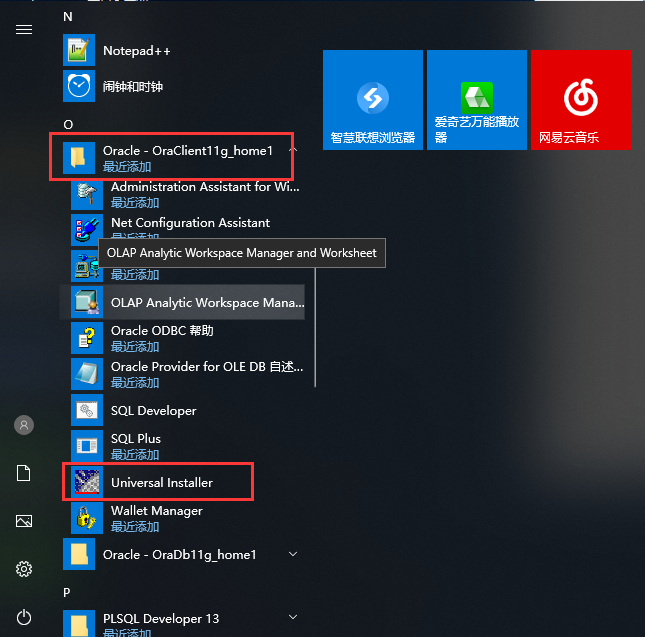
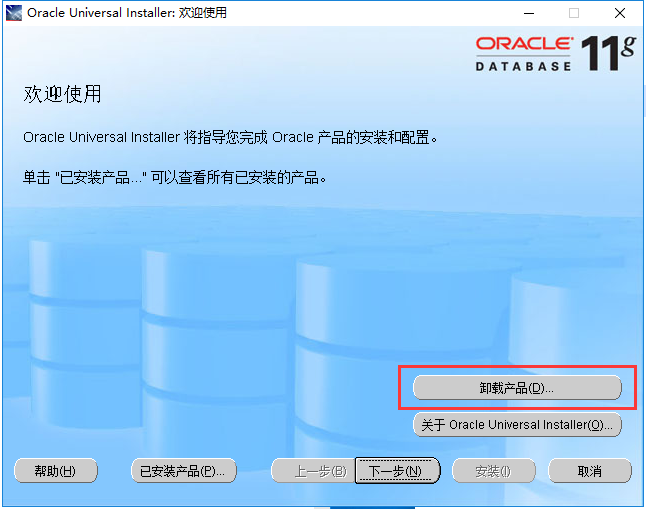
卸载至如图即可:

之后卸载注册表内的内容:
win10操作系统下oracle11g客户端/服务端的下载安装配置卸载总结的更多相关文章
- linux下svn(subversion)服务端添加工程及配置权限
linux下svn(subversion)服务端添加工程及配置权限 转载请注明源地址:http://www.cnblogs.com/funnyzpc/p/9010507.html 此篇我只是将所做过的 ...
- 游戏服务端pomelo完整安装配置过程
版权声明:本文为博主原创文章,转载或又一次发表请先与我联系. https://blog.csdn.net/jonahzheng/article/details/27658985 游戏服务端pomelo ...
- C/S模型服务端vsftpd的安装与卸载
c/s模型 连接光驱DVD 设置环境(软件安装的环境) mkdir /mnt/yw----------------------(创建一个在mnt下yw目录) mount /dev.sr0 /mnt/y ...
- 微服务架构-Gradle下载安装配置教程
一.开发条件 JDK8下载地址:https://www.oracle.com/java/technologies/javase-jdk8-downloads.html Eclipse下载地址:http ...
- [并发并行]_[线程模型]_[Pthread线程使用模型之三 客户端/服务端模型(Client/Server]
Pthread线程使用模型之三 客户端/服务端模型(Client/Server) 场景 1.在客户端/服务端模型时,客户端向服务端请求一些数据集的操作. 服务端执行执行操作独立的(多进程或跨网络)– ...
- CAS单点登录(SSO)服务端的部署和配置---连接MySQL进行身份认证
一.修改系统host,加入 127.0.0.1 server.test.com127.0.0.1 client1.test.com127.0.0.1 client2.test.com 二.安装grad ...
- Windows下基于IIS服务的SSL服务器的配置
Windows下基于IIS服务的SSL服务器的配置 实验环境 Windows Server 2008 R1(CA) Windows Server 2008 R2(web服务器) Windows 7 x ...
- Linux下Oracle11G RAC报错:在安装oracle软件时报file not found一例
Linux下Oracle11G RAC报错:在安装oracle软件时报file notfound一例 1.现象 之前安装一切都比較顺利,安装oracle软件时,进度到30%时报错:file not f ...
- linux下如何查看mysql、apache是否安装,并卸载
--linux下如何查看mysql.apache是否安装,并卸载? http://blog.163.com/dengxiuhua126@126/blog/static/1186077720137311 ...
随机推荐
- JavaScript(4):正则表达式
基础方法 <!DOCTYPE html> <html> <body> <p>类型及转换</p> <script> // 正则表达 ...
- HBITMAP与BITMAP 的区别
HBITMAP 是句柄: BITMAP 是实例: typedef struct tagBITMAP { LONG bmType; ...
- MVC 表单防伪,自定义提示(AntiForgery.Validate)
再以前的文章解释过@Html.AntiForgeryToken()的部分源码,地址 直奔主题 <form id="form" action=""> ...
- Python爬虫学习==>第十一章:分析Ajax请求-抓取今日头条信息
学习目的: 解决AJAX请求的爬虫,网页解析库的学习,MongoDB的简单应用 正式步骤 Step1:流程分析 抓取单页内容:利用requests请求目标站点,得到单个页面的html代码,返回结果: ...
- javascrit-function中this的指向问题
javascrit中this的指向 全局作用域或者普通函数中 this 指向全局对象 window. //直接打印 console.log(this) //window //function声明函数 ...
- vue---EleElement UI 表格导出功能
步骤一:安装依赖 安装依赖:npm install --save xlsx file-saver 步骤二:在放置需要导出功能的组件中引入相关组件 import FileSaver from 'file ...
- [转帖]$PWD 和 $(pwd)
$PWD 和 $(pwd) https://blog.csdn.net/shaojwa/article/details/51894980 细节决定成败. 注意两个效果一样,但是注意大小写,PWD是 ...
- Linux学习笔记(16)Linux前后台进程切换(fg/bg/jobs/ctrl+z)
关键词:Linux前后台进程切换,linux进程切换 fg.bg.jobs.&.ctrl + z都是跟系统任务有关的,虽然现在基本上不怎么需要用到这些命令,但学会了也是很实用的一.& ...
- Spring MVC的异步模式(ResponseBodyEmitter、SseEmitter、StreamingResponseBody) 高级使用篇
DeferredResult高级使用 上篇博文介绍的它的基本使用,那么本文主要结合一些特殊的使用场景,来介绍下它的高级使用,让能更深刻的理解DeferredResult的强大之处. 它的优点也是非常明 ...
- 了解MyISAM与InnoDB的索引差异(转)
出处原文: 1分钟了解MyISAM与InnoDB的索引差异 数据库的索引分为主键索引(Primary Inkex)与普通索引(Secondary Index).InnoDB和MyISAM是怎么利用B+ ...