
基于wxpython的时钟小工具
前言
基于python3.10 + wxpython 的时钟小工具
代码由chatgpt3.5生成,作者自己调试。留作后续参考。
正文
timer_ok.py
import wx

import time

import threading

import os

class ClockCountdownPanel(wx.Panel):

    def __init__(self, parent):

        super(ClockCountdownPanel, self).__init__(parent)

        self.background = None

        self.is_cancle = True

        self.clock_label = wx.StaticText(self, label="0000-00-00 00:00:00")

        self.clock_label.SetBackgroundColour(wx.Colour(135, 206, 250, 128))  # 设置背景颜色和透明度

        clock_font = wx.Font(24, wx.FONTFAMILY_DEFAULT, wx.FONTSTYLE_NORMAL, wx.FONTWEIGHT_BOLD)

        self.clock_label.SetFont(clock_font)

        self.countdown_label = wx.StaticText(self, label="00:00:00")

        self.countdown_label.SetBackgroundColour(wx.Colour(255, 182, 193, 30))

        countdown_font = wx.Font(18, wx.FONTFAMILY_DEFAULT, wx.FONTSTYLE_NORMAL, wx.FONTWEIGHT_BOLD)

        self.countdown_label.SetFont(countdown_font)

        self.countdown_text = wx.TextCtrl(self, value="00:00:00")

        self.start_button = wx.Button(self, label="Start")

        # self.start_button.SetBackgroundColour(wx.Colour(144, 238, 144, 128))

        self.cancel_button = wx.Button(self, label="Cancel")

        # self.cancel_button.SetBackgroundColour(wx.Colour(255,255,193,128))

        self.start_button.Bind(wx.EVT_BUTTON, self.start_countdown)

        self.cancel_button.Bind(wx.EVT_BUTTON, self.cancel_countdown)

        sizer = wx.BoxSizer(wx.VERTICAL)

        clock_sizer = wx.BoxSizer(wx.HORIZONTAL)

        clock_sizer.AddStretchSpacer()

        clock_sizer.Add(self.clock_label, flag=wx.ALIGN_CENTER_VERTICAL, proportion=1)

        clock_sizer.AddStretchSpacer()

        sizer.Add(clock_sizer, flag=wx.EXPAND|wx.ALL, border=10, proportion=1)

        sizer.Add(wx.StaticLine(self), flag=wx.EXPAND|wx.ALL, border=10)

        countdown_sizer = wx.BoxSizer(wx.VERTICAL)

        countdown_sizer.Add(self.countdown_label, flag=wx.ALIGN_CENTER, proportion=1)

        countdown_sizer.Add(self.countdown_text, flag=wx.ALIGN_CENTER|wx.ALL, border=10, proportion=1)

        buttons_sizer = wx.BoxSizer(wx.HORIZONTAL)

        buttons_sizer.Add(self.start_button, flag=wx.ALIGN_CENTER|wx.ALL, border=10)

        buttons_sizer.Add(self.cancel_button, flag=wx.ALIGN_CENTER|wx.ALL, border=10)

        countdown_sizer.Add(buttons_sizer, flag=wx.ALIGN_CENTER, proportion=2)

        sizer.Add(countdown_sizer, flag=wx.EXPAND|wx.ALL, border=10, proportion=2)

        self.SetSizer(sizer)

        self.timer = wx.Timer(self)

        self.Bind(wx.EVT_TIMER, self.update_clock, self.timer)

        self.timer.Start(1000)  # 每隔一秒钟更新一次时钟

    def update_clock(self, event):

        current_time = time.strftime("%Y-%m-%d %H:%M:%S", time.localtime())

        self.clock_label.SetLabel(current_time)

    def start_countdown(self, event):

        self.is_cancle = False

        countdown_time = self.countdown_text.GetValue()

        countdown_thread = threading.Thread(target=self.run_countdown, args=(countdown_time,))

        countdown_thread.start()

    def cancel_countdown(self, event):

        # self.timer.Stop()

        self.is_cancle = True

        self.countdown_label.SetLabel("00:00:00")

    def run_countdown(self, countdown_time):

        hours, minutes, seconds = countdown_time.split(":")

        total_seconds = int(hours) * 3600 + int(minutes) * 60 + int(seconds)

        while self.is_cancle is False and total_seconds >= 0:

            hours = total_seconds // 3600

            minutes = (total_seconds % 3600) // 60

            seconds = total_seconds % 60

            countdown_str = f"{hours:02d}:{minutes:02d}:{seconds:02d}"

            self.countdown_label.SetLabel(countdown_str)

            total_seconds -= 1

            wx.MilliSleep(1000)  # 等待一秒钟

        wx.MessageBox("倒计时结束了, 休息一下吧")

    def set_background(self, image_path):

        if os.path.exists(image_path):

            image = wx.Image(image_path, wx.BITMAP_TYPE_ANY)

            image = image.Scale(self.GetSize().GetWidth(), self.GetSize().GetHeight())

            self.background = wx.Bitmap(image)

            self.Refresh()

        else:

            wx.MessageBox("未找到背景图片: 背景图片.png")

    def paint_background(self, event):

        if self.background:

            dc = wx.BufferedPaintDC(self)

            dc.DrawBitmap(self.background, 0, 0)

class MainFrame(wx.Frame):

    def __init__(self, *args, **kw):

        super(MainFrame, self).__init__(*args, **kw)

        # 禁止最大化和最小化图标

        self.SetWindowStyle(wx.DEFAULT_FRAME_STYLE & ~(wx.MAXIMIZE_BOX | wx.MINIMIZE_BOX))

        self.panel = ClockCountdownPanel(self)

        self.panel.Bind(wx.EVT_PAINT, self.panel.paint_background)

        self.Bind(wx.EVT_SIZING, self.on_size)

        self.SetSize((640, 360))

        self.SetTitle("小工具")

        self.Centre()

        self.panel.set_background("背景图片.png")

    def on_size(self, event):

        self.panel.set_background("背景图片.png")

if __name__ == '__main__':

    app = wx.App()

    frame = MainFrame(None)

    frame.Show(True)

    app.MainLoop()
运行效果:
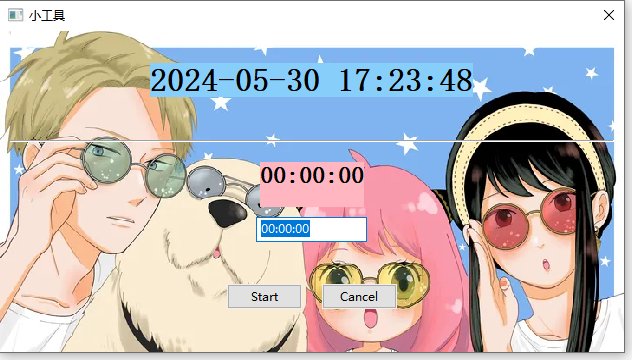
背景图片.png

打包指令:
# D:\python3.10\Lib\site-packages\ 换成实际的 site-packages 所在目录

pyinstaller3 -F .\timer_ok.py --icon=背景图片.png --noconsole -p D:\python3.10\Lib\site-packages\
基于wxpython的时钟小工具的更多相关文章
- 一个基于vue的时钟
前两天写了一个基于vue的小钟表,给大家分享一下. 其中时针和分针使用的是图片,结合transform制作:表盘刻度是通过transform和transformOrigin配合画的:外面的弧形框框,啊 ...
- 基于百度通用翻译API的一个翻译小工具
前几天写了一个简单的翻译小工具,是基于有道翻译的,不过那个翻译接口有访问限制,超过一定次数后会提示访问过于频繁,偶然发现百度翻译API如果月翻译字符少于200万是不收取费用的,所以就注册了一个百度开发 ...
- 设计一款可扩展和基于windows系统的一键处理表格小工具思路
原创总结/朱季谦 设计一款可扩展和基于windows系统的一键处理表格小工具思路 日常开发当中,业务人员经常会遇到一些重复性整理表格的事情,这时候,就可以通过一些方式进行自动化程序处理,提高工作(摸鱼 ...
- 【原创】基于UDP广播的局域网Web Window Service日志跟踪小工具
一直感觉Web开发或者windows服务的日志跟踪调试不是很方便 特别是在生产环境服务器上面 目前一般的解决方案是通过各种日志工具把错误信息和调试信息 ...
- 手把手教你写一个windows服务 【基于.net】 附实用小工具{注册服务/开启服务/停止服务/删除服务}
1,本文适用范围 语言:.net 服务类型:windows服务,隔一段时间执行 2,服务搭建: 1,在vs中创建 console程序 2,在console项目所在类库右键 添加-新建项-选择Windo ...
- 基于Xposed Hook实现的Android App的协议算法分析小工具-CryptoFucker
本文博客地址:https://blog.csdn.net/QQ1084283172/article/details/80962121 在进行Android应用的网络协议分析的时候,不可避免涉及到网络传 ...
- 2000条你应知的WPF小姿势 基础篇<45-50 Visual Tree&Logic Tree 附带两个小工具>
在正文开始之前需要介绍一个人:Sean Sexton. 来自明尼苏达双城的软件工程师.最为出色的是他维护了两个博客:2,000Things You Should Know About C# 和 2,0 ...
- python开发目录合并小工具 PathMerge
前言 这个程序陆陆续续开发了几天,正好我在学Python,就一边做一边学,倒是学到不少东西. 不得不说python是快速开发的好工具. 程序做了一些改进,这两天又忙着毕设,现在才想起来发到博客上.想想 ...
- JSON生成c#类代码小工具
JSON生成c#类代码小工具 为什么写这么个玩意 最近的项目中需要和一个服务端程序通讯,而通讯的协议是基于流行的json,由于是.net,所以很简单的从公司代码库里找到了Newtonsoft.dll( ...
- Animo.js :一款管理 CSS 动画的强大的小工具
Animo.js 是一个功能强大的小工具,用于管理 CSS 动画.它的特色功能包括像堆栈动画,创建跨浏览器的模糊,设置动画完成的回调等等.Animo 还包括惊人的 animate.css,为您提供了近 ...
随机推荐
- WPF 纯xaml实现控件运动动画
1.Image控件加载后上下运动 2.Image控件可以放在Grid等布局控件中 3.指定加载时触发动画: EventTrigger RoutedEvent="Image.Loaded&qu ...
- java学习之旅(day.20)
注解和反射 注释comment:给人看 注解annotation:不仅可以给人看,还能给程序看,甚至能被其他程序读取 注解入门 什么是注解 注解的作用: 不是程序本身,可以对程序作出解释(这一点和注释 ...
- wxpython模块详解
一.python gui(图形化)模块介绍: Tkinter :是python最简单的图形化模块,总共只有14种组建 Pyqt :是python最复杂也是使用最广泛的图形化 Wx ...
- Linux 磁盘、CPU、内存获取脚本
脚本 脚本 #!/bin/bash # 获取要监控的本地服务器IP地址 IP=`/usr/sbin/ifconfig | grep inet | grep -vE 'inet6|127.0.0.1' ...
- 阿里云日志服务-Logtail配置
配置名称: 日志路径: /www/wwwroot/yf/yyyy/application/storage/ /∗∗/ 指定文件夹下所有符合文件名称的文件都会被监控到(包含所有层次的目录),文件名称可以 ...
- FMEA学习之PFMEA
一.基础介绍 FMEA 是 Faliure Mode Effect Analysis 简称,翻译过来叫做失效模式分析,按我的理解,用白话说出来就是:对导致不符合生产质量不符合客户要求的问题会产生多么严 ...
- 【winform】 WeifenLuo.WinFormsUI.Docking.dll 组件学习
这个组件是用来 对窗体的布局用的,可搭建一个管理系统的ui框架. 使用例子:https://blog.csdn.net/zzzzzzzert/article/details/80791554
- SQL 分析与优化神器,验证了真相定律
引言 今天要分享的是一个 SQL 语句分析的神器,它是一个基于 Soar 的开源 sql 分析与优化的 Web 图形化工具.我们在平常分析 SQL 语句,使用最多的方式就是 Explain 工具.了解 ...
- windows报错
如果说你dns没有权威的话1.先去long.com上面右键属性把"区域传送给所有服务器打勾"2.右键属性,在名称分析器中,输入要添加为辅助dns的服务器的ip显示解析成功就可以了
- linux使用过程中遇到的常见问题
1 xxxx is not in the sudoers file. This incident will be reported. 解决方式:https://www.cnblogs.com/xym4 ...