
使用C#将几个Excel文件合并去重分类
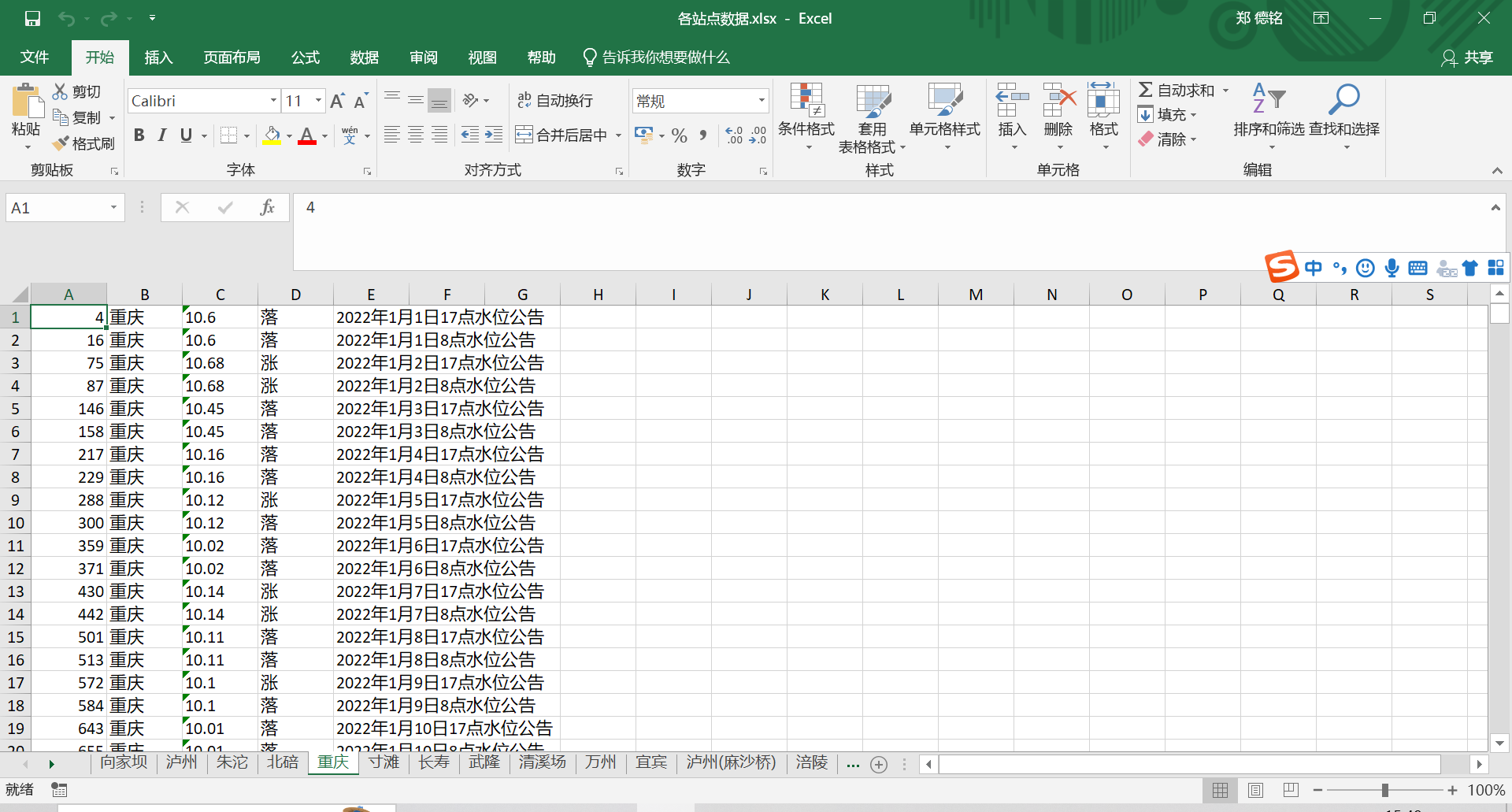
需要将几个Excel表格里面的数据去重,然后将每个站点的数据另存为一张Sheet上。
几个表格如下所示:
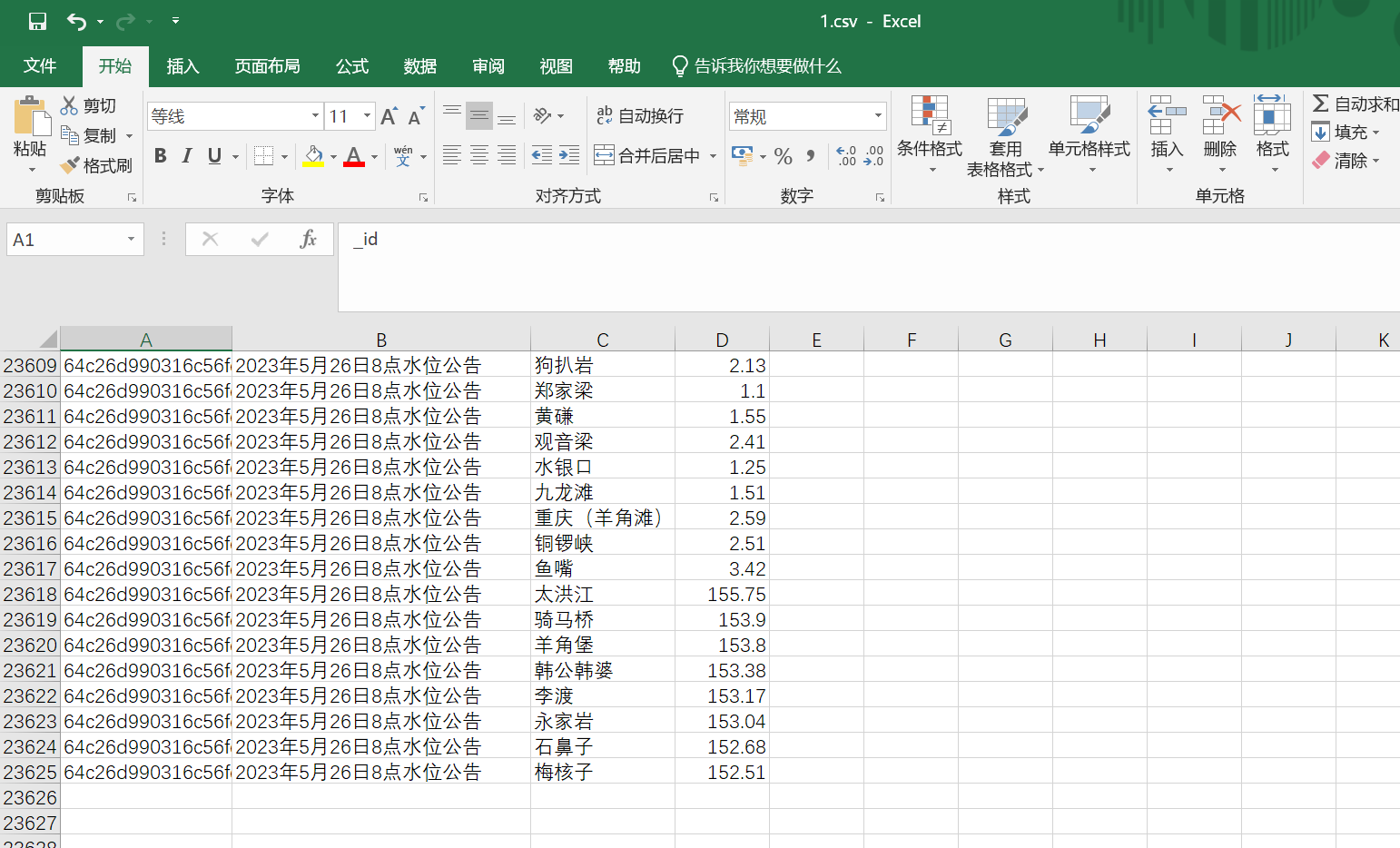
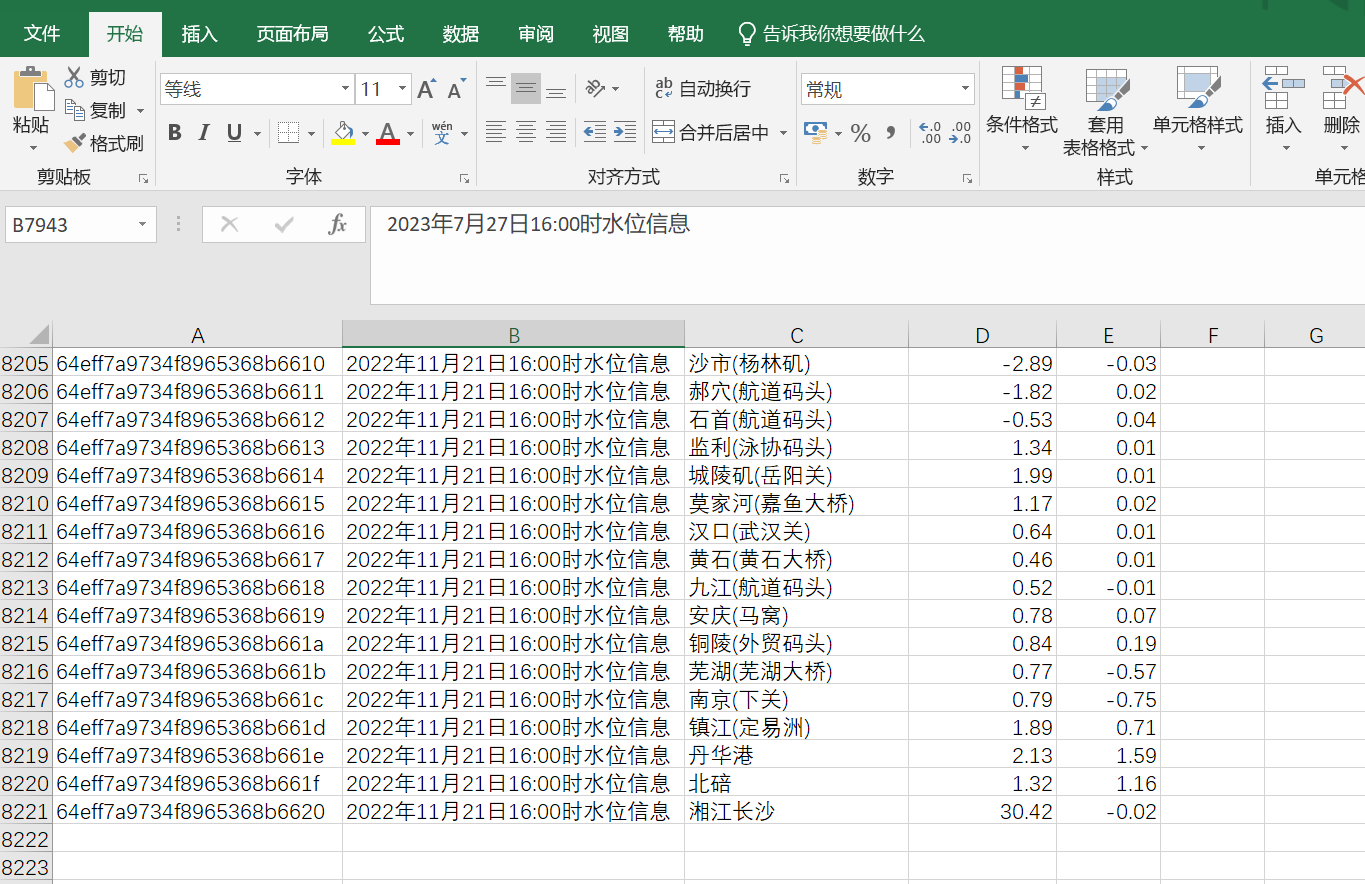
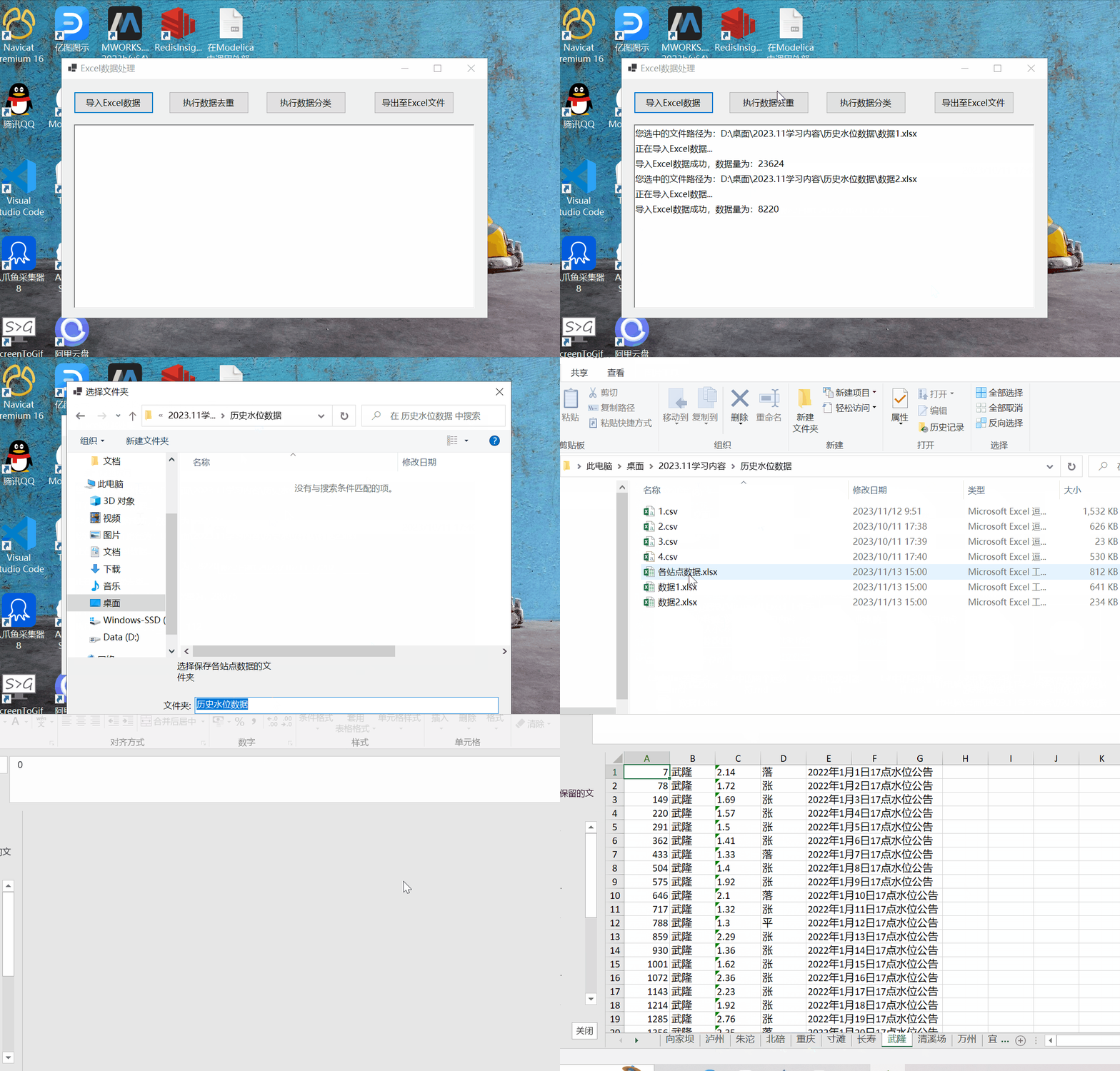
实现效果如下所示:
具体实现
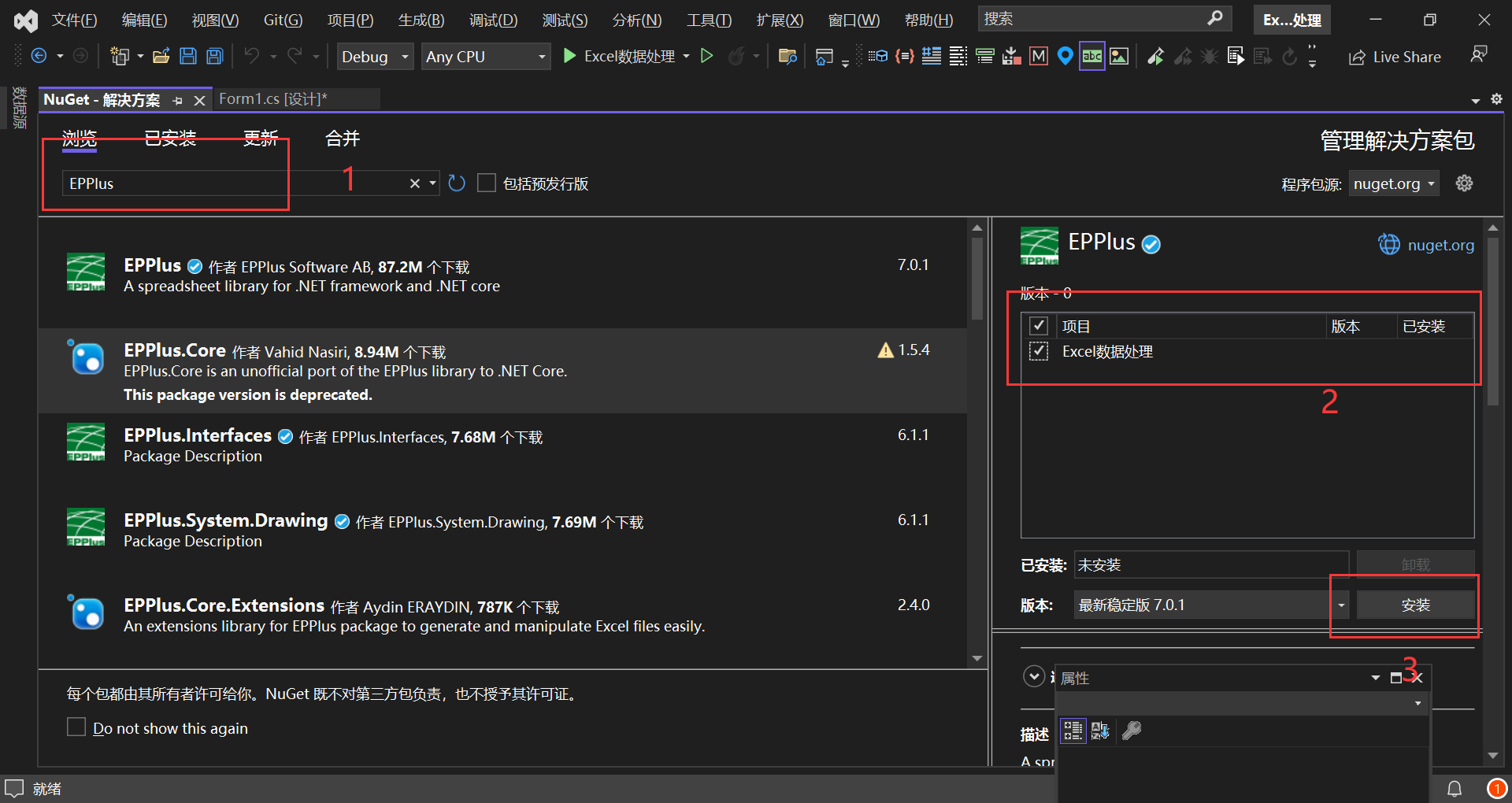
需要使用EPPlus操作Excel
安装EPPlus如下所示:
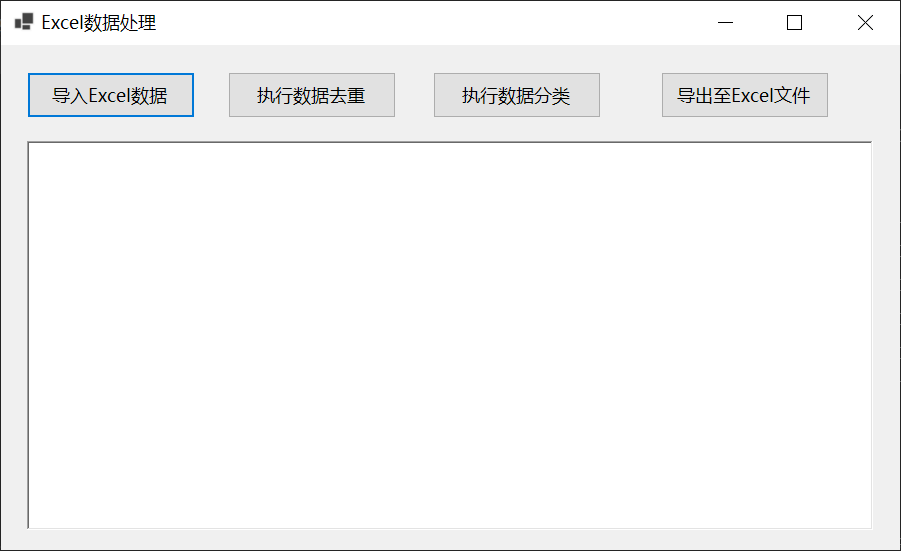
为了更好的演示与说明,把步骤进行了拆分,先导入Excel数据,再去重,再进行数据分类,最后再导出为Excel数据,设计了一个窗体,如下所示:
导入Excel数据
首先定义一个类,用来保存相关数据,类的设计如下:
 public class WaterData

 {

      public int Id { get; set; }

      public string? Name { get; set; }

      public string? WaterLevel { get; set; }

      public string? WaterChange { get; set; }

      public string? Source { get; set; }

 }
点击导入Excel数据按钮的代码如下:
OpenFileDialog openFileDialog = new OpenFileDialog();
openFileDialog.Filter = "Excel Files (*.xlsx; *.xls;*.csv)|*.xlsx; *.xls;*.csv";
openFileDialog.FilterIndex = 1;
openFileDialog.Multiselect = false;
if (openFileDialog.ShowDialog() == DialogResult.OK)
{
filePath = openFileDialog.FileName;
ExcelPackage.LicenseContext = OfficeOpenXml.LicenseContext.NonCommercial;
using (ExcelPackage package = new ExcelPackage(filePath))
{
ExcelWorksheet worksheet = package.Workbook.Worksheets[0];
//获取表格的列数和行数
int rowCount = worksheet.Dimension.Rows;
int colCount = worksheet.Dimension.Columns;
for (int i = 0; i < rowCount - 1; i++)
{
//创建一个realData类保存数据
var data = new WaterData();
data.Id = n;
data.Name = (string)worksheet.Cells[i + 2, 3].Value;
data.WaterLevel = Convert.ToString(worksheet.Cells[i + 2, 4].Value);
data.WaterChange = Convert.ToString(worksheet.Cells[i + 2, 5].Value);
data.Source = (string)worksheet.Cells[i + 2, 2].Value;
waterList.Add(data);
n++;
}
package.Save();
}
}
else
{
MessageBox.Show("您本次没有选择任何文件!!!");
}
}
上面的n是static int,初始值为0。
导入Excel数据的效果如下所示:

数据去重
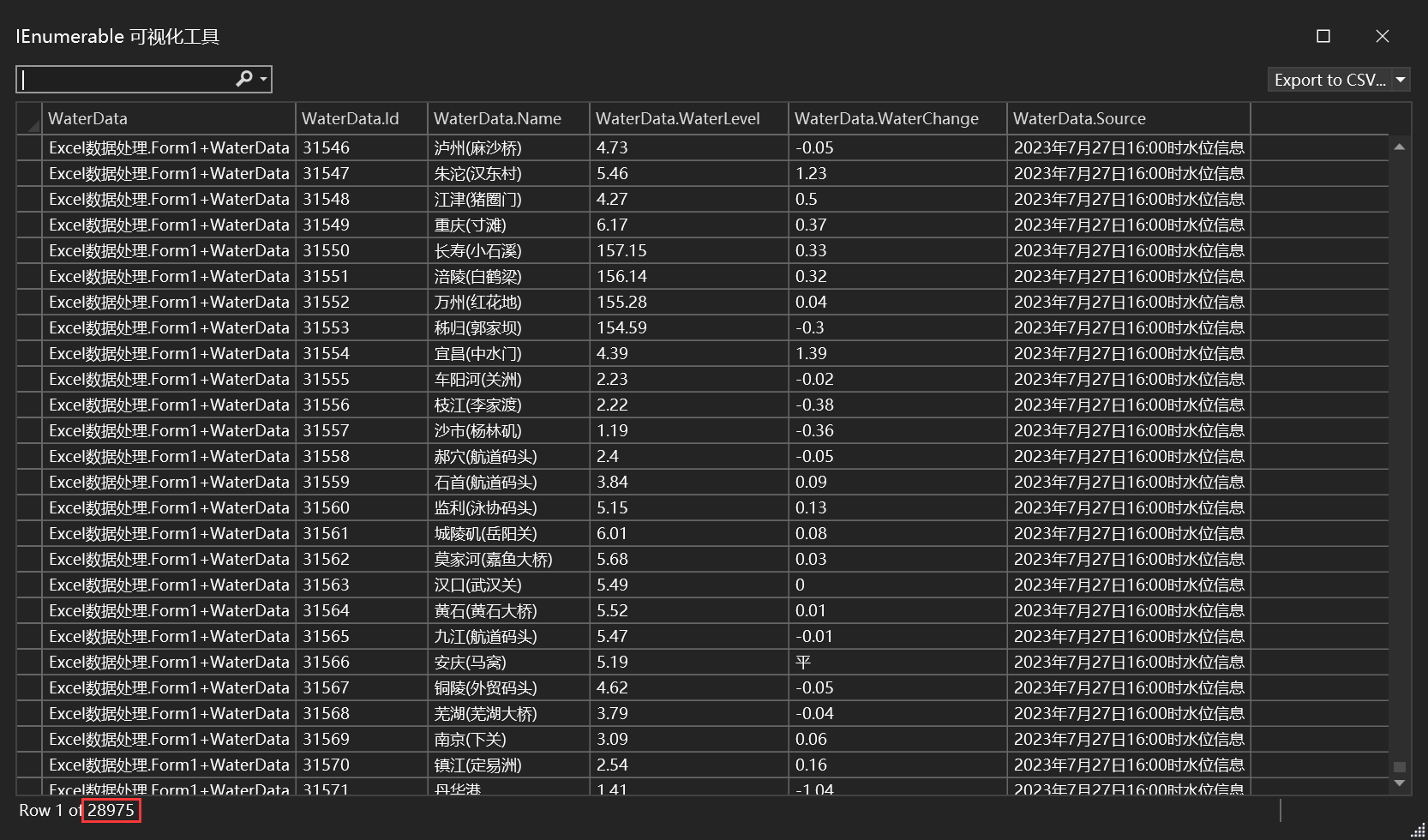
执行数据去重,依据的是C#LINQ中的DistinctBy方法,本例中不使用id是因为每条数据id都不一样,即使是重复的数据但是id也不一样,本例依据的中Name属性和Soure属性,只要这两个数据一样,就认为是重复数据。
点击数据去重按钮的代码如下:
private void button2_Click(object sender, EventArgs e)

{

    distinctList = waterList.DistinctBy(x => new { x.Name, x.Source }).ToList();

}
只需要一行代码:
distinctList = waterList.DistinctBy(x => new { x.Name, x.Source }).ToList();
执行去重的效果如下所示:
执行数据分类
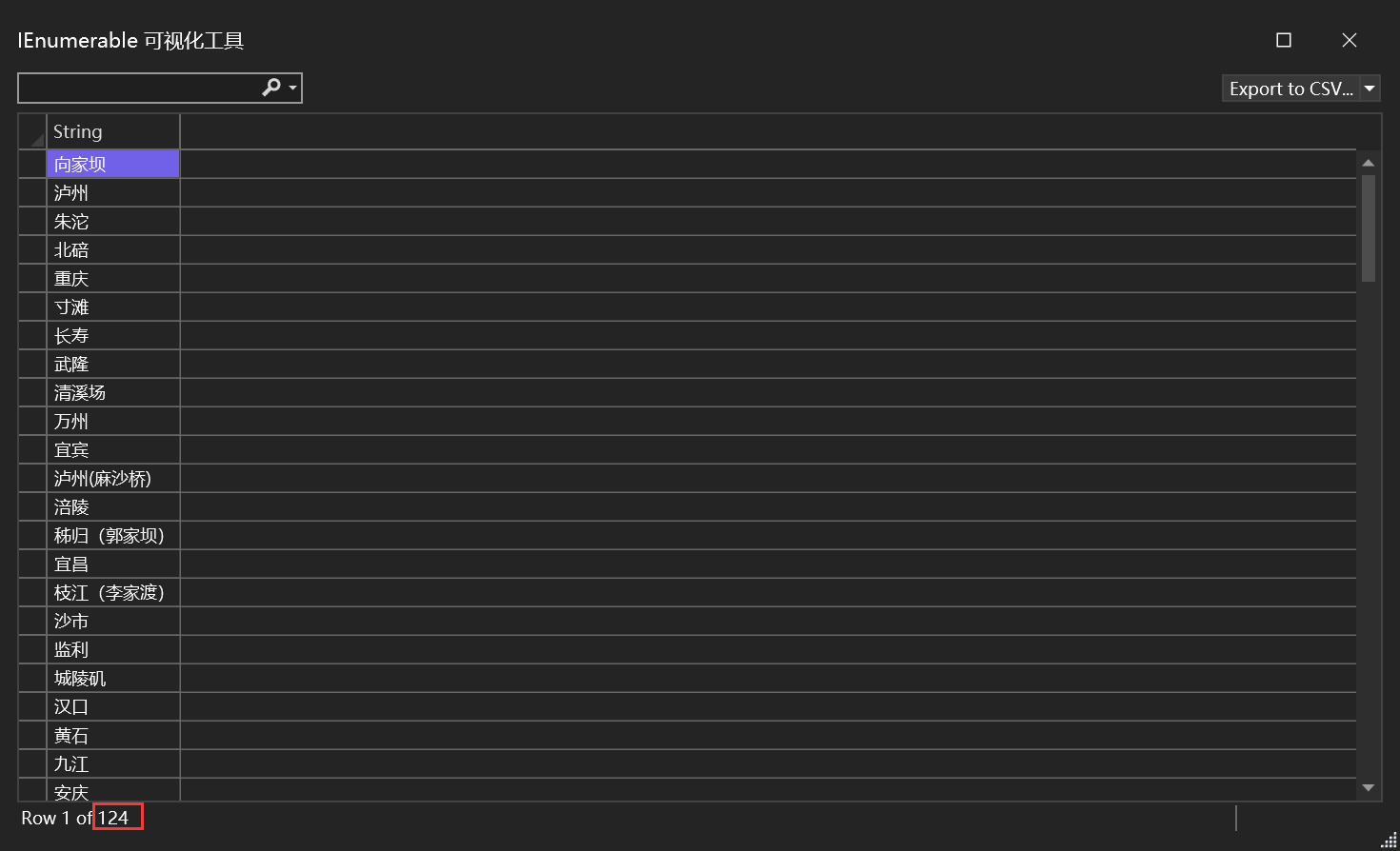
本例中要求将同一个站点的数据放在同一张Sheet上,那么首先需要知道到底有多少个不同的站名,代码如下:
var Names = distinctList.Select(x => x.Name).Distinct().ToList();
实现效果如下:
由于这些数据是由图片文字识别而来的,因此可能识别有误,如果一个站名的数据不足50条,就不需要,代码如下:
 for (int i = 0; i < Names.Count; i++)

  {

     var nameList = distinctList.Where(x => x.Name == Names[i]).ToList();

     if (nameList.Count > 50)

         {

               list.Add(nameList);

          }

   }
实现数据分类也只需要一行代码:
var nameList = distinctList.Where(x => x.Name == Names[i]).ToList();
实现效果如下所示:

导出为Excel文件
本例中导出为Excel文件的思路是先让用户选定一个文件夹,然后就将导出的Excel文件保存在这个文件夹下面,导出为Excel文件的代码如下:
private void button4_Click(object sender, EventArgs e)
{
// 创建一个FolderBrowserDialog对象
FolderBrowserDialog folderBrowserDialog = new FolderBrowserDialog();
// 设置对话框的标题
folderBrowserDialog.Description = "选择保存各站点数据的文件夹";
// 设置默认的根文件夹,如果需要的话
// folderBrowserDialog.RootFolder = Environment.SpecialFolder.MyComputer;
// 显示文件夹选择对话框
DialogResult result = folderBrowserDialog.ShowDialog();
if (result == DialogResult.OK)
{
// 用户选择了一个文件夹
selectedFolderPath = folderBrowserDialog.SelectedPath;
richTextBox1.Text += $"选择的Excel保存文件夹为:{selectedFolderPath}\r\n";
richTextBox1.Text += "正在执行导出为Excel文件...";
using (ExcelPackage excelPackage = new ExcelPackage())
{
for(int i =0; i < list.Count; i++)
{
ExcelWorksheet worksheet = excelPackage.Workbook.Worksheets.Add(list[i][0].Name);
for (int j = 0; j < list[i].Count; j++)
{
worksheet.Cells[j + 1, 1].Value = list[i][j].Id;
worksheet.Cells[j + 1, 2].Value = list[i][j].Name;
worksheet.Cells[j + 1, 3].Value = list[i][j].WaterLevel;
worksheet.Cells[j + 1, 4].Value = list[i][j].WaterChange;
worksheet.Cells[j + 1, 5].Value = list[i][j].Source;
}
}
// 保存 Excel 文件
FileInfo excelFile = new FileInfo($"{selectedFolderPath}\\各站点数据.xlsx");
excelPackage.SaveAs(excelFile);
richTextBox1.Text += "导出为Excel文件完成\r\n";
}
}
}
实现效果如下所示:
最后
操作Excel大家一般使用VBA、Python比较多,本文通过一个实例演示了如何通过C#来简化我们的办公(处理Excel数据)。
本实例全部源代码如下:
using OfficeOpenXml;
using System.Collections;
using System.Collections.Generic;
namespace Excel数据处理
{
public partial class Form1 : Form
{
string filePath;
string selectedFolderPath;
static int n = 0;
List<WaterData> waterList = new List<WaterData>();
List<WaterData> distinctList = new List<WaterData>();
List<List<WaterData>> list = new List<List<WaterData>>();
public class WaterData
{
public int Id { get; set; }
public string? Name { get; set; }
public string? WaterLevel { get; set; }
public string? WaterChange { get; set; }
public string? Source { get; set; }
}
public Form1()
{
InitializeComponent();
}
private void button1_Click(object sender, EventArgs e)
{
OpenFileDialog openFileDialog = new OpenFileDialog();
openFileDialog.Filter = "Excel Files (*.xlsx; *.xls;*.csv)|*.xlsx; *.xls;*.csv";
openFileDialog.FilterIndex = 1;
openFileDialog.Multiselect = false;
if (openFileDialog.ShowDialog() == DialogResult.OK)
{
filePath = openFileDialog.FileName;
richTextBox1.Text += $"您选中的文件路径为:{filePath}\r\n";
richTextBox1.Text += $"正在导入Excel数据...\r\n";
ExcelPackage.LicenseContext = OfficeOpenXml.LicenseContext.NonCommercial;
using (ExcelPackage package = new ExcelPackage(filePath))
{
ExcelWorksheet worksheet = package.Workbook.Worksheets[0];
//获取表格的列数和行数
int rowCount = worksheet.Dimension.Rows;
int colCount = worksheet.Dimension.Columns;
for (int i = 0; i < rowCount - 1; i++)
{
//创建一个realData类保存数据
var data = new WaterData();
data.Id = n;
data.Name = (string)worksheet.Cells[i + 2, 3].Value;
data.WaterLevel = Convert.ToString(worksheet.Cells[i + 2, 4].Value);
data.WaterChange = Convert.ToString(worksheet.Cells[i + 2, 5].Value);
data.Source = (string)worksheet.Cells[i + 2, 2].Value;
waterList.Add(data);
n++;
}
richTextBox1.Text += $"导入Excel数据成功,数据量为:{rowCount - 1}\r\n";
package.Save();
}
}
else
{
MessageBox.Show("您本次没有选择任何文件!!!");
}
}
private void button2_Click(object sender, EventArgs e)
{
richTextBox1.Text += "正在执行数据去重...\r\n";
distinctList = waterList.DistinctBy(x => new { x.Name, x.Source }).ToList();
richTextBox1.Text += $"数据去重已完成,去重后数据量为:{distinctList.Count}\r\n";
}
private void button3_Click(object sender, EventArgs e)
{
richTextBox1.Text += "正在执行数据分类...\r\n";
var Names = distinctList.Select(x => x.Name).Distinct().ToList();
for (int i = 0; i < Names.Count; i++)
{
var nameList = distinctList.Where(x => x.Name == Names[i]).ToList();
if (nameList.Count > 50)
{
list.Add(nameList);
}
}
richTextBox1.Text += $"执行数据分类完成,类数为:{list.Count}\r\n";
}
private void button4_Click(object sender, EventArgs e)
{
// 创建一个FolderBrowserDialog对象
FolderBrowserDialog folderBrowserDialog = new FolderBrowserDialog();
// 设置对话框的标题
folderBrowserDialog.Description = "选择保存各站点数据的文件夹";
// 设置默认的根文件夹,如果需要的话
// folderBrowserDialog.RootFolder = Environment.SpecialFolder.MyComputer;
// 显示文件夹选择对话框
DialogResult result = folderBrowserDialog.ShowDialog();
if (result == DialogResult.OK)
{
// 用户选择了一个文件夹
selectedFolderPath = folderBrowserDialog.SelectedPath;
richTextBox1.Text += $"选择的Excel保存文件夹为:{selectedFolderPath}\r\n";
richTextBox1.Text += "正在执行导出为Excel文件...";
using (ExcelPackage excelPackage = new ExcelPackage())
{
for(int i =0; i < list.Count; i++)
{
ExcelWorksheet worksheet = excelPackage.Workbook.Worksheets.Add(list[i][0].Name);
for (int j = 0; j < list[i].Count; j++)
{
worksheet.Cells[j + 1, 1].Value = list[i][j].Id;
worksheet.Cells[j + 1, 2].Value = list[i][j].Name;
worksheet.Cells[j + 1, 3].Value = list[i][j].WaterLevel;
worksheet.Cells[j + 1, 4].Value = list[i][j].WaterChange;
worksheet.Cells[j + 1, 5].Value = list[i][j].Source;
}
}
// 保存 Excel 文件
FileInfo excelFile = new FileInfo($"{selectedFolderPath}\\各站点数据.xlsx");
excelPackage.SaveAs(excelFile);
richTextBox1.Text += "导出为Excel文件完成\r\n";
}
}
}
}
}
如果你也对C#感兴趣,欢迎关注微信公众号DotNet学习交流~
使用C#将几个Excel文件合并去重分类的更多相关文章
- 多个EXCEL文件合并成一个
Python的numpy处理起来会比较方便,有空实现一下,这里是Excel内部代码的方式: 合并方法如下: 1.需要把多个excel表都放在同一个文件夹里面,并在这个文件夹里面新建一个excel.如图 ...
- python3 把excel文件合并并保存到csv文件
具体是这样,某路径下有很多 excel文件,文件名中包含相同关键字的是一类文件,把包含相同关键字的文件合并成一个文件,生成一个新的csv文件 # coding=utf-8 import xlrd im ...
- 两个EXCEL文件对比去重
两个EXCEL文件,A里面有10000条记录,B里面有4000条记录,A的记录包含了B里面所有的记录现在如何能把A里面没有包含B的6000条记录筛选出来? 那你要把两同时打开,比如book1 book ...
- linux shell文件合并 去重 分割
1,合并+去重+分割 转载:shell 文件合并,去重,分割 - kakaisgood - 博客园 (cnblogs.com) 第一:两个文件的交集,并集前提条件:每个文件中不得有重复行1. 取出两个 ...
- python excel 文件合并
Combining Data From Multiple Excel Files Introduction A common task for python and pandas is to auto ...
- 把一个文件夹下的多个excel文件合并到同一个excel的一个sheet里
#!/usr/bin/python # -*- coding: UTF-8 -*- import pandas as pd import os if __name__ == '__main__': F ...
- excel多个文件合并
多个excel文件合并成一个需要用ms office wps是不行的 1.将所有文件放在一个文件夹里 2.在文件夹里新建一个空的excel打开 右键sheet点击查看代码->输入下面代码-> ...
- Excel用Power Query把文件夹下所有文件合并为一个与合并多个表格
Excel用Power Query把文件夹下所有文件合并为一个与合并多个表格 在 Excel Power Query 未出来之前,把文件夹下所有文件合并为一个与合并同一工作表中的多个工作表,需要用 V ...
- 【原创】.NET读写Excel工具Spire.Xls使用(2)Excel文件的控制
本博客所有文章分类的总目录:http://www.cnblogs.com/asxinyu/p/4288836.html .NET读写Excel工具Spire.Xls使用文章 ...
- NPOI操作Excel文件
首先,通过NuGet添加NPOI. NPOI依赖SharpZipLib,通过NuGet添加SharpZipLib. 然后添加NPOI. 添加后项目的引用列表如下: 把DataTable转换成Excel ...
随机推荐
- 基于Go编写一个可视化Navicat本地密码解析器
前提 开发小组在测试环境基于docker构建和迁移一个MySQL8.x实例,过程中大意没有记录对应的用户密码,然后发现某开发同事本地Navicat记录了根用户,于是搜索是否能够反解析Navicat中的 ...
- 好用的css3特性-动画和3d变换
上一篇文章总结了过渡和2D变化,这一篇来总结一下动画和3D变换,动画可用的场景也很多,比如在加载的页面的时候,可以放置一个gif图,也可以自定义小动画来缓解用户等待的焦虑感,比如以下三个小圆圈转圈圈的 ...
- 《SQL与数据库基础》11. 索引
目录 索引 概述 结构 B-Tree B+Tree Hash 思考 分类 语法 SQL性能分析 SQL执行频率 慢查询日志 profile详情 explain执行计划 索引失效情况 范围查询 索引列运 ...
- .NET开源最全的第三方登录整合库 - CollectiveOAuth
前言 我相信很多同学都对接过各种各样的第三方平台的登录授权获取用户信息(如:微信登录.支付宝登录.GitHub登录等等).今天给大家推荐一个.NET开源最全的第三方登录整合库:CollectiveOA ...
- 微信小程序2--WXML与WXSS
编辑WXML文件 我们在开发者工具里打开之前修改的模板小程序home文件夹下的home.wxml,里面有如下代码 <!--pages/home/home.wxml--> <text& ...
- .Net8 AOT+VMP简单的逆向分析
1.前言 测试下VMP加密.NET的强度,选了最新的.Net8+AOT编译,用VMP给它加壳.最后逆向下,简单的分析,本篇看下. 2.概述 一.前奏 首先一段简单的C#代码: namespace Te ...
- 记一次 Redisson 线上问题 → ERR unknown command 'WAIT' 的排查与分析
开心一刻 昨晚和一个朋友聊天 我:处对象吗,咱俩试试? 朋友:我有对象 我:我不信,有对象不公开? 朋友:不好公开,我当的小三 问题背景 程序在生产环境稳定的跑着 直到有一天,公司执行组件漏洞扫描,有 ...
- 一个颜值功能双在线的Zookeeper可视化工具
大家好,我是 Java陈序员,今天给大家介绍一个颜值功能双在线的 Zookeeper 可视化工具. 项目介绍 PrettyZoo 是一个基于 Apache Curator 和 JavaFX 实现的 Z ...
- Vue-进阶:路由及elementUI组合开发
Vue-router路由 什么是vue-router? 服务端路由指的是服务器根据用户访问的 URL 路径返回不同的响应结果.当我们在一个传统的服务端渲染的 web 应用中点击一个链接时,浏览器会从服 ...
- SpringBoot WebSocket STOMP
SpringBoot WebSocket STOMP 关键词:Springboot, WebSocket, STOMP, broadcast, sendToUser, MessageMapping, ...