
接口代码(requests库安装)
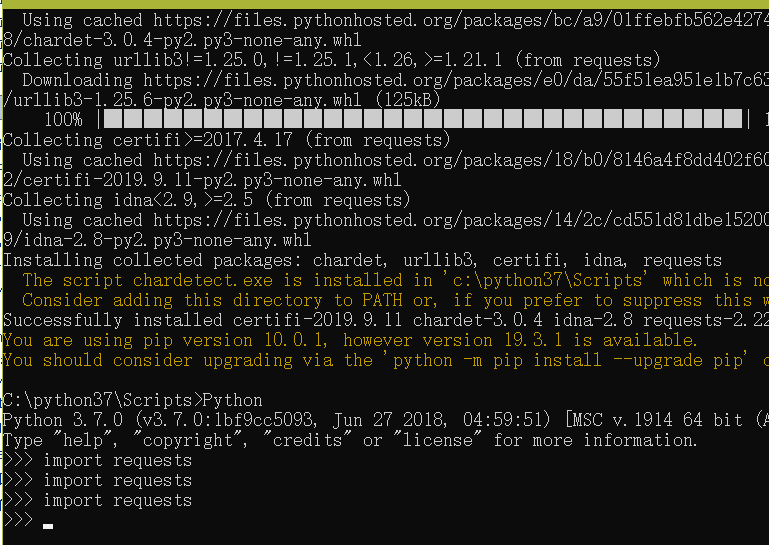
一、 首先用cd:Scripts路径名命令,进入到python--Scripts目录下:然后键入pip install requests 进行安装,有可能会要求你升级pip,键入python -m pip install --upgrade pip,进行升级后再键入pip install requests即可:
解决方法一:使用python的命令行(查看python默认路径)
打开python,输入两个命令即可
import sys
sys.path
安装:pip install urllib3
卸载:pip uninstall requests
查看已安装库:pip list
在命令行导入:import requests报错已经安装但是在pycharm可以导入,在命令行导入不了。
解决办法:万能的命令安装
就是cmd进到python37----Scripts目录下,命令安装即可:pip install requests
python如何读取txt文件
f = open(r"C:\Users\Administrator\Desktop\aa.txt",'r')
s=f.read()
# print(s)
1、接口get:
#导包
import requests
#给接口地址定义名称
url="http://v.juhe.cn/weather/index"
para = {"cityname":"北京","key":"a18a483e42b22e4eb1b6bc5a67ac8062"}
#发送get请求
r = requests.get(url,params=para)
print(r.status_code)
#获取json数据
print(r.json())
#用变量装起来
res = r.json()
#用字典装打印想找出的值
print(res["reason"])

2、接口post:
#导包
import requests
#给接口地址定义名称
url="http://v.juhe.cn/weather/geo"
para = {"lon":116.39277,"lat":39.933748,"format":1,"key":"a18a483e42b22e4eb1b6bc5a67ac8062"}
#发送get请求
r = requests.post(url,data = para)
#获取json数据
res = r.json()
print(res)
3# 图片编码为base64
with open('C:\\Users\\Administrator\\Desktop\\jinshu\\16k.pcm', 'rb') as fin:
    image_data = fin.read()
    print(image_data)
    base64_data = base64.b64encode(image_data)
    print(base64_data)

# base64 转码为urlencode
file = open('base64_content.txt', 'r').read()

# ur = urllib.parse.quote(file)   #urlcode编码
ur2 = urllib.parse.unquote(file)  #urlcode解码
print(ur2)
3、语音转换成base64偏码:
import base64
import urllib.parse
file1 = open("C:\\Users\\Administrator\\Desktop\\jinshu\\16k.pcm","rb")   # 读取二进制文件
na=file1.read()
print(na)
text = base64.b64encode(na)   # 进行base64编码
print(text)
4、python关联之(正则表达试)
#导包
import requests
#导入正则表达式包
import  re
#给接口地址定义名称,第一个接口
url2="http://v.juhe.cn/weather/index"
s = requests.session()#为了保持和下一个接口建立连接的通道
#发送get请求
res = s.get(url2)
#打印res
print(res.text)
#正则表达式(.+?)
usersession = re.findall(r'name=userSession value=(.+?)',res.text)
#打印出来
print(usersession)
#第二个接口地址
url = ""
#参数
para = {"cityname":"北京","key":"a18a483e42b22e4eb1b6bc5a67ac8062"}
#发送get请求
r = s.post(url,data=para)
print(r.text)

5、python参数化之(读取txt文件)
f = open(r"C:\Users\Administrator\Desktop\aa.txt",'r')
s=f.read()

6、接口断言之
import requests
url = "http://47.94.156.36:5000/api/user/reg/"
data  = {"name": "临渊", "password": "123456"}
res = requests.post(url, json=data)
print(res.json())
assert '100001' == res.json()['code']  # 断言使用Python原生assert
assert '失败,用户已存在' in res.json()['msg']# 断言使用in
接口代码(requests库安装)的更多相关文章
- 【python接口自动化-requests库】【三】优化重构requests方法
一.重构post请求方法 上一张讲了如何使用requests库发送post请求,但是有时候,我们写脚本,不可能这么简单,代码完全不可复用,重复工作,那我们是不是可以想象,把我们的get,post请求, ...
- 接口自动化--requests库封装
前言 不管是自动化大佬还是自动化小白,都知道我们用python写接口自动化测试肯定是要用requests库来封装请求类的,下面就简单介绍下requests这个库 安装 一般都是直接采用pip命令安装: ...
- python接口测试之requests库(一)
一.requests库的安装 requests库作为第三方库,需要安装 cmd模式下,运行pip install requests 二.在学习如何发送请求之前,我们先来了解一下requests库,查看 ...
- python接口自动化测试 - requests库的基础使用
简单介绍 requests库简单易用的HTTP库 Get请求 格式: requests.get(url) 注意:若需要传请求参数,可直接在 url 最后的 ? 后面,也可以调用 get() 时多加一个 ...
- 【python接口自动化-requests库】【一】requests库安装
1.概念 requests 是用Python语言编写,基于 urllib,采用 Apache2 Licensed 开源协议的 HTTP 库.它比 urllib 更加方便,可以节约我们大量的工作,完全满 ...
- 【python接口自动化-requests库】【二】requests库简单使用(入门)
一.post请求 前面讲了,我们get请求的时候,引入requests的包,然后直接使用get方法,那么post是不是一样的? 1.首先我们先引入requests import requests 2. ...
- requests库安装
1.运行cmd输入pip install requests C:\Users\Administrator\AppData\Local\Programs\Python\Python37\Scripts ...
- python接口自动化测试 - requests库的post请求进行文件上传
前言 如果需要发送文件到服务器,比如上传图片.视频等,就需要发送二进制数据. 一般上传文件使用的都是 Content-Type: multipart/form-data; 数据类型,可以发送文件,也可 ...
- python接口自动化测试 - requests库的post请求进行文件下载
前言 之前讲了文件上传,当然就有文件下载啦 文件下载操作步骤 极其简单,将二进制格式的响应内容存进本地文件中,根据需要下载的文件的格式来写文件名即可 down_url = 'https://www.i ...
随机推荐
- Log4j Threshold、Append
报错ERROR日志单独存放 Threshold属性可以指定日志level Log4j根据日志信息的重要程度,分OFF.FATAL.ERROR.WARN.INFO.DEBUG.ALL 比如我们指定某个a ...
- java 为啥可打印date
打印一个对象的时候,会打印出它的toString方法的返回值,Date重写了toString方法.
- 使用eclipse制作war包方法 web项目打包到tomcat
打开eclipse在左侧右击项目名选择“Export” 在导出画面点击 “Web”->“WAR file”点击“Next” 点击“Browse…”选择文件的导出位置,Target run ...
- Altium Designer chapter1总结
第一章操作基础中有以下几点需要注意: (1)随着DSP.ARM.FPGA等高速逻辑元件的应用,PCB的信号完整性与抗干扰性能显得尤为重要. (2)Altium Designer的发展史:Protel ...
- JSP基础--三大指令
JSP指令 1 JSP指令概述 JSP指令的格式:<%@指令名 attr1=”” attr2=”” %>,一般都会把JSP指令放到JSP文件的最上方,但这不是必须的. JSP中 ...
- k-meanas原理自实现
import numpy as np import matplotlib.pyplot as plt def build_data(): """ 准备数据 :return ...
- 最短路径(floyd和Dijkstra)
最短路 Time Limit: 5000/1000 MS (Java/Others) Memory Limit: 32768/32768 K (Java/Others)Total Submiss ...
- php数组转换字符串及复选框如何勾选中
php数组转换字符串及复选框如何勾选中,应用到函数 implode explode 复选框被选中后如何保存数据,表单提交过来为数组,要转换字符串 用到函数implode if(!empty($_PO ...
- Springboot-技术专区-war包部署在Tomcat上并修改默认端口
springboot项目内置Tomcat,直接打成jar包在dos下运行即可,但有时我们需要用war包以非内嵌Tomcat的方式来部署,以下是本人的实际经验 1.首先需要修改pom.xml文件 < ...
- cdn.bootcss.com无法访问 解决方法
今天angularjs的网站突然加载报错,提示Refused to execute script from 'https://cdnjs.com/' because its MIME type ('t ...