
PyCharm中Qt Designer+PyUIC配置
本文环境配置:
系统=>windows10:64位
语言=>Python:3.7.1
第三方库
PyQT5:5.11.3
pyqt5-tools:5.11.3.1.4
工具=>PyCharm:2018.3.1
使用PyCharm,根据不同的项目搭建独立的虚拟环境
- 打开PyCharm
- 点击New Project
- 选择Pure Python,具体设置如下:
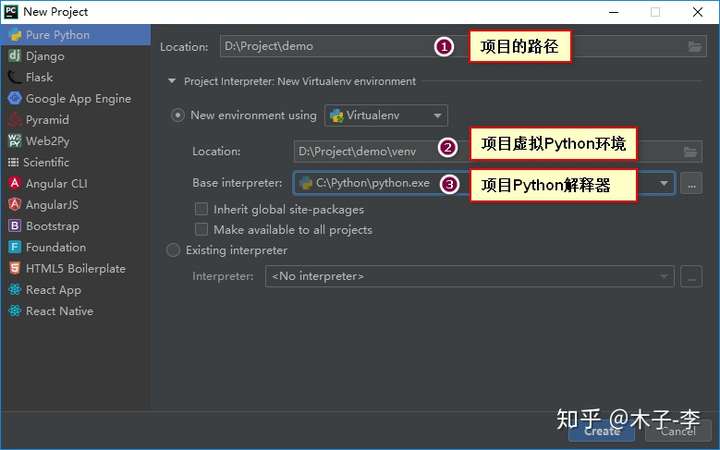
项目路径自定义
选择venv(virtualenv)目录,这里存放一个虚拟的python环境。这里所有的类库依赖都可以直接脱离系统安装的python独立运行。
制定虚拟环境解释器以本地安装的哪个python版本来创建。
用同样的方法在创建一个GUI的项目。这样在我们的Project文件中就有两个文件夹,每一个文件夹对应一个项目。
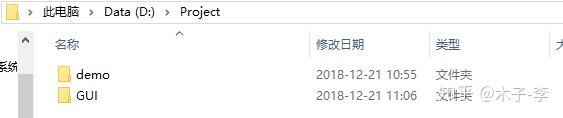
不同的项目需要不同的第三方库。而PyCharm是根据项目来管理第三方库的安装。这样做的好处有很多。
python项目可以独立部署
防止一台服务器部署多个项目之间存在类库的版本依赖问题发生
也可以充分发挥项目的灵活性
在PyCharm中安装项目需要的包和插件
1、进入GUI项目,安装PyQt5和pyqt5-tools包
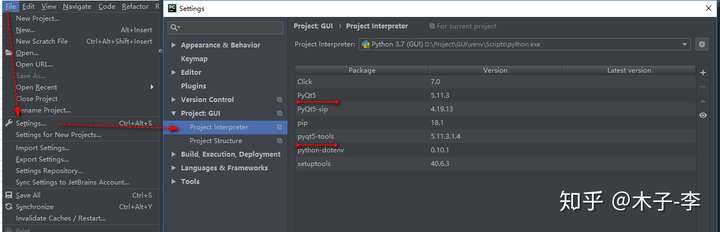
2、添加Qt Designer工具,Tools——External Tools——点击右侧的"+"
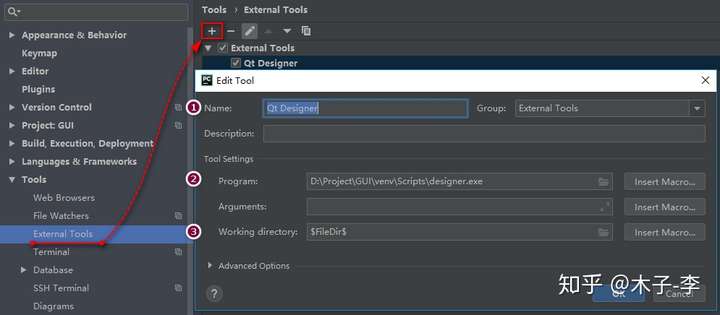
- Name: 输入最后工具在菜单中的想呈现名称,比如我这里命名为
QT Designer - Program:
designer.exe程序的位置,位于当前项目文件\venv\Scripts\下。注意这里要先安装pyqt5-tools包,才有这个执行文件 - Working directory:
designer.exe工作路径,设置为$FileDir$
3、添加PyUIC工具,继续点击"+"
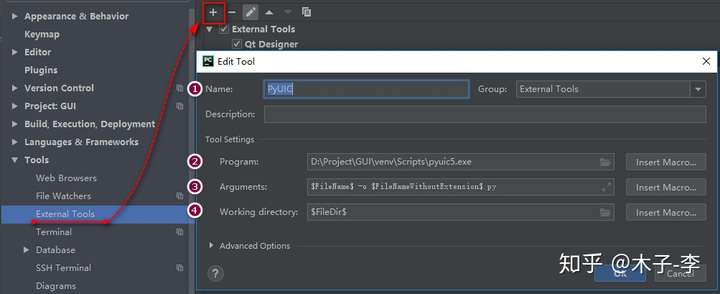
- Name: 输入最后工具在菜单中的想呈现名称
PyUIC - Program:
pyuic5.exe程序的位置,位于当前项目文件\venv\Scripts\下。注意这里要先安装PyQt5包,才有这个执行文件 - Arguments: 执行语句
$FileName$ -o $FileNameWithoutExtension$.py - Working dirctory: 工作路径
$FileDir$
至此我们的GUI项目虚拟环境搭建完毕,下面来编写一点代码测试
首先使用手动编写一个登陆窗口
import sys

from PyQt5.QtWidgets import (QApplication, QWidget, QLabel,

                             QLineEdit, QMessageBox, QPushButton)

from PyQt5.QtCore import QCoreApplication

# 主窗体

app = QApplication(sys.argv)  # 创建应用对象

LoginWindow = QWidget()  # 构造登陆窗口

LoginWindow.setWindowTitle('登陆窗口')  # 窗口标题

LoginWindow.resize(300, 180)  # 窗口大小

# 姓名Label

name_Label = QLabel(LoginWindow)  # 放置在登陆窗口上

name_Label.setText('姓名')  # 设置显示文本

name_Label.move(60, 40)  # 设置位置

# 输入姓名文本框

name_Edit = QLineEdit(LoginWindow)  # 放置在登陆窗口上

name_Edit.move(100, 36)  # 设置位置

# 密码Label

pass_Label = QLabel(LoginWindow)  # 放置在登陆窗口上

pass_Label.setText('密码')  # 设置显示文本

pass_Label.move(60, 80)  # 设置位置

# 输入密码文本框

pass_Edit = QLineEdit(LoginWindow)  # 放置在登陆窗口上

pass_Edit.move(100, 76)  # 设置位置

pass_Edit.setEchoMode(QLineEdit.Password)  # 设置输入密码不可见

# 登陆函数

def end_event():

    if name_Edit.text() == "":

        QMessageBox.about(LoginWindow, '登陆', '请输入姓名')

    elif pass_Edit.text() == "":

        QMessageBox.about(LoginWindow, '登陆', '请输入密码')

    else:

        QMessageBox.about(LoginWindow, '登陆', name_Edit.text() + ' 欢迎登陆')

# 登陆按钮

end_Btn = QPushButton('登陆', LoginWindow)

end_Btn.clicked.connect(end_event)  # 绑定登陆函数

end_Btn.move(60, 120)

# 退出按钮

exit_Btn = QPushButton('退出', LoginWindow)

exit_Btn.clicked.connect(QCoreApplication.instance().quit)  # 绑定退出事件

exit_Btn.move(160, 120)

LoginWindow.show()  # 显示窗口

sys.exit(app.exec_())  # 进入消息循环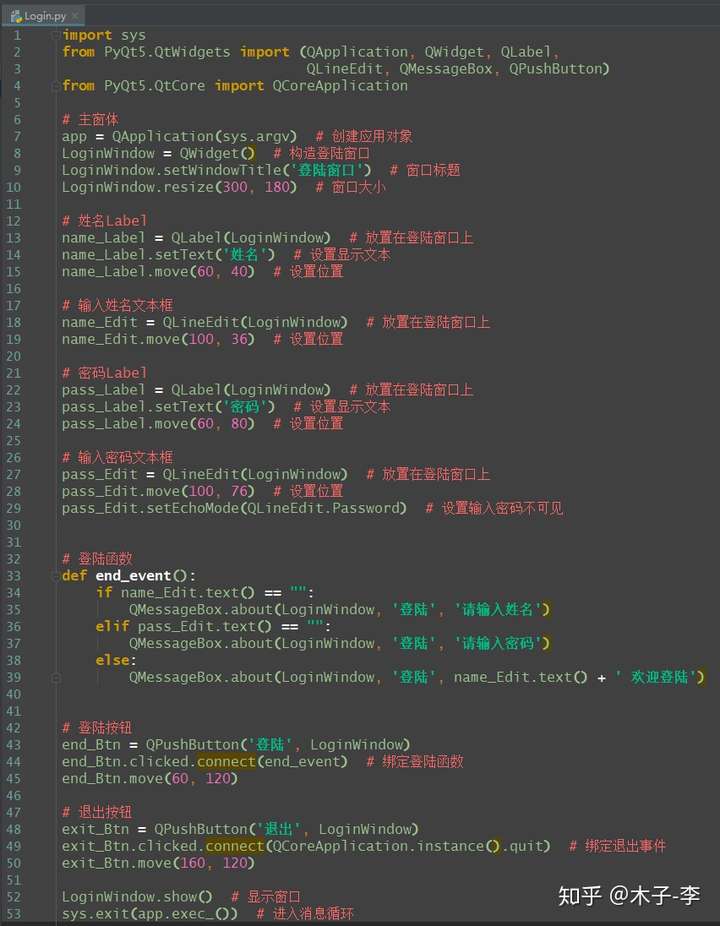
右键选择Run运行代码,一个简单的登陆窗口就制作完毕。

下面通过Qt Designer可视化排版制作窗体,看一下两者的区别
点击Tools——External Tools这里就有刚才添加的两个工具,选择Qt Designer

进入Qt Designer界面,选择Main Window,点击Create

在左侧有很多控件选项,在窗体上 添加以下控件,并设置属性:
两个
Label控件来显示姓名和密码,并在右侧修改控件的objectName
- 姓名标签:name_label
- 密码标签:pass_label
两个Line Edit控件来让用户输入单行文本,同样修改objectName属性,而其密码的输入框要设置不可见
- 姓名输入框:name_Edit
- 密码输入框:pass_Edit,修改echoMode属性为Password
两个Push Button控件让用户可以进行点击,修改objectName属性,
- 登陆按钮:end_Btn
- 退出按钮:exit_Btn
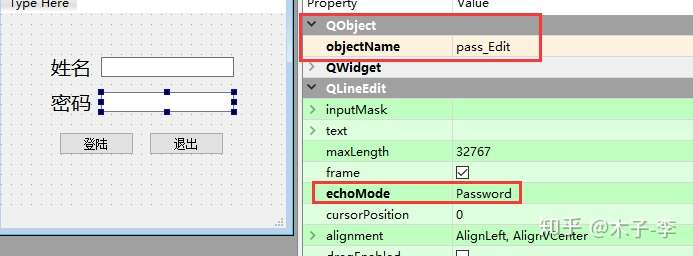
设置退出按钮的信号与槽
在右侧最下方选择Signal/Slot Editor
点击“+”号:
- Sender: 发送者 => 退出按钮exit_Btn
- Signal: 信号 => 单击clicked
- Receiver: 接受者 => 窗体MainWindow
- Slot: 槽 => 关闭事件close
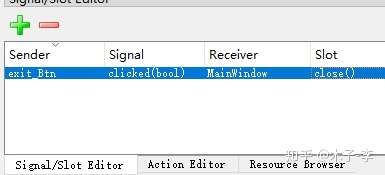
按Ctrl+R预览窗口,看是否是想要的界面。测试OK,保存文件到GUI项目下
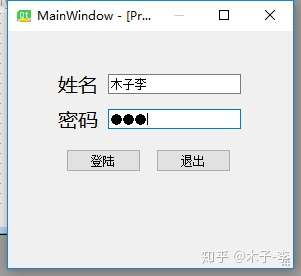
回到PyCharm,在GUI项目下面有一个MainWindow.ui, 就是刚在使用Qt Designer保存的文件,现在需要将这个文件转换成.py文件

在该文件上点击右键,选择PyUIC
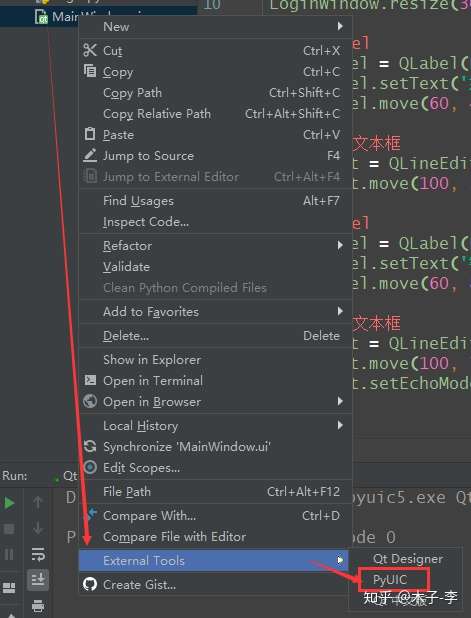
等程序运行完毕后,会多一个MainWindow.py的文件

里面已经帮我们编写了窗体的框架代码,但是这个文件无法运行,他只是定义了一个类。
新建一个Py文件,将这个窗体框架文件用import的方式导入进来,并编写如下代码
import sys

from PyQt5.QtWidgets import QApplication, QMainWindow,QMessageBox

from MainWindow import *

class MyWindow(QMainWindow,Ui_MainWindow):

    def __init__(self, parent=None):

        super(MyWindow, self).__init__(parent)

        self.setupUi(self)

        self.end_Btn.clicked.connect(self.end_event)  # 绑定登陆函数

    # 登陆函数

    def end_event(self):

        if self.name_Edit.text() == "":

            QMessageBox.about(self, '登陆', '请输入姓名')

        elif self.pass_Edit.text() == "":

            QMessageBox.about(self, '登陆', '请输入密码')

        else:

            QMessageBox.about(self, '登陆', self.name_Edit.text() + ' 欢迎登陆')

if __name__ == '__main__':

    app = QApplication(sys.argv)

    myWin = MyWindow()

    myWin.show()

    sys.exit(app.exec_())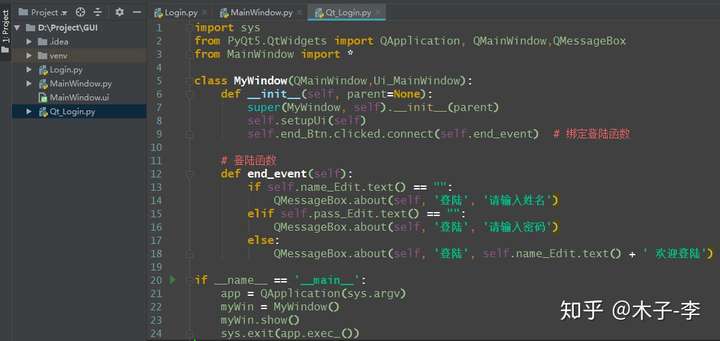
右键运行,得到和我们手动编写一样的窗口。
对比两者的区别
手动编写的时候,需要大量的代码和运算来设置窗体中的控件属性以及大小位置等。
而使用Qt Designer来做,
- 先通过可视化的排版。鼠标拖拽,点击就能很轻松的得到一个符合业务逻辑的窗体。
- 然后使用PyUIC将
.ui文件转换成.py。 - 最后新建一个文件,将创建好的窗体文件通过
import的方式导入即可 - 这样的好处是将业务逻辑代码和窗体代码分离。将主要精力放在业务逻辑上,而不是在美化窗体。
PyCharm中Qt Designer+PyUIC配置的更多相关文章
- PyCharm+Qt Designer+PyUIC安装配置教程
Qt Designer用于像VC++的MFC一样拖放.设计控件 PyUIC用于将Qt Designer生成的.ui文件转换成.py文件 Qt Designer和PyUIC都包含在PyQt5中,所以我们 ...
- PyCharm安装配置Qt Designer+PyUIC教程
原文写的不错,拿来大家都可以看一下 原文地址:https://www.cnblogs.com/lsdb/p/9121903.html https://www.cnblogs.com/tiankong2 ...
- PyCharm+PyQt5+Qt Designer配置
配置前提 因为本机已经配置完毕了,本次使用的是虚拟机中的Win7系统,Win10系统操作步骤完全一样,无任何区别 PyCharm (这个不多说,官网下载安装,我是用的是2019.3版本) Python ...
- pycharm中运行时添加配置 及pytest模式怎么修改为run模式
会发现不是控制台输出,而是pytest模式. 修改: 当运行时,发现无法运行: 然后点击Add Configuration, 点击加号,点击Python: 选择脚本路径和解释器.点击OK即可.
- PyCharm安装PyQt5及其工具(Qt Designer、PyUIC、PyRcc)详细教程
摘要:Qt是常用的用户界面设计工具,而在Python中则使用PyQt这一工具包,它是Python编程语言和Qt库的成功融合.这篇博文通过图文详细介绍在PyCharm中如何完整优雅地安装配置PyQt5的 ...
- Qt Designer设计 UI 文件并调用
本文介绍的是Qt Designer设计 UI 文件并调用,在坛子里逛了一圈,关于UI方面的好像不怎多,本篇给大家分享一下. AD: 2013云计算架构师峰会超低价抢票中 Qt Designer设计 U ...
- PyCharm+QT Designer整合
CMD下使用pip安装PyQt4或者PYQT5 这里要注意,你下载的PYQT5不包含QT designer 还要:pip3 install PyQt5-tools,好像Pyqt5中将designer分 ...
- PyCharm怎样添加Qt designer
cmd命令检查是否安装一下工具包 不存在,用pip 命令安装 添加环境变量; QT_QPA_PLATFORM_PLUGIN_PATH ---D:\VNConda\Lib\site-package ...
- QT designer的安装与汉化(pycharm)
QT designer的安装 1.安装好Python3的环境 添加环境变量,保证安装正确, 2.安装PyQt5 采用命令安装,Win+R,输入CMD,打开命令框,输入以下命令.后面是豆瓣的镜像地址,是 ...
随机推荐
- Power Tower(广义欧拉降幂)
题意:https://codeforc.es/contest/906/problem/D 计算区间的: ai ^ ai+1 ^ ai+2.......ar . 思路: 广义欧拉降幂: 注意是自下而上递 ...
- F. Greedy Sequence(主席树区间k的后继)(The Preliminary Contest for ICPC Asia Nanjing 2019)
题意: 查找区间k的后继. 思路: 直接主席树. #define IOS ios_base::sync_with_stdio(0); cin.tie(0); #include <cstdio&g ...
- spark教程(三)-RDD认知与创建
RDD 介绍 spark 最重要的一个概念叫 RDD,Resilient Distributed Dataset,弹性分布式数据集,它是 spark 的最基本的数据(也是计算)抽象. 代码中是一个抽象 ...
- 继续:Ruby on Rails 简单了解
一. 接着上一篇继续 1.限制微博的长度 在 Rails 中实现这种限制很简单,使用验证(validation)功能即可.要限制微博的长度最多为 140 个字符 (1).打开文件:app/models ...
- 附录3:RMA算法原理
RMA算法分三步: 一.背景校正(没精力写了) 二.归一化(没精力写了) 三.计算表达值 假设有5张芯片,这些芯片的某个探针组包含5个探针,它们的表达值如下: GeneChip 4 8 6 9 7 3 ...
- 使用@ResponseBody输出JSON
添加jackson依赖 添加@ResponseBody 测试: 原理: 当一个处理请求的方法标记为@ResponseBody时,就说明该方法需要输出其他视图(json.xml),SpringMVC通过 ...
- 数据绑定-绑定Servlet内置对象
数据绑定:获取用户提交的参数,绑定到入参的参数中,就叫数据绑定. 绑定Servlet内置对象: 测试:
- SQL-Serverの自動採番(IDENTITY値)の取得・リセット
システムに必要なテーブルで.自動的に番号を振っていくものが必要なときがあります. たとえば.各種の伝票データの伝票番号の様なものです. プログラム処理上.データを登録した直後に.自動採番された値を取得 ...
- Clang调试deadcode思路
首先描述下我的环境:Ubuntu16.04 llvm4.0 clang4.0全部使用源码安装方式 Clang的根目录,位于llvm-src下边的tools目录下. 因为需要找到真正的开关,下边我描述下 ...
- 安装Anaconda3-201812详解
Anaconda指的是一个开源的Python发行版本,其包含了conda.Python等180多个科学包及其依赖项. 因为包含了大量的科学包,Anaconda 的下载文件比较大(约 531 MB), ...