
PyCharm+QT Designer整合
CMD下使用pip安装PyQt4或者PYQT5
这里要注意,你下载的PYQT5不包含QT designer
还要:pip3 install PyQt5-tools,好像Pyqt5中将designer分离了或者查看源码:https://github.com/altendky/pyqt5-tools,编译安装
将QT Designer整合到PyCharm的External Tools中,以后就可以非常方便的调用QT Designer工具了。
添加QTDesgner Tool
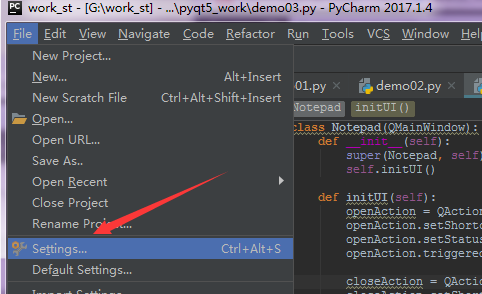
打开PyCharm的Settings:
Search “tools” & select “External Tools”
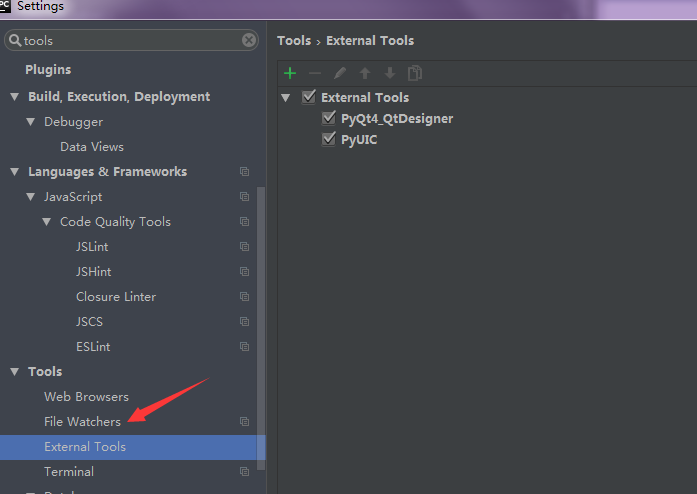
点击”+” 号,添加QT Designer External Tools
注意:$FileDir$ 变量可以从Insert macro中选择 ,也可以手写
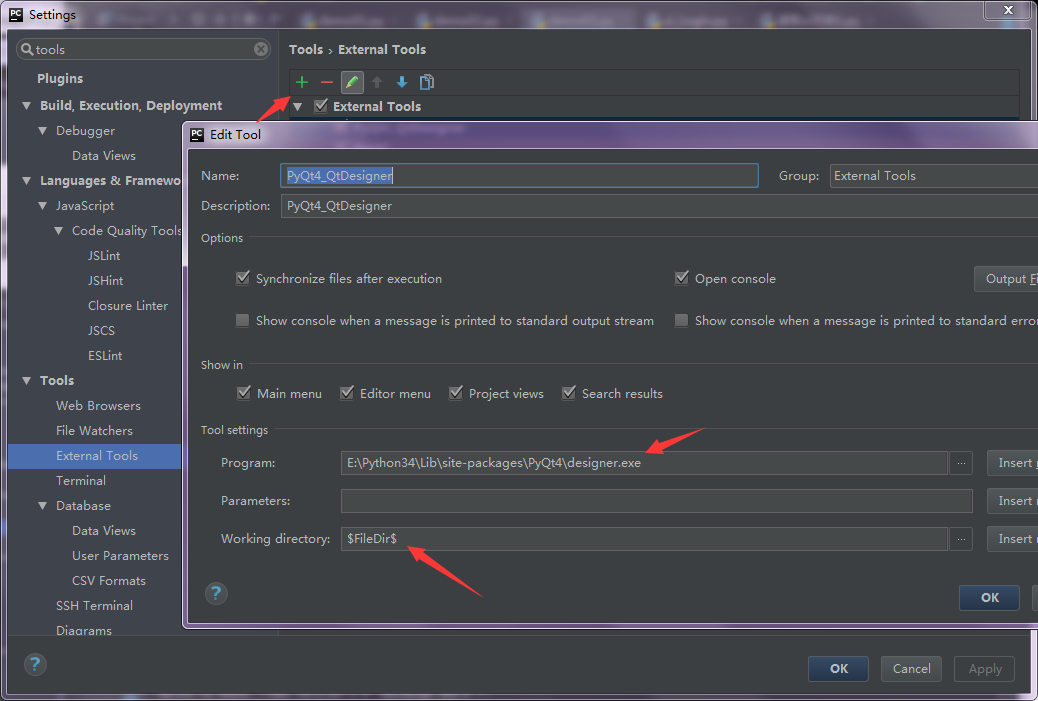
名字随意起,主要是能找到PyQt4下的designer.exe文件,工作目录则是$FileDir$,意思为当前文件所在目录
添加PyUIC Tool
这个Tool能够将QT Designer生成的.ui文件转化为.py文件。
主要是通过QT指令来实现的:
-m PyQt4.uic.pyuic $FileName$ -o $FileNameWithoutExtension$.py 当然也可以在commands prompt中使用这条指令。
或者例如:pyuic4.exe -o ui_Login.py Login.ui(我一般用这个)把Login.ui 生成ui_Login.py文件
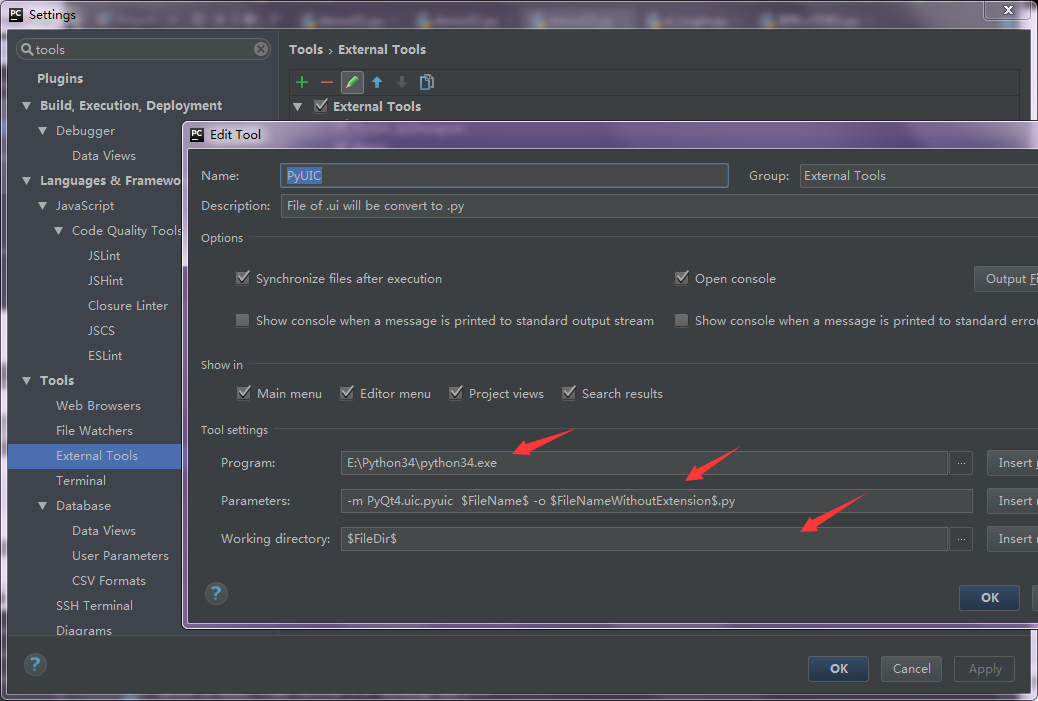
配置如图,名称:自定义。

程序栏写入python所在目录下的python.exe文件。参数则是:-m PyQt4.uic.pyuic  $FileName$ -o $FileNameWithoutExtension$.py

就是生成一个与当前操作文件相同名字的python文件。(如若用的是PyQT5,将数字4换成5即可,其他无需动)

工作目录则是$FileDir$,意思为当前文件所在目录

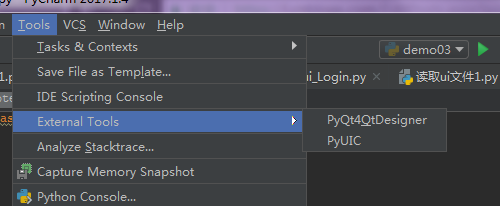
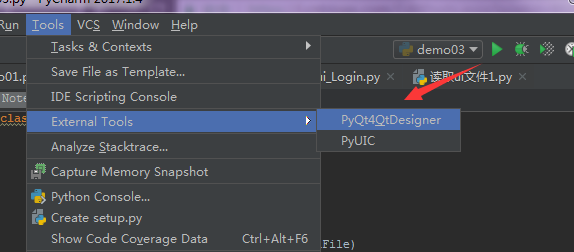
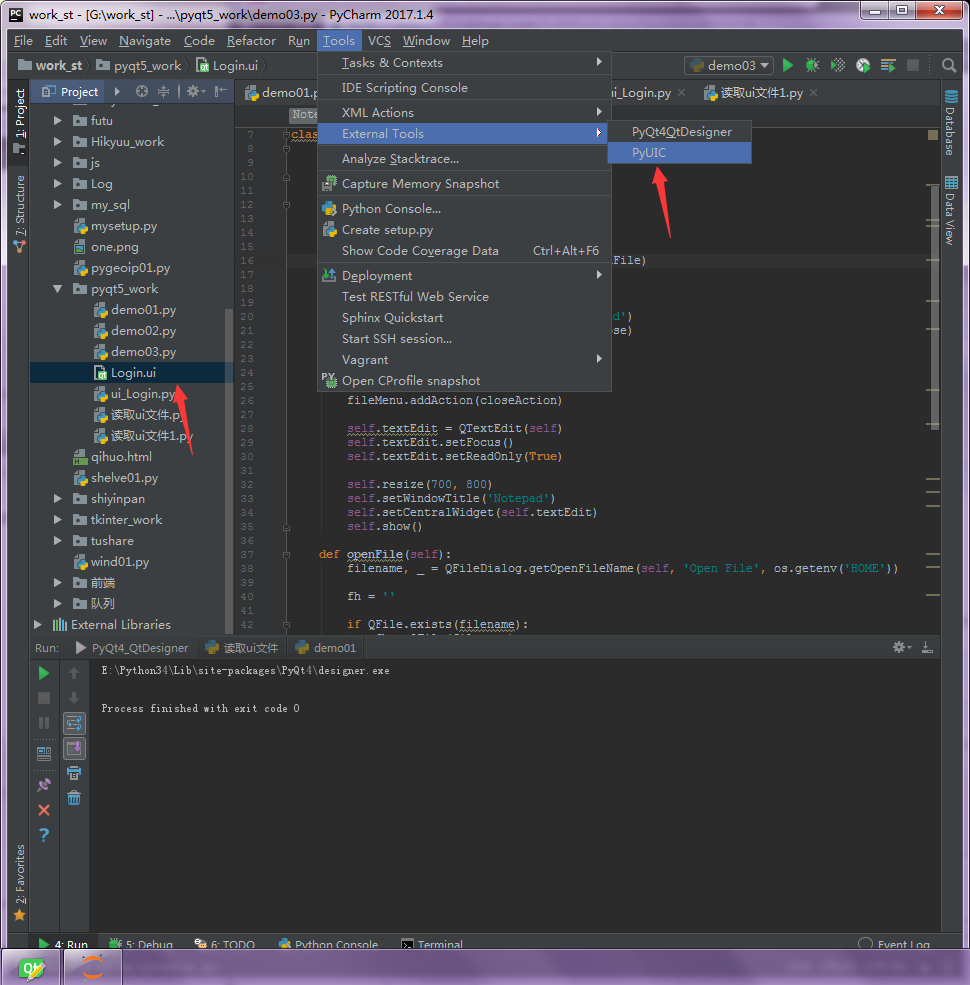
点击tools文件下的External Tools会出现刚刚添加的扩展工具
练习使用:
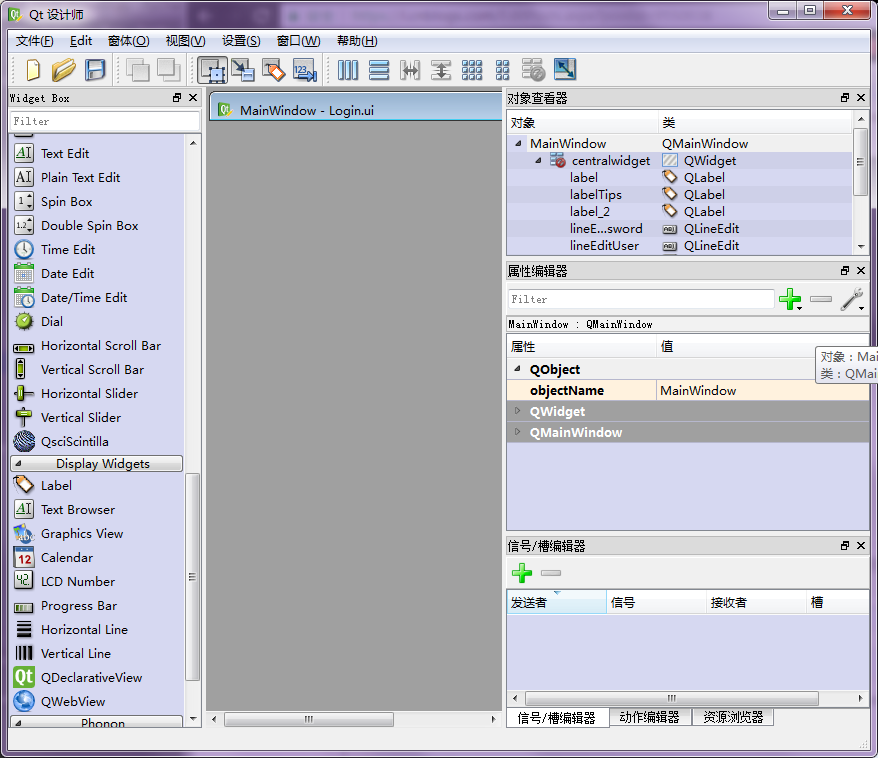
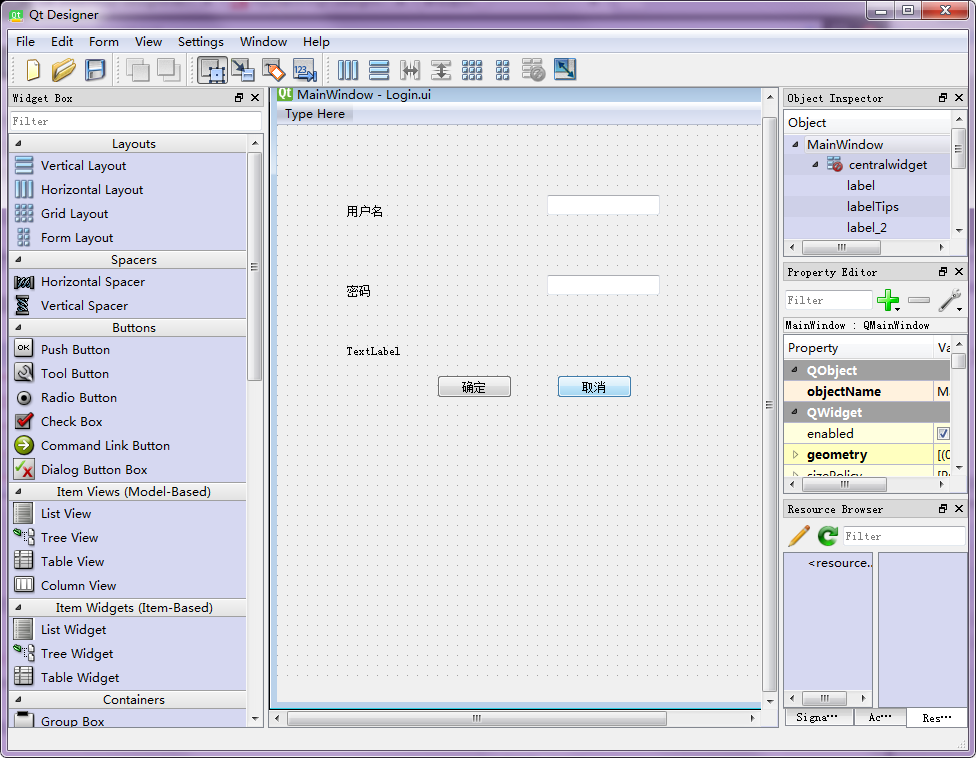
使用designer,点击tools文件下的External Tools会出现刚刚添加的扩展工具(或者找到PyQt4中的designer.exe文件,双击打开)直接出现designer界面:设计了一个简单的登陆窗口,文件名为Login.ui,如图(如何设计后文介绍):
将.ui文件生成.py文件: 第一种方式:
命令行中输入如下命令pyuic5.exe -o ui_Login.py Login.ui处理完成后会在同目录下生成问价ui_Login.py
第二种方式:
将Login.ui添加到pycharm中,点击Login.ui(即选中)只后在扩张工具中找到PyUIC,点击之后就会在同级目录下生成ui_Login.py文件,如图:使用Pycharm,pyuic将.ui文件转换为.py文件时要删除三行ui代码
MainWindow.setCentralWidget(self.centralwidget)、
MainWindow.setMenuBar(self.menubar)、
MainWindow.setStatusBar(self.statusbar)
而且要增加代码:
if__name__=="__main__":importsysapp=QtWidgets.QApplication(sys.argv)widget=QtWidgets.QWidget()ui=Ui_MainWindow()ui.setupUi(widget)widget.show()sys.exit(app.exec_())只有就可以直接运行代码
ui_Login源代码(如果安装pyqt4,即可直接运行):# -*- coding: utf-8 -*- # Form implementation generated from reading ui file 'C:\Users\Administrator\Desktop\Login.ui'
#
# Created by: PyQt5 UI code generator 5.11.2
#
# WARNING! All changes made in this file will be lost! from PyQt5 import QtCore, QtGui, QtWidgets class Ui_MainWindow(object):
def setupUi(self, MainWindow):
MainWindow.setObjectName("MainWindow")
MainWindow.resize(597, 600)
self.centralwidget = QtWidgets.QWidget(MainWindow)
self.centralwidget.setObjectName("centralwidget")
self.label = QtWidgets.QLabel(self.centralwidget)
self.label.setGeometry(QtCore.QRect(70, 80, 54, 12))
self.label.setObjectName("label")
self.label_2 = QtWidgets.QLabel(self.centralwidget)
self.label_2.setGeometry(QtCore.QRect(70, 160, 54, 12))
self.label_2.setObjectName("label_2")
self.lineEditUser = QtWidgets.QLineEdit(self.centralwidget)
self.lineEditUser.setGeometry(QtCore.QRect(270, 70, 113, 20))
self.lineEditUser.setObjectName("lineEditUser")
self.lineEditPassword = QtWidgets.QLineEdit(self.centralwidget)
self.lineEditPassword.setGeometry(QtCore.QRect(270, 150, 113, 20))
self.lineEditPassword.setObjectName("lineEditPassword")
self.pushButtonOK = QtWidgets.QPushButton(self.centralwidget)
self.pushButtonOK.setGeometry(QtCore.QRect(160, 250, 75, 23))
self.pushButtonOK.setObjectName("pushButtonOK")
self.pushButtonCancel = QtWidgets.QPushButton(self.centralwidget)
self.pushButtonCancel.setGeometry(QtCore.QRect(280, 250, 75, 23))
self.pushButtonCancel.setObjectName("pushButtonCancel")
self.labelTips = QtWidgets.QLabel(self.centralwidget)
self.labelTips.setGeometry(QtCore.QRect(70, 220, 54, 12))
self.labelTips.setObjectName("labelTips")
# MainWindow.setCentralWidget(self.centralwidget)
self.menubar = QtWidgets.QMenuBar(MainWindow)
self.menubar.setGeometry(QtCore.QRect(0, 0, 597, 23))
self.menubar.setObjectName("menubar")
# MainWindow.setMenuBar(self.menubar)
self.statusbar = QtWidgets.QStatusBar(MainWindow)
self.statusbar.setObjectName("statusbar")
# MainWindow.setStatusBar(self.statusbar) self.retranslateUi(MainWindow)
QtCore.QMetaObject.connectSlotsByName(MainWindow) def retranslateUi(self, MainWindow):
_translate = QtCore.QCoreApplication.translate
MainWindow.setWindowTitle(_translate("MainWindow", "MainWindow"))
self.label.setText(_translate("MainWindow", "用户名"))
self.label_2.setText(_translate("MainWindow", "密码"))
self.pushButtonOK.setText(_translate("MainWindow", "确定"))
self.pushButtonCancel.setText(_translate("MainWindow", "取消"))
self.labelTips.setText(_translate("MainWindow", "TextLabel"))
if __name__=="__main__":
import sys
app=QtWidgets.QApplication(sys.argv)
widget=QtWidgets.QWidget()
ui=Ui_MainWindow()
ui.setupUi(widget)
widget.show()
sys.exit(app.exec_())
PyCharm+QT Designer整合的更多相关文章
- PyCharm+Qt Designer+PyUIC安装配置教程
Qt Designer用于像VC++的MFC一样拖放.设计控件 PyUIC用于将Qt Designer生成的.ui文件转换成.py文件 Qt Designer和PyUIC都包含在PyQt5中,所以我们 ...
- 基于Qt Designer和PyQt5的桌面软件开发--环境搭建和入门例子
本文介绍了如何使用技术栈PyCharm+Qt Designer+PyQt5来开发桌面软件,从环境搭建.例子演示到对容易混淆概念的解释.文中用到的全部软件+代码下载链接为:https://url39 ...
- PyCharm中Qt Designer+PyUIC配置
本文环境配置: 系统=>windows10:64位 语言=>Python:3.7.1 第三方库PyQT5:5.11.3pyqt5-tools:5.11.3.1.4 工具=>PyCha ...
- QT designer的安装与汉化(pycharm)
QT designer的安装 1.安装好Python3的环境 添加环境变量,保证安装正确, 2.安装PyQt5 采用命令安装,Win+R,输入CMD,打开命令框,输入以下命令.后面是豆瓣的镜像地址,是 ...
- PyCharm安装PyQt5及其工具(Qt Designer、PyUIC、PyRcc)详细教程
摘要:Qt是常用的用户界面设计工具,而在Python中则使用PyQt这一工具包,它是Python编程语言和Qt库的成功融合.这篇博文通过图文详细介绍在PyCharm中如何完整优雅地安装配置PyQt5的 ...
- Win10安装PyQt5与Qt Designer【转】
https://blog.csdn.net/u011342224/article/details/78879633 1.直接在cmd中通过pip安装PyQt5 1 pip install pyqt5 ...
- Win10安装PyQt5与Qt Designer
1.直接在cmd中通过pip安装PyQt5 1 pip install pyqt5 会自动下载PyQt5以及sip并安装,因为PyQt5不再提供Qt Designer等工具,所以需要再安装pyqt5- ...
- python的部分GUI模块简介tkinter、pyqt5(Qt Designer)
笔者认为,这两个作为Python3较为常用且简单的GUI模块,是Python开发者所必须学习至少是了解的. 其中tkinter为Python3自带的GUI模块,而pyqt5则需要通过pip insta ...
- PyQt(Python+Qt)学习随笔:Qt Designer中图像资源的使用及资源文件的管理
一.概述 在Qt Designer中要使用图片资源有三种方法:通过图像文件指定.通过资源文件指定.通过theme主题方式指定,对应的设置界面在需要指定图像的属性栏如windowIcon中通过点击属性设 ...
随机推荐
- eclipse 误删文件的恢复,代码的恢复
误删除文件的恢复 在用eclipse进行代码编写操作时,有时会误删除文件或者文件包.通过eclipse的恢复文件功能可以恢复误删除的文件. 具体步骤为: 1.选择误删除文件在eclipse所在包(文件 ...
- 2.安装 Android SDK
安装Android SDK Android SDK(Software Development Kit,软件开发工具包)提供了 Android API 库和开发工具构建,测试和调试应用程序.简单来讲,A ...
- Angular 5.x 学习笔记(2) - 生命周期钩子 - 暂时搁浅
Angular 5.x Lifecycle Hooks Learn Note Angular 5.x 生命周期钩子学习笔记 标签(空格分隔): Angular Note on cnblogs.com ...
- day4-基础 字符串操作,文件操作,字符转编码
1.字符串用法 name = 'daniel' print(name.capitalize()) #首字母大写 >>>daniel print(name.count('a')) #统 ...
- 1.LVS理论基础
查看我的有道云笔记: http://note.youdao.com/noteshare?id=68e0ca45757943e482ba390d4d49369f&sub=4A2A593CDE2D ...
- x86 分页机制——虚拟地址到物理地址寻址
x86下的分页机制有一个特点:PAE模式 PAE模式 物理地址扩展,是基于x86 的服务器的一种功能,它使运行 Windows Server 2003, Enterprise Edition 和 Wi ...
- June 16th 2017 Week 24th Friday
Progress is the activity of today and the assurance of tomorrow. 进步是今天的活动,明天的保证. The best preparatio ...
- 如何为属性是disabled的表单绑定js事件
$(document).click(function(e){ var el = e.target; if (el.tagName == 'INPUT') { $(el).removeAttr('dis ...
- 第1章:初始C#及其开发环境
第1章:初始C#及其开发环境 Table of Contents 能做什么? 熟悉VS开发环境 Hello World 能做什么? 能生成ASP.NET Web 应用程序.XML Web Servic ...
- HDU 1298 T9【字典树增加||查询】
任意门:http://acm.hdu.edu.cn/showproblem.php?pid=1298 T9 Time Limit: 2000/1000 MS (Java/Others) Memo ...