
vnpy源码阅读学习(3):学习vnpy的界面的实现
学习vnpy的界面的实现
通过简单的学习了PyQt5的一些代码以后,我们基本上可以理解PyQt的一些用法,下面让我们来先研究下vnpy的UI部分的代码。
首先回到上一节看到的run.py(/vnpy/example/trade/run.py)的关于UI部分的代码。
生成QApplication部分
qapp = create_qapp()
我们跟踪得到 create_qapp() 方法是写在 "/vnpy/trader/ui/init.py"上面的。
init.py主要是把一个文件夹变成一个包,方便包的引入和管理,方法写在__init__.py中可以会在引入的时候被直接调用,也就是说不需要在调用的时候通过xxx.method()的形式来调用。init.py详细解释
我们来看看这部分的代码
def excepthook(exctype, value, tb):

    ## 全局的一个异常处理的钩子,所有的异常都会被处理到这里来

def create_qapp(app_name: str = "VN Trader"):

    sys.excepthook = excepthook

    # 让窗体可以适应高分辨率屏幕

    QtWidgets.QApplication.setAttribute(QtCore.Qt.AA_EnableHighDpiScaling)

    qapp = QtWidgets.QApplication([])

    qapp.setStyleSheet(qdarkstyle.load_stylesheet_pyqt5())

    font = QtGui.QFont(SETTINGS["font.family"], SETTINGS["font.size"])

    qapp.setFont(font)

    icon = QtGui.QIcon(get_icon_path(__file__, "vnpy.ico"))

    qapp.setWindowIcon(icon)

    if "Windows" in platform.uname():

        ctypes.windll.shell32.SetCurrentProcessExplicitAppUserModelID(

            app_name

        )

    return qapp

class ExceptionDialog(QtWidgets.QDialog):

    """"""

    #这里是异常窗口的代码
上面的这部分代码就是简单的生成一个QApplication代码,并且指定了全局的异常发生以后弹出异常窗体。需要注意以下代码:
if "Windows" in platform.uname():

        ctypes.windll.shell32.SetCurrentProcessExplicitAppUserModelID(

            app_name

        )
在Windows 7中,任务栏本身不适用于“应用程序Windows”,它适用于“应用程序用户模型”。例如,如果您运行了多个不同的应用程序实例,并且每个实例都有自己的图标,那么它们将全部分组到一个任务栏图标下。 Windows使用各种启发式方法来决定是否应该对不同的实例进行分组,在这种情况下,它决定将Pythonw.exe托管的所有内容分组到Pythonw.exe的图标下。 正确的解决方案是让Pythonw.exe告诉Windows它只是托管其他应用程序。也许未来的Python版本会这样做。或者,您可以添加一个注册表项来告诉Windows,Pythonw.exe本身只是一个主机而不是一个应用程序。有关AppUserModelIDs的信息,请参阅MSDN文档。 或者,您可以使用Python的Windows调用,明确告诉Windows此进程的正确AppUserModelID:
主窗体生成部分
让我们接着看看UI的主窗体生成部分的代码
main_window = MainWindow(main_engine, event_engine)

main_window.showMaximized()
MainWindows的代码位置在 /vnpy/vnpy/trader/ui/mainwindow.py
在__init__()方法中就是对常见的self的属性赋值,没什么稀奇的。我们直接看initUI()部分的代码。
def init_ui(self):

        self.setWindowTitle(self.window_title) #设置标题

        self.init_dock()

        self.init_toolbar()

        self.init_menu()

        self.load_window_setting("custom")
我们一个一个看看这部分的函数和功能。
init_dock
def init_dock(self):

        """"""

        self.trading_widget, trading_dock = self.create_dock(TradingWidget, "交易", QtCore.Qt.LeftDockWidgetArea)

        tick_widget, tick_dock = self.create_dock(TickMonitor, "行情", QtCore.Qt.RightDockWidgetArea)

        #中间省略掉N多调用create_dock的方法

        self.tabifyDockWidget(active_dock, order_dock)

        self.save_window_setting("default")
在init_dock的方法中首先调用了create_dock
咱们来研究下create_dock的方法。
def create_dock(

        self, widget_class: QtWidgets.QWidget, name: str, area: int

    ):

        widget = widget_class(self.main_engine, self.event_engine)

        dock = QtWidgets.QDockWidget(name)

        dock.setWidget(widget)

        dock.setObjectName(name)

        dock.setFeatures(dock.DockWidgetFloatable | dock.DockWidgetMovable)

        self.addDockWidget(area, dock)

        return widget, dock
我们基本上可以这样理解,就是实例化了一个自定义的Widget,然后放入docker中.
docker大概是这样的一个概念【浮动窗口】。
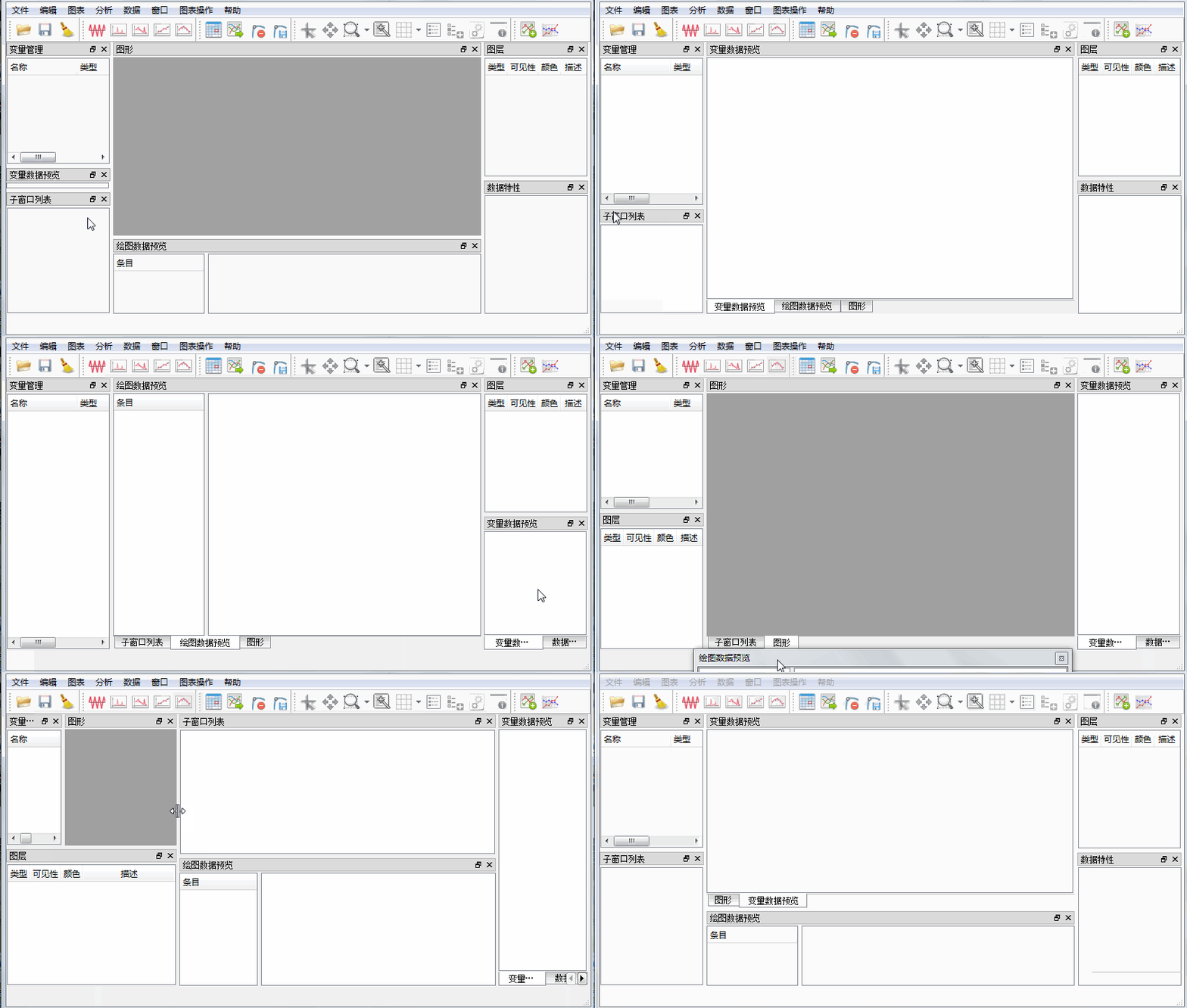
我搜索到了一篇详细的教程:PyQt5高级界面控件之QDockWidget(八)
为了联系docker我简单的写了一段代码:
from PyQt5.QtCore import *

from PyQt5.QtWidgets import *

class DockDemo(QMainWindow):

    def __init__(self):

        super().__init__()

        tradeWidget = TradeWidget()

        self.trade_docker = QDockWidget('交易窗口', self)

        self.trade_docker.setWidget(tradeWidget)

        self.trade_docker.setFeatures(self.trade_docker.DockWidgetFloatable | self.trade_docker.DockWidgetMovable)

        self.trade_docker.setObjectName("交易窗口")

        self.trade_docker.setFloating(False)

        self.addDockWidget(Qt.RightDockWidgetArea,self.trade_docker)

        tickWidget = TickMonitorWidget()

        self.tick_docker = QDockWidget('行情窗口', self)

        self.tick_docker.setWidget(tickWidget)

        self.tick_docker.setFloating(False)

        self.addDockWidget(Qt.LeftDockWidgetArea, self.tick_docker)

        self.show()

class TradeWidget(QWidget):

    def __init__(self):

        super().__init__()

        self.initUI()

    def initUI(self):

        self.setWindowTitle("这里是交易窗口")

        button = QPushButton('交易按钮', self)

        button.move(10, 20)

        self.show()

class TickMonitorWidget(QWidget):

    def __init__(self):

        super().__init__()

        self.initUI()

    def initUI(self):

        self.setWindowTitle("这里是行情窗口")

        button = QPushButton('行情', self)

        button.move(10, 20)

        self.show()

app = QApplication([])

dd = DockDemo()

exit(app.exec_())
init_toolbar
这个没什么好说的,就是初始化工具栏
init_menu()
这个方法是生成菜单,里面有一个有趣的方法把菜单和插槽连接起来
self.add_menu_action(

            help_menu,

            "查询合约",

            "contract.ico",

            partial(self.open_widget, ContractManager, "contract"),

        )

def add_menu_action(

        self,

        menu: QtWidgets.QMenu,

        action_name: str,

        icon_name: str,

        func: Callable,

    ):

        """"""

        icon = QtGui.QIcon(get_icon_path(__file__, icon_name))

        action = QtWidgets.QAction(action_name, self)

        action.triggered.connect(func)

        action.setIcon(icon)

        menu.addAction(action)
保存windows布局和恢复布局
def save_window_setting(self, name: str):

        """

        Save current window size and state by trader path and setting name.

        """

        settings = QtCore.QSettings(self.window_title, name)

        settings.setValue("state", self.saveState())

        settings.setValue("geometry", self.saveGeometry())

def load_window_setting(self, name: str):

        """

        Load previous window size and state by trader path and setting name.

        """

        settings = QtCore.QSettings(self.window_title, name)

        state = settings.value("state")

        geometry = settings.value("geometry")

        if isinstance(state, QtCore.QByteArray):

            self.restoreState(state)

            self.restoreGeometry(geometry)

def restore_window_setting(self):

        """

        Restore window to default setting.

        """

        self.load_window_setting("default")

        self.showMaximized()
打开一个定义的Wiget
def open_widget(self, widget_class: QtWidgets.QWidget, name: str):

        """

        Open contract manager.

        """

        widget = self.widgets.get(name, None)

        if not widget:

            widget = widget_class(self.main_engine, self.event_engine)

            self.widgets[name] = widget

        if isinstance(widget, QtWidgets.QDialog):

            widget.exec_()

        else:

            widget.show()
这个简单,就是当菜单和工具栏调用打开一个功能窗口的时候,首先查找这个窗口是否在wigets方法里面。如果不的话,实例化,添加进去。然后打开.
需要注意的是,如果是widget直接调用show,如果是dialog需要调用的是exec_()方法
vnpy源码阅读学习(3):学习vnpy的界面的实现的更多相关文章
- vnpy源码阅读学习(1):准备工作
vnpy源码阅读学习 目标 通过阅读vnpy,学习量化交易系统的一些设计思路和理念. 通过阅读vnpy学习python项目开发的一些技巧和范式 通过vnpy的设计,可以用python复现一个小型简单的 ...
- vnpy源码阅读学习(5):关于MainEngine的代码阅读
关于MainEngine的代码阅读 在入口文件中,我们看到了除了窗体界面的产生,还有关于MainEngine和EventEngin部分.今天来学习下MainEngine的代码. 首先在run代码中,我 ...
- vnpy源码阅读学习(8):关于app
关于app 在入口程序中,我们看到了把 gateway,app, 各类的engine都添加到mainEngine中来.不难猜测gateway主要是处理跟外部的行情,接口各方面的代码,通过别人的文章也不 ...
- vnpy源码阅读学习(4):自己写一个类似vnpy的UI框架
自己写一个类似vnpy的界面框架 概述 通过之前3次对vnpy的界面代码的研究,我们去模仿做一个vn.py的大框架.巩固一下PyQt5的学习. 这部分的代码相对来说没有难度和深度,基本上就是把PyQt ...
- vnpy源码阅读学习(9)回到OptionMaster
回到OptionMaster 根据我们对APP调用的代码阅读,我们基本上知道了一个APP是如何被调用,那么我们回到OptionMaster学习下这个APP的实现. 看看结构 class OptionM ...
- vnpy源码阅读学习(2):学习PyQt5
PyQt5的学习 花费了一个下午把PyQt5大概的学习了下.找了一个教程 PyQt5教程 跟着挨着把上面的案例做了一遍,大概知道PyQt5是如何生成窗体,以及控件的.基本上做到如果有需求要实现,查查手 ...
- vnpy源码阅读学习(7):串在一起
串在一起 我们已经分析了UI.MainEngine.EventEngine.然后他们几个是如何发挥作用的呢?我总结了一张图: 我们来具体的看看UI部分是如何跟EventEngine穿插起来的 \exa ...
- Kubernetes 学习(九)Kubernetes 源码阅读之正式篇------核心组件之 Scheduler
0. 前言 继续上一篇博客阅读 Kubernetes 源码,参照<k8s 源码阅读>首先学习 Kubernetes 的一些核心组件,首先是 kube-scheduler 本文严重参考原文: ...
- 搭建 Spring 源码阅读环境
前言 有一个Spring源码阅读环境是学习Spring的基础.笔者借鉴了网上很多搭建环境的方法,也尝试了很多,接下来总结两种个人认为比较简便实用的方法.读者可根据自己的需要自行选择. 方法一:搭建基础 ...
随机推荐
- ImportError: DLL load failed: 找不到指定的模块。 TensorFlow 1.13
版权声明:本文为博主原创文章,未经博主允许不得转载. https://blog.csdn.net/zhenlingcn/article/details/88647288问题描述 问题环境TensorF ...
- H3C 配置NAT Server
- H3C 二层ACL与用户自定义ACL
- Gyn 100989 "1D Cafeteria (B)"(set+lower_bound)
传送门 •题意 某自助餐厅有 n 张桌子,桌子编号为 1~n,其中第 i 张桌子可容纳 ai 个人: 有两种操作: (1)in x : 有 x 个人来这家餐厅吃饭,需要找一个可容纳 x 人的桌子,并满 ...
- 解决input number类型上下滚动 禁用滚轮事件
1.去掉input在type="number"时的上下箭头 <style> input::-webkit-outer-spin-button,input::-webki ...
- 关于Ping和Tracert命令原理详解
本文只是总结了两个常用的网络命令的实现原理和一点使用经验说明.这些东西通常都分布在各种书籍或者文章中的,我勤快那么一点点,总结一下,再加上我的一点理解和使用经验,方便大家了解.这些也是很基础的东西,没 ...
- dotnet core 使用 CoreRT 将程序编译为 Native 程序
现在微软有一个开源项目 CoreRT 能通过将托管的 .NET Core 编译为单个无依赖的 Native 程序 这个项目现在还没发布,但是能尝试使用,可以带来很多的性能提升 使用 CoreRT 发布 ...
- 小程序 scroll-view 左右横向滑动没有效果(无法滑动)问题
scroll-view 中的需要滑动的元素不可以用 float 浮动:
- Linux 内核 嵌入的 kobjects
在我们进入细节前, 值得花些时间理解如何使用 kobjects. 如果你回看被 kobjects 处 理的函数列表, 你会看到它们都是代表其他对象进行的服务. 一个 kobject, 换句话说, 对其 ...
- How to output the target message in dotnet build command line
How can I output my target message when I using dotnet build in command line. I use command line to ...