
docker容器跨服务器的迁移方式export和save(转)
前沿:
这两天把报警平台放在了docker里面跑了,但是宿主机本身性能就不好,所以导致mongodb到挂了好几次了。这次搞了一台牛逼的服务器,虽说是opentstack里面的主机,但是iops 很不错。
感谢向军同学的帮助,不然就升级uek内核就能搞死我。
你的程序放在docker里面迁移起来很是方便,像是以前的话,需要重新部署环境和静态文件。 放在docker里面的话,只是需要export备份封装后,scp、rsync迁移到别的服务器就可以了。
我这边的redis和mongodb分在不同的容器里面的。 废话不多说,开始迁移。。。

查找正在运行的容器id ~
root@dev-ops:~# docker ps -a
CONTAINER ID        IMAGE                           COMMAND             CREATED             STATUS              PORTS                   NAMES

459e57c9a5d9        rastasheep/ubuntu-sshd:latest   /bin/bash           About an hour ago   Up 45 minutes       22/tcp                  compassionate_ptolemy

70c74ebbfac4        rastasheep/ubuntu-sshd:14.04    /usr/sbin/sshd -D   About an hour ago   Up About an hour    0.0.0.0:49157->22/tcp   s

3ebbc244c486        rastasheep/ubuntu-sshd:latest   /usr/sbin/sshd -D   18 hours ago        Up About an hour    22/tcp                  redis_t2

ed7887b93aa4        rastasheep/ubuntu-sshd:latest   /usr/sbin/sshd -D   19 hours ago        Up About an hour    0.0.0.0:49153->22/tcp   redis_test
459e57c9a5d9 rastasheep/ubuntu-sshd:latest /bin/bash About an hour ago Up 45 minutes 22/tcp compassionate_ptolemy
70c74ebbfac4 rastasheep/ubuntu-sshd:14.04 /usr/sbin/sshd -D About an hour ago Up About an hour 0.0.0.0:49157->22/tcp s
3ebbc244c486 rastasheep/ubuntu-sshd:latest /usr/sbin/sshd -D 18 hours ago Up About an hour 22/tcp redis_t2
ed7887b93aa4 rastasheep/ubuntu-sshd:latest /usr/sbin/sshd -D 19 hours ago Up About an hour 0.0.0.0:49153->22/tcp redis_test
root@dev-ops:~#
root@dev-ops:~# docker export 70c74ebbfac4 >ubuntu_sshd.tar
root@dev-ops:~# du -sh ubuntu_sshd.tar
353M ubuntu_sshd.tar
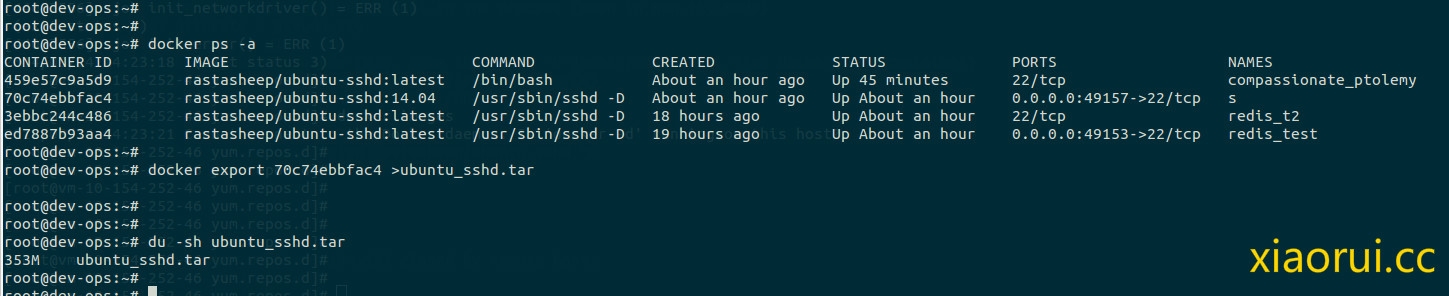
然后把这个ubuntu_sshd.tar 传到别的服务器上。
root@31-53:~# cat ubuntu_sshd.tar | sudo docker import - niubi:latest
root@-:~# cat ubuntu_sshd.tar | sudo docker import - niubi:latest

8f2baf1b1cf479e366524007faad6d2e2671fc693716043a4812556bc8ac9204

root@-:~#
本来只是想把程序、mongodb、redis迁移过去。 既然迁移,干脆把所有的images迁移到新的节点上来。
docer export 对应导入的命令是cat xxx | docker import – name 。我这里用的是niubi:latest ……
cat ubuntu_sshd.tar | sudo docker import - niubi:latest
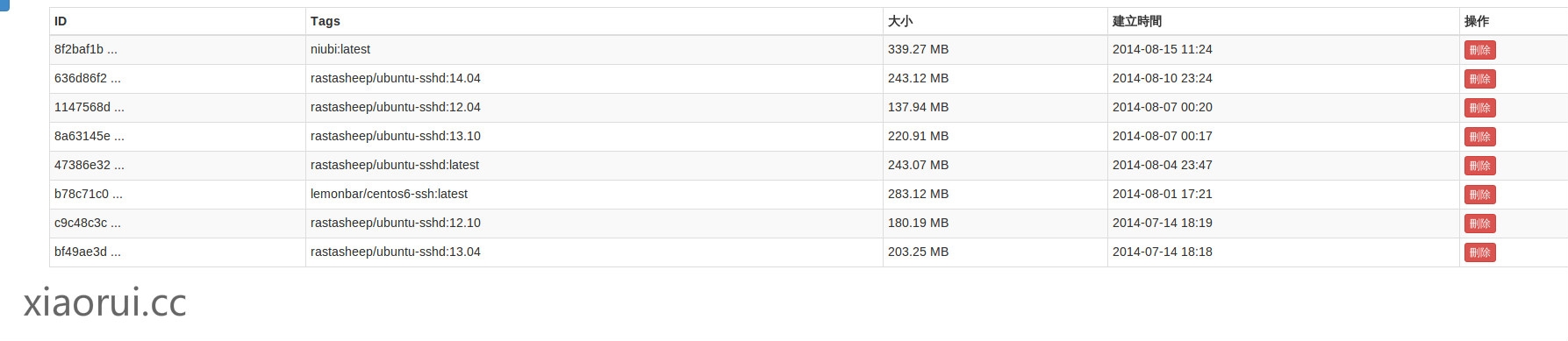
上面的方式是用docker export。
docker export 是当前的状态(容器),
docker save 是针对(镜像)images。
主要的区别是 save是可以回滚以前的配置。 export 只是当前的。
我们通过 docker images –tree 看到他的历史记录。Docker的文件系统AUFS,一种“增量文件系统”,用户所做修改以增量的方式保存,所以才能看到这些历史的增量。
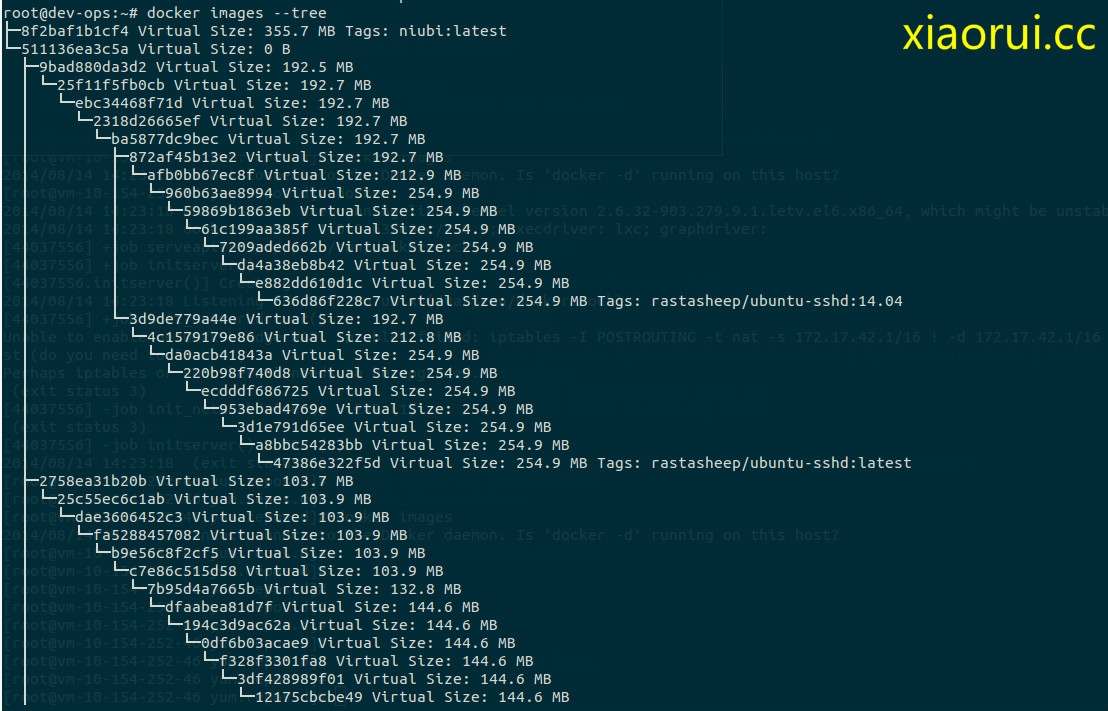
咱们用save 看看备份效果。 是1.1G ,这里是包含那些记录的。刚才咱们用export测试的时候,会发现文件只有300M左右。
root@dev-ops:~# docker save rastasheep/ubuntu-sshd >ubuntu_sshd.tar

root@dev-ops:~#

root@dev-ops:~#

root@dev-ops:~# du -sh ubuntu_sshd.tar

.1G    ubuntu_sshd.tar

root@dev-ops:~#

我
估计如果有分布式文件系统 ,比如mfs,nfs。可以更好的试试用docker的数据卷来做本地文件夹和容器内的关联。 这样的话,备份更加自定义了。
毕竟环境这东西不会变,变的只是data数据,然后文件目录又在分布式文件里面,可以更好做迁移。只要那边启动一个环境,目录一关联就可以了。
sudo docker run --volumes-from dbdata -v $(pwd):/backup ubuntu tar cvf /backup/backup.tar /dbdata

http://rfyiamcool.blog.51cto.com/1030776/1540414
备份迁移的方式自己选,推荐用export,毕竟save太大了,对于历史也没啥用处 !
对于数据安全关注更深的话,可以用docker volumes这样的数据映射。
开源项目Docker,Red Hat新的虚拟化选择 http://www.linuxidc.com/Linux/2013-10/91051.htm
dockerlite: 轻量级 Linux 虚拟化 http://www.linuxidc.com/Linux/2013-07/87093.htm
Docker的搭建Gitlab CI 全过程详解 http://www.linuxidc.com/Linux/2013-12/93537.htm
Docker 和一个正常的虚拟机有何区别? http://www.linuxidc.com/Linux/2013-12/93740.htm
Docker 将改变所有事情 http://www.linuxidc.com/Linux/2013-12/93998.htm
以下是我发掘到的内容:
Docker是如何工作的(简单说明)
Docker是基于镜像的。镜像类似于已经包含了文件、配置和安装好的程序的虚拟机镜像。同样的,你可以像启动虚拟机一样启动多个镜像实例。运行中的镜像称为容器。你可以修改容器(比如删除一个文件),但这些修改不会影响到镜像。不过,你使用docker commit <container-id> <image-name>命令可以把一个正在运行的容器变成一个新的镜像。
举个例子:
  # 像Docker官方的hello world例子一样,拉取一个叫busybox的镜像

    sudo docker pull busybox

    # 查看本地已经有哪些镜像

    # 我们可以看到busybox

    sudo docker images

    # 现在让我们来修改下busybox镜像的容器

    # 这次,我们创建一个文件夹

    sudo docker run busybox mkdir /home/test

    # 让我们再看看我们有哪些镜像了。

    # 注意每条命令执行后容器都会停止

    # 可以看到有一个busybox容器

    sudo docker ps -a

    # 现在,可以提交修改了。

    # 提交后会看到一个新的镜像busybox-

    #  <CONTAINER ID> 是刚刚修改容器后得到的ID

    sudo docker commit <CONTAINER ID> busybox-

    # 再看看我们有哪些镜像。

    # 我们现在同时有busybox和busybox-1镜像了。

    sudo docker images

    # 我们执行以下命令,看看这两个镜像有什么不同

    sudo docker run busybox [ -d /home/test ] && echo 'Directory found' || echo 'Directory not found'

    sudo docker run busybox- [ -d /home/test ] && echo 'Directory found' || echo 'Directory not found'
现在,我们有两个不同的镜像了(busybox和busybox-1),还有一个通过修改busybox容器得来的容器(多了一个/home/test文件夹)。下面来看看,是如何持久化这些修改的。
导出(Export)
 #Export命令用于持久化容器(不是镜像)。所以,我们就需要通过以下方法得到容器ID:

sudo docker ps -a

#接着执行导出:

sudo docker export <CONTAINER ID> > /home/export.tar
sudo docker export <CONTAINER ID> > /home/export.tar
sudo docker export <CONTAINER ID> -o /home/export.tar
最后的结果是一个2.7MB大小的Tar文件(比使用save命令稍微小些)。
保存(Save)
#Save命令用于持久化镜像(不是容器)。所以,我们就需要通过以下方法得到镜像名称:

sudo docker images

#接着执行保存:

sudo docker save busybox- > /home/save.tar
sudo docker save busybox-1 > /home/save.tar
sudo docker save busybox-1 -o /home/save.tar
最后的结果是一个2.8MB大小的Tar文件(比使用export命令稍微大些)。
它们之间的不同
现在我们创建了两个Tar文件,让我们来看看它们是什么。首先做一下小清理——把所有的容器和镜像都删除:
    # 查看所有的容器

    sudo docker ps -a

    # 删除它们

    sudo docker rm <CONTAINER ID>

    # 查看所有的镜像

    sudo docker images

    # 删除它们

    sudo docker rmi busybox-

    sudo docker rmi busybox
译注:可以使用 docker rm $(docker ps -q -a) 一次性删除所有的容器,docker rmi $(docker images -q) 一次性删除所有的镜像。
现在开始导入刚刚导出的容器:
cat /home/export.tar | sudo docker import - busybox-1-export:latest
  # 导入export.tar文件

    cat /home/export.tar | sudo docker import - busybox--export:latest

    # 查看镜像

    sudo docker images

    # 检查是否导入成功,就是启动一个新容器,检查里面是否存在/home/test目录(是存在的)

    sudo docker run busybox--export [ -d /home/test ] && echo 'Directory found' || echo 'Directory not found
使用类似的步骤导入镜像:
docker load < /home/save.tar
    # 导入save.tar文件

    docker load < /home/save.tar

    # 查看镜像

    sudo docker images

    # 检查是否导入成功,就是启动一个新容器,检查里面是否存在/home/test目录(是存在的)

    sudo docker run busybox- [ -d /home/test ] && echo 'Directory found' || echo 'Directory not found'
那,它们之间到底存在什么不同呢?我们发现导出后的版本会比原来的版本稍微小一些。那是因为导出后,会丢失历史和元数据。执行下面的命令就知道了:
# 显示镜像的所有层(layer)
sudo docker images --tree
执
行命令,显示下面的内容。正你看到的,导出后再导入(exported-imported)的镜像会丢失所有的历史,而保存后再加载(saveed-
loaded)的镜像没有丢失历史和层(layer)。这意味着使用导出后再导入的方式,你将无法回滚到之前的层(layer),同时,使用保存后再加载
的方式持久化整个镜像,就可以做到层回滚(可以执行docker tag <LAYER ID> <IMAGE NAME>来回滚之前的层)。
vagrant@Ubuntu-13:~$ sudo docker images --tree
├─f502877df6a1 Virtual Size: 2.489 MB Tags: busybox-1-export:latest
└─511136ea3c5a Virtual Size: 0 B
└─bf747efa0e2f Virtual Size: 0 B
└─48e5f45168b9 Virtual Size: 2.489 MB
└─769b9341d937 Virtual Size: 2.489 MB
└─227516d93162 Virtual Size: 2.489 MB Tags: busybox-1:latest
docker容器跨服务器的迁移方式export和save(转)的更多相关文章
- docker容器跨服务器的迁移
docker的备份方式有export和save两种. export是当前的状态,针对的是容器,docker save 是针对镜像images. export 找出要备份容器的ID [root@wls1 ...
- docker容器跨服务器的迁移的方法
docker的备份方式有export和save两种. export是当前的状态,针对的是容器,docker save 是针对镜像images. export 找出要备份容器的ID ? 1 2 3 [r ...
- Docker容器进入的4种方式
Docker容器进入的4种方式 $ sudo docker ps $ sudo docker exec -it 775c7c9ee1e1 /bin/bash 在使用Docker创建了容器之后,大家比较 ...
- Docker容器进入的4种方式(转)
这个文章不错,几种方式及使用范围都讲得清楚. 另外,还有一个文章说了为什么docker中并不合适ssh服务安装的情况. 我现在也是用第四种方式, docker exec -it [docker容器ID ...
- Docker容器跨主机通信之:直接路由方式
一.Docker网络基本原理 直观上看,要实现网络通信,机器需要至少一个网络接口(物理接口或虚拟接口)与外界相通,并可以收发数据包:此外,如果不同子网之间要进行通信,需要额外的路由机制. Docker ...
- Docker容器跨主机通信
默认情况下Docker容器需要跨主机通信两个主机节点都需要在同一个网段下,这时只要两个Docker容器的宿主机能相互通信并且该容器使用net网络模式,改实现方式为网桥模式通信: 除此之外我们还可以通过 ...
- Docker容器跨主机通信--overlay网络
一.Docker主机间容器通信的解决方案 Docker网络驱动 Overlay: 基于VXLAN封装实现Docker原生Overlay网络 Macvlan: Docker主机网卡接口逻辑上分为多个子接 ...
- 搭建ubuntu14.04的hadoop集群【docker容器充当服务器】
首先弄出来装有hadoop.java.ssh.vim的镜像起名badboyf/hadoop.做镜像有两种方法,一种是用Dockerfile来生成一个镜像,一种是基于ubuntu14.04的基础镜像生成 ...
- Docker容器进入的4种方式(转)
在使用Docker创建了容器之后,大家比较关心的就是如何进入该容器了,其实进入Docker容器有好几多种方式,这里我们就讲一下常用的几种进入Docker容器的方法. 进入Docker容器比较常见的几种 ...
随机推荐
- JZYZOJ1445 [noip2014day1-T3]飞扬的小鸟 动态规划 完全背包
http://172.20.6.3/Problem_Show.asp?id=1445 很容易看出来动态规划的本质,但是之前写的时候被卡了一下(不止一下),还是写一下题解. 直接暴力O(n*m^2)大概 ...
- 【推导】【暴力】Codeforces Round #432 (Div. 2, based on IndiaHacks Final Round 2017) C. Five Dimensional Points
题意:给你五维空间内n个点,问你有多少个点不是坏点. 坏点定义:如果对于某个点A,存在点B,C,使得角BAC为锐角,那么A是坏点. 结论:如果n维空间内已经存在2*n+1个点,那么再往里面添加任意多个 ...
- [bzoj1009](HNOI2008)GT考试 (kmp+矩阵快速幂加速递推)
Description 阿 申准备报名参加GT考试,准考证号为N位数X1X2....Xn(0<=Xi<=9),他不希望准考证号上出现不吉利的数字.他的不吉利数学 A1A2...Am(0&l ...
- Android:布局实例之模仿QQ登录界面
预览图: 准备: 1.找到模仿对象 QQ登陆界面UI下载>>>>> 2.导入工程 3.查看布局结构和使用控件 其对应效果图分布为 4.分析样式选择器 下拉箭头2种样式:点 ...
- Failed to Attach to Process ID Xcode 解决办法
方法1. go to the Product menu and find the Edit Scheme menu there. While in Edit Scheme window, select ...
- 猫、路由器、交换机和PC
转载:http://duanzw102.blog.163.com/blog/static/161838173201392431722650/ 猫是 modem,是有网络供应商,比如电信公司提供的拨号工 ...
- 诡异的 "密码取回" 邮件问题
国内私募机构九鼎控股打造APP,来就送 20元现金领取地址:http://jdb.jiudingcapital.com/phone.html内部邀请码:C8E245J (不写邀请码,没有现金送)国内私 ...
- Go -- php 中的pack("H*", $string) 转换成go
pack("H*", $string) 转化成这样: //16进制字符串转[]byte func HexToByte(hex string) []byte { length := ...
- python中出现 “'gbk' codec can't decode byte 0xf3 in position 20: illegal multibyte sequence”问题
其实是打开文件方法open()中的模式有r,w,a等. 请看: r 以只读方式打开文件.文件的指针将会放在文件的开头.这是默认模式. rb 以二进制格式打开一个文件用于只读.文件指针将会放在文件的开头 ...
- [转]Sql Server参数化查询之where in和like实现详解
本文转自;http://www.cnblogs.com/lzrabbit/archive/2012/04/22/2465313.html 文章导读 拼SQL实现where in查询 使用CHARIND ...