
chrome 浏览器的使用技巧

前端工程师大部分工作成果需要在浏览器中查看,使用 chrome 浏览器的频率非常高。更好更优雅地使用 chrome,将 chrome 配置成趁手的浏览器,将极大提升编程效率。本文将详细介绍 chrome 浏览器的使用技巧
调试工具
下面介绍一些冷门但很有用的调试工具使用方法
【控制台】
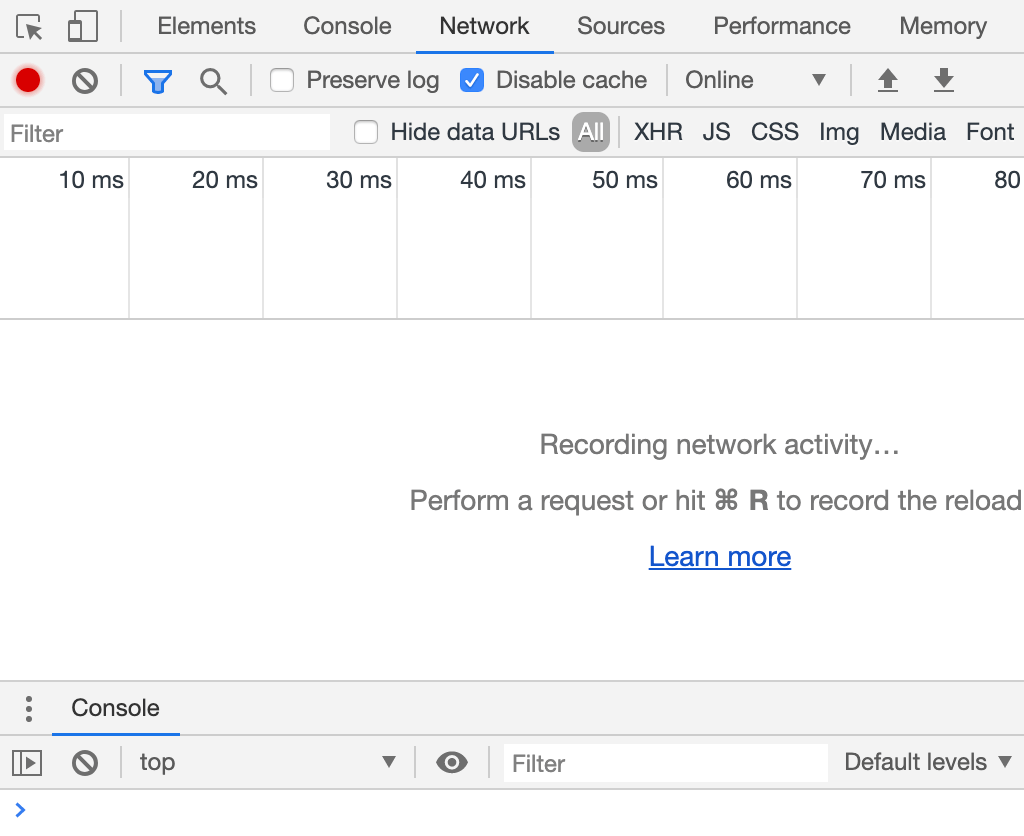
在 chrome 开发者工具中的任何一个面板下(除 console 面板外),按住 esc 都可以在该面板下方新生成一个 console 面板
通常情况下,控制台只提供单行输入,可以用分号做分割符来执行多个 javascript 语句;而如果需要多行代码的话,可以通过组合键 shift+enter 来实现换行,在这种情况下代码不会被立即执行
【代码片段】
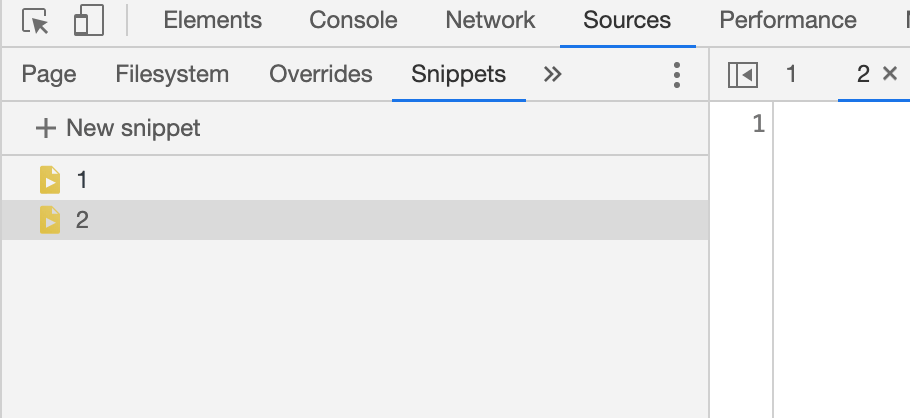
chrome 在 sources 页面提供 snippets 一栏,这里我们可以随时编写 Javascript 代码,运行结果会打印到控制台。代码是全局保存的,在任何页面,包括新建标签页,都可以查看或运行这些代码。使用 command + enter 可以运行该代码
【展开 DOM】
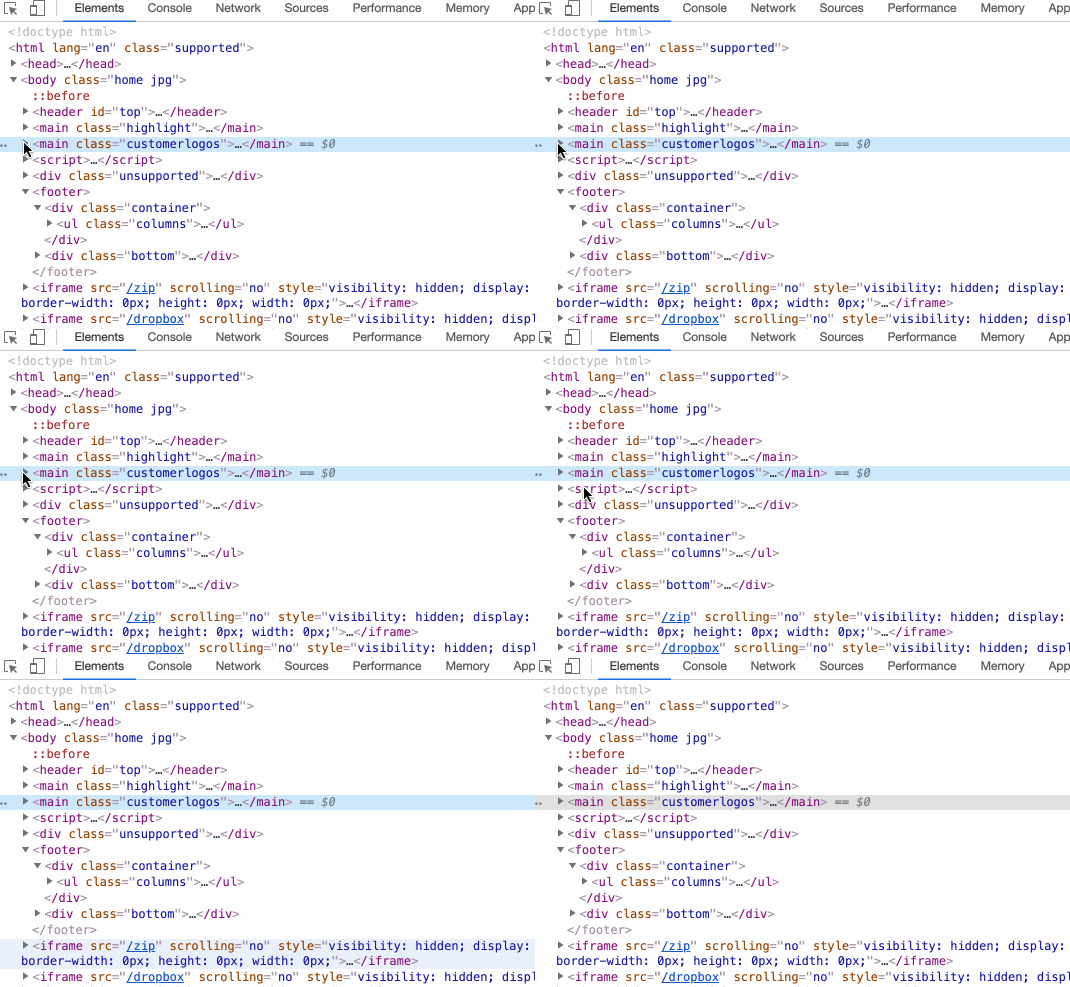
在 Elements 标签页中,如果要查看一个元素中曾经很深的子元素,可以按住 option 键,点击元素,则元素的 DOM 结构会完全展开
【搜索】
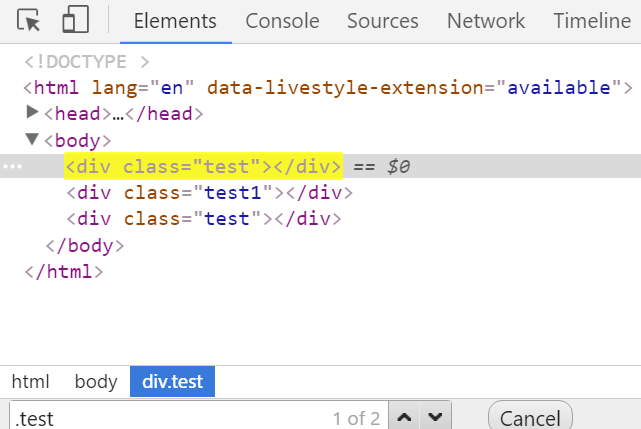
在 elements 标签下使用 ctrl+f 搜索功能,可以使用 css 选择器,如'.test',可以搜索到所有类名为 test 的元素
【跳转位置】
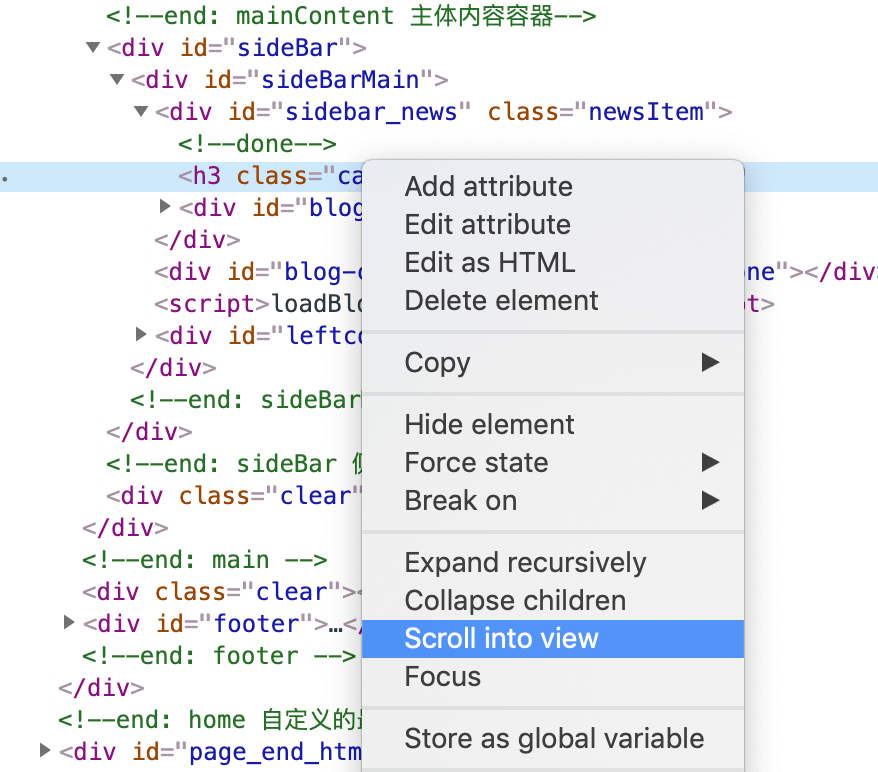
在 elements 标签下,选择元素节点,点击右键菜单中的 scroll into view,可以滚动浏览器到元素所处位置
【快速定位】
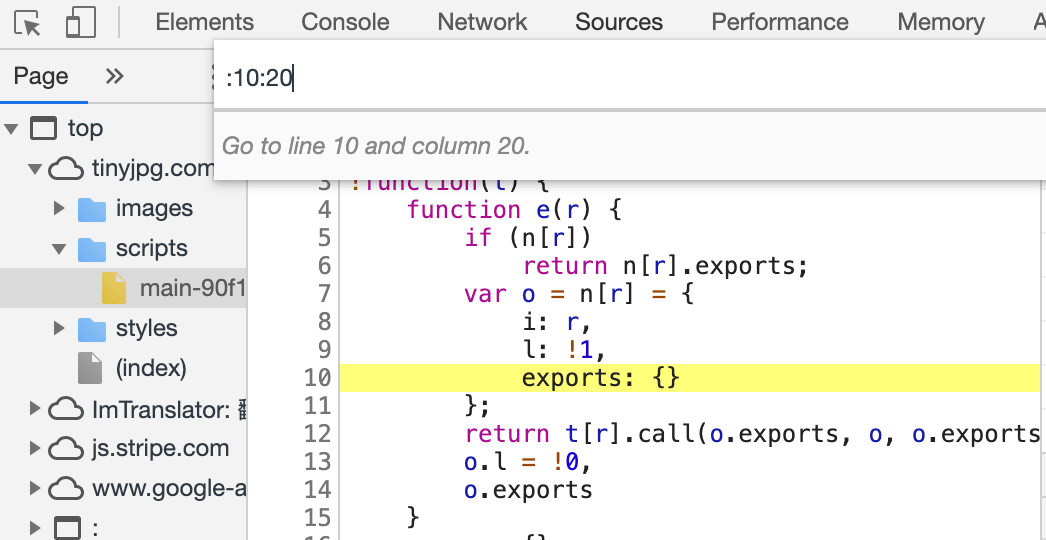
在 Sources 标签下的代码文件中,使用 ctrl + p 呼出搜索框,然后以 :行号:列号 的形式输入并回车,可以将代码快速定位到该位置
【刷新】
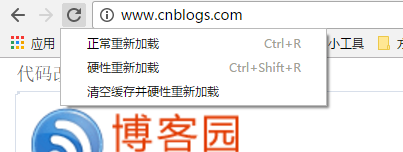
一般地,人们对于刷新的印象只是停留在使用F5快捷键上。但实际上,刷新包括三种。在开发者调试工具打开的情况下,长按刷新按钮,会出现这三种刷新选项
【代码反压缩】
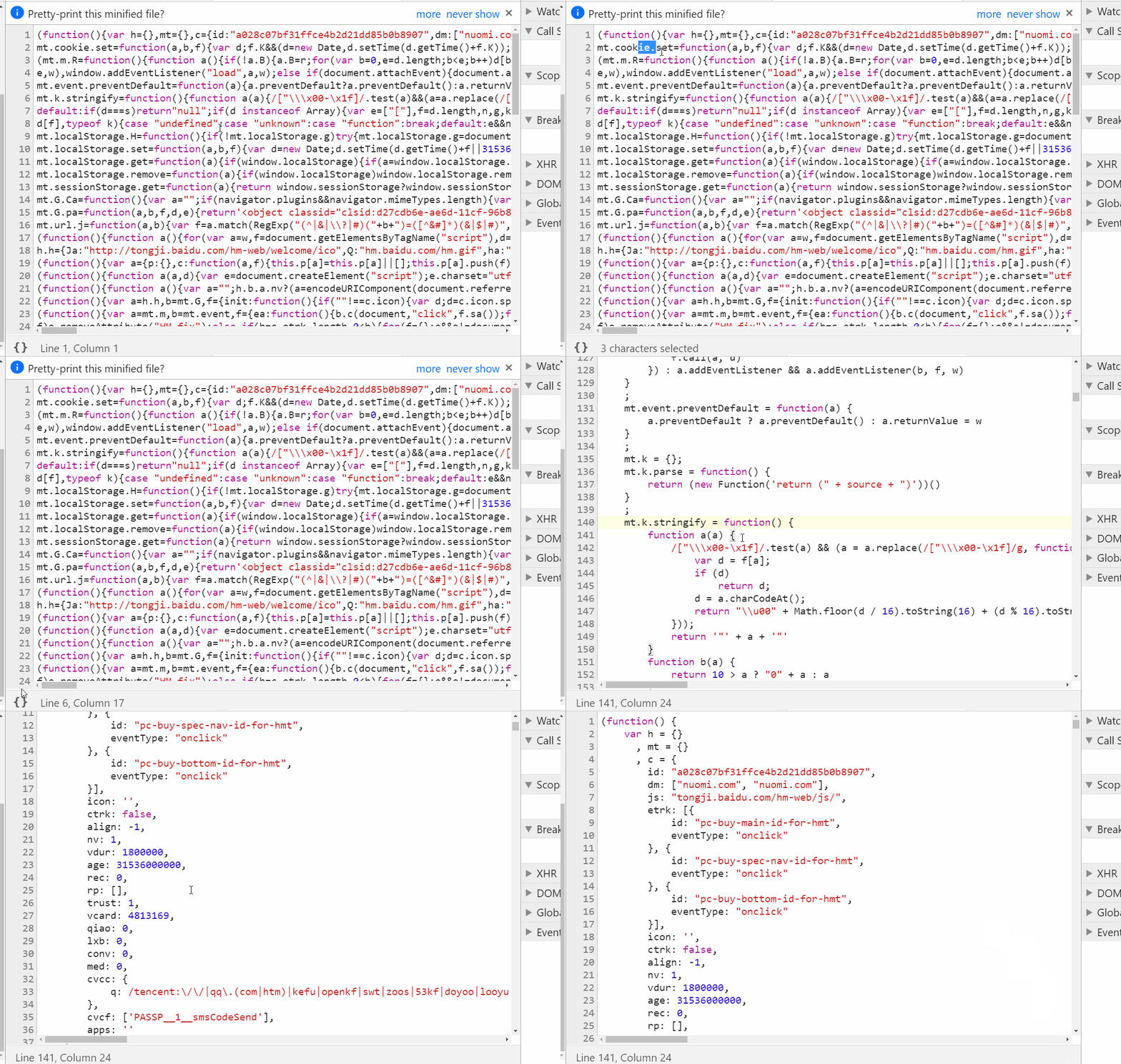
一般地,线上的 javascript 代码都是经过压缩的,基本上无法直接阅读。点击下方的大括号{}图标,浏览器会反压缩过重新排版美化当前的 javascript 代码
【计算样式】
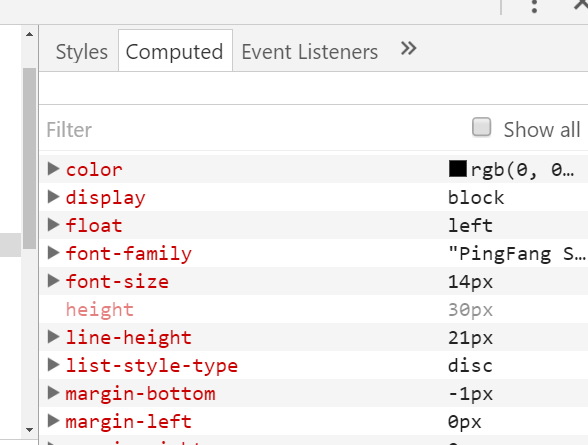
通过点击 elements 标签右侧的 computed 子标签,可以查看元素计算后的样式
插件
下面将详细介绍常用的一些 chrome 插件
【Web 前端助手】
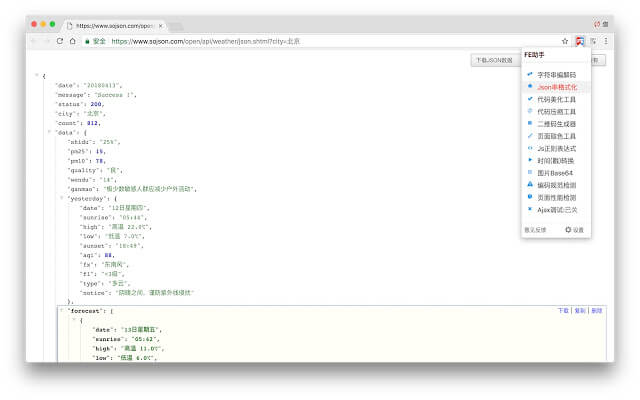
FEHelper(Web 前端助手)包含多个独立小应用,比如:Json工具、代码美化、代码压缩、二维码、Postman、markdown、网页油猴、便签笔记、信息加密与解密、随机密码生成、Crontab等,这样安装一个 FEHelper 相当于安装了多个插件
【字符编码】
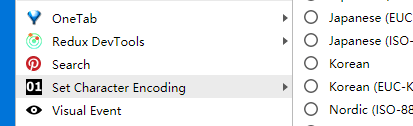
前端开发时,经常出现乱码的情况。但是,新版本的 chrome 浏览器已经没有更改字符编码的设置选择,这时就要用到set character Encoding插件了
在页面空白处,点击右键,即可选择需要的编码格式
【OneTab】
经常有开 10 个以上的标签页经历,更痛苦的是,有太多的标签页时,Chrome 有卡顿现象出现!使用OneTab插件,不仅节省高达 95% 的内存,还能减轻标签页混乱现象!单击 OneTab 图标,所有标签页转换成一个列表。需要再次访问标签页时,可以单独或全部恢复它们

【测量】
Page Ruler 可以直接查看网页一些图片的详细像素大小、具体位置等,非常实用

快捷键
多记几个快捷键,就可以少点几次鼠标,提升工作效率
【标签页】
Command + W 关闭标签页

Command + T  打开标签页

Command + Shift + T 重新打开关闭的标签页

Command + 左方向键 后退

Command + 右方向键 前进

Command + Option + 右方向键 跳转到后一个标签页

Command + Option + 左方向键 跳转到前一个标签页

Command + 1(到 8) 跳转到特定标签页

Command + 9 跳转到最右侧标签页
【功能】
Command + Option + I 打开“开发者工具”

Command + Shift + J 打开“下载内容”页

Command + Shift + Delete 打开“清除浏览数据”选项
【网页】
Command + R 刷新

Command + L 将光标置于地址栏

Command + + 网页放大

Command + - 网页缩小

Command + 0 缩放 100%

空格键 向下滚动网页,一次一个屏幕

Shift + 空格键 向上滚动网页,一次一个屏幕
小功能
chrome 浏览器中隐藏了一些小功能
【文本编辑器】
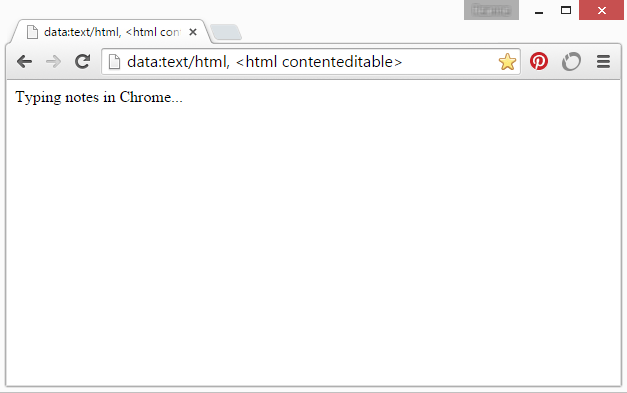
在地址栏里,输入data:text/html,<html contenteditable>,当前的标签页将变成一个文本编辑器,可以用来临时记录一些数据
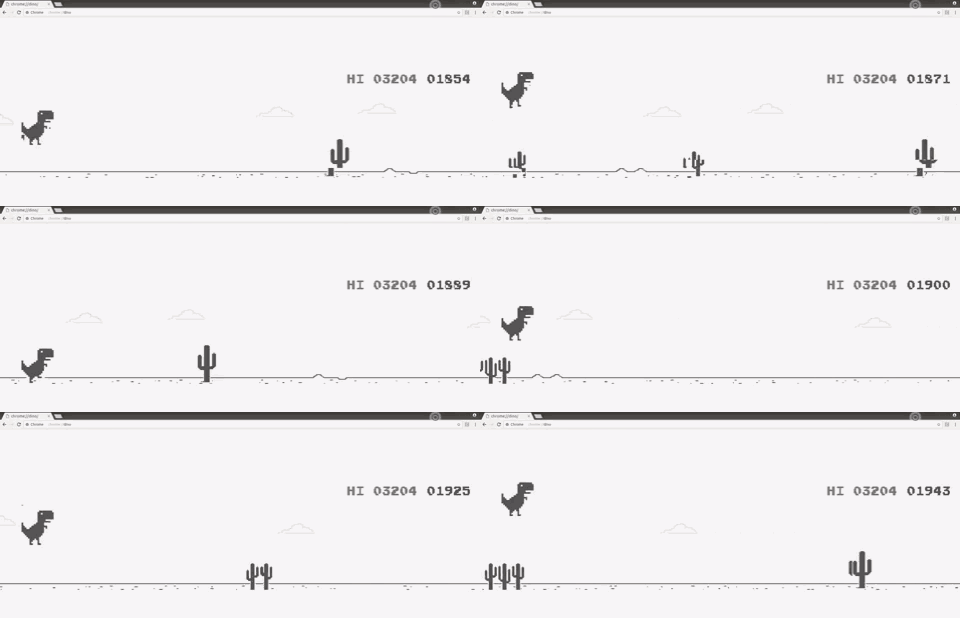
【小恐龙游戏】
无法连接网络,网页出现小恐龙的时候,按空格,就可以玩游戏了
在地址栏里,输入chrome://dino/,回车后,按空格,也可以出现小恐龙游戏
chrome 浏览器的使用技巧的更多相关文章
- 5个提升Google Chrome浏览器运行速度的技巧
尽管有无数个喜欢Google Chrome 浏览器的理由,其中就包括,Chrome已经够快了,但Google Chrome的内存占用而导致的速度拖累还是广受诟病,这种弊端在windows下尤为明显, ...
- 第一期chrome浏览器的小技巧------《提高搜索效率》
!!! 这次的技巧是:利用chrome提供的设置 提高你的搜索效率 !!! 我们经常遇到问题,搜索的时候很不方便 比如你在百度上搜索一个东西的时候正好没有搜到,那么你想找到这个东西的话,很明显要到其他 ...
- Win7系统Chrome浏览器缓存查看技巧介绍(转)
1.Chrome下提供了一个命令chrome://cache,可以查看到保留下来的缓存; 2.但是,当你点击缓存文件,Chrome却并非打开缓存源文件,而是如图所示的二进制编码文件; 3.在Win7系 ...
- Chrome浏览器的使用技巧
查询Chrome浏览器自身的DNS缓存 在浏览器的地址栏输入:chrome://net-internals/#dns 在左侧的菜单栏,点击对应菜单可以查看对应选项的相关内容. 在Chrome浏览器中输 ...
- 温故而知新 chrome 浏览器一些小技巧、小细节
1.console 模块如何换行? shift + enter即可. 2.有时候 network 没有分类标签(xhr.img.js.css)怎么办? 按下这个图标就可以显示出来了
- chrome浏览器使用技巧
在学校的时候一直在用firefox火狐浏览器,听一个学长说使用chrome浏览器在面试的时候有加分,而且还跟我说了一些chrome浏览器的使用技巧,最后从火狐浏览器转到谷歌浏览器,就一直在使用谷歌浏览 ...
- Chrome浏览器调试技巧
本文主要讲解针对chrome浏览器的调试方案,对于其他浏览器其实大同小异. 先来入门一点的 DOM元素调试 看上图: 以上图表明的1,2,3,4,5标记说明: 1,为移动设备模拟器,chorme现在是 ...
- Opera浏览器导出收藏到Chrome,和几个Chrome的一些小技巧
Opera浏览器还是不错的,但是用着不是特别爽,老是感觉怪怪的,也说不上来哪里不好. 还是换回了Chrome浏览器,Chrome浏览器有一个让我念念不忘的地方,就是收藏夹会自动显示,当打开网页之后,又 ...
- Ubuntu小技巧——怎样安装谷歌Chrome浏览器
对于刚刚开始使用Ubuntu并想安装谷歌Chrome浏览器的新用户来说,本文所介绍的方法是最快捷的.在Ubuntu上安装谷歌Chrome的方法有很多.一些用户喜欢直接在谷歌Chrome下载页面获得 d ...
随机推荐
- django_4:数据库1——django操作数据库
创建数据库记录(插入) 使用python3 manage.py shell(python3亲测好使) ipython3 manage.py shell(亲测不好使) 方式一. [root@centos ...
- Easy 2048 Again(状压dp)
题目链接: http://acm.zju.edu.cn/onlinejudge/showProblem.do?problemCode=3802 题意: 从数列A中, 删除若干个数(可以0个), 是删除 ...
- epoll介绍及使用
小程序功能:简单的父子进程之间的通讯,子进程负责每隔1s不断发送"message"给父进程,不需要跑多个应用实例,不需要用户输入. 首先上代码 #include<assert ...
- sqlalchemy 源码分析之create_engine引擎的创建
引擎是sqlalchemy的核心,不管是 sql core 还是orm的使用都需要依赖引擎的创建,为此我们研究下,引擎是如何创建的. from sqlalchemy import create_eng ...
- socket解决编码解码问题
MySocket类: import socket class MySocket(socket.socket): # 继承自socket文件中的socket类,此时socket就是父类 def __in ...
- jquery对类的操作,添加,删除,点击添加,再点击删除
jquery对类的操作,添加(addClass),删除l类(remoceClass),点击添加,再点击删除(toggleClass)
- pyspark报错Exception: Java gateway process exited before sending its port number解决方法
1.问题 搭建spark的python环境好后简单使用,源代码如下: 然后就给我丢了一堆错误: 2.解决办法 这里指定一下Java的环境就可以了,添加代码: import os os.environ[ ...
- 配置Tomcat监听80端口、配置Tomcat虚拟主机、Tomcat日志
6月27日任务 16.4 配置Tomcat监听80端口16.5/16.6/16.7 配置Tomcat虚拟主机16.8 Tomcat日志扩展邱李的tomcat文档 https://www.linuser ...
- js中的宏任务与微任务
如果你已经知道了js中存在宏任务和微任务,那么你一定已经了解过promise了.因为在js中promise是微任务的一个入口. 先来看一道题: setTimeout(function(){ conso ...
- Calling the Web Service dynamically (.NET 动态访问Web Service)
针对.NET平台下的WebService访问,为达到不添加引用的情况下,动态调用外部服务. 主体方法: public class WebServiceHelper { //Calling the We ...