
配置Tomcat监听80端口、配置Tomcat虚拟主机、Tomcat日志
6月27日任务
16.4 配置Tomcat监听80端口
16.5/16.6/16.7 配置Tomcat虚拟主机
16.8 Tomcat日志
扩展
邱李的tomcat文档 https://www.linuser.com/forum.php?mod=forumdisplay&fid=37
JAR、WAR包区别 http://blog.csdn.net/lishehe/article/details/41607725
tomcat常见配置汇总 http://blog.sina.com.cn/s/blog_4ab26bdd0100gwpk.html
resin安装 http://fangniuwa.blog.51cto.com/10209030/1763488/
1 tomcat 单机多实例
http://www.ttlsa.com/tomcat/config-multi-tomcat-instance/
2 tomcat的jvm设置和连接数设置
http://www.cnblogs.com/bluestorm/archive/2013/04/23/3037392.html
3 jmx监控tomcat
http://blog.csdn.net/l1028386804/article/details/51547408
4 jvm性能调优监控工具jps/jstack/jmap/jhat/jstat
http://blog.csdn.net/wisgood/article/details/25343845
http://guafei.iteye.com/blog/1815222
5 gvm gc 相关
http://www.cnblogs.com/Mandylover/p/5208055.html
http://blog.csdn.net/yohoph/article/details/42041729
tomcat内存溢出
https://blog.csdn.net/ye1992/article/details/9344807
16.4 配置Tomcat监听80端口
Tomcat也是支持自定义端口的,也就是说可以把8080改为80端口。
编辑配置文件/usr/local/tomcat/conf/server.xml
[root@jimmylinux- src]# vim /usr/local/tomcat/conf/server.xml

把Connector port="" protocol="HTTP/1.1"修改为Connector port="" protocol="HTTP/1.1"    也就是把8080端口改为80
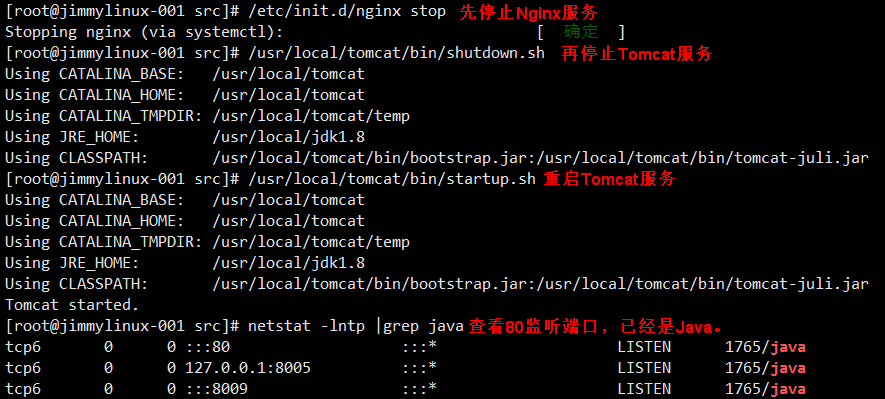
修改完配置文件后需要重启Tomcat服务,因为Tomcat不支持start或restart,所以需要先shutdown,然后在startup。
[root@jimmylinux- src]# /usr/local/tomcat/bin/shutdown.sh  先shutdown服务

[root@jimmylinux- src]# /usr/local/tomcat/bin/startup.sh   再startup服务

当Nginx监听了80端口时候,Tomcat还想监听80端口就不行了,因为端口已经被Nginx占用。

如果想让Tomcat能够监听80端口,需要把Nginx服务停掉,再重启Tomcat服务就可以了。
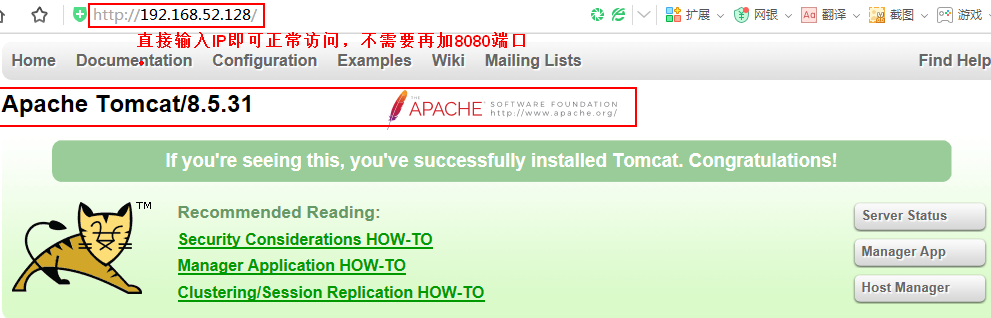
这个时候在浏览器直接输入IP地址就可以访问Tomcat页面了
16.5/16.6/16.7 配置Tomcat虚拟主机
无论是Apache还是Nginx他们都属于web server,都支持虚拟主机配置文件,什么意思呢,也就是说一台服务器上或者一个web server 可以支持一个IP下面可以访问多个域名,每个域名代表一个网站,所以可以配置多个网站,每一个网站的配置文件都是一个虚拟主机,Tomcat也是同样支持的。
编辑配置文件/usr/local/tomcat/conf/server.xml
[root@jimmylinux- src]# vim /usr/local/tomcat/conf/server.xml
其中<Host>和</Host>之间的配置为虚拟主机配置部分,name定义域名,appBase定义应用的目录,Java的应用通常是一个war的压缩包,你只需要将war的压缩包放到appBase目录下面即可。刚刚阿铭访问的Tomcat默认页其实就是在appBase目录下面,不过是在它子目录ROOT里。
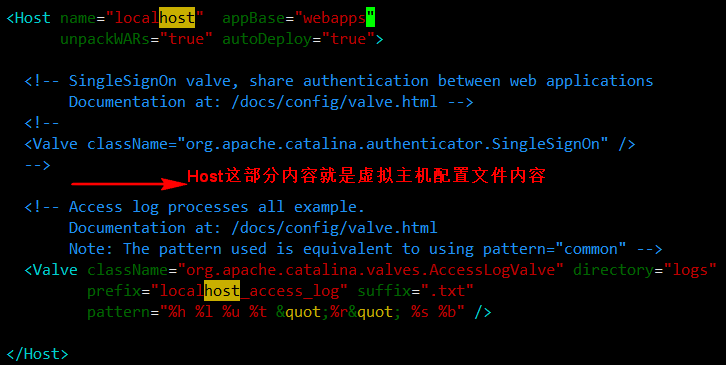
增加虚拟主机,编辑server.xml,在</Host>下面增加如下内容
<Host name="www.123.cn" appBase=""
unpackWARs="true" autoDeploy="true" 是否自动解压
xmlValidation="false" xmlNamespaceAware="false">
<Context path="" docBase="/data/wwwroot/123.cn/" debug="0" reloadable="true" crossContext="true"/>
</Host>

docBase,这个参数用来定义网站的文件存放路径,如果不定义,默认是在appBase/ROOT下面,定义了docBase就以该目录为主了,其中appBase和docBase可以一样。在这一步操作过程中很多同学遇到过访问404的问题,其实就是docBase没有定义对。
appBase为应用存放目录,通常是需要把war包直接放到该目录下面,它会自动解压成一个程序目录
下面我们通过部署一个java的应用来体会appBase和docBase目录的作用
下载zrlog
[root@jimmylinux- src]# wget http://dl.zrlog.com/release/zrlog-1.7.1-baaecb9-release.war
拷贝zrlog包到指定的目录,同时已经自动解压war包。(如果ls没有自动解压,可以把Tomcat服务shutdown在startup即可)


为了不影响测试,我们把war包改名成zrlog目录。
[root@jimmylinux- webapps]# mv zrlog-1.7.-baaecb9-release zrlog

使用浏览器访问博客,出现安装向导。
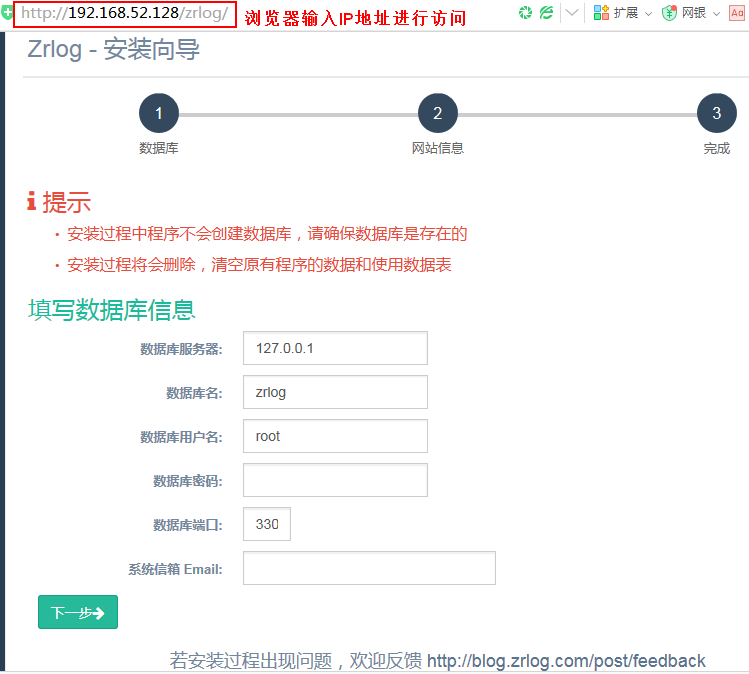
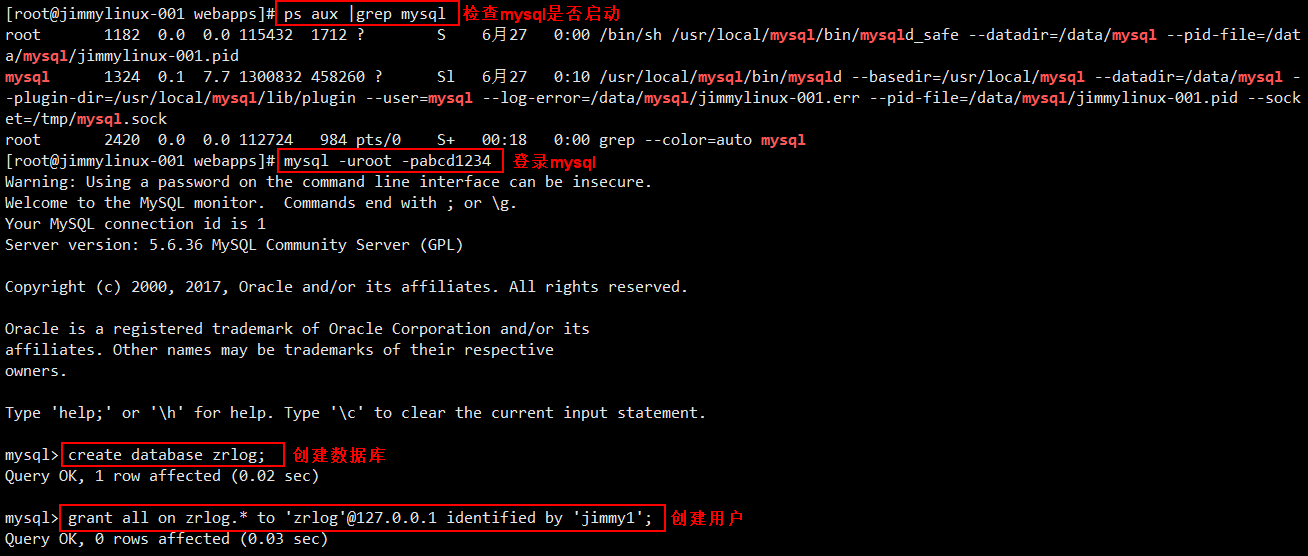
检查mysql是否有启动,如果有启动需要登录mysql,创建数据库和用户。
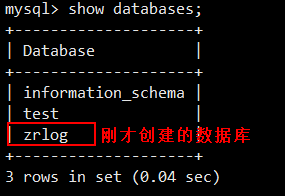
检查创建的用户是否成功,能够正常登录并显示出zrlog数据库就说明没有问题。
[root@jimmylinux- webapps]# mysql -uzrlog -h127.0.0. -pjimmy1
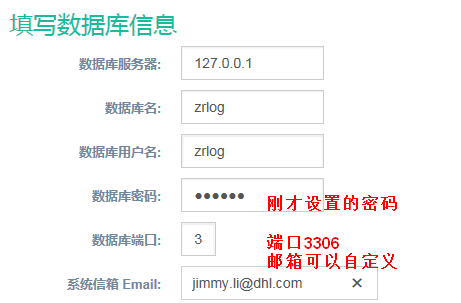
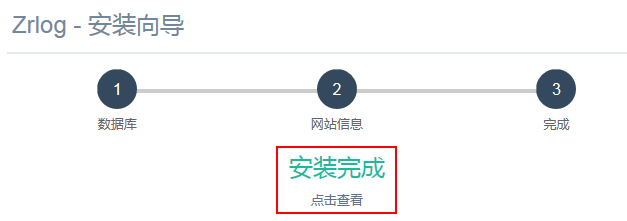
这个时候再去浏览器博客安装向导填写对应的信息,点击下一步。
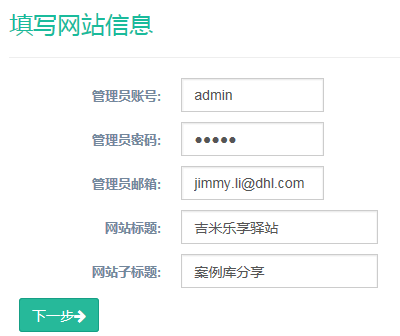
安装向导完成后点击查看
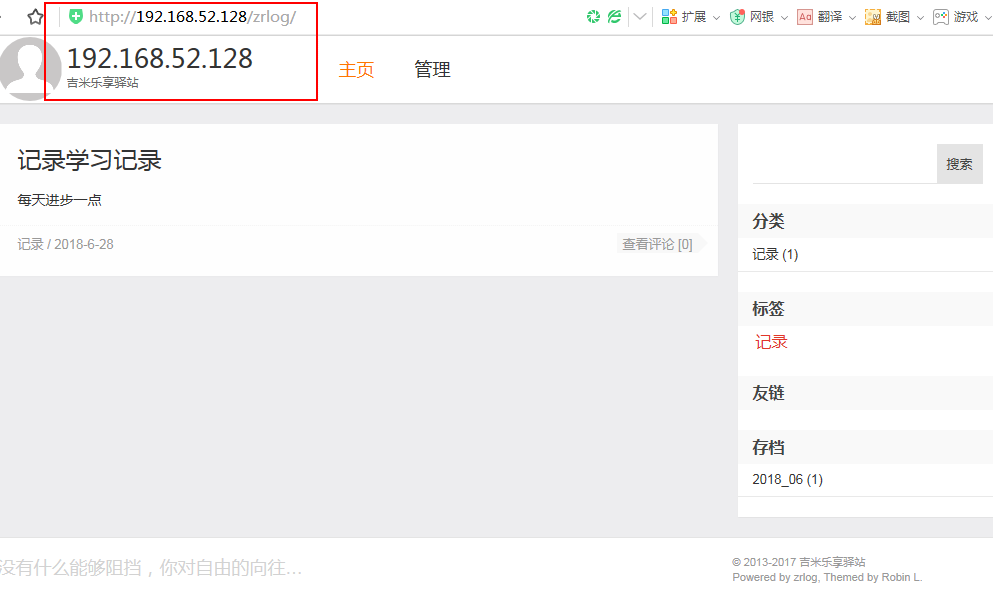
也可以通过管理界面进去发帖
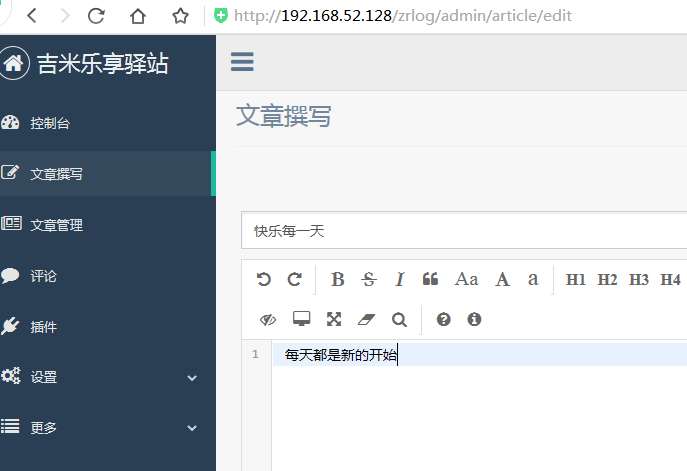
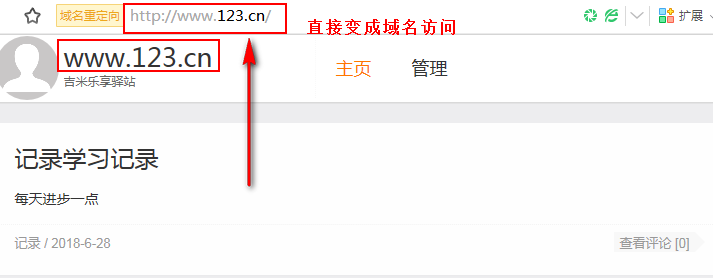
如果不想在IP地址后面加一个目录,而是直接以域名形式访问,那么也是可以做到的。
首先,需要把webapps目录下面所有内容拷贝到/data/wwwroot/123.cn/下面。
[root@jimmylinux- webapps]# mv /usr/local/tomcat/webapps/zrlog/* /data/wwwroot/123.cn/
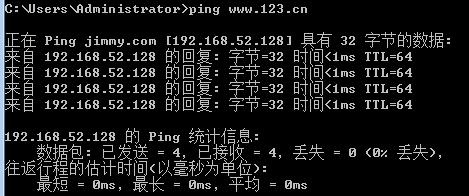
其次,把Windows里的hosts文件添加www.123.cn,然后在浏览器输入www.123.cn访问即可。
server.xml配置文件中的appbase和docbase区别
appbase就是放war包文件的
docbase是直接放网站程序的
appbase目录下面其实还有一个ROOT目录,里面主要放一些网站的静态图片文件。

16.8 Tomcat日志

其中catalina开头的日志为Tomcat的综合日志,它记录Tomcat服务相关信息,也会记录错误日志。
其中catalina.2017-xx-xx.log和catalina.out内容相同,前者会每天生成一个新的日志。
host-manager和manager为管理相关的日志,其中host-manager为虚拟主机的管理日志。
localhost和localhost_access为虚拟主机相关日志,其中带access字样的日志为访问日志,不带access字样的为默认虚拟主机的错误日志。
访问日志默认不会生成,需要在server.xml中配置一下。
具体方法是在对应虚拟主机的<Host></Host>里面加入下面的配置(假如域名为123.cn):
<Valve className="org.apache.catalina.valves.AccessLogValve" directory="logs"
prefix="123.cn_access" suffix=".log"
pattern="%h %l %u %t "%r" %s %b" />
prefix定义访问日志的前缀,suffix定义日志的后缀,pattern定义日志格式。新增加的虚拟主机默认并不会生成类似默认虚拟主机的那个localhost.日期.log日志,错误日志会统一记录到catalina.out中。关于Tomcat日志,你最需要关注catalina.out,当出现问题时,我们应该第一想到去查看它。
配置Tomcat监听80端口、配置Tomcat虚拟主机、Tomcat日志的更多相关文章
- 配置Tomcat监听80端口 配置Tomcat虚拟主机 Tomcat日志
配置Tomcat监听80端口 • vim /usr/local/tomcat/conf/server.xml Connector port=" protocol="HTTP/1.1 ...
- Tomcat介绍、安装jdk、安装Tomcat、配置Tomcat监听80端口
1.Tomcat介绍 2.安装jdk下载:wget -c http://download.oracle.com/otn-pub/java/jdk/10.0.1+10/fb4372174a714e6b8 ...
- Linux centosVMware 配置Tomcat监听80端口、配置Tomcat虚拟主机、Tomcat日志
一.配置Tomcat监听80端口 关闭tomcat报错 [root@davery src]# /usr/local/tomcat/bin/shutdown.sh 重装tomcat即可 vim /usr ...
- CentOS配置Tomcat监听80端口,虚拟主机
2019独角兽企业重金招聘Python工程师标准>>> Tomcat更改默认端口为80 更改的配置文件是: /usr/local/tomcat/conf/server.xml [ro ...
- 普通用户从非80端口启动tomcat,通过端口转发监听80端口
linux下小于1024的端口都需要root去绑定. root权限启动tomcat是不明智的,可以使用非root权限启动tomcat监听8080端口,然后利用端口转发实现对80端口的监听. 端口转发: ...
- 【网络通信】服务器端Socket监听80端口,建立连接传输数据时也是使用的80端口么?
1. 服务器端Socket监听80端口,建立连接传输数据时也是使用的80端口么? 答:对.建立连接时服务器会分配一个新的Socket,但是用的源端口号还是80端口.套接字是由协议类型.源IP.目的IP ...
- windows下nodejs监听80端口
windows下nodejs监听80端口时提示端口被占用报错,解决方案如下: 1.cmd---netstat -ano查看是什么程序占用了80端口: 2.控制面板--管理工具--服务--停止 SQL ...
- Tomcat监听443端口的方法
当我们需要更安全的访问网站的时候就会选择使用https协议,而https协议默认的端口号为443端口,这就是我们为什么向让Tomcat监听在443端口的原因,因为监控在非80端口和443端口的web服 ...
- Oracle 11g RAC 环境下单实例非缺省监听及端口配置
如果在Oracle 11g RAC环境下使用dbca创建单实例数据库后,Oracle会自动将其注册到缺省的1521端口及监听器.大多数情况下我们使用的为非缺省监听器以及非缺省的监听端口.而且在Orac ...
随机推荐
- CSPS模拟 87
考场上思考量不可减少 否则分数秒变弟弟,考后秒变弱智 T1 二分答案.打的稍恶心 T2 线段树维护“如果我在这个点开枪,前方点的贡献有多大” 想明白了就很好理解了 另外已经飞过去八千里的鸟还输入进来干 ...
- CSS(5)---通俗讲解盒子模型
CSS(5)---盒子模型 盒子模型四个关键字:内容(content).填充(padding).边框(border).边界(margin), CSS盒子模式都具备这些属性. 一.概念 1. 概念 盒子 ...
- NOIP模拟测试9
又考崩了咕咕咕... T1:随 好题标记 前置芝士: 原根:质数P的原根g满足1<=rt<P,且rt的1次方,2次方…(P-1)次方在模P意义下可以取遍1到(P-1)的所有整数. ...
- C++STL整理
STL整理 vector #include<bits/stdc++.h> #define go(i,a,b) for(int i=a;i<b;i++) using namespace ...
- java中的线程安全
在Java中,线程的安全实际上指的是内存的安全,这是由操作系统决定的. 目前主流的操作系统都是多任务的,即多个进程同时运行.为了保证安全,每个进程只能访问分配给自己的内存空间,而不能访问别的.分配给别 ...
- dubbo中出现can not be invoked any more
具体错误示例如下 从错误看,是客户方发起调用时,dubbo会去检查本地的invoker instance,如果发现invoker已经是destroy status,则直接抛出上面的异常,下面先来说下平 ...
- nyoj 257 郁闷的C小加(一)(栈、队列)
郁闷的C小加(一) 时间限制:1000 ms | 内存限制:65535 KB 难度:3 描述 我们熟悉的表达式如a+b.a+b*(c+d)等都属于中缀表达式.中缀表达式就是(对于双目运算符来说 ...
- hdu 2516 取石子游戏 (Fibonacci博弈)
取石子游戏 Time Limit: 2000/1000 MS (Java/Others) Memory Limit: 32768/32768 K (Java/Others)Total Submi ...
- hdu 2527 Safe Or Unsafe (优先队列实现Huffman)
Safe Or UnsafeTime Limit: 2000/1000 MS (Java/Others) Memory Limit: 32768/32768 K (Java/Others)Tot ...
- nyoj 412-Same binary weight (bitset ,to_ulong())
412-Same binary weight 内存限制:64MB 时间限制:0ms 特判: No 通过数:2 提交数:3 难度:3 题目描述: The binary weight of a posit ...