
Android状态栏微技巧,带你真正意义上的沉浸式
记得之前有朋友在留言里让我写一篇关于沉浸式状态栏的文章,正巧我确实有这个打算,那么本篇就给大家带来一次沉浸式状态栏的微技巧讲解。
其实说到沉浸式状态栏这个名字我也是感到很无奈,真不知道这种叫法是谁先发起的。因为Android官方从来没有给出过沉浸式状态栏这样的命名,只有沉浸式模式(Immersive Mode)这种说法。而有些人在没有完全了解清楚沉浸模式到底是什么东西的情况下,就张冠李戴地认为一些系统提供的状态栏操作就是沉浸式的,并且还起了一个沉浸式状态栏的名字。
比如之前就有一个QQ群友问过我,像饿了么这样的沉浸式状态栏效果该如何实现?

这个效果其实就是让背景图片可以利用系统状态栏的空间,从而能够让背景图和状态栏融为一体。
本篇文章当中我会教大家如何实现这样的效果,但这个真的不叫沉浸式状态栏。因此,这算是一篇技术+普及的文章吧,讲技术的同时也纠正一下大家之前错误的叫法。
什么是沉浸式?
先来分析一下叫错的原因吧,之所以很多人会叫错,是因为根本就不了解沉浸式是什么意思,然后就人云亦云跟着叫了。那么沉浸式到底是什么意思呢?
根据百度百科上的定义,沉浸式就是要给用户提供完全沉浸的体验,使用户有一种置身于虚拟世界之中的感觉。
比如说现在大热的VR就是主打的沉浸式体验。
那么对应到Android操作系统上面,怎样才算是沉浸式体验呢?这个可能在大多数情况下都是用不到的,不过在玩游戏或者看电影的时候就非常重要了。因为游戏或者影视类的应用都希望能让用户完全沉浸在其中,享受它们提供的娱乐内容,但如果这个时候在屏幕的上方还显示一个系统状态栏的话,可能就会让用户分分钟产生跳戏的感觉。
那么我们来看一下比较好的游戏都是怎么实现的,比如说海岛奇兵:
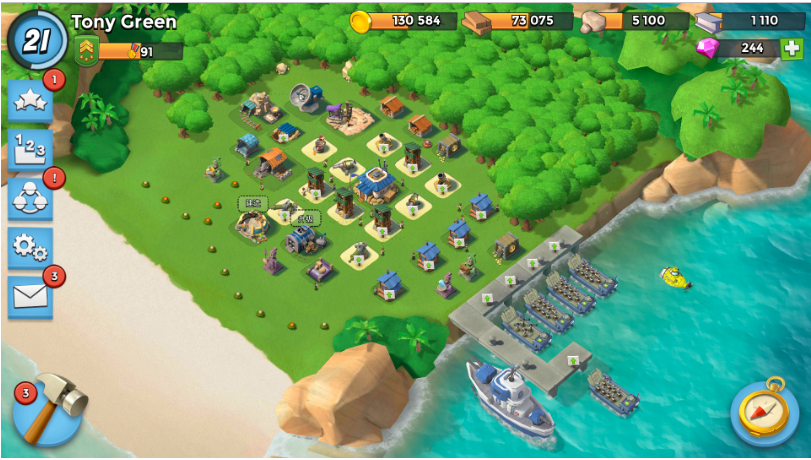
海岛奇兵的这种模式就是典型的沉浸式模式,它的整个屏幕中显示都是游戏的内容,没有状态栏也没有导航栏,用户玩游戏的时候就可以完全沉浸在游戏当中,而不会被一些系统的界面元素所打扰。
然后我们再来看一下爱奇艺的实现:

同样也是类似的,爱奇艺将整个屏幕作为影视的展示区,用户在看电影的时候眼中就只会有电影的内容,这样就不会被其他一些无关的东西所分心。
这才是沉浸式模式的真正含义,而所谓的什么沉浸式状态栏纯粹就是在瞎叫,完全都没搞懂“沉浸式” 这三个字是什么意思。
不过虽然听上去好像是很高大上的沉浸式效果,实际看上去貌似就是将内容全屏化了而已嘛。没错,Android沉浸式模式的本质就是全屏化,不过我们今天的内容并不仅限于此,因为还要实现饿了么那样的状态栏效果。那么下面我们就开始来一步步学习吧。
隐藏状态栏
一个Android应用程序的界面上其实是有很多系统元素的,观察下图:
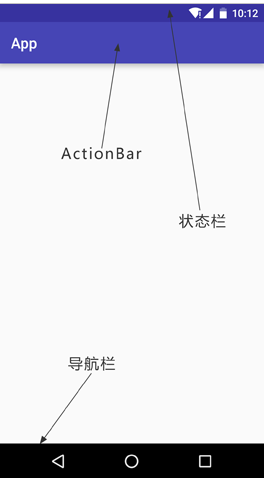
可以看到,有状态栏、ActionBar、导航栏等。而打造沉浸式模式的用户体验,就是要将这些系统元素全部隐藏,只留下主体内容部分。
比如说我现在新建了一个空项目,然后修改布局文件中的代码,在里面加入一个ImageView,如下所示:
 <RelativeLayout

     xmlns:android="http://schemas.android.com/apk/res/android"

     android:layout_width="match_parent"

     android:layout_height="match_parent">

     <ImageView

         android:layout_width="match_parent"

         android:layout_height="match_parent"

         android:src="@drawable/bg"

         android:scaleType="centerCrop" />

 </RelativeLayout>
这里将ImageView的宽和高都设置成match_parent,让图片充满屏幕。现在运行一下程序,效果如下图所示。
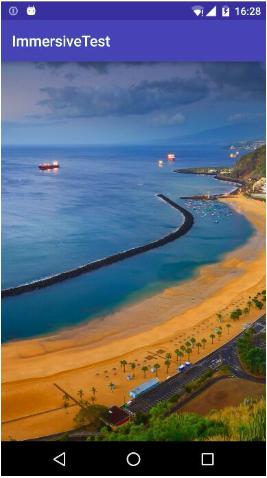
如果你将图片理解成游戏或者电影界面的话,那这个体验离沉浸式就差得太远了,至少状态栏和ActionBar得要隐藏起来了吧?没关系,我们一步步进行优化,并且在优化中学习。
隐藏状态栏和ActionBar的方式在4.1系统之上和4.1系统之下还是不一样的,这里我就不准备考虑4.1系统之下的兼容性了,因为过于老的系统根本就没有提供沉浸式体验的支持。
修改MainActivity中的代码,如下所示:
 public class MainActivity extends AppCompatActivity {

     @Override

     protected void onCreate(Bundle savedInstanceState) {

         super.onCreate(savedInstanceState);

         setContentView(R.layout.activity_main);

         View decorView = getWindow().getDecorView();

         int option = View.SYSTEM_UI_FLAG_FULLSCREEN;

         decorView.setSystemUiVisibility(option);

         ActionBar actionBar = getSupportActionBar();

         actionBar.hide();

     }

 }
这里先调用getWindow().getDecorView()方法获取到了当前界面的DecorView,然后调用它的setSystemUiVisibility()方法来设置系统UI元素的可见性。其中,SYSTEM_UI_FLAG_FULLSCREEN表示全屏的意思,也就是会将状态栏隐藏。另外,根据Android的设计建议,ActionBar是不应该独立于状态栏而单独显示的,因此状态栏如果隐藏了,我们同时也需要调用ActionBar的hide()方法将ActionBar也进行隐藏。
现在重新运行一下程序,效果如下图所示。

这样看上去就有点沉浸式效果的模样了。
虽说这才是正统的沉浸式含义,但有些朋友可能想实现的就是饿了么那样的状态栏效果,而不是直接把整个系统状态栏给隐藏掉,那么又该如何实现呢?
其实也很简单,只需要借助另外一种UI Flag就可以了,如下所示:
 super.onCreate(savedInstanceState);

 setContentView(R.layout.activity_main);

 if (Build.VERSION.SDK_INT >= 21) {

     View decorView = getWindow().getDecorView();

     int option = View.SYSTEM_UI_FLAG_LAYOUT_FULLSCREEN

             | View.SYSTEM_UI_FLAG_LAYOUT_STABLE;

     decorView.setSystemUiVisibility(option);

     getWindow().setStatusBarColor(Color.TRANSPARENT);

 }

 ActionBar actionBar = getSupportActionBar();

 actionBar.hide();
首先需要注意,饿了么这样的效果是只有5.0及以上系统才支持,因此这里先进行了一层if判断,只有系统版本大于或等于5.0的时候才会执行下面的代码。
接下来我们使用了SYSTEM_UI_FLAG_LAYOUT_FULLSCREEN和SYSTEM_UI_FLAG_LAYOUT_STABLE,注意两个Flag必须要结合在一起使用,表示会让应用的主体内容占用系统状态栏的空间,最后再调用Window的setStatusBarColor()方法将状态栏设置成透明色就可以了。
现在重新运行一下代码,效果如下图所示。
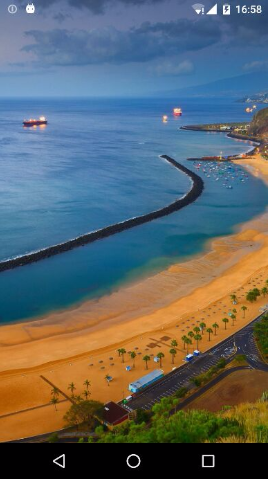
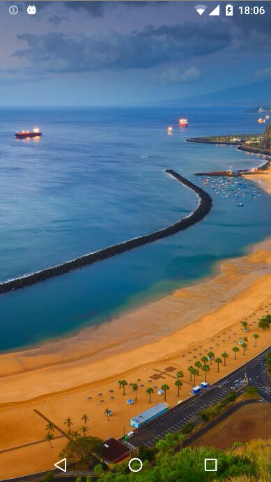
可以看到,类似于饿了么的状态栏效果就成功实现了。
再声明一次,这种效果不叫沉浸式状态栏,也完全没有沉浸式状态栏这种说法,我们估且可以把它叫做透明状态栏效果吧。
隐藏导航栏
现在我们已经成功实现隐藏状态栏的效果了,不过屏幕下方的导航栏还比较刺眼,接下来我们就学习一下如何将导航栏也进行隐藏。
其实实现的原理都是一样的,隐藏导航栏也就是使用了不同的UI Flag而已,修改MainActivity中的代码,如下所示:
 super.onCreate(savedInstanceState);

 setContentView(R.layout.activity_main);

 View decorView = getWindow().getDecorView();

 int option = View.SYSTEM_UI_FLAG_HIDE_NAVIGATION

         | View.SYSTEM_UI_FLAG_FULLSCREEN;

 decorView.setSystemUiVisibility(option);

 ActionBar actionBar = getSupportActionBar();

 actionBar.hide();
这里我们同时使用了SYSTEM_UI_FLAG_HIDE_NAVIGATION和SYSTEM_UI_FLAG_FULLSCREEN,这样就可以将状态栏和导航栏同时隐藏了。现在重新运行一下程序,效果如图所示。

这次看上去好像终于是完全全屏化了,但其实上这离真正的沉浸式模式还差得比较远,因为在这种模式下,我们触摸屏幕的任意位置都会退出全屏。
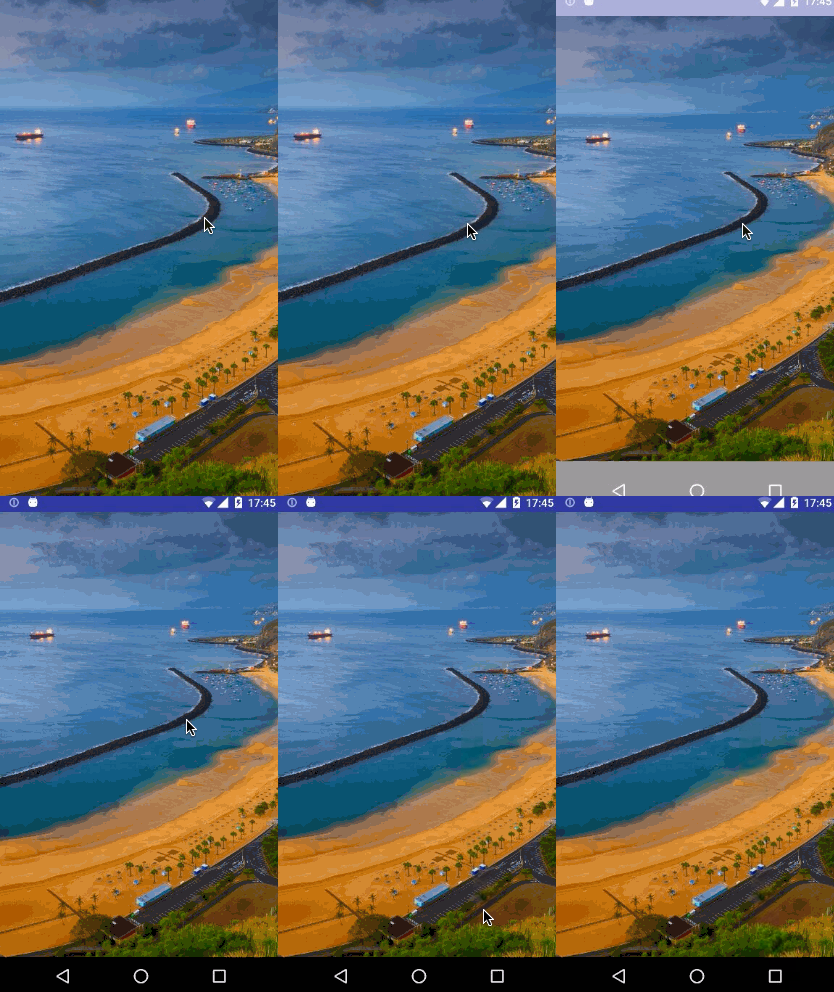
这显然不是我们想要的效果,因此这种模式的使用场景比较有限。
除了隐藏导航栏之外,我们同样也可以实现和刚才透明状态栏类似的效果,制作一个透明导航栏:
 super.onCreate(savedInstanceState);

 setContentView(R.layout.activity_main);

 if (Build.VERSION.SDK_INT >= 21) {

     View decorView = getWindow().getDecorView();

     int option = View.SYSTEM_UI_FLAG_LAYOUT_HIDE_NAVIGATION

             | View.SYSTEM_UI_FLAG_LAYOUT_FULLSCREEN

             | View.SYSTEM_UI_FLAG_LAYOUT_STABLE;

     decorView.setSystemUiVisibility(option);

     getWindow().setNavigationBarColor(Color.TRANSPARENT);

     getWindow().setStatusBarColor(Color.TRANSPARENT);

 }

 ActionBar actionBar = getSupportActionBar();

 actionBar.hide();
这里使用了SYSTEM_UI_FLAG_LAYOUT_HIDE_NAVIGATION,表示会让应用的主体内容占用系统导航栏的空间,然后又调用了setNavigationBarColor()方法将导航栏设置成透明色。现在重新运行一下程序,效果如下图所示。
真正的沉浸式模式
虽说沉浸式导航栏这个东西是被很多人误叫的一种称呼,但沉浸式模式的确是存在的。那么我们如何才能实现像海岛奇兵以及爱奇艺那样的沉浸式模式呢?
首先你应该确定自己是否真的需要这个功能,因为除了像游戏或者视频软件这类特殊的应用,大多数的应用程序都是用不到沉浸式模式的。
当你确定要使用沉浸式模式,那么只需要重写Activity的onWindowFocusChanged()方法,然后加入如下逻辑即可:
 public class MainActivity extends AppCompatActivity {

     @Override

     protected void onCreate(Bundle savedInstanceState) {

         super.onCreate(savedInstanceState);

         setContentView(R.layout.activity_main);

     }

     @Override

     public void onWindowFocusChanged(boolean hasFocus) {

         super.onWindowFocusChanged(hasFocus);

         if (hasFocus && Build.VERSION.SDK_INT >= 19) {

             View decorView = getWindow().getDecorView();

             decorView.setSystemUiVisibility(

                 View.SYSTEM_UI_FLAG_LAYOUT_STABLE

                 | View.SYSTEM_UI_FLAG_LAYOUT_HIDE_NAVIGATION

                 | View.SYSTEM_UI_FLAG_LAYOUT_FULLSCREEN

                 | View.SYSTEM_UI_FLAG_HIDE_NAVIGATION

                 | View.SYSTEM_UI_FLAG_FULLSCREEN

                 | View.SYSTEM_UI_FLAG_IMMERSIVE_STICKY);

         }

     }

 }
沉浸式模式的UI Flag就这些,也没什么好解释的,如果你需要实现沉浸式模式,直接将上面的代码复制过去就行了。需要注意的是,只有在Android 4.4及以上系统才支持沉浸式模式,因此这里也是加入了if判断。
另外,为了让我们的界面看上去更像是游戏,这里我将MainActivity设置成了横屏模式:
 <activity android:name=".MainActivity"

           android:screenOrientation="landscape">

     ...

 </activity>
这样我们就实现类似于海岛奇兵和爱奇艺的沉浸式模式效果了,如下图所示。

可以看到,界面默认情况下是全屏的,状态栏和导航栏都不会显示。而当我们需要用到状态栏或导航栏时,只需要在屏幕顶部向下拉,或者在屏幕右侧向左拉,状态栏和导航栏就会显示出来,此时界面上任何元素的显示或大小都不会受影响。过一段时间后如果没有任何操作,状态栏和导航栏又会自动隐藏起来,重新回到全屏状态。
这就是最标准的沉浸式模式。
Android状态栏微技巧,带你真正意义上的沉浸式的更多相关文章
- Android状态栏微技巧,带你真正理解沉浸式模式【转】
感谢! 本文转自大佬郭霖:http://blog.csdn.net/guolin_blog/article/details/51763825 转载请注明出处:http://blog.csdn.net/ ...
- Android drawable微技巧
家都知道,在Android项目当中,drawable文件夹都是用来放置图片资源的,不管是jpg.png.还是9.png,都可以放在这里.除此之外,还有像selector这样的xml文件也是可以放在dr ...
- Android主页Activity对多个Fragment实现不同的沉浸式标题(图片或者文字标题)
提示:讲解的该例实现是 FragmentTabHost + Fragment 实现: 1.示例效果图: 2.场景需求: 如示例图所示,在首页实现轮播图的沉浸,而 “发现” 和“我的”页是标题的沉浸. ...
- Android隐藏状态栏实现沉浸式体验
转自: Android状态栏微技巧,带你真正理解沉浸式模式 什么叫沉浸式? 根据百度百科上的定义,沉浸式就是要给用户提供完全沉浸的体验,使用户有一种置身于虚拟世界之中的感觉. 那么对应到Android ...
- android状态栏和NavigationBar的动态控制显示
项目在开发阅读器,阅读器对阅读界面的要求就是在工具栏不显示的状态下,ActionBar和NavigationBar都是不显示的,当工具栏显示时它们都出来,这就需要动态控制它们的显示与隐藏. 第一阶段: ...
- Android状态栏着色
版权声明:本文为HaiyuKing原创文章,转载请注明出处! 前言 状态栏着色,也就是我们经常听到的沉浸式状态栏,关于沉浸式的称呼网上也有很多吐槽的,这里就不做过多讨论了,以下我们统称状态栏着色,这样 ...
- Android中的沉浸式状态栏效果
无意间了解到沉浸式状态栏,感觉贼拉的高大上,于是就是试着去了解一下,就有了这篇文章.下面就来了解一下啥叫沉浸式状态栏.传统的手机状态栏是呈现出黑色条状的,有的和手机主界面有很明显的区别.这一样就在一定 ...
- Android 4.4沉浸式状态栏的实现
要实现Android 4.4上面的沉浸式状态栏要用到开源项目SystemBarTint(https://github.com/hexiaochun/SystemBarTint) public clas ...
- Android 沉浸式状态栏的三种实现方式
沉浸式状态栏 Google从android kitkat(Android 4.4)開始,给我们开发人员提供了一套能透明的系统ui样式给状态栏和导航栏,这种话就不用向曾经那样每天面对着黑乎乎的上下两条黑 ...
随机推荐
- ASP.NET中gridview获取当前行的索引值
在用GridView控件时,我们经常会碰到获取当前行的索引,通过索引进行许多操作.例如,可以获得当前行某一个控件元素:设置某一元素的值等等.下面结合实例介绍几种获得GridView当前行索引值的方法. ...
- 解析某些特殊格式XML文件时,获取不到根节点问题
还是在语音识别这块.在读取本地的SRGS的XML后,无法获取到根节点<grammar>. 下面是SRGS.XML文件(只给出了根节点) <?xml version="1.0 ...
- 新年新技术:MongoDB 3.0
前一篇介绍了HTTP/2,这一篇简单介绍下3月3号发布的MongoDB 3.0. What’s new in MongoDB 3.0? 新的存储引擎WiredTiger MongoDB 3.0的存储引 ...
- hadoop之 mr输出到hbase
1.注意问题: 1.在开发过程中一定要导入hbase源码中的lib库否则出现如下错误 TableMapReducUtil 找不到什么-- 2.编码: import java.io.IOExceptio ...
- Linux资源站
1.<鸟哥的linux私房菜>中提供的台湾高速网络中心ftp站:http://ftp.twaren.net/Linux/CentOS/5/
- 开源多线程性能测试工具-sysbench
导读 sysbench是一款开源的多线程性能测试工具,可以执行CPU/内存/线程/IO/数据库等方面的性能测试.数据库目前支持MySQL/Oracle/PostgreSQL.本文主要演示Mysql测试 ...
- statusbar 样式
1:statusBar字体为白色 在plist里面设置View controller-based status bar appearance 为 NO:设置statusBarStyle 为 UISta ...
- OAuth 2.0攻击面与案例总结
本文整理了OAuth 2.0的攻击面+实际案例+辅助测试代码. OAuth流程 本文以两种广泛使用的方案为标准展开..如对流程不了解,请先移步学习: 理解OAuth 2.0 Authorization ...
- Python学习笔记一
原来Python的文件配置好环境变量直接双击就可以运行,当然也可以控制台+编辑器 first try: import turtle window=turtle.Screen() babbage=tur ...
- TO BE OPEN
我们通常都在一个很狭隘的世界里. 却以为我们有了整个蓝天.