
Core WebAPI配置Swagger
1、配置Swagger:
Swagger是一套接口文档的规范,通过这套规范,你只需要按照它的规范去定义接口以及接口相关的信息。再通过Swagger衍生出来的一系列项目和工具,就可以做到生成各种格式的接口文档,生成多种语言的客户端和服务端代码,以及在线接口调试页面等等。
- nuget管理安装程序包:Swashbuckle.AspNetCore,或者Nuget控制台命令安装:Install-Package SwashBuckle.AspNetCore -Version 5.0.0-rc4
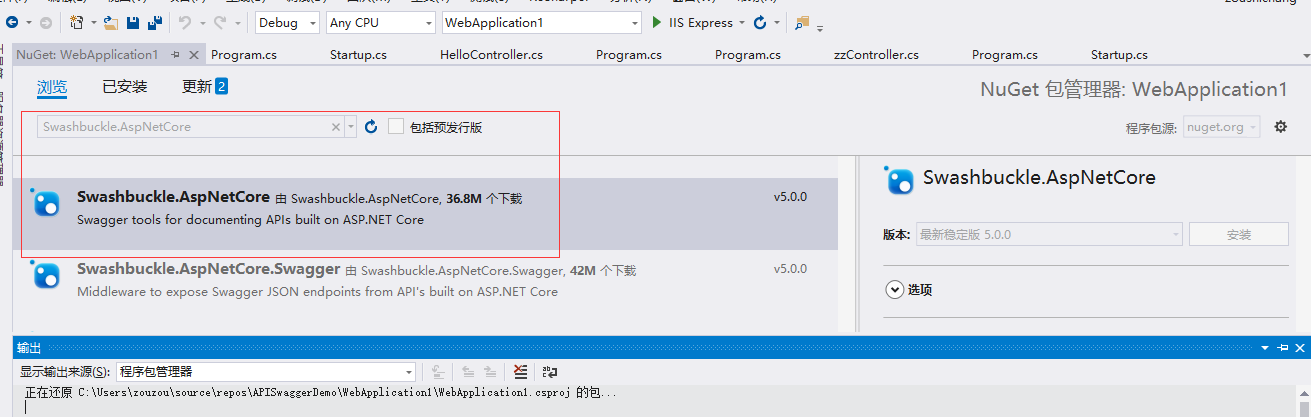
- 注册服务:
- 在Startup中ConfigureServices里注册Swagger,之前已经提到过(https://www.cnblogs.com/zousc/p/12420998.html)
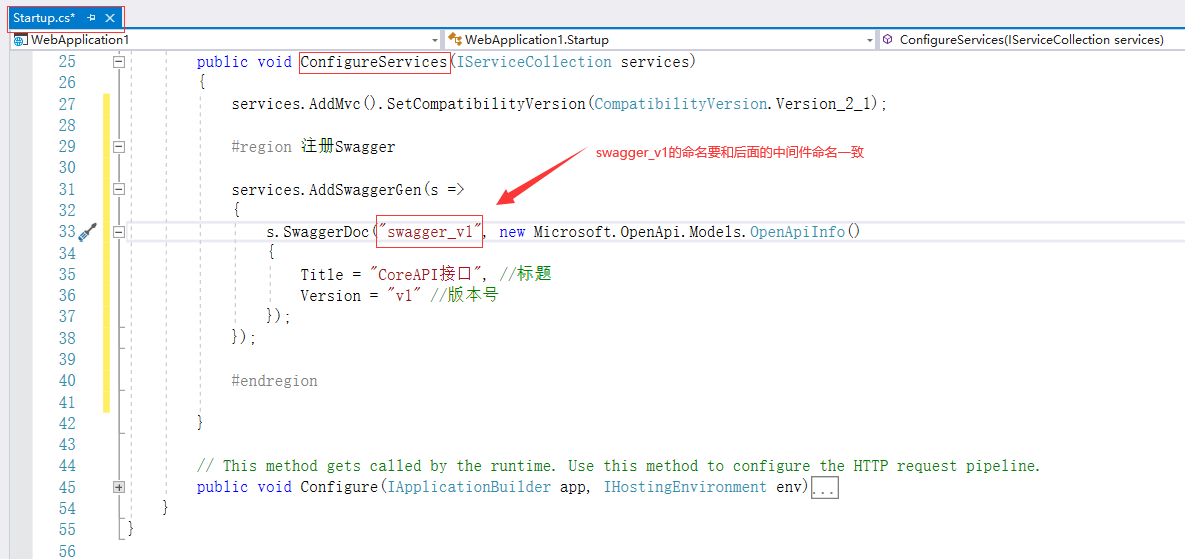
services.AddSwaggerGen(s =>

            {

                s.SwaggerDoc("swagger_v1", new Microsoft.OpenApi.Models.OpenApiInfo()

                {

                    Title = "CoreAPI接口", //标题

                    Version = "v1" //版本号

                });

            });
- 引用Swagger中间件
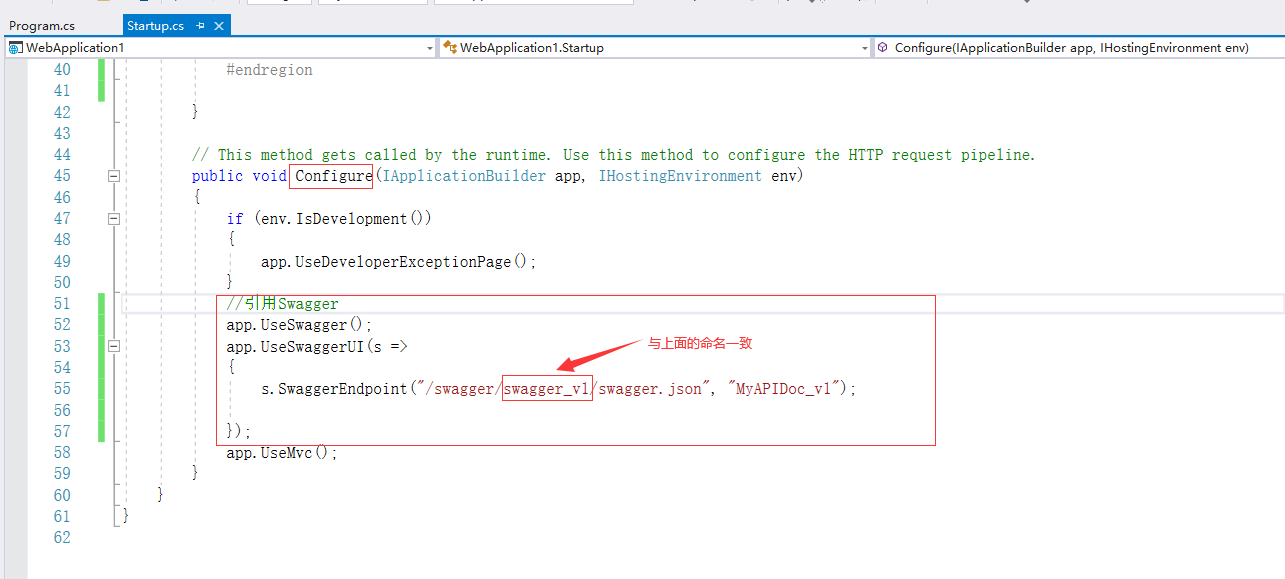
app.UseSwagger();

            app.UseSwaggerUI(s =>

            {

                s.SwaggerEndpoint("/swagger/swagger_V1/swagger.json", "MyAPIDoc_v1");

                //s.RoutePrefix = string.Empty;

            });
如果要在应用根目录使用SwaggerUI,请将RoutePrefix属性设置为空字符串
- Swagger高级应用使用
- wagger为API文档增加说明信息,在AddSwaggerGen方法进行添加作者、许可证和说明等信息……
services.AddSwaggerGen(s =>

            {

                s.SwaggerDoc("swagger_v1", new Microsoft.OpenApi.Models.OpenApiInfo()

                {

                    Title = "CoreAPI接口", //标题

                    Version = "v1",//版本号

                    Description="这里是文档说明",

                    TermsOfService=new Uri("https://www.cnblogs.com/zousc/"),

                    //作者信息

                    Contact=new Microsoft.OpenApi.Models.OpenApiContact()

                    {

                        Name="姓名",

                        Email="邮箱",

                        Url = new Uri("https://www.cnblogs.com/zousc/")

                    },

                    //许可证

                    License=new Microsoft.OpenApi.Models.OpenApiLicense()

                    {

                        Name = "假装是许可证",

                        Url = new Uri("https://www.cnblogs.com/zousc/")

                    }

                });

            });
到了这Swagger就能显示了,但是注释还不会显示,接下来启用XML注释 可使用以下方法启用 XML 注释:
- 右键单击“解决方案资源管理器”中的项目,然后选择“属性”
- 查看“生成”选项卡的“输出”部分下的“XML 文档文件”框
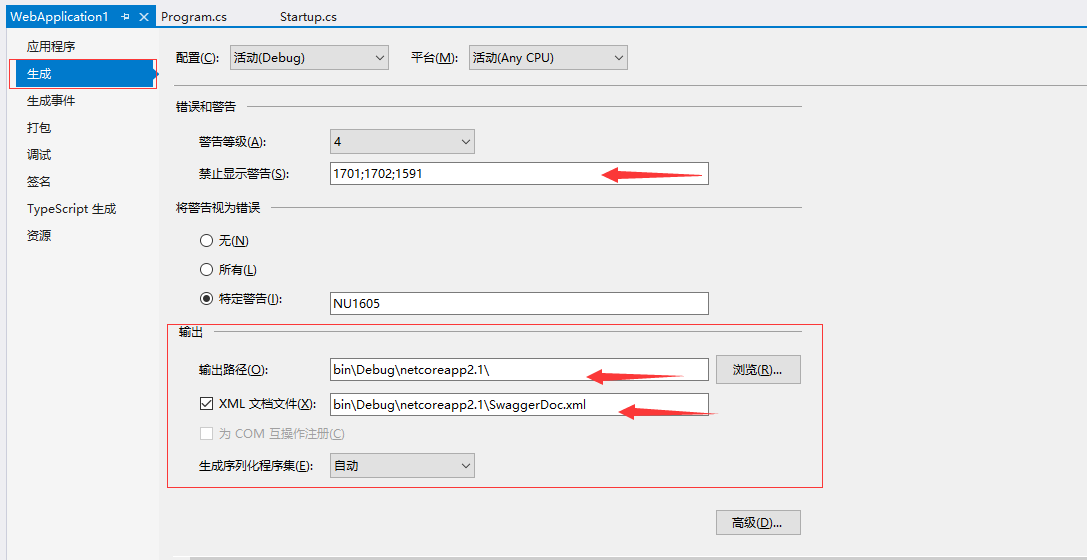
启用 XML 注释后会为未记录的公共类型和成员提供调试信息。如果出现很多警告信息 例如,以下消息指示违反警告代码 1591:
warning CS1591: Missing XML comment for publicly visible type or member 'TodoController.GetAll()'
注意:
- 对于 Linux 或非 Windows 操作系统,文件名和路径区分大小写。 例如,“SwaggerDoc.xml”文件在 Windows 上有效,但在 CentOS 上无效。
- 获取应用程序路径,建议采用Path.GetDirectoryName(typeof(Program).Assembly.Location)这种方式或者·AppContext.BaseDirectory这样来获取
services.AddSwaggerGen(s =>

            {

                s.SwaggerDoc("swagger_v1", new Microsoft.OpenApi.Models.OpenApiInfo()

                {

                    Title = "CoreAPI接口", //标题

                    Version = "v1",//版本号

                    Description="这里是文档说明",

                    TermsOfService=new Uri("这里是服务条款"),

                    //作者信息

                    Contact=new Microsoft.OpenApi.Models.OpenApiContact()

                    {

                        Name="姓名",

                        Email="邮箱",

                        Url = new Uri("https://www.cnblogs.com/zousc/")

                    },

                    //许可证

                    License=new Microsoft.OpenApi.Models.OpenApiLicense()

                    {

                        Name = "假装是许可证",

                        Url = new Uri("https://www.cnblogs.com/zousc/")

                    }

                });

                // 为 Swagger JSON and UI设置xml文档注释路径

                //获取应用程序所在目录(绝对,不受工作目录影响,建议采用此方法获取路径)

                var basePath = Path.GetDirectoryName(typeof(Program).Assembly.Location);

                var xmlPath = Path.Combine(basePath, "SwaggerDoc.xml");

                s.IncludeXmlComments(xmlPath);

            });
- 访问Ip:端口/swagger/index.html
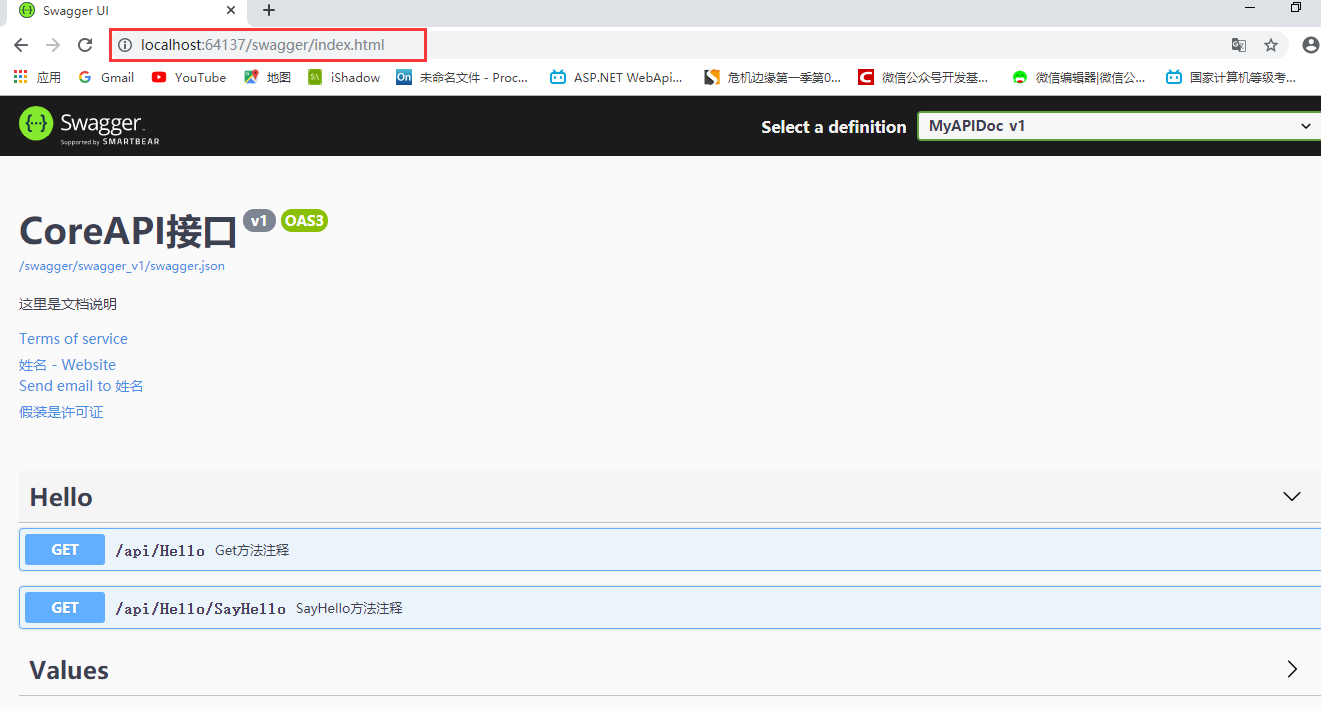
到这就完成了Swagger的配置~~

Core WebAPI配置Swagger的更多相关文章
- .net core webapi 配置swagger调试界面
一.创建一个.net core webapi的项目: 二.在nuget程序包管理器控制台输入 Install-Package Swashbuckle -version 6.0.0-beta902 ...
- ASP.NET Core WebApi使用Swagger生成api说明文档看这篇就够了
引言 在使用asp.net core 进行api开发完成后,书写api说明文档对于程序员来说想必是件很痛苦的事情吧,但文档又必须写,而且文档的格式如果没有具体要求的话,最终完成的文档则完全取决于开发者 ...
- ASP.NET Core WebApi使用Swagger生成api
引言 在使用asp.net core 进行api开发完成后,书写api说明文档对于程序员来说想必是件很痛苦的事情吧,但文档又必须写,而且文档的格式如果没有具体要求的话,最终完成的文档则完全取决于开发者 ...
- ASP.NET Core WebApi使用Swagger生成api说明文档
1. Swagger是什么? Swagger 是一个规范和完整的框架,用于生成.描述.调用和可视化 RESTful 风格的 Web 服务.总体目标是使客户端和文件系统作为服务器以同样的速度来更新.文件 ...
- 【转】ASP.NET Core WebApi使用Swagger生成api说明文档看这篇就够了
原文链接:https://www.cnblogs.com/yilezhu/p/9241261.html 引言 在使用asp.net core 进行api开发完成后,书写api说明文档对于程序员来说想必 ...
- net core WebApi 使用Swagger
Asp.net core WebApi 使用Swagger生成帮助页 最近我们团队一直进行.net core的转型,web开发向着前后端分离的技术架构演进,我们后台主要是采用了asp.net core ...
- Asp.net Core WebApi 使用Swagger做帮助文档,并且自定义Swagger的UI
WebApi写好之后,在线帮助文档以及能够在线调试的工具是专业化的表现,而Swagger毫无疑问是做Docs的最佳工具,自动生成每个Controller的接口说明,自动将参数解析成json,并且能够在 ...
- Asp.net core WebApi 使用Swagger生成帮助页
最近我们团队一直进行.net core的转型,web开发向着前后端分离的技术架构演进,我们后台主要是采用了asp.net core webapi来进行开发,开始每次调试以及与前端人员的沟通上都存在这效 ...
- Asp.net core WebApi 使用Swagger生成帮助页实例
最近我们团队一直进行.net core的转型,web开发向着前后端分离的技术架构演进,我们后台主要是采用了asp.net core webapi来进行开发,开始每次调试以及与前端人员的沟通上都存在这效 ...
- Asp.net WebApi 配置 Swagger UI
首先安装Swashbuckle.Core 然后添加swagger配置文件. [assembly: PreApplicationStartMethod(typeof(SwaggerConfig), &q ...
随机推荐
- 第四届河南省 CCPC 大学生程序设计竞赛
F-集合之和 规定集合A和集合B的加法运算:\(A+B={x+y|x∈A,y∈B}\),设有限数集A中的元素个数为|A|,现给定n,请你构造集合A使得\(|A+A|=n\),如果A不存在,输出-1 题 ...
- 超详细 HarmonyOS 开发教程之开发环境搭建指南
HarmonyOS开发环境搭建指南:DevEco Studio安装教程 一.系统要求 操作系统:Windows 10 64位或更高版本 RAM:至少8GB,推荐16GB 硬盘空间:至少10GB可用空间 ...
- Java8提供的Stream方式进行分组GroupingBy
有时我们需要对集合进行分组操作,这时可以使用Java8提供的Stream方式进行分组.挺好用的,此处记录下.直接贴code: Road实体: @Data @NoArgsConstructor @A ...
- VLM-OCR-Demo:一个使用VLM用于OCR任务的示例
前言 上一篇文章TesseractOCR-GUI:基于WPF/C#构建TesseractOCR简单易用的用户界面中我们构建了一个方便使用TesseractOCR的用户界面,今天构建一个类似的界面,使用 ...
- 解读GaussDB的BTree索引和UBTree索引,如何带来更强并发能力
本文分享自华为云社区<[GaussTech技术专栏]GaussDB的BTree索引和UBTree索引>,作者:GaussDB 数据库. 1. 简介 数据库通常使用索引来提高业务查询的速度. ...
- 中电金信:四川农担X中电金信大数据智能风控平台 护航金融服务乡村振兴
高质量金融服务是乡村振兴的重要支撑.四川省农业融资担保有限公司(以下简称"四川农担")持续探索融资担保服务,努力满足"三农"领域多样化.多层次融资担保需求的同 ...
- 【MyBatis】学习笔记09:动态设置表名
[Mybatis]学习笔记01:连接数据库,实现增删改 [Mybatis]学习笔记02:实现简单的查 [MyBatis]学习笔记03:配置文件进一步解读(非常重要) [MyBatis]学习笔记04:配 ...
- 转载 Python 存储与读取HDF5文件
HDF5 简介 HDF(Hierarchical Data Format)指一种为存储和处理大容量科学数据设计的文件格式及相应库文件.HDF 最早由美国国家超级计算应用中心 NCSA 开发,目前在非盈 ...
- Qt编写本地摄像头综合应用示例(qcamera/ffmpeg/v4l2等)
一.功能特点 同时支持 qcamera.ffmpeg.v4l2 三种内核解析本地摄像头. 提供函数 findCamera 自动搜索环境中的所有本地摄像头设备,搜索结果信号发出. 支持自动搜索和指定设备 ...
- 微信小游戏直播在Android端的跨进程渲染推流实践
本文由微信开发团队工程师"virwu"分享. 1.引言 近期,微信小游戏支持了视频号一键开播,将微信升级到最新版本,打开腾讯系小游戏(如跳一跳.欢乐斗地主等),在右上角菜单就可以看 ...