
基于HTML5 Canvas 实现矢量工控风机叶轮旋转
之前在拓扑上的应用都是些静态的图元,今天我们将在拓扑上设计一个会动的图元——叶轮旋转。
先看看最后我们实现的效果:http://www.hightopo.com/demo/fan/index.html
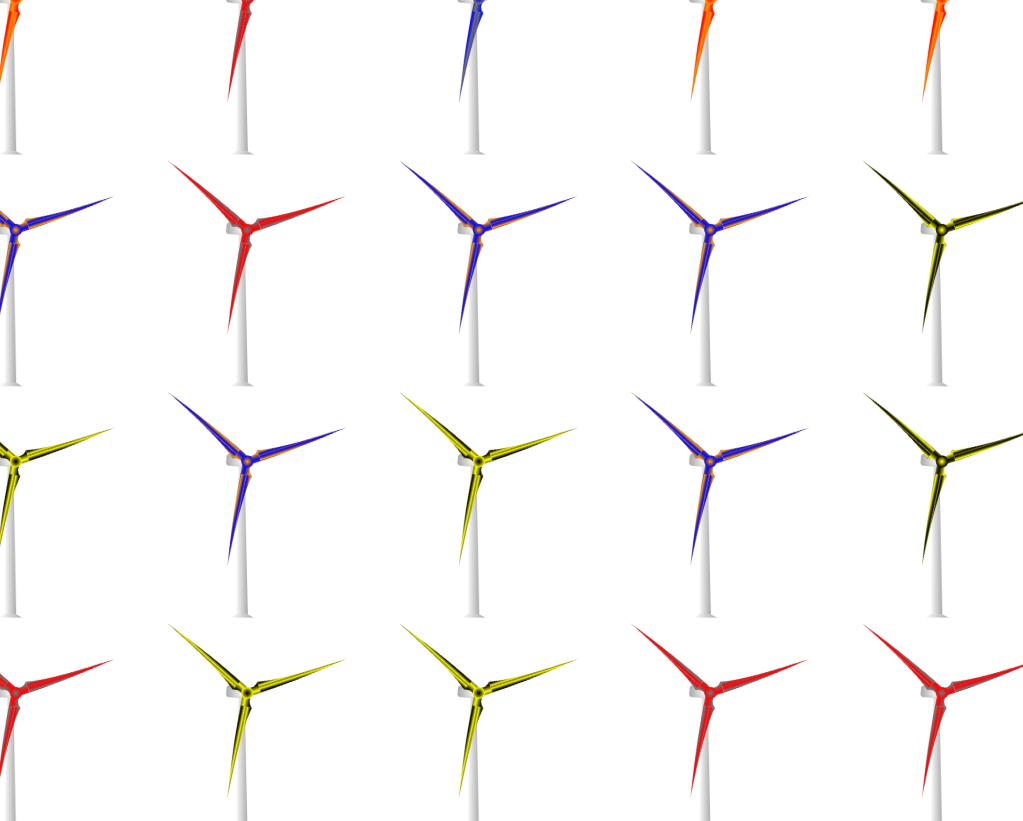
我们先来看下这个叶轮模型长什么样

从模型上看,这个叶轮模型有三个叶片,每一个叶片都是不规则图形,显然无法用上我们HT for Web的基础图形来拼接,那么我们该怎么做呢?很简单,在HT for Web中提供了自定义图形的方案,我们可以通过自定义图形来绘制像叶片这种不规则图形。
在绘制叶片之前,我们得先来了解下HT for Web的自定义图形绘制的基本知识:
绘制自定义图形需要制定矢量类型为shape,并通过points的Array数组指定每个点信息, points以[x1, y1, x2, y2, x3, y3, ...]的方式存储点坐标。曲线的多边形可通过segments的Array数组来描述, segment以[1, 2, 1, 3 ...]的方式描述每个线段:
1: moveTo,占用1个点信息,代表一个新路径的起点
2: lineTo,占用1个点信息,代表从上次最后点连接到该点
3: quadraticCurveTo,占用2个点信息,第一个点作为曲线控制点,第二个点作为曲线结束点
4: bezierCurveTo,占用3个点信息,第一和第二个点作为曲线控制点,第三个点作为曲线结束点
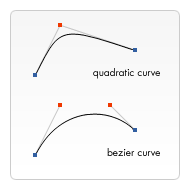
5: closePath,不占用点信息,代表本次路径绘制结束,并闭合到路径的起始点
对比闭合多边形除了设置segments参数外,还可以设置closePath属性: * closePath获取和设置多边形是否闭合,默认为false,对闭合直线采用这种方式,无需设置segments参数。
好了,那么接下来我们开始设计叶片了

ht.Default.setImage('vane', {

    width: 97,

    height: 106,

    comps: [

        {

            type: 'shape',

            points: [

                92, 67,

                62, 7,

                0, 70,

                60, 98

            ],

            segments: [

                1, 2, 2, 2

            ],

            background : 'red'

        }

    ]

});
我们在矢量中定义了4个顶点,并且将这4个顶点通过直线勾勒出叶片的大致形状,虽然有些抽象,但是,接下来将会通过增加控制点和改变segment参数来让这个叶片发生蜕变。
首先我们通过bezierCurveTo方式向第一个和第二个顶点之间的线段添加两个控制点,从而绘制出曲线,以下是points及segments属性:
points: [

    92, 67,

    93, 35, 78, 0, 62, 7,

    0, 70,

    60, 98

],

segments: [

    1, 4, 2, 2

]

这时候与上一个图相比较,有一条边一件有些弧度了,那么接下来就来处理第二条边和第三条边
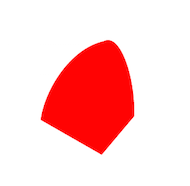

points: [

    92, 67,

    93, 35, 78, 0, 62, 7,

    29, 13, 4, 46, 0, 70,

    28, 53, 68, 60, 60, 98

],

segments: [

    1, 4, 4, 4

]
看吧,现在是不是有模有样了,现在叶片已经有了,那么接下来要做的就是使用三个这样的叶片拼接成一个叶轮。
将已有的资源拼接在一起需要用到矢量中的image类型类定义新的矢量,具体的使用方法如下:
ht.Default.setImage('impeller', {

    width: 166,

    height: 180.666,

    comps : [

        {

            type: 'image',

            name: 'vane',

            rect: [0, 0, 97, 106]

        },

        {

            type: 'image',

            name: 'vane',

            rect: [87.45, 26.95, 97, 106],

            rotation: 2 * Math.PI / 3

        },

        {

            type: 'image',

            name: 'vane',

            rect: [20.45, 89.2, 97, 106],

            rotation: 2 * Math.PI / 3 * 2

        }

    ]

});

在代码中,我们定义了三个叶片,并且对第二个和第三个叶片做了旋转和定位的处理,让这三个叶片排布组合成一个叶轮来,但是怎么能让叶轮中间空出一个三角形呢,这个问题解决起来不难,我们只需要在叶片的points属性上再多加一个顶点,就可以填充这个三角形了,代码如下:
points: [

    92, 67,

    93, 35, 78, 0, 62, 7,

    29, 13, 4, 46, 0, 70,

    28, 53, 68, 60, 60, 98,

    97, 106

],

segments: [

    1, 4, 4, 4, 2

]
在points属性上添加了一个顶点后,别忘了在segments数组的最后面添加一个描述,再来看看最终的效果:

到这个叶轮的资源就做好了,那么接下来就是要让这个叶轮旋转起来了,我们先来分析下:
要让叶轮旋转起来,其实原理很简单,我们只需要设置rotation属性就可以实现了,但是这个rotation属性只有在不断的变化中,才会让叶轮旋转起来,所以这个时候就需要用到定时器了,通过定时器来不断地设置rotation属性,让叶轮动起来。
恩,好像就是这样子的,那么我们来实现一下:
首先是创建一个节点,并设置其引用的image为impeller,再将其添加到DataModel,令节点在拓扑中显示出来:
var node = new ht.Node();

node.setSize(166, 181);

node.setPosition(400, 400);

node.setImage('impeller');

dataModel.add(node);
接下来就是添加一个定时器了:
window.setInterval(function() {

    var rotation = node.getRotation() + Math.PI / 10;

    if (rotation > Math.PI * 2) {

        rotation -= Math.PI * 2;

    }

    node.setRotation(rotation);

}, 40);
OK了,好像就是这个效果,但是当你选中这个节点的时候,你会发现这个节点的边框在不停的闪动,看起来并不是那么的舒服,为什么会出现这种情况呢?原因很简单,当设置了节点的rotation属性后,节点的显示区域就会发生变化,这个时候节点的宽高自然就发生的变化,其边框也自然跟着改变。
还有,在很多情况下,节点的rotation属性及宽高属性会被当成业务属性来处理,不太适合被实时改变,那么我们该如何处理,才能在不不改变节点的rotation属性的前提下令叶轮转动起来呢?
在矢量中,好像有数据绑定的功能,在手册中是这么介绍的:
绑定的格式很简单,只需将以前的参数值用一个带func属性的对象替换即可,func的内容有以下几种类型:
1. function类型,直接调用该函数,并传入相关Data和view对象,由函数返回值决定参数值,即func(data, view);调用。
2. string类型:
2.1 style@***开头,则返回data.getStyle(***)值,其中***代表style的属性名。
2.2 attr@***开头,则返回data.getAttr(***)值,其中***代表attr的属性名。
2.3 field@***开头,则返回data.***值,其中***代表data的属性名。
2.4 如果不匹配以上情况,则直接将string类型作为data对象的函数名调用data.***(view),返回值作为参数值。
除了func属性外,还可设置value属性作为默认值,如果对应的func取得的值为undefined或null时,则会采用value属性定义的默认值。 例如以下代码,如果对应的Data对象的attr属性stateColor为undefined或null时,则会采用yellow颜色:
color: {

    func: 'attr@stateColor',

    value: 'yellow'

}
数据绑定的用法已经介绍得很清楚了,我们不妨先试试绑定叶片的背景色吧,看下好不好使。在矢量vane中的background属性设置成数据绑定的形式,代码如下:
background : {

    value : 'red',

    func : 'attr@vane_background'

}
在没有设置vane_background属性的时候,令其去red为默认值,那么接下来我们来定义下vane_background属性为blue,看看叶轮会不会变成蓝色:
node.setAttr('vane_background', ‘blue');
看下效果:
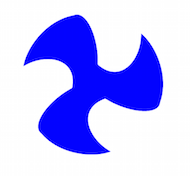
果然生效了,这下好了,我们就可以让叶轮旋转变得更加完美了,来看看具体该这么做。
首先,我们先在节点上定义一个自定义属性,名字为:impeller_rotation
node.setAttr('impeller_rotation', 0);
然后再定义一个名字为rotate_impeller的矢量,并将rotation属性绑定到节点的impeller_rotation上:
ht.Default.setImage('rotate_impeller', {

    width : 220,

    height : 220,

    comps : [

        {

            type : 'image',

            name : 'impeller',

            rect : [27, 20, 166, 180.666],

            rotation : {

                func : function(data) {

                    return data.getAttr('impeller_rotation');

                }

            }

        }

    ]

});
这时候我们在定时器中修改节点的rotation属性改成修改自定义属性impeller_rotation就可以让节点中的叶轮旋转起来,并且不会影响到节点自身的属性,这就是我们想要的效果。
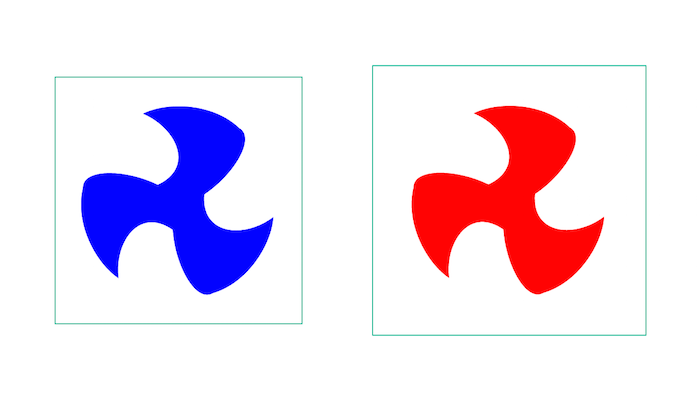
在2D上可以实现,在3D上一样可以实现,下一章我们就来讲讲叶轮旋转在3D上的应用,今天就先到这里,下面附上今天Demo的源码,有什么问题欢迎大家咨询。
http://www.hightopo.com/demo/fan/index.html
ht.Default.setImage('vane', {

    width : 97,

    height : 106,

    comps : [

        {

            type : 'shape',

            points : [

                92, 67,

                93, 35, 78, 0, 62, 7,

                29, 13, 4, 46, 0, 70,

                28, 53, 68, 60, 60, 98,

                97, 106

            ],

            segments : [

                1, 4, 4, 4, 2

            ],

            background : {

                value : 'red',

                func : 'attr@vane_background'

            }

        }

    ]

});

ht.Default.setImage('impeller', {

    width : 166,

    height : 180.666,

    comps : [

        {

            type : 'image',

            name : 'vane',

            rect : [0, 0, 97, 106]

        },

        {

            type : 'image',

            name : 'vane',

            rect : [87.45, 26.95, 97, 106],

            rotation : 2 * Math.PI / 3

        },

        {

            type : 'image',

            name : 'vane',

            rect : [20.45, 89.2, 97, 106],

            rotation : 2 * Math.PI / 3 * 2

        }

    ]

});

ht.Default.setImage('rotate_impeller', {

    width : 220,

    height : 220,

    comps : [

        {

            type : 'image',

            name : 'impeller',

            rect : [27, 20, 166, 180.666],

            rotation : {

                func : function(data) {

                    return data.getAttr('impeller_rotation');

                }

            }

        }

    ]

});

function init() {

    var dataModel = new ht.DataModel();

    var graphView = new ht.graph.GraphView(dataModel);

    var view = graphView.getView();

    view.className = "view";

    document.body.appendChild(view);

    var node = new ht.Node();

    node.setSize(220, 220);

    node.setPosition(200, 400);

    node.setImage('rotate_impeller');

    node.setAttr('impeller_rotation', 0);

    node.setAttr('vane_background', 'blue');

    dataModel.add(node);

    var node1 = new ht.Node();

    node1.setSize(166, 181);

    node1.setPosition(500, 400);

    node1.setImage('impeller');

    dataModel.add(node1);

    window.setInterval(function() {

        var rotation = node.a('impeller_rotation') + Math.PI / 10;

        if (rotation > Math.PI * 2) {

            rotation -= Math.PI * 2;

        }

        node.a('impeller_rotation', rotation);

        node1.setRotation(rotation);

    }, 40);

}
基于HTML5 Canvas 实现矢量工控风机叶轮旋转的更多相关文章
- 基于HTML5 WebGL实现 json工控风机叶轮旋转
突然有个想法,如果能把一些用到不同的知识点放到同一个界面上,并且放到一个盒子里,这样我如果要看什么东西就可以很直接显示出来,而且这个盒子一定要能打开.我用HT实现了我的想法,代码一百多行,这么少的代码 ...
- 基于HTML5的Web SCADA工控移动应用
在电力.油田燃气.供水管网等工业自动化领域Web SCADA的概念已经提出了多年,早先年的Web SCADA前端技术大部分还是基于Flex.Silverlight甚至Applet这样的重客户端方案,在 ...
- 基于 HTML5 WebGL 的 3D 工控裙房系统
前言 工业物联网在中国的发展如火如荼,网络基础设施建设,以及工业升级的迫切需要都为工业物联网发展提供了很大的机遇.中国工业物联网企业目前呈现两种发展形式并存状况:一方面是大型通讯.IT企业的布局:一方 ...
- 基于HTML5及WebGL的工控SCADA模拟飞机飞行
昨天看到一篇文章说是学习如何开飞机的,然后我就想,如果我也可以开飞机那就好玩了,每个人小时候都想做飞行员!中国飞行员太难当了,再说也不轻易让你开飞机!后来我就想如果能用 HT 开飞机那就是真的有趣了, ...
- 基于HTML5 Canvas实现用户交互
很多人都有这样的疑问,基于HTML5 Canvas实现的元素怎么和用户进行交互?在这里我们用到HT for Web(http://www.hightopo.com/guide/guide/core/b ...
- 基于HTML5 Canvas实现的图片马赛克模糊特效
效果请点击下面网址: http://hovertree.com/texiao/html5/1.htm 一.开门见山受美国肖像画家Chuck Close的启发,此脚本通过使用HTML5 canvas元素 ...
- 基于html5 canvas和js实现的水果忍者网页版
今天爱编程小编给大家分享一款基于html5 canvas和js实现的水果忍者网页版. <水果忍者>是一款非常受喜欢的手机游戏,刚看到新闻说<水果忍者>四周年新版要上线了.网页版 ...
- 基于HTML5 Canvas的线性区域图表教程
之前我们看到过很多用jQuery实现的网页图表,有些还是比较实用的.今天我们来介绍一款基于HTML5 Canvas的线性区域图表应用,这个图表应用允许你使用多组数据来同时展示,并且将数据结果以线性图的 ...
- 基于HTML5 Canvas的网页画板实现教程
HTML5的功能非常强大,尤其是Canvas的应用更加广泛,Canvas画布上面不仅可以绘制任意的图形,而且可以实现多种多样的动画,甚至是一些交互式的应用,比如网页网版.这次我们要来看的就是一款基于H ...
随机推荐
- Linux scp 设置nohup后台运行
Linux scp 设置nohup后台运行 1.正常执行scp命令 2.输入ctrl + z 暂停任务 3.bg将其放入后台 4.disown -h 将这个作业忽略HUP信号 5.测试会话中断,任务继 ...
- ASP.NET MVC5+EF6+EasyUI 后台管理系统(69)-微信公众平台开发-功能概述
系列目录 为什么要先发这个文章? 因为接下来的文章是关于微信开发的系列,心中一定要有一个概念,知道自己接下来要做什么功能. 而且微信到处都是坑,我首先要把微信与本地跑通起来才敢发布,否则中间出现坑导致 ...
- 使用 JavaScript 和 canvas 做精确的像素碰撞检测
原文地址:Pixel accurate collision detection with Javascript and Canvas 译者:nzbin 我正在开发一个需要再次使用碰撞检测的游戏.我通常 ...
- 理解nodejs模块的scope
描述 原文档地址:https://docs.npmjs.com/misc/scope 所有npm模块都有name,有的模块的name还有scope.scope的命名规则和name差不多,同样不能有ur ...
- Redis链表实现
链表在 Redis 中的应用非常广泛, 比如列表键的底层实现之一就是链表: 当一个列表键包含了数量比较多的元素, 又或者列表中包含的元素都是比较长的字符串时, Redis 就会使用链表作为列表键的底层 ...
- Loadrunner Http Json接口压力测试
前天接到了一个测试任务,要求测试一下ES(elsticsearch)在不同并发下的查询效率.如图: 业务场景是在客户端根据具体车牌查询相关车辆信息,结果返回前10条记录. 从图中可以看到,接口的请求参 ...
- Java 进阶 hello world! - 中级程序员之路
Java 进阶 hello world! - 中级程序员之路 Java是一种跨平台的语言,号称:"一次编写,到处运行",在世界编程语言排行榜中稳居第二名(TIOBE index). ...
- 2-1 Linux 操作系统及常用命令
根据马哥linux初级视频 2-1.2-2来编辑 1. GUI与CLI GUI: Graphic User Interface CLI: Command Line Interface 注:在Windo ...
- linux yum命令详解
yum(全称为 Yellow dog Updater, Modified)是一个在Fedora和RedHat以及SUSE中的Shell前端软件包管理器.基於RPM包管理,能够从指定的服务器自动下载RP ...
- JS高级前端开发群加群说明及如何晋级
JS高级前端开发群加群说明 一.文章背景: 二. 高级群: 三. 加入方式: 四. 说明: 一.文章背景: 去年年初建了几个群,在不经意间火了,一直排在“前端开发”关键字搜索结果第一名.当然取得这 ...