
R语言学习——图形初阶之折线图与图形参数控制
plot()是R中为对象作图的一个泛型函数(它的输出将根据所绘制对象类型的不同而变化);plot(x,y,type="b")表示将x置于横轴,y置于纵轴,绘制点集(x,y),然后使用线段将其连接;type="b"表示同时绘制点和线,使用help(plot)可以查看其它选项。
实例:
> dev.new() # 打开一个新的图形窗口
NULL
> dose<-c(20,30,40,45,60)
> drugA<-c(16,20,27,40,60)
> drugB<-c(15,18,25,31,40)
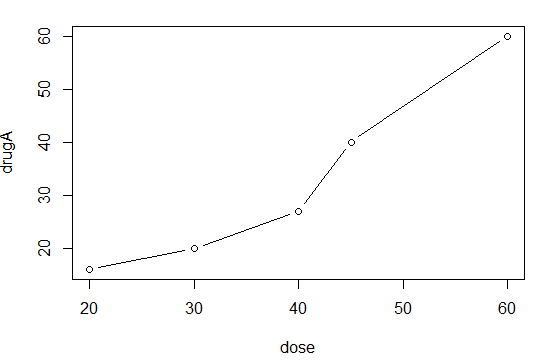
> plot(dose,drugA,type="b") #绘制药物A剂量和响应的折线图
修改符号和线条
> opar<-par(no.readonly = TRUE) # 生成一个可以修改的当前图形参数列表
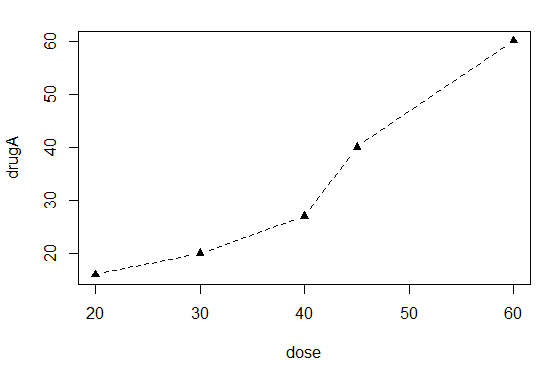
> par(lty=2,pch=17) # 将线条类型修改为虚线(lty=2),将点符改为实心三角(pch=17)
> plot(dose,drugA,type="b") # 绘制图形
> par(opar) # 还原原始设置
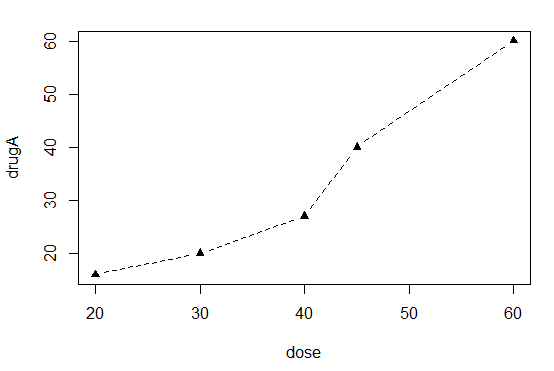
> plot(dose,drugA,type = "b",lty=2,pch=17) # 也可实现上述修改
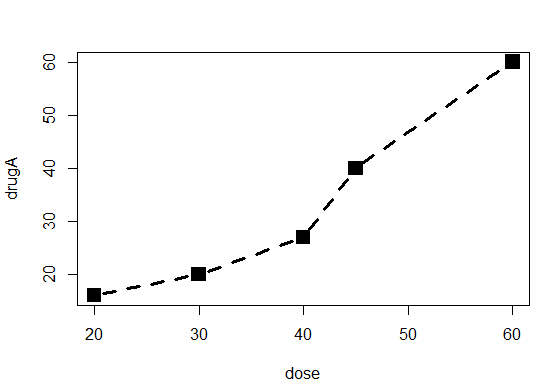
> plot(dose,drugA,type = "b",lty=2,pch=15,lwd=3,cex=2) # 也可实现上述修改
pch= 指定绘制点时使用的符号,可能的值如下图所示。

cex= 指定符号的大小。cex是一个数值,表示绘图符号相对于默认大小的缩放倍数。默认大小为1。1.5表示放大为默认值的1.5倍,0.5表示缩小为默认值的50%,等等。
lty= 指定线条类型,可能的值如下图所示。
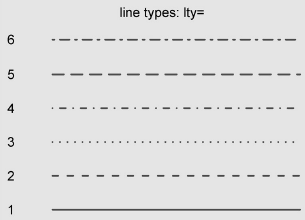
lwd= 指定线条宽度。lwd是以默认值的相对大小来表示的(默认值为1)。例如,lwd=2将生成一条两倍于默认宽度的线条。
修改颜色
用于指定颜色的参数
col= 默认的绘图颜色。某些函数(如lines和pie)可以接受一个含有颜色值的向量并自动循环使用。例如,设定col=c("res","blue")并需要绘制三条线,则第一条线将为红色,第二条为蓝色,第三条又将为红色
col.axis= 坐标刻度文字的颜色
col.lab= 坐标轴标签(名称)的颜色
col.main= 标题颜色
col.sub= 副标题颜色
fg= 图形的前景色
bg= 图形的背景色
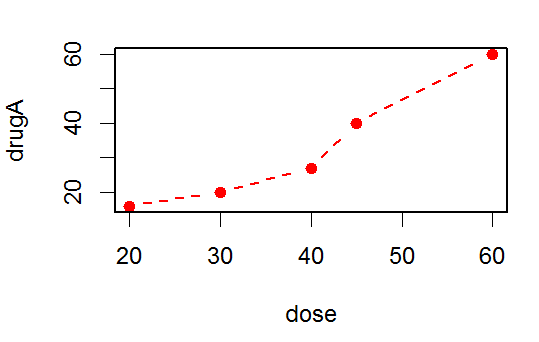
> plot(dose,drugA,type = "b",lty=2,pch=19,lwd=2,cex=1,col="red")
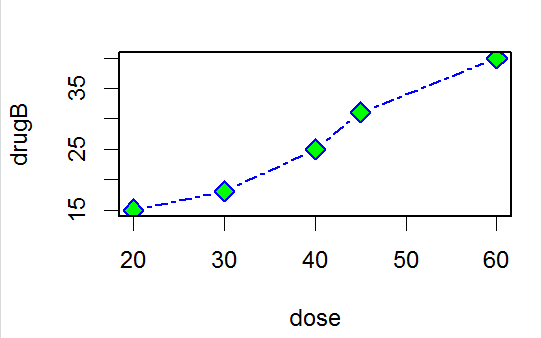
> plot(dose,drugB,type = "b",lty=6,pch=23,lwd=2,cex=1.5,col="blue",bg="green")
修改图形尺寸和边界大小
用于控制图形尺寸和边界大小的参数
pin=c(宽,高) 以英寸表示图形的尺寸(宽和高)
mai=c(下,左,上,右) 以数值向量表示边界的大小,顺序为“下、左、上、右”,单位为英寸
mar= c(下,左,上,右) 以数值向量表示边界的大小,顺序为“下、左、上、右”,单位为英分,默认值为c(5,4,4,2)+0.1
实例:
> opar<-par(no.readonly = TRUE)
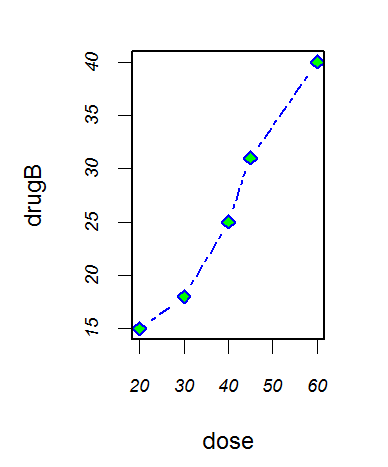
> par(pin=c(2,3)) # 宽2英寸,高3英寸
> par(cex.axis=0.75,font.axis=3) # 坐标轴刻度文字缩小至默认值的0.75倍,使用斜体字样
> par(lwd=2,cex=1.5) # 线条宽度两倍于默认宽度,符号放大为默认值的1.5倍
> plot(dose,drugB,type = "b",lty=6,pch=23,col="blue",bg="green") # 绘制图形
> par(opar) # 还原原始设置
添加文本、自定义坐标轴和图例
绘制药物A剂量和响应的折线图,符号(pch)用矩形表示、填充(bg)绿色,线型(lty)设为虚线红色(col)、宽度(lwd)为2,图像尺寸(pin)为4*3,边界(mai)上下为0.5英寸、左右为1英寸,添加标题(main)、副标题(sub)、坐标轴标签(xlab、ylab)并指定坐标轴范围(xlim,ylim)
plot(dose,drugA,type = "b",col="blue",lty=3,lwd=2,pch=22,cex=1,bg="green",pin=c(4,3),mai=c(0.5,1,0.5,1,0.5),main="Clinical Trials for Drug A",sub="This is hypothetical data",xlab="Dosage",ylab="Drug Response", xlim=c(0,60),ylim=c(0,70))
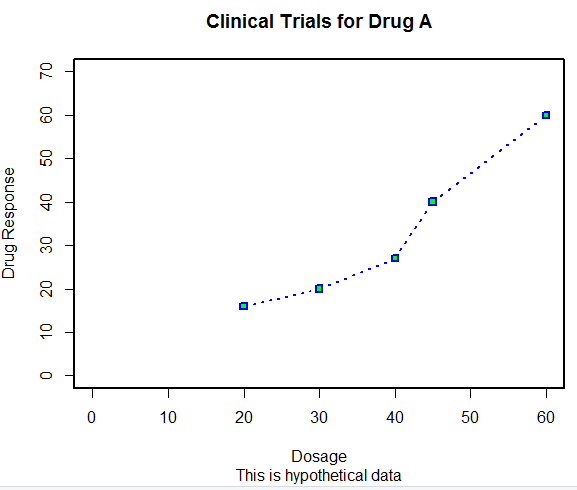
注:某些高级绘图函数已经包含了默认的标题和标签,可以通过在plot()语句或者单独的par()语句中添加ann=FALSE来移除它们
另外,也可以使用title()函数为图形添加标题和坐标轴标签,使用函数axis()来创建自定义的坐标轴,其格式分别为
title(main=“标题”,sub=“副标题”,xlab=“x轴标签”,ylab=“y轴标签”)
axis(side,at=,labels=,pos=,lty=,col=,las=,tck=,...)
side 是一个整数,表示在图形的哪边绘制坐标轴(1=下,2=左,3=上,4=右)
at 是一个数值型向量,表示要绘制刻度线的位置
labels 是一个字符型向量,表示置于刻度线旁边的文字标签(如果为NULL,则直接使用at中的值)
pos 坐标轴线绘制位置的坐标(即与另一条坐标轴相交的位置的值)
lty 线条类型
col 线条和刻度线颜色
las 标签是否平行于(=0),或者垂直于(=2)坐标轴
tck 刻度线的长度,以相对于绘图区域大小的分数表示(负值表示在图形外侧,正直表示在图形内侧,0表示禁用刻度,1表示绘制网格线);默认值为-0.01
注:创建自定义坐标轴时应该禁用高级绘图函数自动生成的坐标轴,使用参数axes=FALSE禁用全部坐标轴(包括坐标轴框架线,除非添加了参数frame.plot=TRUE),参数xaxt=“n”和yaxt=“n”分别禁用X轴和Y轴(会留下框架线,只是去除了刻度)
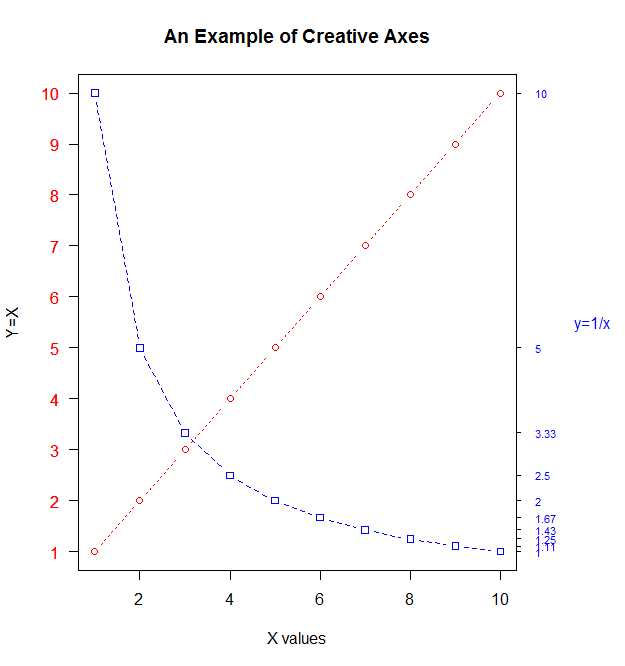
实例:
> dev.new() # 打开一个新的图形窗口
NULL
> #生成数据
> x<-c(1:10)
> y<-x
> z<-10/x
> #生成一个可以修改的当前图形参数列表、
> opar<-par(no.readonly = TRUE)
> #添加边界大小
> par(mar=c(5,4,4,8)+0.1)
> #绘制x对y的图形
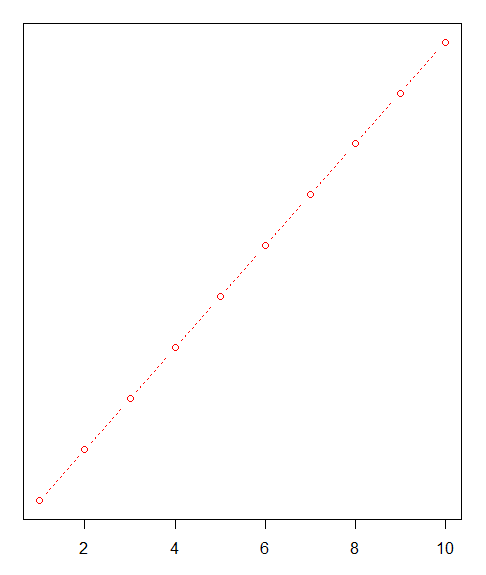
> plot(x,y,type = "b",pch=21,col="red",yaxt="n",lty=3,ann = FALSE)
> #添加x对1/x的直线
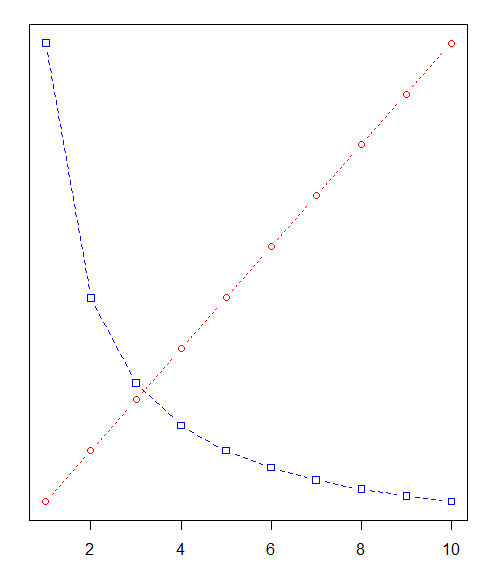
> lines(x,z,type = "b",pch=22,col="blue",lty=2)
> #绘制自定义坐标轴
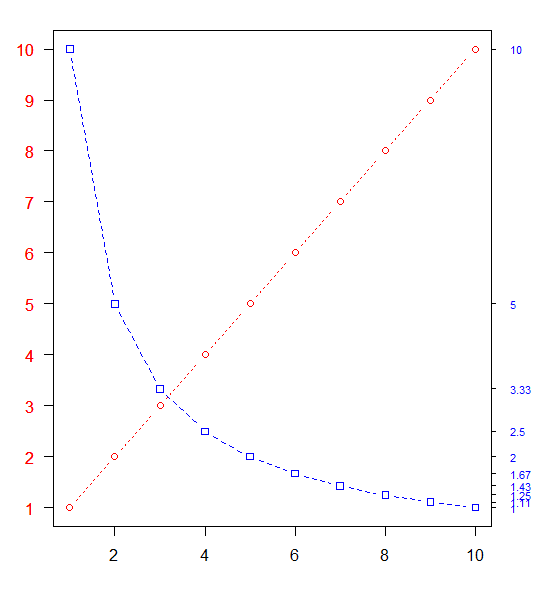
> axis(2,at=x,labels=x,col.axis="red",las=2)
> axis(4,at=z,labels = round(z,digits=2),col.axis="blue",las=2,cex.axis=0.7,tck=-0.01)
> #添加标题和文本
> mtext("y=1/x",side = 4,line = 3,cex.lab=1,las=2,col = "blue")
> title("An Example of Creative Axes",xlab = "X values",ylab = "Y=X")
> par(opar) # 还原原始设置
R语言学习——图形初阶之折线图与图形参数控制的更多相关文章
- R语言实战(一)介绍、数据集与图形初阶
本文对应<R语言实战>前3章,因为里面大部分内容已经比较熟悉,所以在这里只是起一个索引的作用. 第1章 R语言介绍 获取帮助函数 help(), ? 查看函数帮助 exampl ...
- R语言学习-基础篇
从五月10日开始自学R in action,将我的学习所得逐渐发布在博客上. chapter1.新手上路 工作空间:存储着所有用户定义的对象(向量,矩阵,函数,数据框,列表): 当前的工目录保存是R用 ...
- R语言学习 第四篇:函数和流程控制
变量用于临时存储数据,而函数用于操作数据,实现代码的重复使用.在R中,函数只是另一种数据类型的变量,可以被分配,操作,甚至把函数作为参数传递给其他函数.分支控制和循环控制,和通用编程语言的风格很相似, ...
- R语言实战读书笔记(三)图形初阶
这篇简直是白写了,写到后面发现ggplot明显更好用 3.1 使用图形 attach(mtcars)plot(wt, mpg) #x轴wt,y轴pgabline(lm(mpg ~ wt)) #画线拟合 ...
- R语言-图形初阶
在本节中,主要目的是如何使用R语言做出简单的图形 案例1:做出wt和mpg之间的关系 attach(mtcars) plot(wt,mpg) abline(lm(mpg~wt)) title('Reg ...
- 《R语言实战》读书笔记--第三章 图形初阶(一)
3.1使用图形 可以使用pdf等函数将图形直接保存在文件中.在运用attach和detach函数的使用中经常出现错误,比如命名重复的问题,所以,应该尽量避免使用这两个函数. plot是一般的画图函数, ...
- 《R语言实战》读书笔记--第三章 图形初阶(二)
3.4添加文本.自定义坐标轴和图例 很多作图函数可以设置坐标轴和文本标注.比如标题.副标题.坐标轴标签.坐标轴范围等.需要注意的是并不是所有的绘图函数都有上述的参数,需要进行验证.可以将一些默认的参数 ...
- R提高篇(二): 图形初阶
目录: 图形示例 图形参数 符号.线条 颜色 文本属性 尺寸与边界 自定义标题 自定义坐标轴 图例 文本标注 图形组合 图形示例 如下代码描述病人对两种药物五个剂量水平上的响应情况 > myda ...
- R语言学习笔记之: 论如何正确把EXCEL文件喂给R处理
博客总目录:http://www.cnblogs.com/weibaar/p/4507801.html ---- 前言: 应用背景兼吐槽 继续延续之前每个月至少一次更新博客,归纳总结学习心得好习惯. ...
随机推荐
- Window10 输入法不能删除问题解决
有时候我们想删除一个输入法,却发现输入法Remove 按钮是Disalbe 的,这时可以使用下面方法回避这个问题. 1.使用 Administrator 运行 Windows powerSheell. ...
- winfrom 图片裁剪 圆形头像
效果 核心代码 public Region DrawingCircle(Rectangle r) { GraphicsPath gp = new GraphicsPath(); gp.AddEllip ...
- caffe安装教程(Ubuntu14+GPU+pycaffe+anaconda2)
caffe安装教程 本文所使用的底层环境配置:cuda8.cudnn6.OpenCV2.4.5.anaconda2(Python2.7).如使用其他版本的环境,如cuda,可安装自己的版本,但须在相应 ...
- Optimizing Java笔记:高级垃圾回收
原书地址:https://www.safaribooksonline.com/library/view/optimizing-java/9781492039259/ 感觉挺不错的一本书,断断续续在读. ...
- 【TensorFlow篇】--Tensorflow框架可视化之Tensorboard
一.前述 TensorBoard是tensorFlow中的可视化界面,可以清楚的看到数据的流向以及各种参数的变化,本文基于一个案例讲解TensorBoard的用法. 二.代码 设计一个MLP多层神经网 ...
- Jenkins高级用法 - Jenkinsfile 介绍及实战经验
系列目录 1.Jenkins 安装 2.Jenkins 集群 3.Jenkins 持续集成 - ASP.NET Core 持续集成(Docker&自由风格&Jenkinsfile) 4 ...
- 关闭 Mac 拼写自动纠正与横线转换
如果你是个程序员, 如果你恰好用 mac 自带的 notes 来做笔记, 很大可能性, 你会在里面贴代码, 但是, Mac 的拼写检查和自动纠正功能,会把代码变成你不想要的样子, 比如, 它会为你首字 ...
- [Leetcode]450. Delete Node in a BST
Given a root node reference of a BST and a key, delete the node with the given key in the BST. Retur ...
- SpringBoot技术栈搭建个人博客【前台开发/项目总结】
前言:写前台真的是我不擅长的东西...所以学习和写了很久很久...前台页面大概开发了两天半就开发好了,采用的静态的html和bootstrap来写,写后台的时候纠结住了...怎么说呢,写页面真的是头疼 ...
- Vmware虚拟机中CentOS7与Docker安装图文教程
1.安装VMware 下载一个软件安装: 2.新建一个虚拟机 等待自动安装完成 配置系统语言: 配置系统时间: 配置系统键盘: 语言支持: 默认自动使用安装源: 配置软件环境,需要及时添加的软件,这里 ...