
TortoiseGit安装与使用
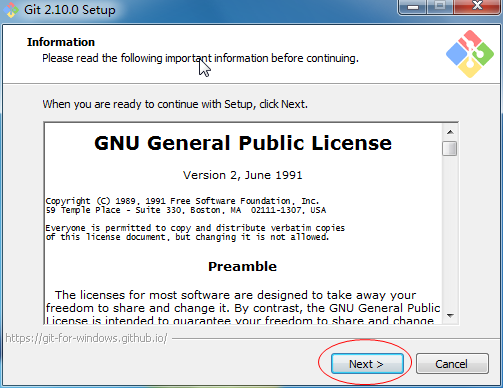
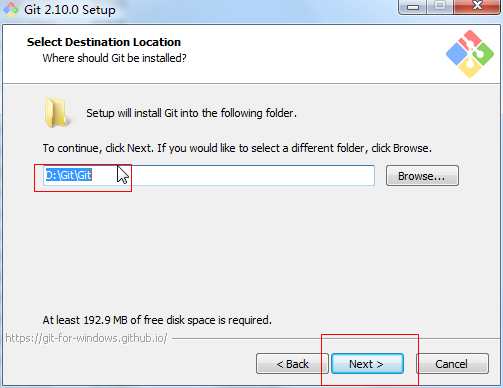
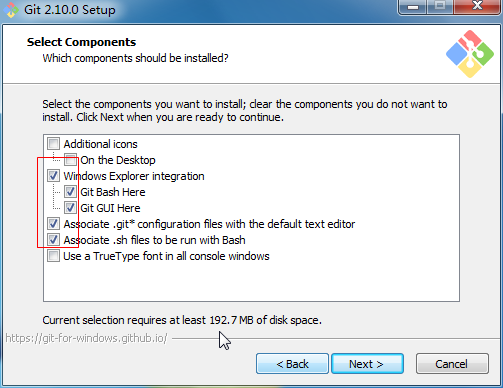
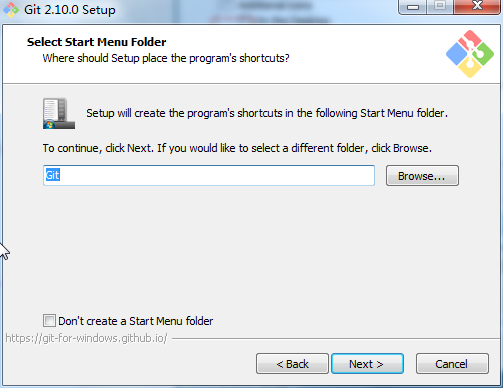
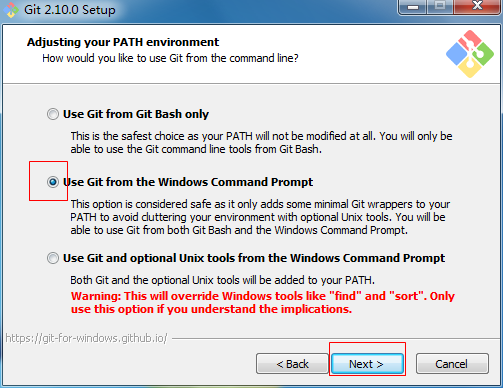
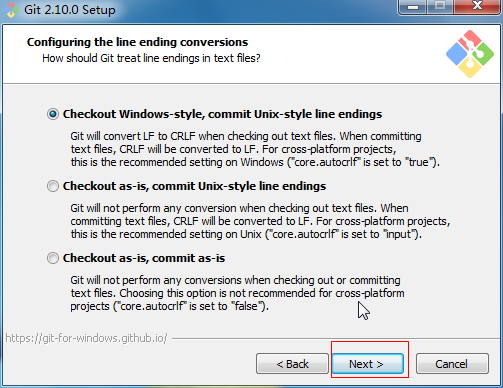
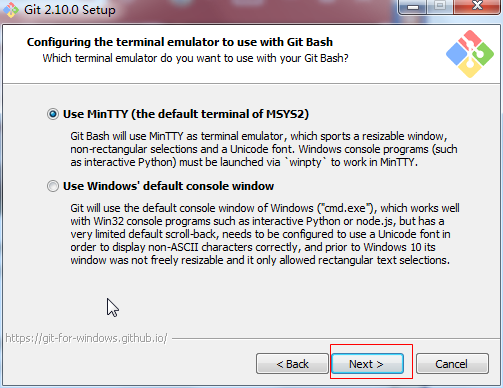
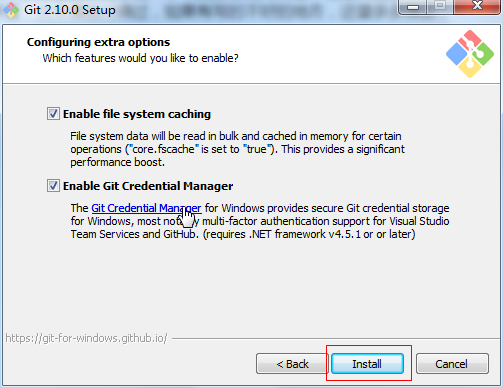
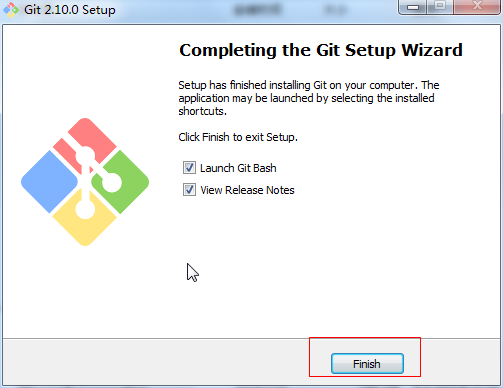
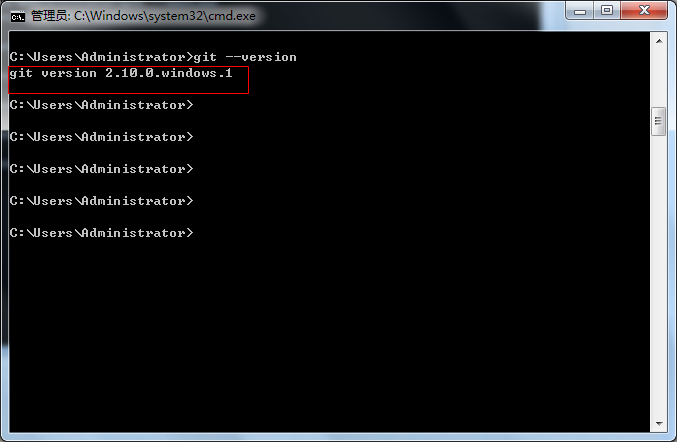
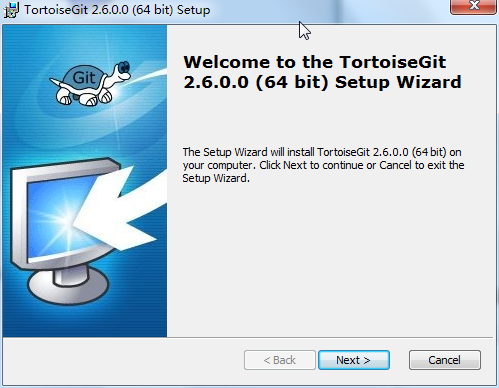
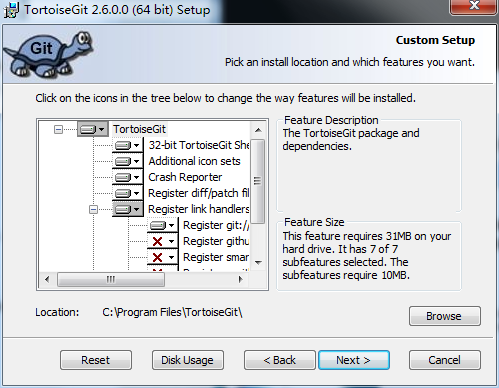
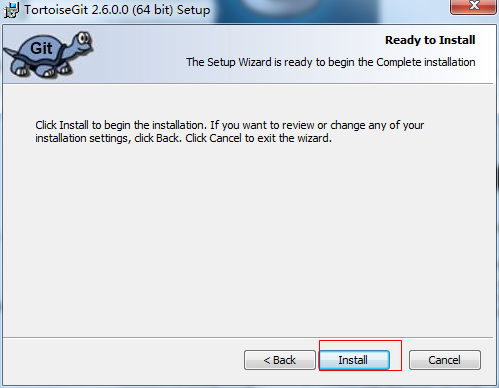
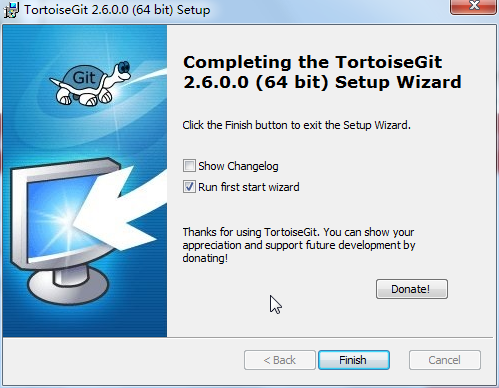
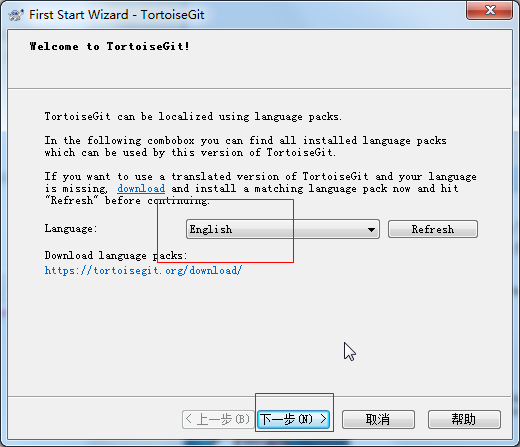
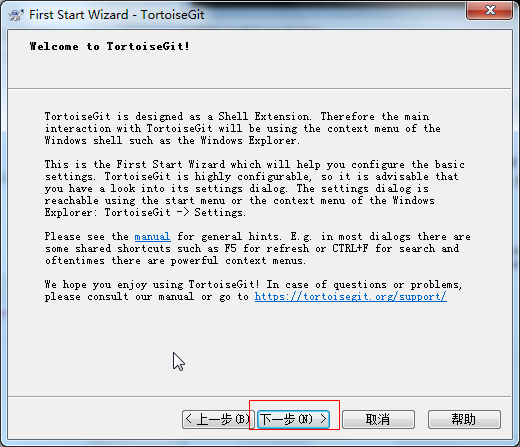
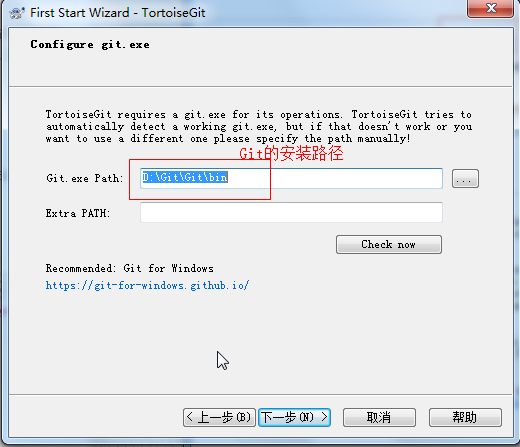
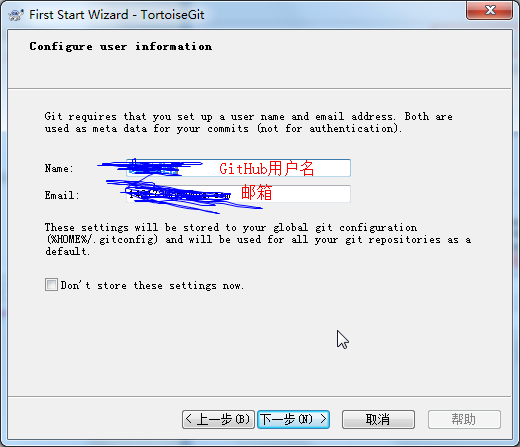
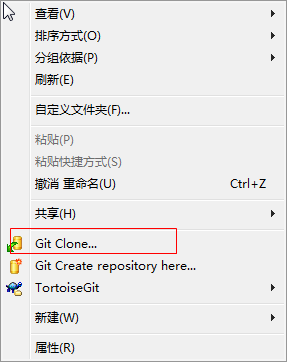
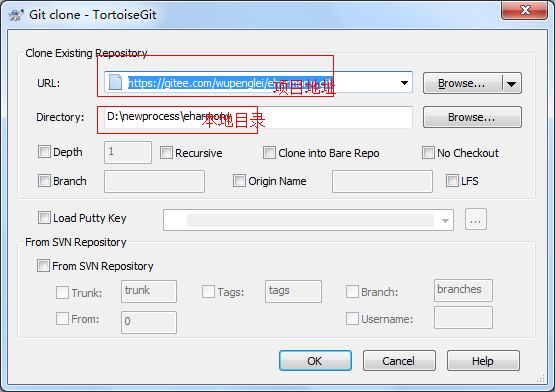
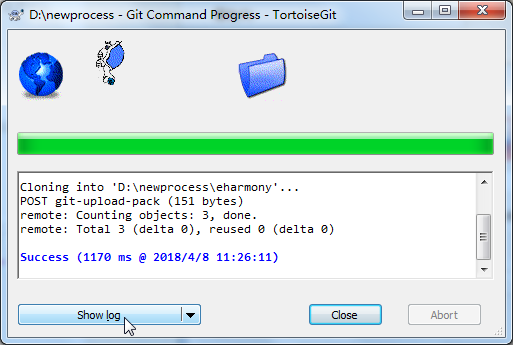
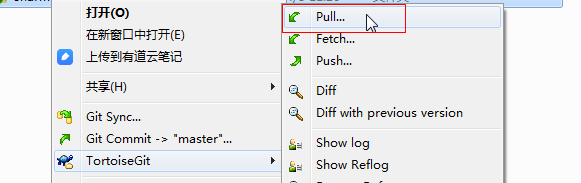
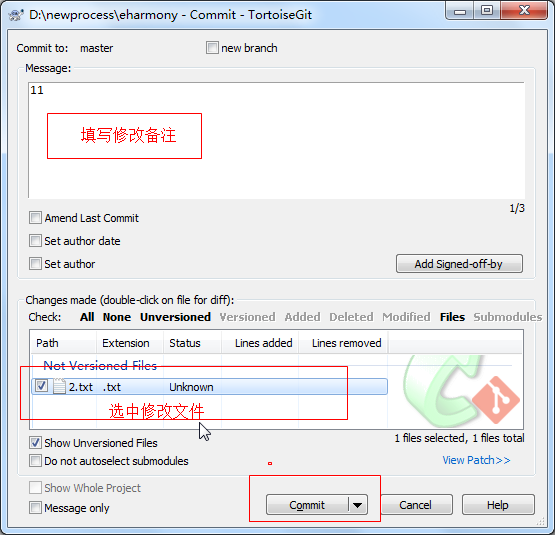
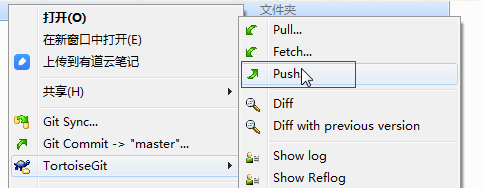
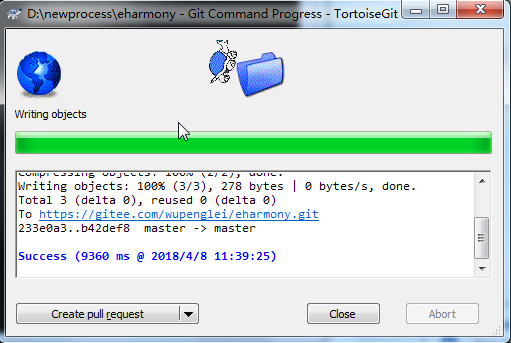
以上就是TortoiseGit的安装与使用方法!!!
TortoiseGit安装与使用的更多相关文章
- TortoiseGit安装详解
一:写该文章目的 最近换了一份新工作,新公司的源码管理都是使用GIT,习惯了之前的TFS和SVN进行项目源码管理和团队开发,第一次使用GIT进行团队开发和源码管理,颇有一些不习惯,花了一天时间终于把G ...
- TortoiseGIT安装过程及问题
1,安装Git.一路默认 2,安装TortoiseGit,一路安装完毕.重启电脑. 3,配置TortoiseGit.这是最重要一步. 配置 remote,即远程地址,用于以后pull 或 push操作 ...
- TortoiseGit安装与配置
TortoiseGit 简称 tgit, 中文名海龟Git. 海龟Git只支持神器 Windows 系统, 有一个前辈海龟SVN, TortoiseSVN和TortoiseGit都是非常优秀的开源的版 ...
- TortoiseGit 安装和使用的图文教程
TortoiseGit.SourceTree都是Windows下不错的Git客户端工具,下面介绍一下TortoiseGit安装和使用的方法. 安装TortoiseGit并使用它需要两个软件:Torto ...
- TortoiseGit安装和使用的图文教程
ortoiseGit是Windows下不错的一款Git客户端工具,在Mac下推荐使用sourcetree.下面就介绍一下TortoiseGit安装和使用的方法. 安装TortoiseGit并使用它需要 ...
- TortoiseGit安装教程
TortoiseGit 是Windows下的可视化Git界面. 下载Git 网站地址: http://code.google.com/p/tortoisegit/ 安装前必须装上msysgit才能在W ...
- tortoisegit安装使用
git的使用越来越广泛 使用命令比较麻烦,下面讲解一下tortoisegit的使用 先下载安装git(msysgit)和tortoisegit,安装后提示重启电脑,不解释 1.找一个文件夹做仓库 这里 ...
- TortoiseGit安装与配置(转)
TortoiseGit 简称 tgit, 中文名海龟Git. 海龟Git只支持神器 Windows 系统, 有一个前辈海龟SVN, TortoiseSVN和TortoiseGit都是非常优秀的开源的版 ...
- git + tortoisegit安装及配置
1. 下载Git-2.6.3-64-bit.exe 2. 安装Git-2.6.3-64-bit.exe,安装时可全部默认配置(安装路径可选) 3. 下载TortoiseGit-1.8.16.0-64b ...
随机推荐
- SpringMVC【参数绑定、数据回显、文件上传】
前言 本文主要讲解的知识点如下: 参数绑定 数据回显 文件上传 参数绑定 我们在Controller使用方法参数接收值,就是把web端的值给接收到Controller中处理,这个过程就叫做参数绑定.. ...
- windows7下django项目搭建
参考视频教程 http://study.163.com/course/ http://www.bilibili.com/video/av8915600/ http://www.bilibil ...
- 错误代码和UNICODE编程
程序错误处理 一般错误返回的数据类型有VOID BOOL HANDLE PVOID LONG/DWORD 返回值哪些代表成功和错误需查文档 错误码和解释存放在WinError.h中 使用GetLast ...
- Win 及 Linux 查找mac地址的方法
1. Windows系统中 - 调出cmd命令行 - 运行Getmac命令.命令行中输入: getmac /v /fo list 并按下回车键 - 查找物理地址.这是MAC地址的另一种描述方式.因为在 ...
- 数字不断递增 可控制js
(function($){ $.fn.numberRock=function(options){ var defaults={ speed:, count: }; var opts=$.extend( ...
- vue技术解析六之生命周期函数
- SpringBoot集成redis的key,value序列化的相关问题
使用的是maven工程 springBoot集成redis默认使用的是注解,在官方文档中只需要2步; 1.在pom文件中引入即可 <dependency> <groupId>o ...
- Python类中的self到底是干啥的
Python类中的self到底是干啥的 Python编写类的时候,每个函数参数第一个参数都是self,一开始我不管它到底是干嘛的,只知道必须要写上.后来对Python渐渐熟悉了一点,再回头看self的 ...
- 数据库(Mongodb)
1.MongoClient()函数 In [8]: import pymongo In [9]: con = pymongo.MongoClient('localhost') #建立连接 In [10 ...
- matlab: 数据的读写
读取数据的方法 读取.txt数据 如果.txt是按照矩阵顺序保存的一个数组,可以用textread()函数来读取: GAP=textread('continua.txt'); 读取.fig图中的数据 ...