
Python Tkinter 学习历程 一
一丶一个简单的程序
from tkinter import * #引入所有类
#查看tk版本
#tkinter._test()
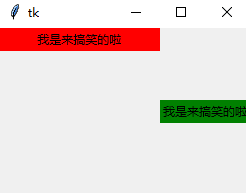
root = Tk(); #对这个类进行实例化 w1 = Label(root,text="我是来搞笑的啦",background = "green" ) #组件 w2 = Label(root,text="我是来搞笑的啦",background = "red" ) w1.pack();#布局
w2.pack(side=TOP,expand = NO,fill=BOTH); #红色位置应该在下面的,但是在pack设置了参数,就可以进行布局处理了
root.mainloop() #事件循环
#关于更多的pack参数,请看Python源码注释,pack不能同时和grid布局同时使用,...
"""Pack a widget in the parent widget. Use as options:
after=widget - pack it after you have packed widget
anchor=NSEW (or subset) - position widget according to
                          given direction
before=widget - pack it before you will pack widget
expand=bool - expand widget if parent size grows
fill=NONE or X or Y or BOTH - fill widget if widget grows
in=master - use master to contain this widget
in_=master - see 'in' option description
ipadx=amount - add internal padding in x direction
ipady=amount - add internal padding in y direction
padx=amount - add padding in x direction
pady=amount - add padding in y direction
side=TOP or BOTTOM or LEFT or RIGHT -  where to add this widget.
"""
效果:
二丶点击事件绑定(1)
from tkinter import * #引入所有类

def xinlabel():

    global xin

    s = Label(xin,text ="I love python!")

    s.pack()

xin = Tk();

b1 = Button(xin,text="波波",command=xinlabel)

b1.pack()

xin.mainloop()
效果:

三丶界面简单美化
from tkinter import * #引入所有类

xin = Tk();

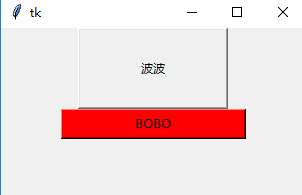
b1 = Button(xin,text="波波")

b1['width'] = 20

b1['height'] = 4

b1.pack()

b2 = Button(xin,text="BOBO")

b2['width'] = 25

b2['background'] = 'red'

b2.pack()

xin.mainloop()

"""

1.关于按钮,我们重点理解的就是它如何和事件进行绑定 的。

2.当然一些其他属性用来美化按钮也很重要。

"""
效果:
四 . grid布局
""""brid布局"""

from tkinter import *

xin  = Tk()

Label(xin,text = "账号:").grid(row=0,sticky=W)

#Entry 输入框,row 第几行
#sticky默认的空间会在网格中居中显示。你可以使用sticky选项去指定对齐方式,可以选择的值有:N/S/E/W,分别代表上/下/左/右。如果你想让label靠左显示,你可以设置stricky的值为W
#column 相当于css的padding-left ^_^ 吧

Entry(xin).grid(row=0,column=1,sticky=E)

Label(xin,text = "密码:").grid(row=1,sticky=W)

Entry(xin).grid(row=1,column=1,sticky=E)

Button(xin,text=" 登录 ").grid(row=2,column=1,sticky=E)

xin.mainloop()
效果

五丶事件
事件是什么?, event 是事件的英文表述,事件常用的函数是bind ,用法: 窗体对象.bind(事件类型,回调函数)
from tkinter import *

def xinlabel (event):

    #global xin

    s = Label(xin,text="事件函数!")

    s.pack();

xin = Tk();

b1 = Button(xin,text="点我弹出文字1");

b2 = Button(xin,text="点我弹出文字2");

#特别理解好b1 = 那个Button,就绑定那个事件,也就是编程中的 对象 , 不是生活中的对象

b1.bind("<Button-1>",xinlabel)

b1.pack()

b2.pack()

xin.mainloop()
"""
bind
第一个参数是绑定<Button-1>按钮,前面是事件对象,其中1,2,3 分别代表鼠标左键,中,右
第二个参数是函数名,不要带任何标点符号,不然出错
<KeyPress-A>表示 A 键被按下,其中的 A 可以换成其他 的键位。
<Control-V>表示按下的是 Ctrl 和 V 键,V 可以换成其他 键位。
<F1>表示按下的是 F1 键,对于 Fn 系列的,都可以随便
"""
效果和二一样的

六丶登陆事件
""""登陆框"""

from tkinter import *

#定义一个注册方法

def reg():

    s1 = e1.get() #获取e1输入框的内容

    s2 = e2.get()

    t1 = len(s1)

    t2 = len(s2)

    if s1 =='' and s2 =='':

        c['text'] =='登陆成功' #显示内容

    else:

        c['text'] == "用户名或密码错误!"

        e1.delete(0,t1) #end参数可以清空内容 和t1 亿元

        e2.delete(0,t2)

root = Tk() #实例化一个对象

l = Label(root,text = "用户名:") #创建一个Label标签

l.grid(row = 0,column = 0,sticky = W) #布局

e1 = Entry(root) #创建一个输入框

e1.grid(row = 0, column = 1,sticky = E)

l2 = Label(root,text="密码:")

l2.grid(row = 1 , column = 0,sticky = W )

e2 = Entry(root)

e2['show'] = '*' #密码用 show = '*' 就可以隐藏了

e2.grid(row = 1, column = 1,sticky = E)

b = Button(root,text="登陆",command = reg ) #按钮 等于reg 方法

b.grid(row = 2,column = 1,sticky = E)

#显示登陆内容

c = Label(root,text='')

c.grid(row = 3)

root.mainloop()
效果同上登陆框
七丶菜单
"""菜单"""

from tkinter import *

root = Tk()

#创建一个一级菜单对象

menubar = Menu(root)

#创建一个一级子菜单

FileMenu = Menu(menubar, tearoff=False)  # tearoff=False 表示这个菜单不可以被拖拽出来

#新建一个子菜单列

FileMenu.add_command(label='打开')

FileMenu.add_command(label='导入')

#一个下拉菜单的分割线

FileMenu.add_separator()

FileMenu.add_command(label='退出')

#为一级创建多级菜单 , 参数2为 2 级菜单对象 参考第七行

menubar.add_cascade(label=' 文件 ', menu = FileMenu)

#root['menu'] = menubar #功能同下

root.config(menu=menubar)

mainloop()
效果:

八丶消息框
"""消息框"""

from tkinter.messagebox import *

#showinfo(title="你好",message="2017")

#$print("info", showinfo("Spam", "Egg Information"))

#print("warning", showwarning("Spam", "Egg Warning"))

#print("error", showerror("Spam", "Egg Alert"))

#print("question", askquestion("Spam", "Question?"))

#print("proceed", askokcancel("Spam", "Proceed?"))

#print("yes/no", askyesno("Spam", "Got it?"))

#print("yes/no/cancel", askyesnocancel("Spam", "Want it?"))

#print("try again", askretrycancel("Spam", "Try again?"))

t = askyesno("Spam", "Got it?")

if t :

    print("")

else:

    print("")
Python Tkinter 学习历程 一的更多相关文章
- Python Tkinter 学习成果:点歌软件music
笔者工作业余时间也没什么爱好,社交圈子也小,主要娱乐就是背着自己带电瓶的卖唱音响到住地附近找个人多的位置唱唱KtV. 硬件上点歌就用笔记本电脑,歌曲都是网上下载的mkv格式的含有两个音轨的视频.因此点 ...
- Python Tkinter学习笔记
介绍 入门实例 显示一个窗口,窗口里面有一个标签,显示文字 import tkinter as tk # 一个顶层窗口的实例(Top Level),也称为根窗口 app = tk.Tk() # 设置窗 ...
- Python Tkinter学习(1)——第一个Tkinter程序
注:本文可转载,转载请注明出处:http://www.cnblogs.com/collectionne/p/6885066.html.格式修改未完成. Tkinter资料 Python Wiki, T ...
- Python tkinter 学习记录(一) --label 与 button
最简的形式 from tkinter import * root = Tk() # 创建一个Tk实例 root.wm_title("标题") # 修改标题 root.mainloo ...
- python tkinter学习——tkinter部件1
tkinter部件 一.Tk() & Label() & Button() 1,Tk() 窗口 用Tk()创建窗口对象: #文件名:test1.py import tkinter as ...
- python tkinter学习——布局
目录 一.pack() 二.grid() 三.place() 四.Frame() 正文 布局 一.pack() pack()有以下几个常用属性: side padx pady ipadx ipady ...
- python 2 学习历程(一)
在用户输入字符串的时候,有时会带有一些其他的字符,例如常见的空格 除非在网页或者某个位置声明了空格也算字符,或者一些账号等安全程度较高的环节,多了一个空格很少有人会注意到,并且愿意即时改正它们,那么这 ...
- python GUI学习——Tkinter
支持python的常见GUI工具包: Tkinter 使用Tk平台 很容易得到 半标准 wxpython 基于wxWindows.跨平台越来越流行 Python Win 只能在Windows上使用 使 ...
- python爬虫学习 —— 总目录
开篇 作为一个C党,接触python之后学习了爬虫. 和AC算法题的快感类似,从网络上爬取各种数据也很有意思. 准备写一系列文章,整理一下学习历程,也给后来者提供一点便利. 我是目录 听说你叫爬虫 - ...
随机推荐
- Maven 三种archetype说明
新建Maven project项目时,需要选择archetype. 那么,什么是archetype? archetype的意思就是模板原型的意思,原型是一个Maven项目模板工具包.一个原型被定义为从 ...
- java中 引用传递、值传递的理解(数组,自定义类,基本数据类型,String类)
代码部分: public static void main(String[] args) { testInt(); testString(); testArray(); testX(); } publ ...
- django实现图片上传后自动修改尺寸并保存修改后的图到数据库和本地文件系统
图片上传首先要是设置settings.py文件(与静态文件设置类似) MEDIA_ROOT = os.path.join(BASE_DIR,'media')MEDIA_URL = '/media/' ...
- VS2017 MVC项目,新建控制器提示未能加载文件或程序集“Dapper.Contrib解决方法
VS2017中MVC项目中,右键新建控制器时,提示 未能加载文件或程序集“Dapper.Contrib, Version=1.50.0.0, Culture=neutral, PublicKeyTok ...
- 21.线程池ThreadPoolExecutor实现原理
1. 为什么要使用线程池 在实际使用中,线程是很占用系统资源的,如果对线程管理不善很容易导致系统问题.因此,在大多数并发框架中都会使用线程池来管理线程,使用线程池管理线程主要有如下好处: 降低资源消耗 ...
- java中容器的学习与理解
以前一直对于java中容器的概念不理解,虽然学习过,但始终没有认真理解过,这几天老师提出了这样一个问题,你怎么理解java中的容器.瞬间就蒙了.于是各种搜资料学习了一下,下面是我学习后整理出来的的一些 ...
- HDU 2062 Subset sequence 数位dp,思路 难度:1
http://acm.hdu.edu.cn/showproblem.php?pid=2062 Subset sequence Time Limit: 1000/1000 MS (Java/Others ...
- HDU 3473 Minimum Sum 划分树,数据结构 难度:1
http://acm.hdu.edu.cn/showproblem.php?pid=3473 划分树模板题目,需要注意的是划分树的k是由1开始的 划分树: 参考:http://blog.csdn.ne ...
- Spark安装和简单示例
spark的安装 先到官网下载安装包 注意第二项要选择和自己hadoop版本相匹配的spark版本,然后在第4项点击下载.若无图形界面,可用windows系统下载完成后传送到centos中. 本例中安 ...
- 【javascript基础】 原生JSON.parse解析异常问题
[问题背景]用jQ,ajax返回json,返回的字符串如:{name:"suntiger035"},status:200,readyState:4,代码无任何问题,结果,succe ...