
制作自动化系统安装U盘
1.挂载CentOS6.6镜像
[root@test88 ~]# mkdir /application/tools -p

[root@test88 ~]# cd /application/tools/

[root@test88 tools]# ls CentOS-6.6-x86_64-bin-DVD1.iso

[root@test88 tools]# mount -o loop CentOS-6.6-x86_64-bin-DVD1.iso /mnt/
2.复制镜像内容到目录
[root@test88 ~]# mkdir -p /application/centos6

[root@test88 centos6]# rsync -avz --exclude=Packages/* --exclude=repodata/* /mnt/ /application/centos6/

#补充:rsync后面如果是/application/centos6,则会自动创建目录

#Packages和repodata里的内容后面要自定义添加
3.收集需要的软件包
#root目录下默认有一个install.log文件,记录着系统安装安装的软件包

cd

awk '/Installing/{print "rsync -az /mnt/Packages/"$2".rpm /application/centos6/Packages/"}' install.log | bash

cd /mnt/Packages/

cp tree-1.5.3-2.el6.x86_64.rpm nmap-5.51-4.el6.x86_64.rpm lrzsz-0.12.20-27.1.el6.x86_64.rpm dos2unix-3.1-37.el6.x86_64.rpm telnet-0.17-48.el6.x86_64.rpm /application/centos6/Packages/
4.初始化repodata信息,创建yum源
cd /application/centos6/

yum install -y createrepo

cp /mnt/repodata/9e2ddcc42b44eb150ebc61dde29c997318d8330b92205b3dbb3a87bcc06d10be-c6-x86_64-comps.xml comps.xml

createrepo -g comps.xml .

#comps.xml 记录了包组内rpm包信息和依赖关系
5.添加ks.cfg文件
vim /application/centos6/isolinux/ks.cfg

#platform=x86, AMD64, or Intel EM64T

#version=DEVEL

# Firewall configuration

firewall --disabled

# Install OS instead of upgrade

install

# Use harddrive installation

harddrive --partition=/dev/sda4 --dir=.

# Root password

rootpw --iscrypted $1$j2xUB1S7$9MW5sEYgcn3P/dqgF0/8L.

# System authorization information

auth  --useshadow  --passalgo=sha512

# Use graphical install

text

# System keyboard

keyboard us

# System language

lang en_US.UTF-8

# SELinux configuration

selinux --disabled

# Do not configure the X Window System

skipx

# Installation logging level

logging --level=info

# Reboot after installation

reboot

# System timezone

timezone  Asia/Shanghai

# System bootloader configuration

bootloader --location=mbr

# Clear the Master Boot Record

zerombr

# Partition clearing information

clearpart --all --initlabel

# Disk partitioning information

part /boot --ondisk=/dev/sdb --asprimary --fstype="ext4" --size=200

part swap --ondisk=/dev/sdb --asprimary --fstype="swap" --size=1024

part / --ondisk=/dev/sdb --asprimary --fstype="ext4" --grow --size=1

%packages

@base

@compat-libraries

@debugging

@development

tree

nmap

lrzsz

dos2unix

telnet

%post

echo "Welcome to the peter linux system" > /etc/motd

%end
6.修改isolinux.cfg引导配置文件
vim /application/centos6/isolinux/isolinux.cfg

label linux

  menu label ^Install or upgrade an existing system

  menu default

  kernel vmlinuz

  append ks=hd:sda4:/isolinux/ks.cfg initrd=initrd.img
7.生成镜像
yum install -y mkisofs

mkisofs -R -J -T -v -no-emul-boot -boot-load-size 4 -boot-info-table -V CS66ISO -b isolinux/isolinux.bin -c isolinux/boot.cat -o /application/CentOS-6.6-x86_64-peter.iso /application/centos6/
8.生成ISO文件MD5值
yum install -y isomd5sum

implantisomd5 CentOS-6.6-x86_64-peter.iso

checkisomd5 CentOS-6.6-x86_64-peter.iso

#implantisomd5是向iso文件里植入md5值,checkisomd5是检查iso文件里的md5值
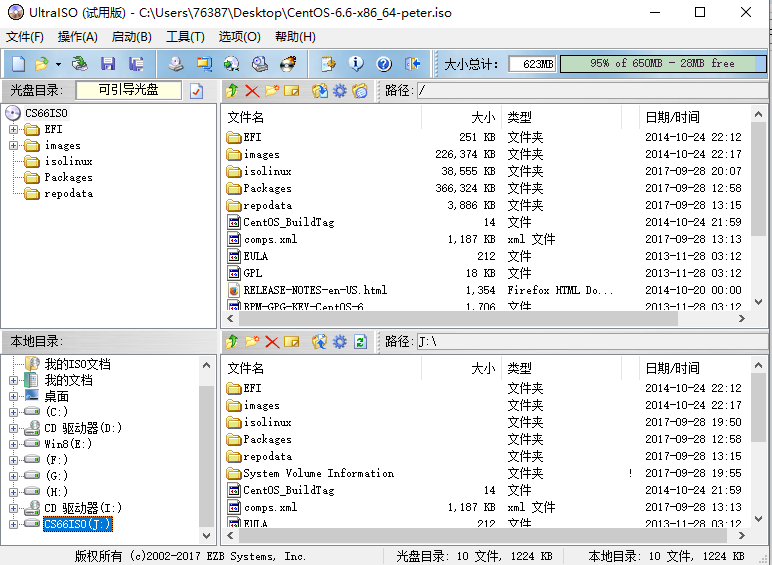
9.使用UltraISO制作启动U盘
#这里还可以使用linux下的isohybrid生成混合iso,然后dd写入的办法制作启动U盘。
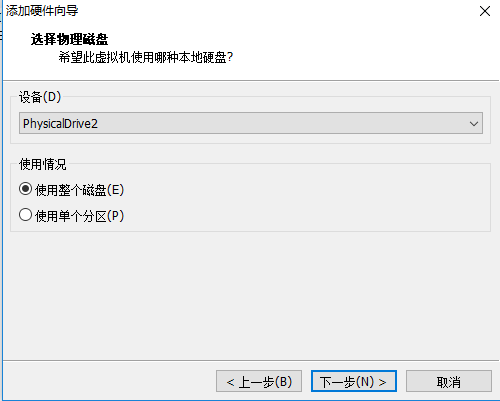
10.使用虚拟机进行测试
设置虚拟机--》添加磁盘--》添加物理磁盘
打开高级--》设置U盘为第一启动盘
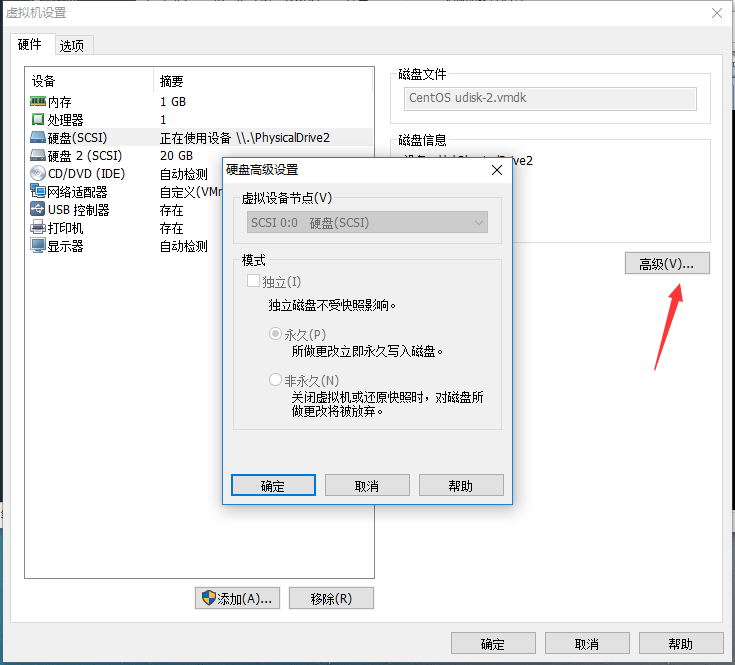
启动虚拟机,即可自动安装
注意事项

制作自动化系统安装U盘的更多相关文章
- 制作Win10系统安装U盘和安装纯净版Win10
重要提示 (以下为操作或安装前的必读提示) 1.准备8G或8G以上的U盘(32G以内).制作U盘会格式化U盘,此U盘内的数据需要提前备份至其他U盘或移动硬盘. 2.在格式化.删除分区和重新安装操作系统 ...
- 怎么制作电脑系统安装U盘?
现如今U盘安装电脑系统已经是非常普遍的一种方式,这种方式简单好用,能应对大多数情况,受到很多用户的欢迎. 雨后清风U盘启动是一款可将普通U盘制作为系统引导启动工具的软件,其制作的U盘启动盘融合了雨后清 ...
- win7下制作ubuntu系统安装启动盘和U盘安装ubuntu全过程
在我搞坏了两个系统之后,一切都得从头开始了,这回好了,电脑就是一台裸机了.没办法,重新下win7吧.这个要先做一个win7的启动盘,然后再安装,只能说我技术不行,没能把win7搞定.让大神给装的win ...
- 使用UltraISO制作linux系统安装u盘启动盘
1.首先打开UltraISO软件,尽量下载最新版的,小编曾用某个旧版的UltraISO,制作的安装盘,不能不能识别磁盘,安装失败! 2.点击工具栏中的第二个打开镜像文件工具,如图红色方框标志按钮,然后 ...
- 使用unetbootin制作Debian安装U盘
有时需要在没有光驱的裸机上安装系统,这时我们可以使用unetbootin制作一个系统安装U盘. 1.在网上下载好vmlinuz,initrd.gz,boot.img.gz. 2.然后使用unetboo ...
- Windows环境下制作MACOS X U盘安装盘
前两天在朋友的MAC BOOK AIR上胡乱操作时把原来安装好的双系统搞坏了,一不小心又把硬盘格式化了,导致MAC系统也没了,于是只能重新安装MACOS系统,并根据网友提供的教程,在MACOS安装OK ...
- 计算机基础之Windows10操作系统安装U盘制作
1.第一步,下载Windows10--ISO镜像(Windows7类似),下载站点: https://msdn.itellyou.cn/(百度搜索msdn即可),个人认为这是最干净的操作系统镜像站点, ...
- 制作iso镜像U盘自动化安装linux系统
自制光盘引导自动化安装 首先我们要明白都需要哪些文件,我们列举下 ①需要一个文件夹来存放文件,将来把这个目录打包成iso ②准备kickstart文件(ks.cfg) ③准备启动文件启动菜单 差不多也 ...
- 使用 DiskMaker X 轻松制作 Yosemite 安装 U 盘(引)
使用 DiskMaker X 轻松制作 Yosemite 安装 U 盘 由于帮人在MacBook上装Windows, 用pe格式化了一下分出来的Windows分区, 搞得Mac系统也瘫掉了, 无奈之下 ...
随机推荐
- [区分] 1.计算机网络/internet(互联网) 2.Internet(因特网) 3.www/web(万维网)
internet(互联网或互连网)是一个通用名词,泛指由多个计算机网络互联而成的虚拟网络.Inernet(因特网)是一个专用名词,指当前全球最大的.开放的.由众多网络相互连接而成的特定的计算机网络,它 ...
- RabbitMQ 使用详细介绍
1. 实现最简单的队列通信 2. producer端 # !/usr/bin/env python import pika #通过这个实例,先去建立一个socket,默认端口15672 connect ...
- BZOJ4152:[AMPPZ2014]The Captain——题解
https://www.lydsy.com/JudgeOnline/problem.php?id=4152 给定平面上的n个点,定义(x1,y1)到(x2,y2)的费用为min(|x1-x2|,|y1 ...
- 关于kali linux系统的简单工具
Linux系统中关于几个重要目录的原英文解释: /etc/: Contains configuration files of the installed tools /opt/: Contains M ...
- Yii2 数据库基本操作
//1.简单查询 $admin=Admin::model()->findAll($condition,$params); $admin=Admin::model()->findAll( ...
- Idea安装findbugs插件,以及findbugs安装find security bugs插件
第一:先讲述Idea怎么安装findbugs插件 具体操作如下面的图所示: 然后就可以安装findbugs 第二:findbugs怎么安装find security bugs这个find bugs的插 ...
- Bootstrap自学笔记
<!DOCTYPE html><html lang="zh-cn"> <head> <meta charset="utf-8&q ...
- 写文章 使用conda管理python环境
使用conda管理python环境
- CF745 C 并查集
并查集由于政府不能连通我们可以先按给出的边建立连通块,再将不含有政府的点全部作为一个连通块,边数为(n-1)*n/2然后 贪心地将该连通块与[含政府的.且包含点数最多的]连通块相连,然后由于新增了一些 ...
- Elasticsearch技术解析与实战(七)Elasticsearch批量操作
批量查询 1.如果查询的document是不同index下的不同type种的话 GET /_mget { "docs" : [ { "_index" : &qu ...