
iOS学习之sqlite的创建数据库,表,插入查看数据
iOS sqlite数据库操作。步骤是:
先加入sqlite开发库libsqlite3.dylib,
新建或打开数据库,
创建数据表,
插入数据,
查询数据并打印
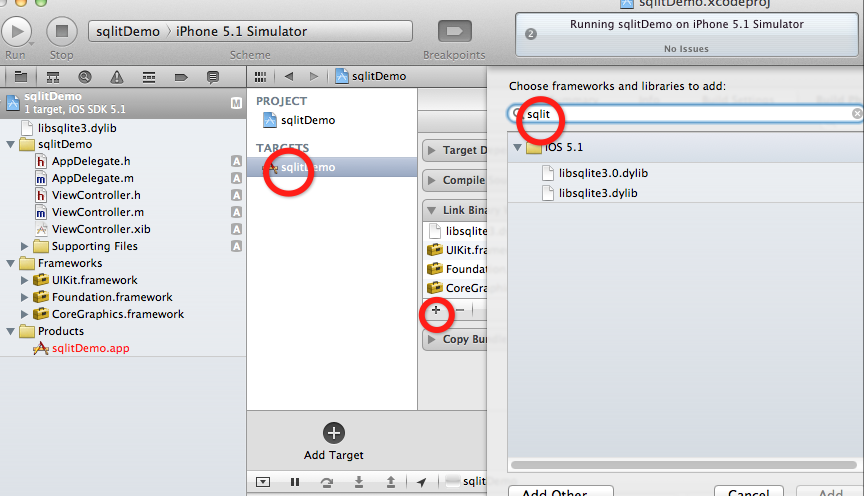
1、新建项目sqliteDemo,添加使用sqlite的库libsqlite3.dylib
2、sqlite 的方法
sqlite3 *db, 数据库句柄,跟文件句柄FILE很类似
sqlite3_stmt *stmt, 这个相当于ODBC的Command对象,用于保存编译好的SQL语句
sqlite3_open(), 打开数据库,没有数据库时创建。
sqlite3_exec(), 执行非查询的sql语句
Sqlite3_step(), 在调用sqlite3_prepare后,使用这个函数在记录集中移动。
Sqlite3_close(), 关闭数据库文件
还有一系列的函数,用于从记录集字段中获取数据,如
sqlite3_column_text(), 取text类型的数据。
sqlite3_column_blob(),取blob类型的数据
sqlite3_column_int(), 取int类型的数据
3、获取沙盒目录,并创建或打开数据库。
viewController.h头文件添加一个成员变量,并包含头文件sqlite3.h
- #import <UIKit/UIKit.h>
- #import <sqlite3.h>
- @interface ViewController : UIViewController
- {
- sqlite3 *db;
- }
- @end
在.m文件 定义宏,方面后面使用
- #define DBNAME @"personinfo.sqlite"
- #define NAME @"name"
- #define AGE @"age"
- #define ADDRESS @"address"
- #define TABLENAME @"PERSONINFO"
- NSArray *paths = NSSearchPathForDirectoriesInDomains(NSDocumentDirectory, NSUserDomainMask, YES);
- NSString *documents = [paths objectAtIndex:0];
- NSString *database_path = [documents stringByAppendingPathComponent:DBNAME];
- if (sqlite3_open([database_path UTF8String], &db) != SQLITE_OK) {
- sqlite3_close(db);
- NSLog(@"数据库打开失败");
- }
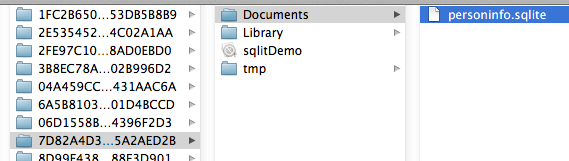
sqlite3_open,如果数据不存在,则创建。运行。这是在沙盒目录下能看到数据库文件(如何打开模拟器沙盒目录请参考:iOS学习之iOS沙盒(sandbox)机制和文件操作(一))
4、创建数据表
创建一个独立的执行sql语句的方法,传入sql语句,就执行sql语句
- -(void)execSql:(NSString *)sql
- {
- char *err;
- if (sqlite3_exec(db, [sql UTF8String], NULL, NULL, &err) != SQLITE_OK) {
- sqlite3_close(db);
- NSLog(@"数据库操作数据失败!");
- }
- }
创建数据表PERSONINFO的语句
- NSString *sqlCreateTable = @"CREATE TABLE IF NOT EXISTS PERSONINFO (ID INTEGER PRIMARY KEY AUTOINCREMENT, name TEXT, age INTEGER, address TEXT)";
- [self execSql:sqlCreateTable];
运行程序,数据表创建了。怎么知道数据表创建了呢?我们用火狐的Sqlite Manager插件工具打开数据库文件看看。可以在火狐浏览器里安装这个插件。打开
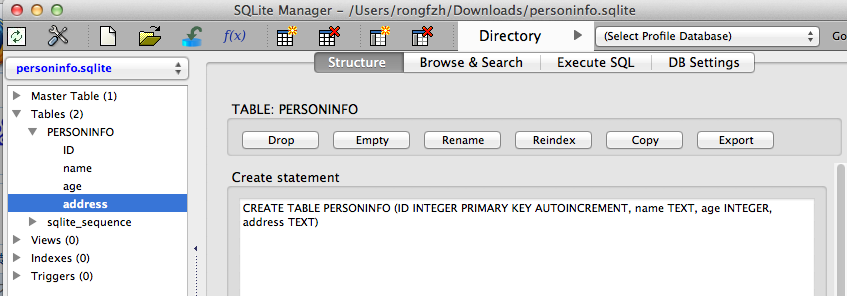
四个字段都出现是表中了。
5、插入数据:
- NSString *sql1 = [NSString stringWithFormat:
- @"INSERT INTO '%@' ('%@', '%@', '%@') VALUES ('%@', '%@', '%@')",
- TABLENAME, NAME, AGE, ADDRESS, @"张三", @"23", @"西城区"];
- NSString *sql2 = [NSString stringWithFormat:
- @"INSERT INTO '%@' ('%@', '%@', '%@') VALUES ('%@', '%@', '%@')",
- TABLENAME, NAME, AGE, ADDRESS, @"老六", @"20", @"东城区"];
- [self execSql:sql1];
- [self execSql:sql2];
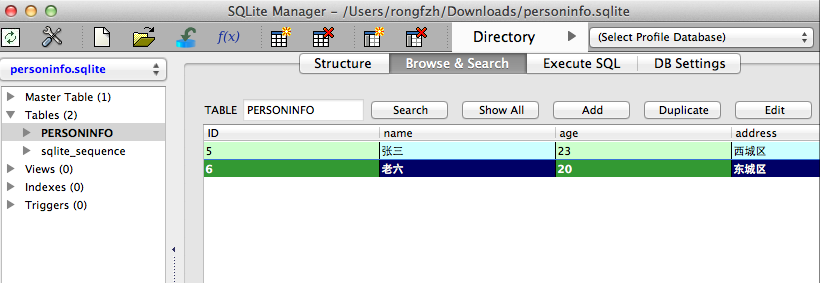
运行程序,插入两条数据,用火狐的sqlite工具查看
6、查询数据库并打印数据
- NSString *sqlQuery = @"SELECT * FROM PERSONINFO";
- sqlite3_stmt * statement;
- if (sqlite3_prepare_v2(db, [sqlQuery UTF8String], -1, &statement, nil) == SQLITE_OK) {
- while (sqlite3_step(statement) == SQLITE_ROW) {
- char *name = (char*)sqlite3_column_text(statement, 1);
- NSString *nsNameStr = [[NSString alloc]initWithUTF8String:name];
- int age = sqlite3_column_int(statement, 2);
- char *address = (char*)sqlite3_column_text(statement, 3);
- NSString *nsAddressStr = [[NSString alloc]initWithUTF8String:address];
- NSLog(@"name:%@ age:%d address:%@",nsNameStr,age, nsAddressStr);
- }
- }
- sqlite3_close(db);
打印结果:
- 2012-06-29 13:25:32.205 sqlitDemo[3587:f803] name:张三 age:23 address:西城区
- 2012-06-29 13:25:32.206 sqlitDemo[3587:f803] name:老六 age:20 address:东城区
最后关闭数据库。
例子代码:http://download.csdn.net/detail/totogo2010/4400911
iOS学习之sqlite的创建数据库,表,插入查看数据的更多相关文章
- 【转】 iOS学习之sqlite的创建数据库,表,插入查看数据
原文: http://blog.csdn.net/totogo2010/article/details/7702207 iOS sqlite数据库操作.步骤是: 先加入sqlite开发库libsql ...
- ios sqlite的创建数据库,表,插入查看数据
iOS sqlite数据库操作.步骤是: 先加入sqlite开发库libsqlite3.dylib, 新建或打开数据库, 创建数据表, 插入数据, 查询数据并打印 1.新建项目sqliteDemo,添 ...
- 数据库(一)--通过django创建数据库表并填充数据
django是不能创建数据库的,只能够创建数据库表,因此,我们在连接数据库的时候要先建立一个数据库. 在models.py中 from django.db import models class Pu ...
- 【原】iOS学习之SQLite和CoreData数据库的比较
1. SQLite数据库 sqlite数据库操作的基本流程是, 创建数据库, 再通过定义一些字段来定义表格结构, 可以利用sql语句向表格中插入记录, 删除记录, 修改记录, 表格之间也可以建立联系. ...
- mysql的创建数据库表及添加数据
C:\Users\ceshi>mysql -u root -pEnter password: ******Welcome to the MySQL monitor. Commands end w ...
- mysql数据库表插入单条数据/批量插入数据
1.创建表格 reate table trade( id int(4) not null primary key auto_increment, product varchar(30) null, p ...
- 基于CentOS的MySQL学习补充三--使用Shell批量创建数据库表
本文出处:http://blog.csdn.net/u012377333/article/details/47006087 接上篇介绍<基于CentOS的Mysql学习补充二--使用Shell创 ...
- SQLAlchemy通过models创建数据库表
原地址:http://blog.csdn.net/jmilk/article/details/53184903 定义数据模型 models SQLAlchemy 允许我们根据数据库的表结构来创建数据模 ...
- 使用PowerDesigner创建数据库表图文并茂版
使用PowerDesigner创建数据库表图文并茂版 使用PowerDesigner 建数据库表. 一直很忙,没有时间写东西.这次搞点会声会色的,嘿嘿 此技能为项目经理必备技能. 本次主角: 1.在w ...
随机推荐
- Python递归 — — 二分查找、斐波那契数列、三级菜单
一.二分查找 二分查找也称之为折半查找,二分查找要求线性表(存储结构)必须采用顺序存储结构,而且表中元素顺序排列. 二分查找: 1.首先,将表中间位置的元素与被查找元素比较,如果两者相等,查找结束,否 ...
- 第一天开始使用Oracle
上半年虽然已经学习了Oracle,但是基本上实验课都没怎么实践过,感觉自己之前过得太水了! 在我的印象里,Oracle 的难度相当于工程师的建设一个亚洲最大的医院一样,也如医生的99%失败率的手术: ...
- Java文件上传与下载
文件上传与下载可谓上网中的常见现象.apache为我们准备了用于文件上传与下载的两个jar包(commons-fileupload-1.2.1.jar,commons-io-1.4.jar).我们在w ...
- meta标签的使用方法(PC端)
<!DOCTYPE html> <html lang="en"> <head> <!--设定页面使用的字符集--> <meta ...
- fiddler添加监测请求的 ip地址
本文转载自:http://www.jackness.org/2014/12/26/%E7%BB%99fiddler%E6%B7%BB%E5%8A%A0%E7%9B%91%E6%B5%8B%E8%AF% ...
- Linux 用户篇——用户管理命令之id、whoami、su、chage
一.浅谈id.whoami.su.chage 本篇是续写上一篇<Linux 用户篇——用户管理命令之useradd.passwd.userdel.usermod>. (1)id命令 命令格 ...
- 【LOJ】#2544. 「JXOI2018」游戏
题解 九条可怜还有那么善良的一面??? 显然有些数在这个区间里没有数是它的约数,它们其中的最后一个取的一定就是\(t(p)\)的值 这样我们只需要枚举\(t(p)\)的值,这个值就是"没有任 ...
- github 笔记(一)
笔记预留 0. echo "# Try" >> README.md git init git add README.md git commit -m "fir ...
- thinkphp5.0读取配置
读取配置参数 设置完配置参数后,就可以使用get方法读取配置了,例如: echo Config::get('配置参数1'); 系统为get方法定义了一个助手config,以上可以简化为: echo c ...
- java.io 文件分类
文件分为二进制格式和文本格式. 数据在计算机中都是以二进制的形式表现的,一般来说字节是最小的数据逻辑单位,所以也可以说数据都是以字节序列的形式表现的,不管是在内存中还是磁盘文件中.如果直接把内存中的数 ...