
MySQL的安装教程
一、MYSQL的安装
首先登入官网下载mysql的安装包,官网地址:https://dev.mysql.com/downloads/mysql/

一般下载这个就好,现在的最新版本是5.8,但是据说已经收费了,5.7以前的版本不收费,可以下载5.7以前的版本,这里面以我现在使用的mysql-5.5.49为例。
1、打开下载的mysql安装文件mysql-5.5.27-win32.zip,双击解压缩,运行“setup.exe”。


2、选择安装类型,有“Typical(默认)”、“Complete(完全)”、“Custom(用户自定义)”三个选项,选择“Custom”,按“next”键继续。

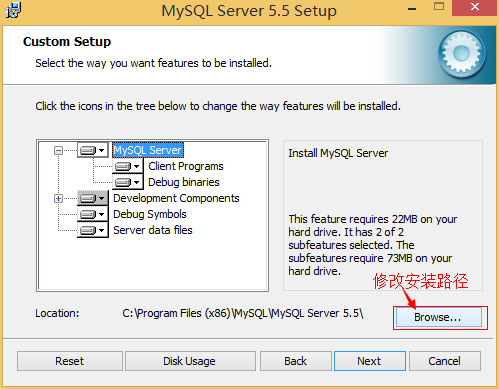
3、点选“Browse”,手动指定安装目录。
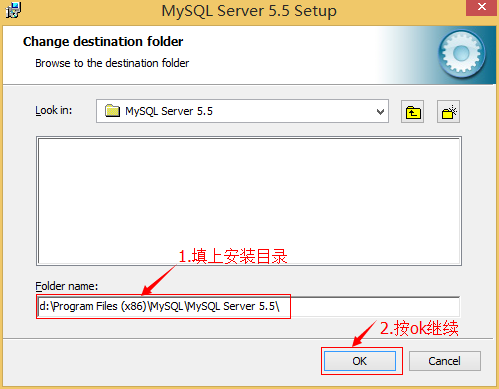
4、填上安装目录,我的是“F:\Server\MySQL\MySQL Server 5.0”,也建议不要放在与操作系统同一分区,这样可以防止系统备份还原的时候,数据被清空。按“OK”继续。
在确认完这个路径之后,继续点击Server data files,也需要修改这个路径,这个文件保存的是在mysql里面编写的数据库代码
确认一下先前的设置,如果有误,按“Back”返回重做。按“Install”开始安装。
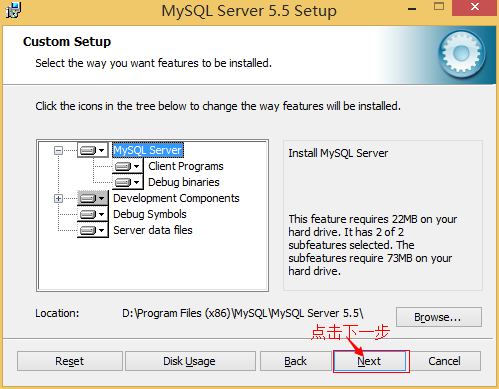

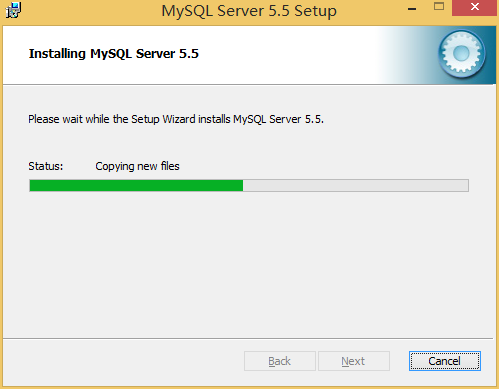
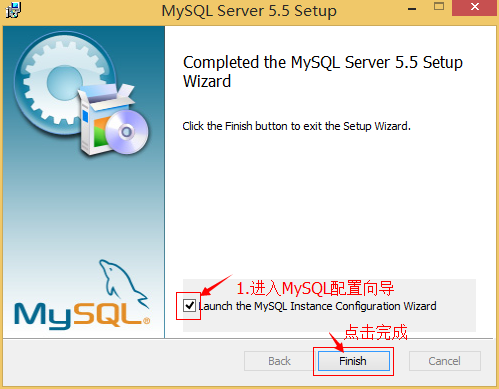
5、正在安装中,请稍候,直到出现下面的界面, 则完成MYSQL的安装
二、MYSQL的配置
1、安装完成了,出现如下界面将进入mysql配置向导。


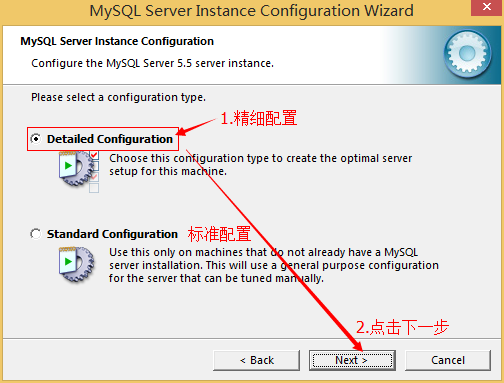
2、选择配置方式,“Detailed Configuration(手动精确配置)”、“Standard Configuration(标准配置)”,我们选择“Detailed Configuration”,方便熟悉配置过程。
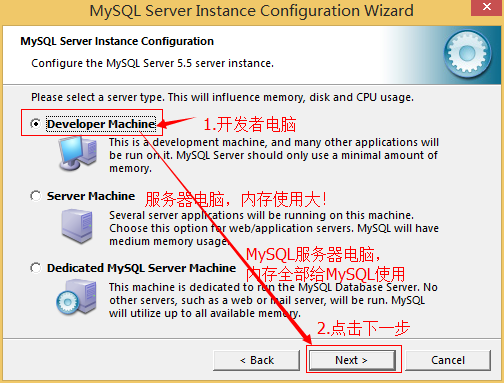
3、选择服务器类型,“Developer Machine(开发测试类,mysql占用很少资源)”、“Server Machine(服务器类型,mysql占用较多资源)”、“Dedicated MySQL Server Machine(专门的数据库服务器,mysql占用所有可用资源)”
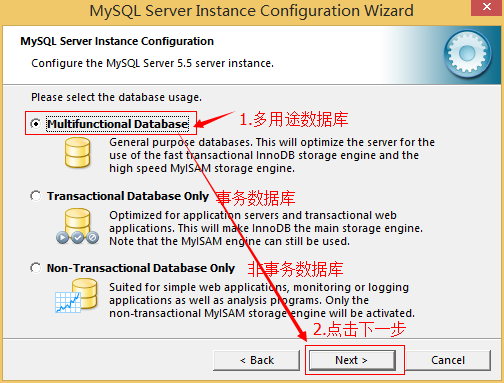
4、选择mysql数据库的大致用途,“Multifunctional Database(通用多功能型,好)”、“Transactional Database Only(服务器类型,专注于事务处理,一般)”、“Non-Transactional Database Only(非事务处理型,较简单,主要做一些监控、记数用,对MyISAM数据类型的支持仅限于non-transactional),按“Next”继续。
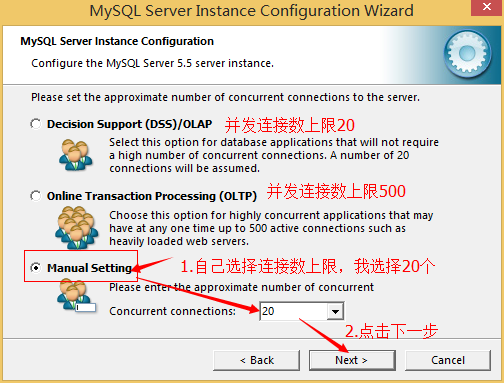
5、选择网站并发连接数,同时连接的数目,“Decision Support(DSS)/OLAP(20个左右)”、“Online Transaction Processing(OLTP)(500个左右)”、“Manual Setting(手动设置,自己输一个数)”。
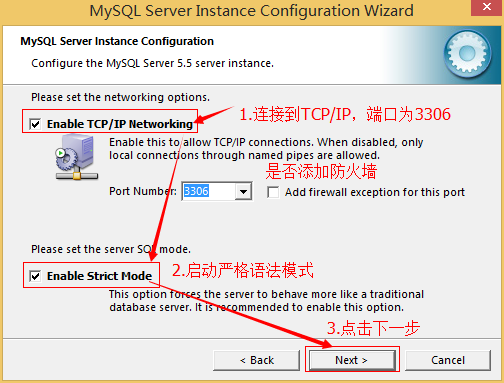
6、是否启用TCP/IP连接,设定端口,如果不启用,就只能在自己的机器上访问mysql数据库了,在这个页面上,您还可以选择“启用标准模式”(Enable Strict Mode),这样MySQL就不会允许细小的语法错误。如果是新手,建议您取消标准模式以减少麻烦。但熟悉MySQL以后,尽量使用标准模式,因为它可以降低有害数据进入数据库的可能性。按“Next”继续 。
7、就是对mysql默认数据库语言编码进行设置(重要),一般选UTF-8,按 “Next”继续。

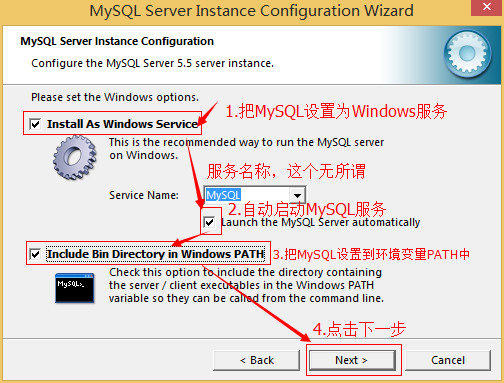
8、选择是否将mysql安装为windows服务,还可以指定Service Name(服务标识名称),是否将mysql的bin目录加入到Windows PATH(加入后,就可以直接使用bin下的文件,而不用指出目录名,比如连接,“mysql.exe -uusername -ppassword;”就可以了,不用指出mysql.exe的完整地址,很方便),我这里全部打上了勾,Service Name不变。按“Next”继续。
9、询问是否要修改默认root用户(超级管理)的密码。“Enable root access from remote machines(是否允许root用户在其它的机器上登陆,如果要安全,就不要勾上,如果要方便,就勾上它)”。最后“Create An Anonymous Account(新建一个匿名用户,匿名用户可以连接数据库,不能操作数据,包括查询)”,一般就不用勾了,设置完毕,按“Next”继续。
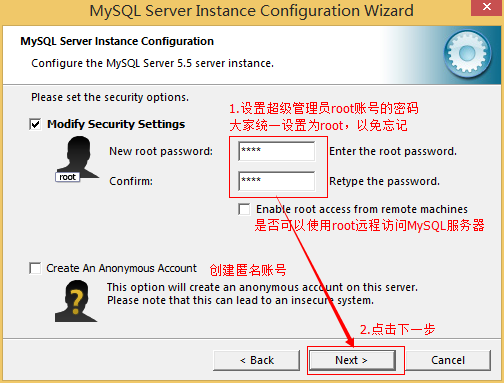
10、确认设置无误,按“Execute”使设置生效,即完成MYSQL的安装和配置。

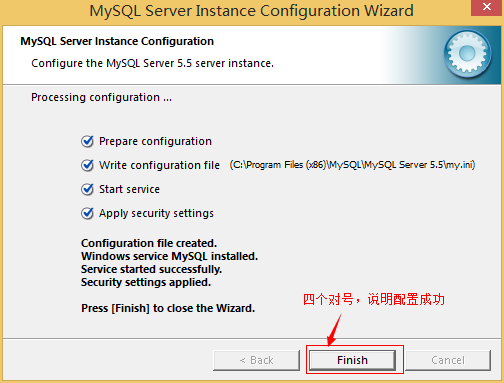
注意:设置完毕,按“Finish”后有一个比较常见的错误,就是不能“Start service”,一般出现在以前有安装mysql的服务器上,解决的办法,先保证以前安装的mysql服务器彻底卸载掉了;不行的话,检查是否按上面一步所说,之前的密码是否有修改,照上面的操作;如果依然不行,将mysql安装目录下的data文件夹备份,然后删除,在安装完成后,将安装生成的 data文件夹删除,备份的data文件夹移回来,再重启mysql服务就可以了,这种情况下,可能需要将数据库检查一下,然后修复一次,防止数据出错。
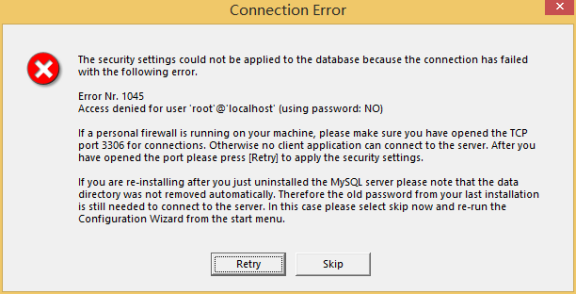
解决方法:
1, 卸载MySQL
2, Windows Xp系统删除目录 C:\Documents and Settings\All Users\Application Data\
windows 7\8\10操作系统删除目录C:\ProgramData\MySQL
3、重新安装就可以了
MySQL的安装教程的更多相关文章
- mysql安装图解 mysql图文安装教程(详细说明)
MySQL5.0版本的安装图解教程是给新手学习的,当前mysql5.0.96是最新的稳定版本. mysql 下载地址 http://www.jb51.net/softs/2193.html 下面的是M ...
- mysql安装图解 mysql图文安装教程(详细说明)-[转]
很多朋友刚开始接触mysql数据库服务器,下面是网友整理的一篇mysql的安装教程,步骤明细也有详细的说明. MySQL5.0版本的安装图解教程是给新手学习的,当前mysql5.0.96是最新的稳定版 ...
- Linux(centos)下mysql编译安装教程
Linux下mysql编译安装教程 #查看linux发行版本 cat /etc/issue #查看linux内核版本号 uname -r 本文測试环境centOS6.6 一.Linux下编译安装MyS ...
- MySQL 8 安装教程(个人版)+创建用户
Mysql 8的安装教程 解压到指定目录如:D:\WinInstall\mysql-8.0.19-winx64这时候你需要在根目录下创建两个文件,分别是data文件夹和my.ini文件,然后使用编辑器 ...
- mysql8.0.20安装教程,mysql下载安装教程8.0.20
mysql8.0.20下载安装教程 mysql8.0.20安装教程 mysql安装包+mysql学习视频+mysql面试指南视频教程 下载地址: 链接:https://pan.baidu.com/s ...
- mysql的安装教程-【linux】
先卸载系统自带的mysql,停止mysql:service mysql stop 1.查找以前是否装有mysql命令:rpm -qa|grep -i mysql可以看到mysql的几个包:qt-mys ...
- mysql自动安装教程说明
这里只说明了思路和方法 我们在安装程序里面可能需要安装的时候将mysql一起安装,那么我们就按照下面的顺序思路来. 首先我们安装的电脑上可能已经安装了mysql,所以我们的mysql服务就起一个名字, ...
- mysql以及mysql bench安装教程
首先,我们需要去官网下载mysql(这里以下载) 1 2 3 4 5 下载好了自己好了之后,点击安装好的东西出现如下界面: 1.接受使用条款并点击next 2.点击custom,可以根据个人习惯进行安 ...
- mysql数据库安装教程
centos 7安装mysql教程 一.卸载mariadb 注:卸载mariadb,否则安装Mysql会出现冲突 [root@mysqlmaster ~]# rpm -qa |grep mariadb ...
随机推荐
- SSH远程连接工具汇总
1)Xshell 常见问题: 1) 终端中的字体横向显示 字体中带有@的均为横向字体, 只要选择一个不带@的字体即可 2)putty 常见问题: 1)putty中编辑脚本,文字呈现蓝色,辨识度较差,需 ...
- 记录:初入Java环境部署踩坑
1.在部署环境之前,先确定大佬们用的哪几种软件,然后依次下载,安装,IDEA, JDK, Tomcat, Maven. 什么是JDK? JDK是 Java 语言的软件开发工具包,主要用于移 ...
- 【Git的基本操作六】分支管理
分支管理 1. 什么是分支? 在版本控制过程中,使用对条线同时推进多个任务. 2. 分支的好处 同时并行推进多个功能开发,提高开发效率 各个分支在开发过程中,如果某一个分支开发失败,不会对其他分支有任 ...
- 绑定css样式,点击高亮
<div class="flex-lay" style="color:#999"> <div bindtap="changeType ...
- VSCode中Markdown目录显示异常
更新最新的VSCode之后编辑Markdown文件发现TOC标签的目录格式异常,发现是因为行尾字符导致,必须设置行尾字符进行解决.
- SQL Tuning 基础概述10
在<SQL Tuning 基础概述05 - Oracle 索引类型及介绍>的1.5小节,提到了几种"索引的常见执行计划": INDEX FULL SCAN:索引的全扫描 ...
- 《python解释器源码剖析》第3章--python中的str对象
3.0 序 我们知道python中的字符串属于变长对象,当然和int也是一样,底层的结构体实例所维护的数据的长度,在对象没有定义的时候是不知道的.当然如果是python2的话,底层PyIntObjec ...
- 九,configMap及secret的基本使用
目录 制定容器配置的方式 configMap(存储数据为明文,敏感数据慎用) 创建configMap的几种方式 命令行创建和测试configMap实例 创建一个Pod 挂载测试 通过指定文件创建con ...
- 离线(不联网)安装gcc4.8.5
1 楔子 原来机器gcc版本是4.4.6,不支持cpp11,很麻烦需要升级,但是机器不能连外网,只能离线安装,十分麻烦: 2 gcc4.8.5离线安装,通过rpm包: 资源链接: https://pa ...
- 关于一款c++贪吃蛇小游戏
好久不资瓷了. 首先声明,这个东西为转载(窝不会写这个.) 原作者:洛谷dalaoWZK20080124. 代码如下: #include <iostream> #include <W ...