
Mac OS终端利器iTerm2(完美替代bash)
iTerm2
iTerm一个为Mac OS X编写的,功能齐全的终端仿真程序;目标是在为用户提供OS X下最佳的命令行体验,iTerm 2有很多能够提升效率的实用功能。比如说窗口分割、热键窗口、智能搜索、自动完成、快速复制等等,其他功能可查看官网的Features页。
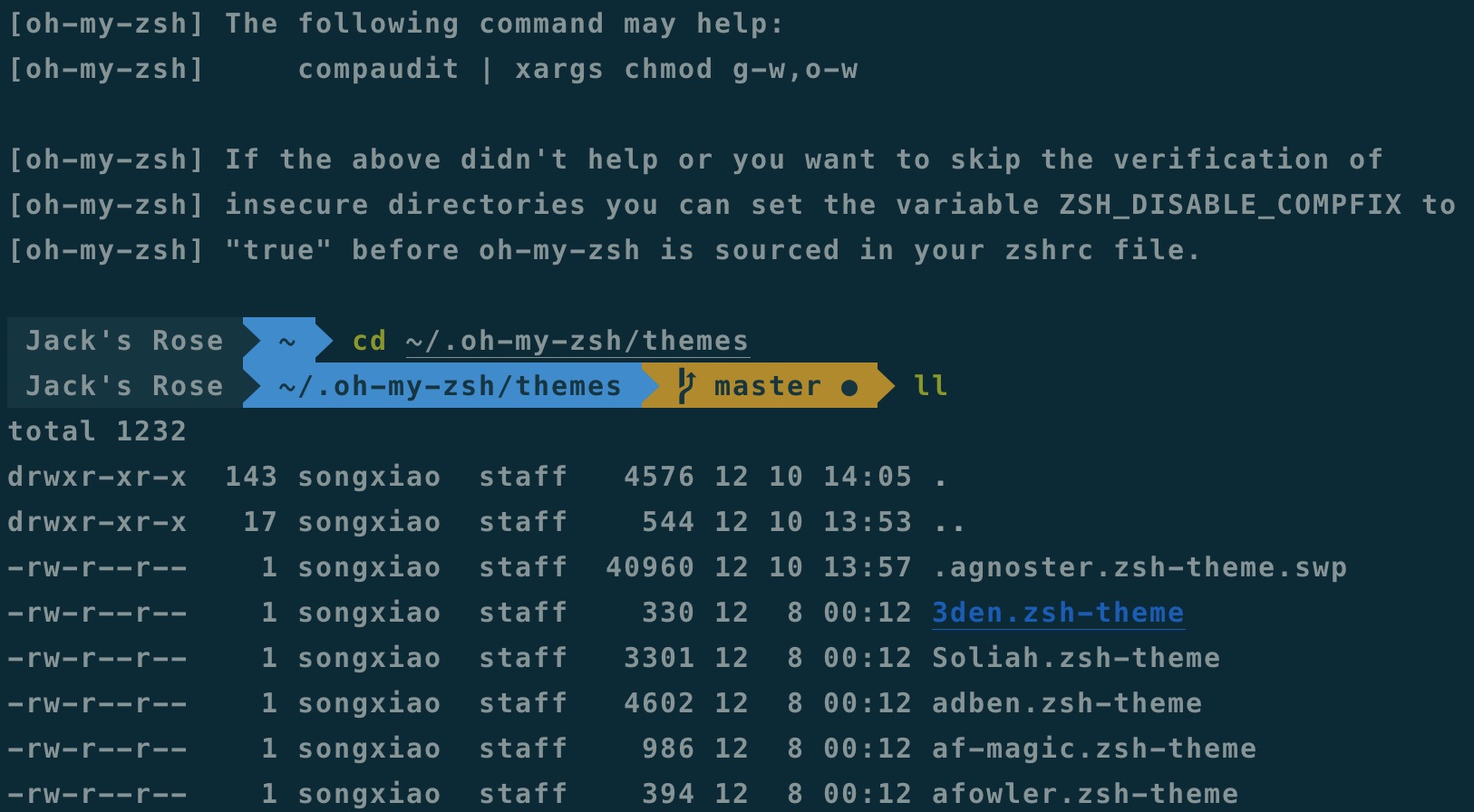
Term2的安装与配置
- 第一种直接从官网下载安装包
- 第二种使用 Homebrew 命令
brew cask install iTerm2安装(推荐) - 安装后在启动台启动iTerm,快捷键command+,调起配置框
配置环境变量
- open ~/.zshrc
- 添加 source ~/.bash_profile
Oh My Zsh的安装
Oh My Zsh是对主题的进一步扩展,地址:https://github.com/robbyrussell/oh-my-zsh
- 一键安装:
$ sh -c "$(curl -fsSL https://raw.github.com/robbyrussell/oh-my-zsh/master/tools/install.sh)"
- 把Zsh设置为当前用户的默认Shell:
$ chsh -s /bin/zsh
- 配置agnoster主题,vim ~/.zshrc,插入以下字段,source ~/.zshrc生效
ZSH_THEME="agnoster"
更改用户名
如果是item2 + oh-my-zsh + agnoster主题组合,cd到 ~/.oh-my-zsh/themes/然后 vim agnoster.zsh-theme,找到如下代码
# Context: user@hostname (who am I and where am I)

prompt_context() {

  if [[ "$USER" != "$DEFAULT_USER" || -n "$SSH_CLIENT" ]]; then

   # 修改如下代码,标灰色的地方可以自定义

   # prompt_segment black default "%(!.%{%F{yellow}%}.)$USER@%m"

   prompt_segment black default "%(!.%{%F{yellow}%}.)$USER@Mac"

  fi

}
iTerm2 快捷命令
| 命令 | 说明 |
|---|---|
| command + t | 新建标签 |
| command + w | 关闭标签 |
| command + 数字 command + 左右方向键 | 切换标签 |
| command + enter | 切换全屏 |
| command + f | 查找 |
| command + d | 垂直分屏 |
| command + shift + d | 水平分屏 |
| command + option + 方向键 command + [ 或 command + ] | 切换屏幕 |
| command + ; | 查看历史命令 |
| command + shift + h | 查看剪贴板历史 |
| ctrl + u | 清除当前行 |
| ctrl + l | 清屏 |
| ctrl + a | 到行首 |
| ctrl + e | 到行尾 |
| ctrl + f/b | 前进后退 |
| ctrl + p | 上一条命令 |
| ctrl + r | 搜索命令历史 |
Mac OS终端利器iTerm2(完美替代bash)的更多相关文章
- Mac OS 终端利器 iTerm2
之前一直使用 Mac OS 自带的终端,用起来虽然有些不太方便,但总体来说还是可以接受的,是有想换个终端的想法,然后今天偶然看到一个终端利器 iTerm2,发现真的很强大,也非常的好用,按照网上配置了 ...
- Mac OS 终端利器 iTerm2(怕以后找不到,自存自用)
之前一直使用 Mac OS 自带的终端,用起来虽然有些不太方便,但总体来说还是可以接受的,是有想换个终端的想法,然后今天偶然看到一个终端利器 iTerm2,发现真的很强大,也非常的好用,按照网上配置了 ...
- Mac OS 终端利器 iTerm2配置大全
之前一直使用 Mac OS 自带的终端,用起来虽然有些不太方便,但总体来说还是可以接受的,是有想换个终端的想法,然后今天偶然看到一个终端利器 iTerm2,发现真的很强大,也非常的好用,按照网上配置了 ...
- Mac OS终端利器 iTem2 配置大全
转载链接:https://www.cnblogs.com/diyxiaoshitou/p/9017413.html 之前一直使用 Mac OS 自带的终端,用起来虽然有些不太方便,但总体来说还是可以接 ...
- Mac OS 终端强化美化:iterm2 + zsh + oh~my~zsh 设置教程
为了获得更好的排版效果,文章改用markdown撰写,故重发一次. 前言 mac自带的terminal终端没有文件名高亮等功能,而且界面不是很好看,故今晚学舍友折腾了终端,可以让自己使用起来更加方便, ...
- Mac OS 终端 iTerm2配置大全
转载链接:https://www.cnblogs.com/diyxiaoshitou/p/9017413.html,在按照原文执行时发现有些问题,所以本文对原文中存在问题的地方做了些调整. 之前一直使 ...
- Mac OS 终端常用命令【搜藏】
基础概念 OS X 采用的Unix文件系统,所有文件都挂在跟目录“ /” 下面,所以不在要有Windows 下的盘符概念.比如什么“C:”你在桌面上看到的硬盘都挂在 /Volumes 下.比如接上个叫 ...
- Mac OS 终端常用命令基础
基础概念 OS X 采用的Unix文件系统,所有文件都挂在跟目录" /" 下面,所以不在要有Windows 下的盘符概念.比如什么"C:"你在桌面上看到的硬盘都 ...
- Mac 开发必备 利器 iterm2 oh-my-zsh
推荐终端神器 iterm2 以及 oh-my-zsh,可以研究一下怎么用,好的开发环境是可以提高效率的,以及alias 的使用. https://www.zhihu.com/question/2744 ...
随机推荐
- 第五章 模块之 logging、copy、re
5.12 logging 日志模块 报警等级 CRITICAL = 50 # 最高FATAL = CRITICALERROR = 40WARNING = 30WARN = WARNINGINFO = ...
- Python 实例代码二
1.实现isNum()函数,参数为一个字符串,如果这个字符串属于整数.浮点数或复数的表示,则返回True,否则返回False def isNum(word): try: word=type(eval( ...
- 使用docker-compose搭建WordPress
今天博主使用typecho各种不爽,索性干掉typecho,使用WordPress 依赖 mysql nginx yml 文件 version: '3' services: nginx: image: ...
- Luogu5307 [COCI2019] Mobitel 【数论分块】【递推】
题目分析: 对于向上取整我们总有,$\lceil \frac{\lceil \frac{n}{a} \rceil}{b} \rceil = \lceil \frac{n}{a*b} \rceil$这个 ...
- Gogs + Drone 实现CI/CD(CD)
前文已经实现CI部分,本文继续以Asp.Net Core实现CD部分. 创建gogs仓库 首先在gogs创建一个空项目drone-ci-demo,本地新建一个asp.net core项目,并且在与.c ...
- ef core数据迁移的一点小感悟
ef core在针对mysql数据迁移的时候,有些时候没法迁移...有两种情况没法迁移,一种是因为efcore的bug问题导致没法迁移,这个在github上有个问题集,另外一种是对数据表进行较大幅度的 ...
- Django Rest framework实现流程
目录 一 什么是restful架构 二 Django REST framework简介 三 Django REST framework原理 四 Django REST framework源码流程 五 ...
- navigator(浏览器对象)Screen对象(屏幕)
浅谈navigator对象: 注意:不是所有浏览器都支持 .cookieEnabled 判断是否启用了cookie 在客户端硬盘持久保存用户私密数据的小文件 .plugins 浏览器安装的所有插件 ...
- ABAP-信息结构S901/S902程序问题
1.问题 信息结构请求传入正式环境后,RMCX0070/RMCX0071程序执行DUMP,无法调用程序SAPFMCBF中的子FORM程序 MCB1_901 或是 MCB2_901 . 2.经查SAPF ...
- 消息队列与RPC的区别
一. 区别 1.消息队列能够积压消息,让消费者可以按照自己的节奏处理消息,但是RPC不能. 2.消息队列是一个异步的过程(生产者发送消息之后,不会等待消息的处理),RPC是一个同步的过程. 3.消息队 ...