
Mac OS 终端 iTerm2配置大全
转载链接:https://www.cnblogs.com/diyxiaoshitou/p/9017413.html,在按照原文执行时发现有些问题,所以本文对原文中存在问题的地方做了些调整。
之前一直使用 Mac OS 自带的终端,用起来虽然有些不太方便,但总体来说还是可以接受的,是有想换个终端的想法,然后今天偶然看到一个终端利器 iTerm2,发现真的很强大,也非常的好用,按照网上配置了主题什么的,还是有些坑的,这边再记录下,以便后面查阅。
1. 安装 iTerm2
下载地址:https://www.iterm2.com/downloads.html
下载的是压缩文件,解压后是执行程序文件,你可以直接双击,或者直接将它拖到 Applications 目录下。
或者你可以直接使用 Homebrew 进行安装:
$ brew cask install iterm2
2. 配置 iTerm2 主题
iTerm2 最常用的主题是 Solarized Dark theme,下载地址:http://ethanschoonover.com/solarized
下载的是压缩文件,你先解压一下,然后打开 iTerm2,按Command + ,键,打开 Preferences 配置界面,然后Profiles -> Colors -> Color Presets -> Import,
选择刚才解压的solarized->iterm2-colors-solarized->Solarized Dark.itermcolors文件,导入成功,最后选择 Solarized Dark 主题,就可以了。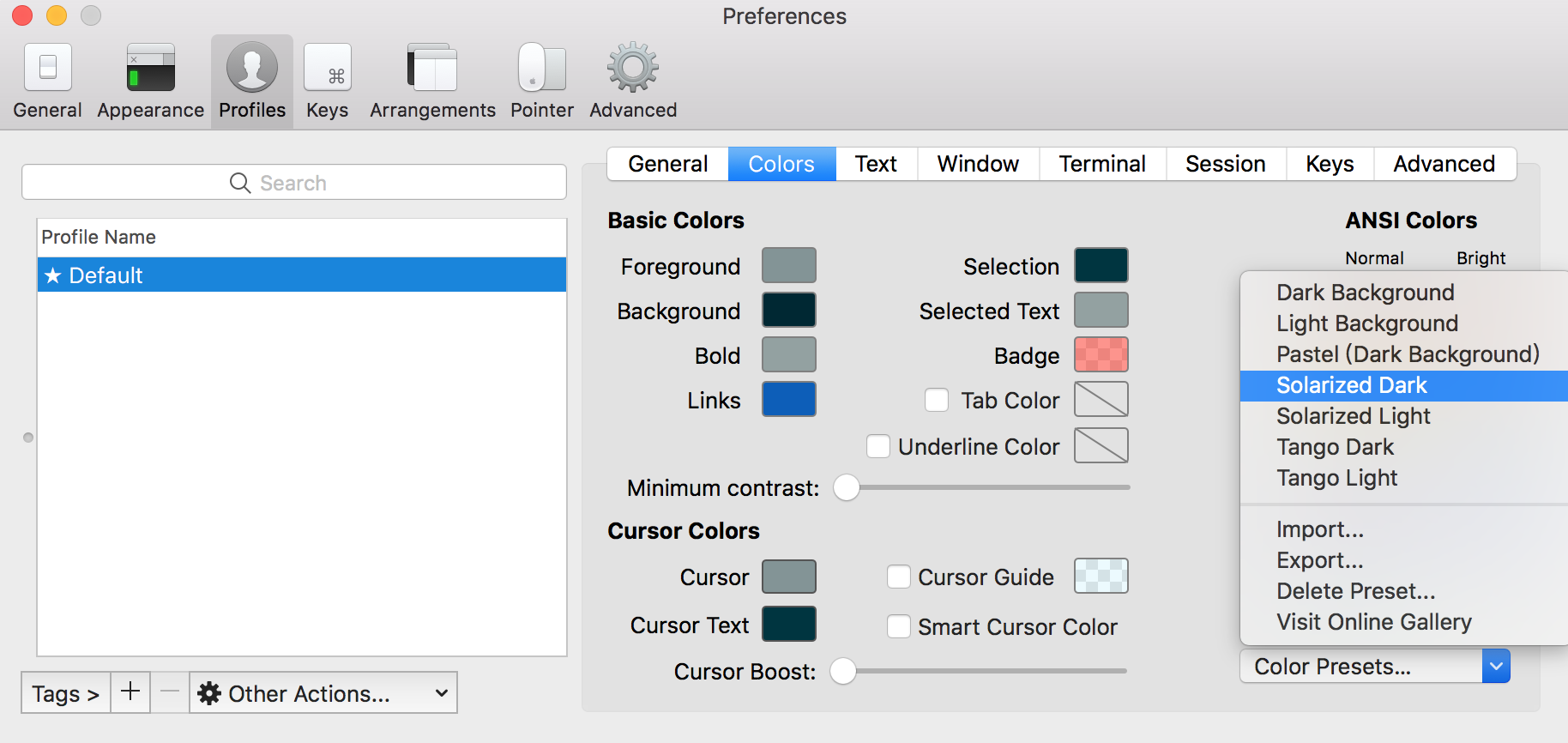
3. 配置 Oh My Zsh
Oh My Zsh 是对主题的进一步扩展,地址:https://github.com/robbyrussell/oh-my-zsh
一键安装:
$ sh -c "$(curl -fsSL https://raw.github.com/robbyrussell/oh-my-zsh/master/tools/install.sh)"
安装好之后,需要把 Zsh 设置为当前用户的默认 Shell(这样新建标签的时候才会使用 Zsh):
$ chsh -s /bin/zsh
然后,我们编辑vim ~/.zshrc文件,将主题配置修改为ZSH_THEME="agnoster"。
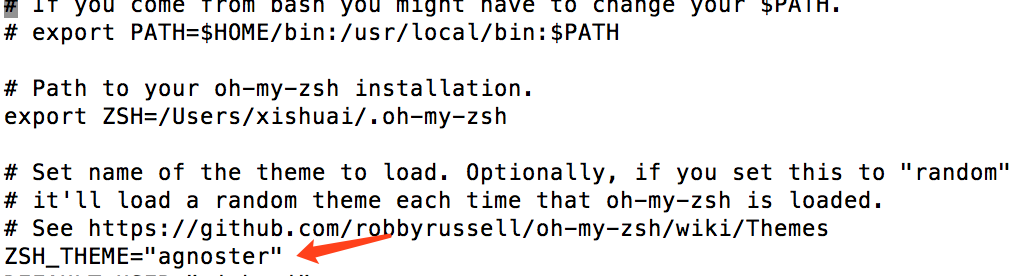
agnoster是比较常用的 zsh 主题之一,你可以挑选你喜欢的主题,zsh 主题列表:https://github.com/robbyrussell/oh-my-zsh/wiki/themes
效果如下(配置了声明高亮):

注意:到这里会发现iTerm2终端上会出现乱码,原因是我们需要Meslo字体支持,执行下面配置Meslo字体步骤即可解决乱码。
4. 配置 Meslo 字体
使用上面的主题,需要 Meslo 字体支持,要不然会出现乱码的情况,字体下载地址:[https://github.com/powerline/fonts/blob/master/Meslo%20Slashed/Meslo%20LG%20M%20Regular%20for%20Powerline.ttf]
下载好之后,直接在 Mac OS 中安装即可。
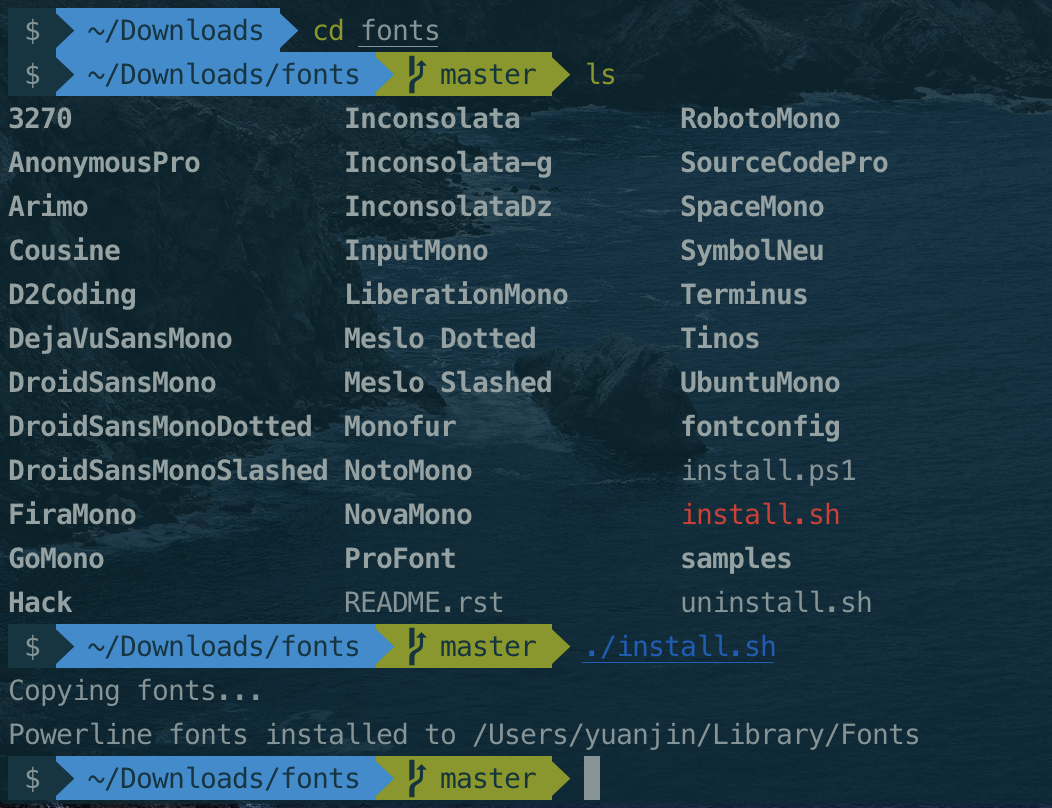
然后打开 iTerm2,按Command + ,键,打开 Preferences 配置界面,然后Profiles -> Text -> Font -> Chanage Font,选择 Meslo LG M Regular for Powerline字体。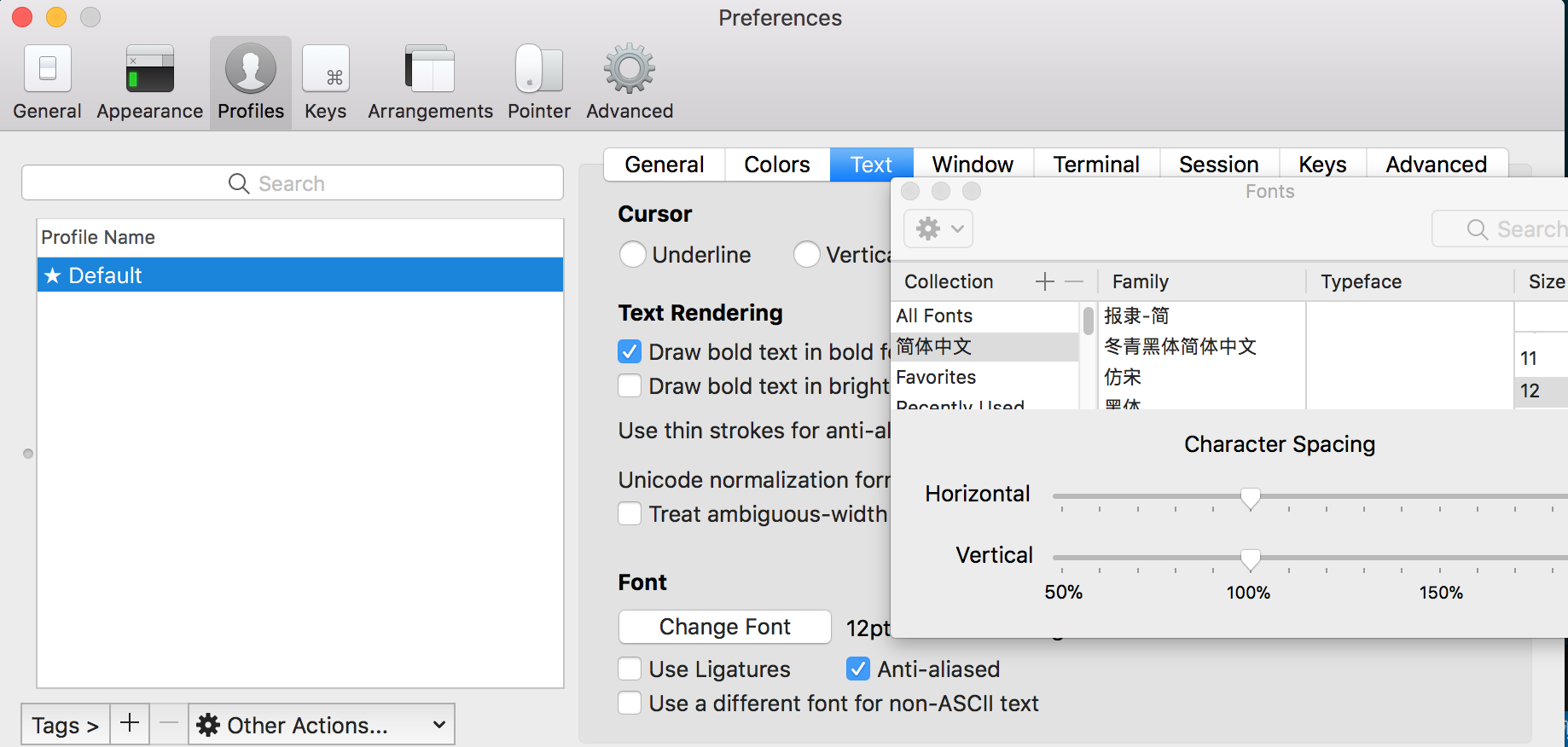
当然,如果你觉得默认的12px字体大小不合适,可以自己进行修改。
5. 声明高亮
效果就是上面截图的那样,特殊命令和错误命令,会有高亮显示。
在这个路径下 cd ~/.oh-my-zsh/custom/plugins 安装下载
git clone https://github.com/zsh-users/zsh-syntax-highlighting.git
然后激活这个插件,通过在
vi ~/.zshrc
中找到plugins加入插件的名字
plugins=(git zsh-syntax-highlighting)
最后当然是source一下,让改变生效
source ~/.zshrc
6. 自动建议填充
这个功能是非常实用的,可以方便我们快速的敲命令。
配置步骤,先克隆zsh-autosuggestions项目,到指定目录:
$ git clone https://github.com/zsh-users/zsh-autosuggestions ~/.oh-my-zsh/custom/plugins/zsh-autosuggestions
然后编辑vim ~/.zshrc文件,找到plugins配置,增加zsh-autosuggestions插件。
最后当然是source一下,让改变生效
source ~/.zshrc
注:上面声明高亮,如果配置不生效的话,在plugins配置,再增加zsh-syntax-highlighting插件试试。
有时候因为自动填充的颜色和背景颜色很相似,以至于自动填充没有效果,我们可以手动更改下自动填充的颜色配置,我修改的颜色值为:586e75,示例: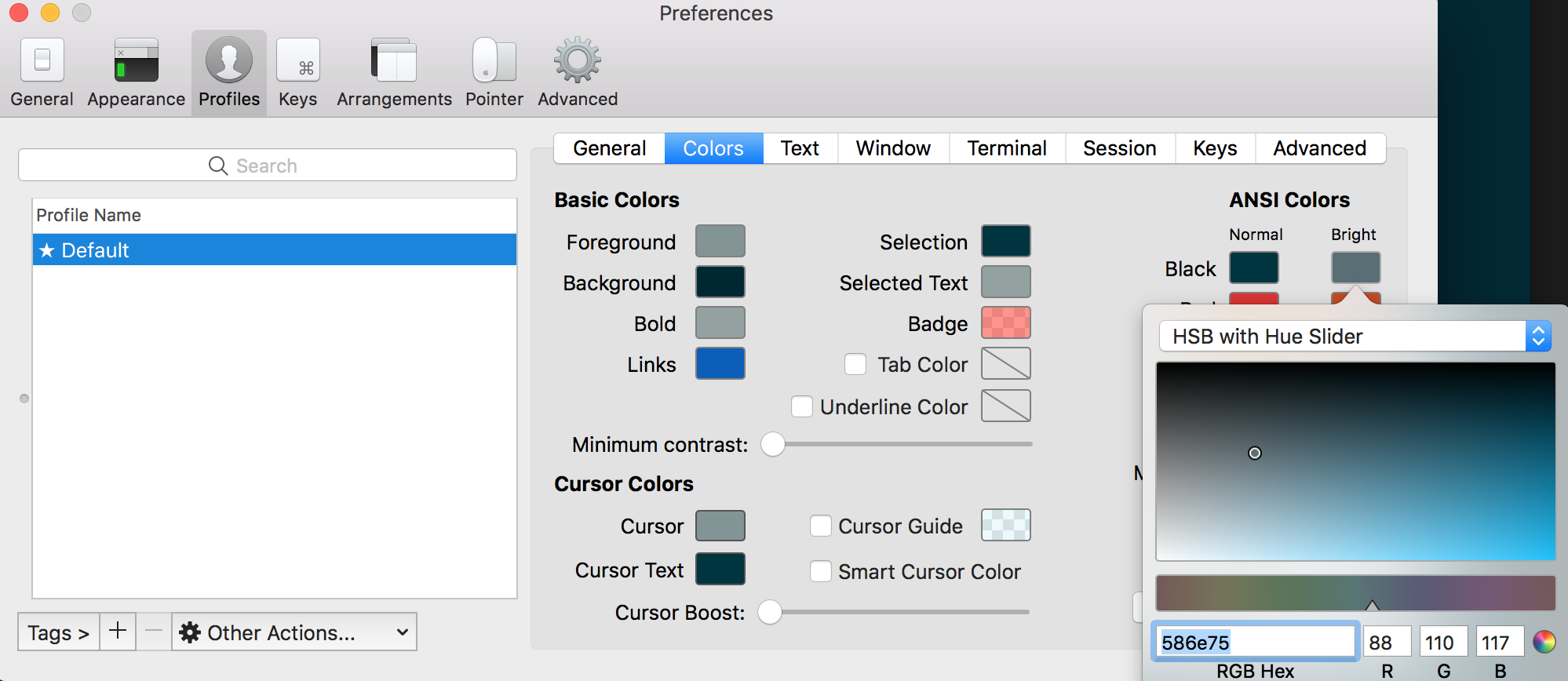
7. iTerm2 快速隐藏和显示
这个功能也非常使用,就是通过快捷键,可以快速的隐藏和打开 iTerm2,示例配置(Commond + .):
8. iTerm2 隐藏用户名和主机名
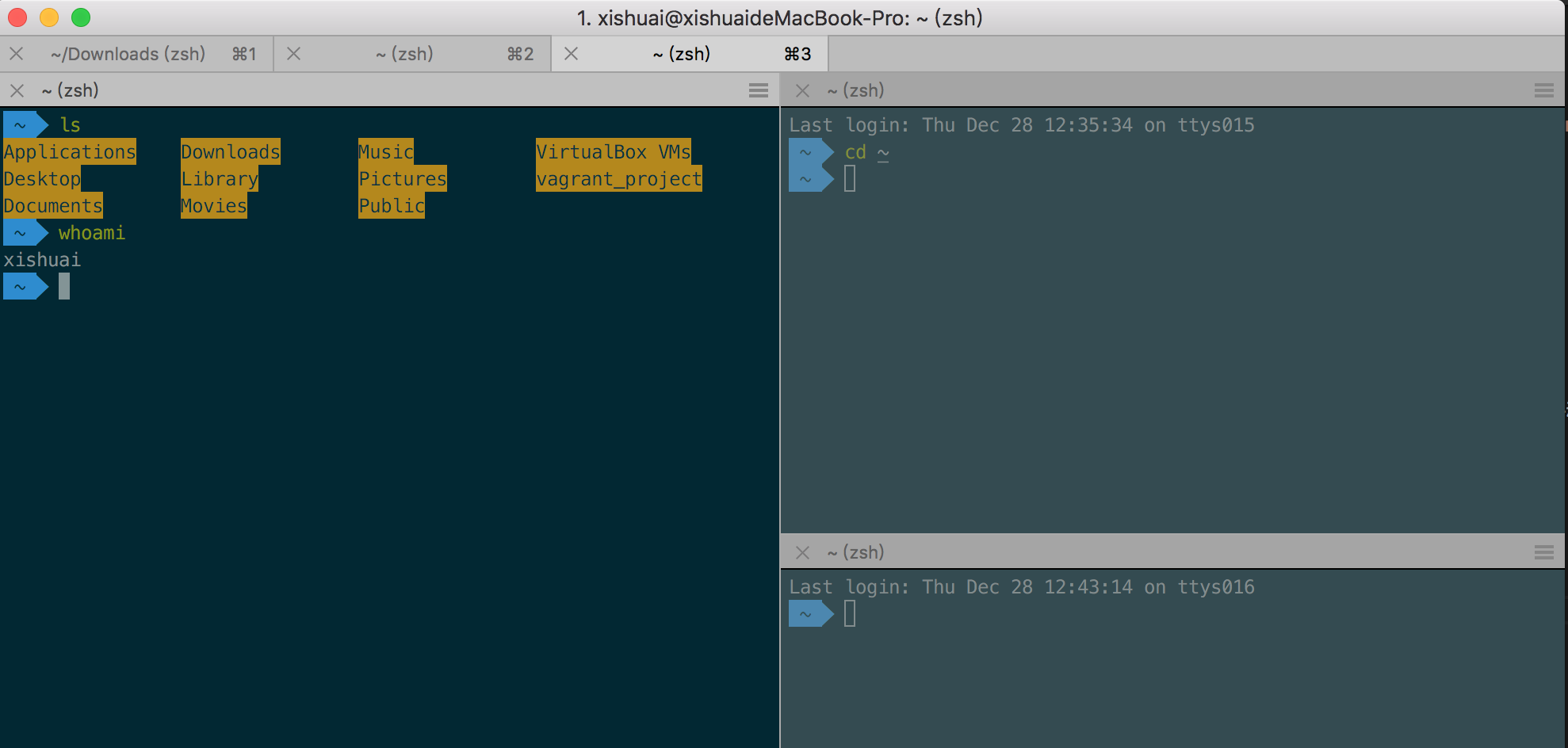
有时候我们的用户名和主机名太长,比如我的xishuai@xishuaideMacBook-Pro,终端显示的时候会很不好看(上面图片中可以看到),我们可以手动去除。
看起来你用的是 item2 + oh-my-zsh 组合,假如你用的主题是 agnoster,修改方法是进入 oh-my-zsh/themes/然后 vi agnoster.zsh-theme,编辑主题配置文件,找到如下代码:
# Context: user@hostname (who am I and where am I)

prompt_context() {

  if [[ "$USER" != "$DEFAULT_USER" || -n "$SSH_CLIENT" ]]; then

   # 修改如下代码,@Mac可以你自己定义

   # prompt_segment black default "%(!.%{%F{yellow}%}.)$USER@%m"

   prompt_segment black default "$"

  fi

}
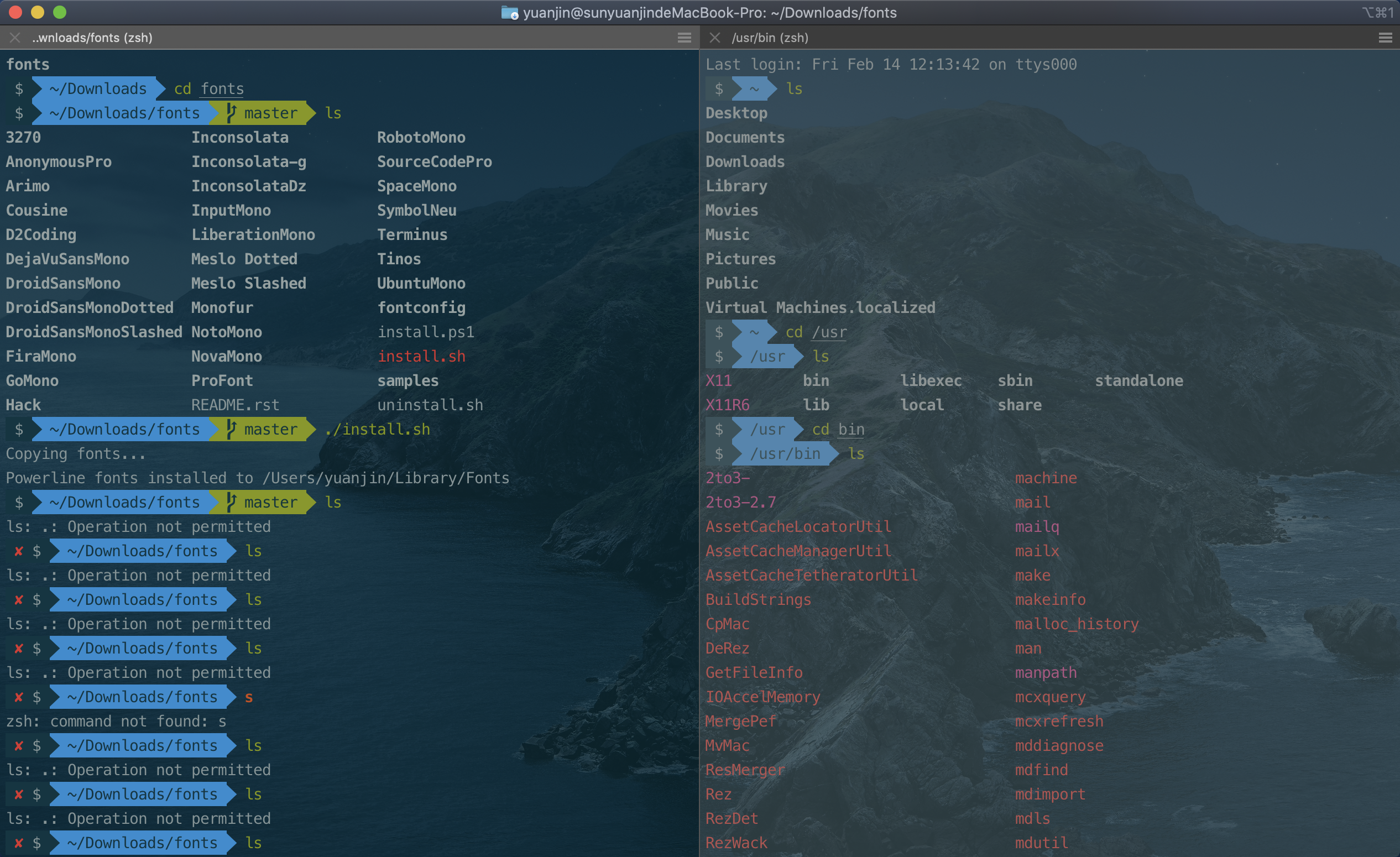
9.最终的效果展示
Mac OS 终端 iTerm2配置大全的更多相关文章
- 在Mac OS X中配置Apache + PHP + MySQL
在Mac OS X中配置Apache + PHP + MySQL Mac OS X 内置Apache 和 PHP,使用起来非常方便.本文以Mac OS X 10.6.3和为例.主要内容包括: 启动Ap ...
- 在Mac OS X中配置Apache + PHP + MySQL 很详细
这是一篇超级详细的配置mac os下面php+mysql+apache的文章.非常详细我的大部分配置就是参考上面的内容的,比如,PHP不能连接数据库,就是改一下默认的php.ini中pdo_mysql ...
- Mac OS 终端利器 iTerm2配置大全
之前一直使用 Mac OS 自带的终端,用起来虽然有些不太方便,但总体来说还是可以接受的,是有想换个终端的想法,然后今天偶然看到一个终端利器 iTerm2,发现真的很强大,也非常的好用,按照网上配置了 ...
- Mac OS终端利器 iTem2 配置大全
转载链接:https://www.cnblogs.com/diyxiaoshitou/p/9017413.html 之前一直使用 Mac OS 自带的终端,用起来虽然有些不太方便,但总体来说还是可以接 ...
- Mac OS 终端利器 iTerm2
之前一直使用 Mac OS 自带的终端,用起来虽然有些不太方便,但总体来说还是可以接受的,是有想换个终端的想法,然后今天偶然看到一个终端利器 iTerm2,发现真的很强大,也非常的好用,按照网上配置了 ...
- Mac OS 终端利器 iTerm2(怕以后找不到,自存自用)
之前一直使用 Mac OS 自带的终端,用起来虽然有些不太方便,但总体来说还是可以接受的,是有想换个终端的想法,然后今天偶然看到一个终端利器 iTerm2,发现真的很强大,也非常的好用,按照网上配置了 ...
- Mac OS 终端强化美化:iterm2 + zsh + oh~my~zsh 设置教程
为了获得更好的排版效果,文章改用markdown撰写,故重发一次. 前言 mac自带的terminal终端没有文件名高亮等功能,而且界面不是很好看,故今晚学舍友折腾了终端,可以让自己使用起来更加方便, ...
- Mac OS终端利器iTerm2(完美替代bash)
iTerm2 iTerm一个为Mac OS X编写的,功能齐全的终端仿真程序:目标是在为用户提供OS X下最佳的命令行体验,iTerm 2有很多能够提升效率的实用功能.比如说窗口分割.热键窗口.智能搜 ...
- 在Mac OS X中配置Apache
启动Apache 有两种方法: 打开“系统设置偏好(System Preferences)” -> “共享(Sharing)” -> “Web共享(Web Sharing)” 打开“终端( ...
随机推荐
- Day 1:思考
干游戏这行从实习到工作算起来也有快7年的时间了, 7年的时间~上学了.毕业了.工作了.结婚了.孩子要出生了~ 也算是经历了不少的事情了,自己觉得生活过的是越来越好了, 自己做过的游戏也不算少了,不过真 ...
- 干货 | RDS For SQL Server单库上云
数据库作为核心数据的重要存储,很多时候都会面临数据迁移的需求,例如:业务从本地迁移上云.数据中心故障需要切换至灾备中心.混合云或多云部署下的数据同步.流量突增导致数据库性能瓶颈需要拆分-- 本文将会一 ...
- OpenWRT飞行计划
openwsn飞行计划 工程wiki http://openwsn-berkeley.github.io/firmware/ 2015-12-30 Openwrt 预备 openwrt 未整理 小神器 ...
- OBU设备非接触式读卡方案:SI522
传统收费站将成历史!全部转为ETC系统 当高速人工收费已经成为我们驾驶出行的习惯后,我们发现,高速人工收费带来低效率.长等待以及落后性等缺点逐渐给人们出行带来不便.伴随着我国汽车保有量的逐年递增,高速 ...
- 需要多个参数输入时-----------------考虑使用变种的Builder模式
业务需求: 创建一个不可变的Person对象,这个Person可以拥有以下几个属性:名字.性别.年龄.职业.车.鞋子.衣服.钱.房子. 要求: 其中名字和性别是必填项,而其他选填项可以根据情况自由输入 ...
- css3的伪(伪类和伪元素)大合集
本文讲css3的伪,不是讲它有多虚伪,而是说它的伪元素样式.不得不说以前虽知html伪元素,但很少用,后得知借助css3伪元素可以发挥极大的便利.故总结css3的伪如下: CSS中存在一些比较特殊的属 ...
- Essay写作:Conclusion部分写作辅导
论文写到最后,一般正文就要以Conclusion结束了.Conclusion部分是一篇论文的正文结尾(the last section of a paper,last paragraph),主要是客观 ...
- log4j配置文件——hibernate
log4j.appender.stdout=org.apache.log4j.ConsoleAppender log4j.appender.stdout.Target=System.out log4j ...
- Golang的环境安装
Golang的环境安装 作者:尹正杰 版权声明:原创作品,谢绝转载!否则将追究法律责任. 一.Go语言环境安装 1>.下载Golang的安装包 博主推荐阅读: https://studygola ...
- POJ3616:Milking Time
Milking Time Time Limit: 1000MS Memory Limit: 65536K Total Submissions: 5682 Accepted: 2372 Desc ...