
Mac OS终端利器iTerm2(完美替代bash)
iTerm2
iTerm一个为Mac OS X编写的,功能齐全的终端仿真程序;目标是在为用户提供OS X下最佳的命令行体验,iTerm 2有很多能够提升效率的实用功能。比如说窗口分割、热键窗口、智能搜索、自动完成、快速复制等等,其他功能可查看官网的Features页。
Term2的安装与配置
- 第一种直接从官网下载安装包
- 第二种使用 Homebrew 命令
brew cask install iTerm2安装(推荐) - 安装后在启动台启动iTerm,快捷键command+,调起配置框
配置环境变量
- open ~/.zshrc
- 添加 source ~/.bash_profile
Oh My Zsh的安装
Oh My Zsh是对主题的进一步扩展,地址:https://github.com/robbyrussell/oh-my-zsh
- 一键安装:
$ sh -c "$(curl -fsSL https://raw.github.com/robbyrussell/oh-my-zsh/master/tools/install.sh)"
- 把Zsh设置为当前用户的默认Shell:
$ chsh -s /bin/zsh
- 配置agnoster主题,vim ~/.zshrc,插入以下字段,source ~/.zshrc生效
ZSH_THEME="agnoster"
更改用户名
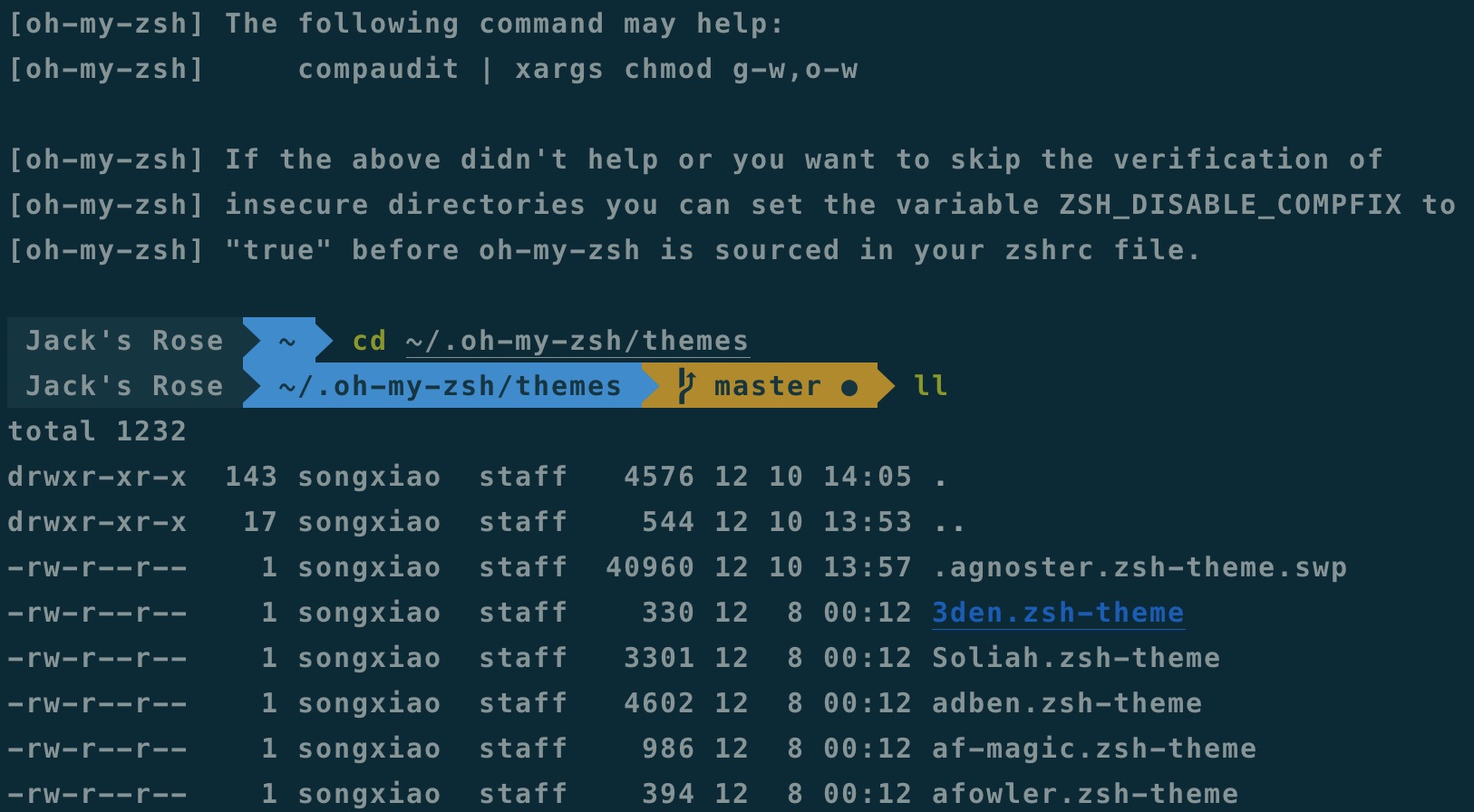
如果是item2 + oh-my-zsh + agnoster主题组合,cd到 ~/.oh-my-zsh/themes/然后 vim agnoster.zsh-theme,找到如下代码
# Context: user@hostname (who am I and where am I)

prompt_context() {

  if [[ "$USER" != "$DEFAULT_USER" || -n "$SSH_CLIENT" ]]; then

   # 修改如下代码,标灰色的地方可以自定义

   # prompt_segment black default "%(!.%{%F{yellow}%}.)$USER@%m"

   prompt_segment black default "%(!.%{%F{yellow}%}.)$USER@Mac"

  fi

}
iTerm2 快捷命令
| 命令 | 说明 |
|---|---|
| command + t | 新建标签 |
| command + w | 关闭标签 |
| command + 数字 command + 左右方向键 | 切换标签 |
| command + enter | 切换全屏 |
| command + f | 查找 |
| command + d | 垂直分屏 |
| command + shift + d | 水平分屏 |
| command + option + 方向键 command + [ 或 command + ] | 切换屏幕 |
| command + ; | 查看历史命令 |
| command + shift + h | 查看剪贴板历史 |
| ctrl + u | 清除当前行 |
| ctrl + l | 清屏 |
| ctrl + a | 到行首 |
| ctrl + e | 到行尾 |
| ctrl + f/b | 前进后退 |
| ctrl + p | 上一条命令 |
| ctrl + r | 搜索命令历史 |
Mac OS终端利器iTerm2(完美替代bash)的更多相关文章
- Mac OS 终端利器 iTerm2
之前一直使用 Mac OS 自带的终端,用起来虽然有些不太方便,但总体来说还是可以接受的,是有想换个终端的想法,然后今天偶然看到一个终端利器 iTerm2,发现真的很强大,也非常的好用,按照网上配置了 ...
- Mac OS 终端利器 iTerm2(怕以后找不到,自存自用)
之前一直使用 Mac OS 自带的终端,用起来虽然有些不太方便,但总体来说还是可以接受的,是有想换个终端的想法,然后今天偶然看到一个终端利器 iTerm2,发现真的很强大,也非常的好用,按照网上配置了 ...
- Mac OS 终端利器 iTerm2配置大全
之前一直使用 Mac OS 自带的终端,用起来虽然有些不太方便,但总体来说还是可以接受的,是有想换个终端的想法,然后今天偶然看到一个终端利器 iTerm2,发现真的很强大,也非常的好用,按照网上配置了 ...
- Mac OS终端利器 iTem2 配置大全
转载链接:https://www.cnblogs.com/diyxiaoshitou/p/9017413.html 之前一直使用 Mac OS 自带的终端,用起来虽然有些不太方便,但总体来说还是可以接 ...
- Mac OS 终端强化美化:iterm2 + zsh + oh~my~zsh 设置教程
为了获得更好的排版效果,文章改用markdown撰写,故重发一次. 前言 mac自带的terminal终端没有文件名高亮等功能,而且界面不是很好看,故今晚学舍友折腾了终端,可以让自己使用起来更加方便, ...
- Mac OS 终端 iTerm2配置大全
转载链接:https://www.cnblogs.com/diyxiaoshitou/p/9017413.html,在按照原文执行时发现有些问题,所以本文对原文中存在问题的地方做了些调整. 之前一直使 ...
- Mac OS 终端常用命令【搜藏】
基础概念 OS X 采用的Unix文件系统,所有文件都挂在跟目录“ /” 下面,所以不在要有Windows 下的盘符概念.比如什么“C:”你在桌面上看到的硬盘都挂在 /Volumes 下.比如接上个叫 ...
- Mac OS 终端常用命令基础
基础概念 OS X 采用的Unix文件系统,所有文件都挂在跟目录" /" 下面,所以不在要有Windows 下的盘符概念.比如什么"C:"你在桌面上看到的硬盘都 ...
- Mac 开发必备 利器 iterm2 oh-my-zsh
推荐终端神器 iterm2 以及 oh-my-zsh,可以研究一下怎么用,好的开发环境是可以提高效率的,以及alias 的使用. https://www.zhihu.com/question/2744 ...
随机推荐
- git将代码提交到多个远程仓库
在项目目录下执行: git remote set-url --add origin http://mayun.cn/xxx/adsdsdsdcelery-demo.git 即可添加一个远程仓库. 再执 ...
- MyBatis逆向工程生成配置 generator (生成pojo、mapper.xml、mapper.java)
MyBatis逆向工程生成 mybatis需要程序员自己编写sql语句,mybatis官方提供逆向工程,可以针对单表自动生成mybatis执行所需要的代码(mapper.java.mapper.xml ...
- Java调用SqlLoader将大文本导入数据库
Java调用SqlLoader将大文本导入数据库 业务场景:将一千万条数据,大约500M的文本文档的数据导入到数据库 分析:通过Java的IO流解析txt文本文档,拼接动态sql实现insert入库, ...
- oracle安装内核参数设置
安装oracle内核参数说明及设置 kernel.shmmax 说明: Linux进程可以分配的单独共享内存段的最大值(byte) 64位的linux操作系统,设置应该大于SGA_MAX_TARGET ...
- PAT(B) 1062 最简分数(Java)
题目链接:1062 最简分数 (20 point(s)) 题目描述 一个分数一般写成两个整数相除的形式:N/M,其中 M 不为0.最简分数是指分子和分母没有公约数的分数表示形式. 现给定两个不相等的正 ...
- 【自学系列一】HTML5大前端学习路线+视频教程(完整版)
今年,本公司全新发布了囊括Java.HTML5前端.大数据.Python爬虫.全链UI设计.软件测试.Unity 3D.Go语言等多个技术方向的全套视频. 面对这么多的知识点,有的盆友就麻爪了…… 我 ...
- 从ftp获取文件并生成压缩包
依赖 <dependency> <groupId>commons-net</groupId> <artifactId>commons-net</a ...
- (转)FFmpeg架构之I/O模块分析
注意:这篇转载的文章比较早,写得很清晰,但是新版的ffmpeg的很多数据结构的名字已经改了.因此只能作参考.(例如ByteIOContext已经改名为AVIOContext) 1概述 ffmpeg项目 ...
- 代码质量控制 & 编程注意项
目录 代码质量控制 编程注意项 代码&功能优化 代码优化 功能&模块优化 其他 小技巧 调试 用于记录工作中出现的问题和编程时需要注意的重点,保证代码质量和编程效率 代码质量控 ...
- SQL Server2008存储过程中函数的用法(举例)
USE 数据库 GO SET ANSI_NULLS ONGOSET QUOTED_IDENTIFIER ONGO CREATE function 函数名称 (@EmpID nvarcha ...